




















































14
7
掌握这些技巧,Windows电脑上同时登录两个微信轻而易举!
2024-09-13 21:26:18
7点赞
43收藏
2评论
在当今快节奏的工作和生活中,微信已经成为一种不可或缺的沟通工具。许多用户可能需要在同一台电脑上同时登录多个微信账号,比如一个用于工作,一个用于生活。如何在Windows电脑上实现这一需求呢?本文将详细介绍几种常见的解决方法,每种方法都有其独特的优势和适用场景。
方法一:利用系统特性和快捷键
在Windows系统上,我们可以利用系统的快捷键和特性来实现微信的多次打开和登录。这种方法不需要下载安装任何额外的软件,具有一定的便利性,适合于一般用户。

首先,找到桌面上的微信图标,然后使用以下两种方式之一来打开多个微信登录窗口:
快捷键法
1. 单击桌面上的微信图标选中。
2. 连续按两次Enter(回车)键,即可打开两个微信登录窗口。分别扫码登录两个微信账号。
这种方法实际上是利用了计算机对快速指令的响应,从而能够实现多个微信实例的启动。但需要注意的是,如果微信版本或系统版本有不同,这种方法的效果可能会有所差异。
鼠标连点法
1. 在桌面上找到微信图标。
2. 鼠标左键连续点击两次可以快速打开一个微信登录窗口,连续点击多次可以打开多个微信窗口。

需要注意,连续点击次数过多可能会导致系统卡顿,因此需要掌握好点击的节奏。这种方法比较直观,但仍然取决于系统响应速度和微信版本。
方法二:使用微信多开工具
微信多开工具是目前最为便捷和高效的一种解决方案。这类软件能够轻松实现多个微信账号同时登录,并且提供额外的功能,提升使用体验。

常见的微信多开工具有“微信多开助手”和“金舟多聊”,它们各具特色。
微信多开助手
这是一款轻巧易用的软件。操作步骤如下:

1. 下载并安装“微信多开助手”。
2. 打开软件,点击“立即登录”按钮。
3. 登录第一个微信账号。
4. 在软件界面上点击“添加微信”按钮,通过扫码的方式登录第二个、第三个微信账号。
该软件界面简洁明了,操作简便,非常适合日常使用。它能够帮助用户同时管理多个微信账号,分离工作与生活,大大提升工作效率。
金舟多聊
“金舟多聊”除了支持多个微信账号同时登录外,还提供了消息群发、定时发送、快捷回复等实用功能。对于需要同时管理多个微信账号的用户来说,非常实用。具体操作步骤如下:
1. 下载并安装“金舟多聊”。
2. 打开软件,点击“立即登录”按钮,使用手机扫码登录第一个微信账号。
3. 在软件界面左下角点击“添加微信”按钮,扫码登录第二个、第三个微信账号。
金舟多聊的额外功能如消息群发和定时发送对于商务用户特别有用,可以极大地提高沟通效率。
方法三:编写批处理(bat)脚本
对于技术爱好者或者熟悉计算机操作的用户来说,编写批处理(bat)脚本是一种灵活且高效的方法。这种方法无需额外的软件,但需要一定的计算机基础知识。
操作步骤
1. 找到微信的安装路径,并复制该路径。例如,“C:Program Files (x86)TencentWeChatWeChat.exe”。
2. 新建一个文本文档,将复制的路径粘贴进去。在路径前添加“start ”命令和英文双引号。例如:“start "" "C:Program Files (x86)TencentWeChatWeChat.exe"”。
3. 保存文本文档,并将其扩展名从“.txt”更改为“.bat”。
4. 双击运行这个.bat文件,即可打开多个微信登录窗口。
每一行代码代表一个微信实例,用户可以根据需求设置实例数量。虽然这种方法需要一定的操作知识,但灵活性非常高,适用于需要经常多开微信的用户。
方法四:使用网页版微信
如果只是临时需要登录第二个微信账号,并且不介意使用网页版的话,打开微信网页版不失为一个不错的选择。

操作步骤
1. 打开浏览器,搜索并进入微信网页版的登录页面。
2. 使用手机微信扫描网页上的二维码进行登录。
网页版微信的功能虽然有限,但基本的聊天、文件传输等功能仍能满足短期需求。需要注意的是,网页版微信对网络环境的稳定性要求较高,网络不稳定可能会导致掉线和卡顿。
方法五:使用安卓模拟器
对于需要在电脑上同时运行多个安卓应用(包括微信)的用户来说,使用安卓模拟器是一个不错的选择。通过模拟器,我们可以在电脑上轻松运行安卓应用,并分别登录不同的微信账号。

常见模拟器
- BlueStacks
- NoxPlayer
- LDPlayer
操作步骤
1. 下载并安装安卓模拟器。
2. 在模拟器中安装微信应用。
3. 分别登录不同的微信账号。
需要注意的是,模拟器对电脑性能要求较高,可能会占用大量CPU和内存资源。如果电脑性能较低,可能会影响其他程序的正常运行。
方法六:创建快捷方式并修改目标属性
通过创建微信快捷方式并修改其目标属性,我们也可以实现微信多开。这种方法适合对于计算机操作有一定了解的用户。
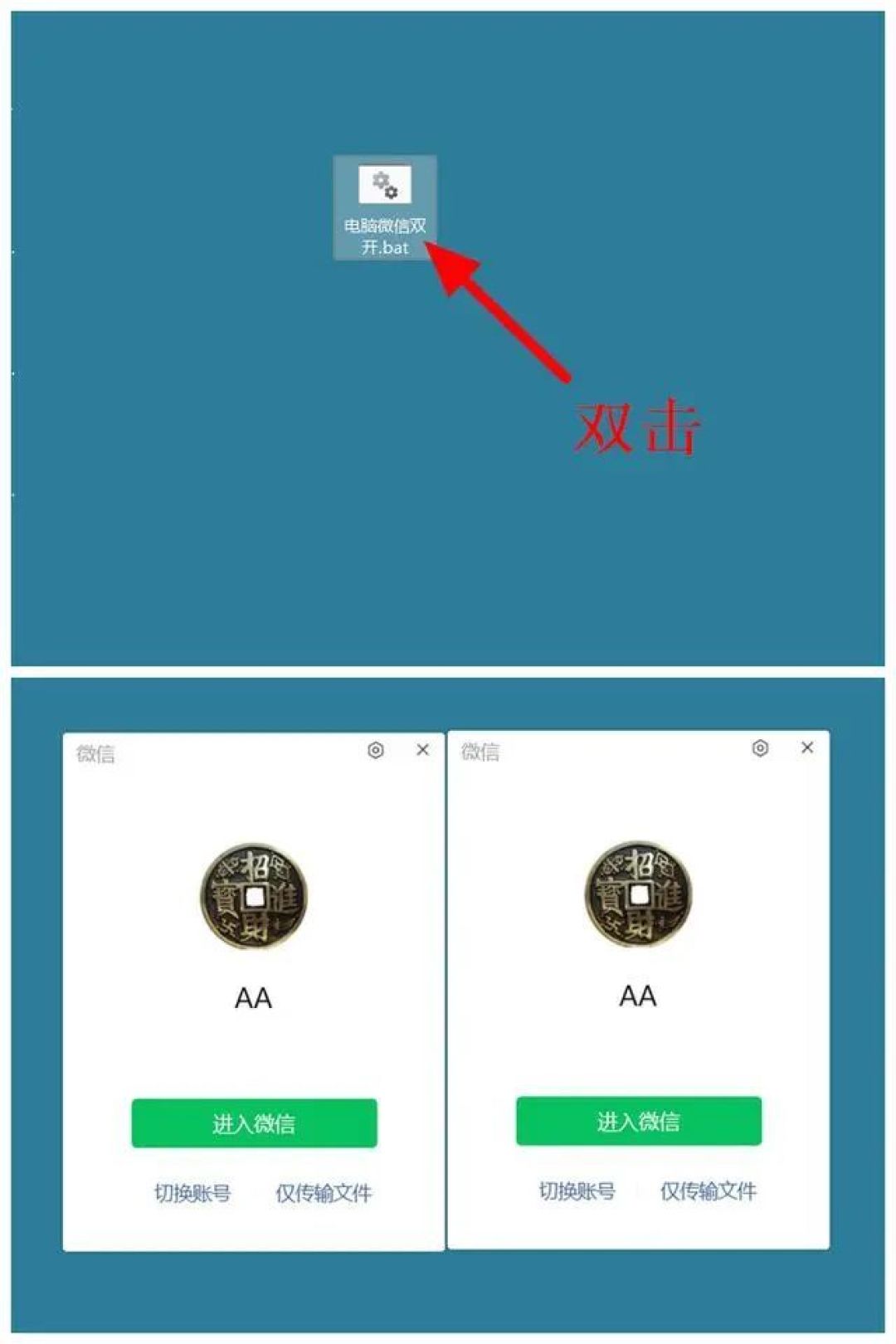
操作步骤
1. 在桌面上找到微信快捷方式,右键选择“属性”。
2. 复制其目标路径。
3. 新建一个文本文档,将复制的路径粘贴进去,并在路径前后添加特定命令,例如:“start "" "C:Program Files (x86)TencentWeChatWeChat.exe"”。
4. 将文本文档保存为.bat文件,双击该文件即可打开多个微信登录窗口。
这种方法的优势在于不需要额外的软件,且能够根据具体需求灵活调整。但需要注意路径和命令的正确性,以免操作失误。
通过上述方法,不同需求和环境的用户都能找到适合的解决方案,实现Windows电脑上多个微信账号的登录。每种方法都有其独特的优势和适用场景,在选择时应根据具体需求和电脑性能进行权衡。
数据支持与案例分析
根据市场调查和用户反馈,使用微信多开工具如“金舟多聊”的用户反馈较为正面。其附加功能如消息群发、定时发送等,大大提升了商务用户的效率。多开工具在稳定性和易用性上也表现出色,特别适合需要频繁切换微信账号的用户。
对于技术爱好者,通过编写bat批处理脚本的方法在灵活性和扩展性上具有显著优势。而利用系统快捷键和特性的方式虽然简单直观,但需要一定的操作技巧美学,炎燚领域的专业读者可以通过不同案例和数据深情研究,提升自身的技术水平。
专业建议
对于商务用户或频繁切换微信账号的用户,建议使用微信多开工具,如“金舟多聊”。这种方法操作简便且功能丰富,能够显著提升工作效率。
对于有一定计算机操作基础的用户,可以考虑通过编写bat批处理脚本来实现微信多开。这种方法在灵活性上具有显著优势,能够满足不同场景下的需求。
总之,掌握了以上方法后,我们能够更加轻松地在工作与生活中游刃有余,享受科技带来的便利与快乐。希望这篇文章能够帮助到大家,在忙碌的生活与工作中找到一丝宁静与便捷。正如古人所云:“工欲善其事,必先利其器。”选择适合自己的方法,便是我们应对生活与工作中挑战的一大“利器”。愿大家都能找到适合自己的方法,轻松实现电脑上多个微信账号的登录。















校验提示文案
校验提示文案
校验提示文案
校验提示文案