











2
4
客制化左手无线机械键盘(制图用)
2021-01-19 18:17:31
17点赞
33收藏
37评论
创作立场声明:键盘客制化中度玩家,一个平凡的画图工
前言
本人结构仔一枚,工作5年,日常重度使用CAD/SOLIDWORKS等设计软件,键鼠结合操作极多。而常规键盘的数字键和方向键在右侧,操作时极其不便。
为解决这个问题,我尝试了多种办法:
一、大键盘旁边放了1个小数字键盘,但桌面凌乱,而且经常窜动不能盲打,放弃;
二、两年前在淘宝上找到一家做这种左手布局的薄膜键盘,惊为天人,引为知己,立刻下单,当时无线版没货,为了这个配列只好暂时忍耐桌面多1根线(处女座),毕竟才一百多块。然并卵,一上手就发现好几个键位不灵敏,再敲几下发现某个键直接卡死无限输入,小牌子品控太差了,无奈退回。
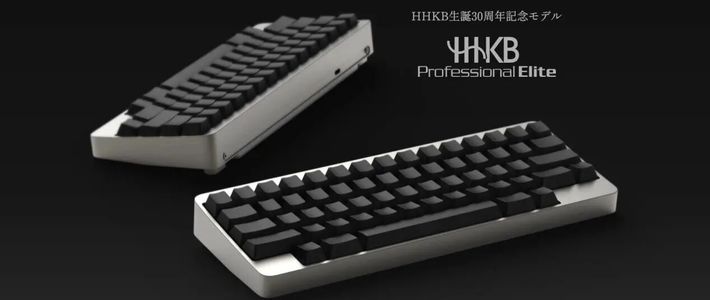
三、前年IKBC推出了两款左手键盘,L108和L87,因为我一直在关注这个东西,所以产品一上架就买了回来(后悔没多买1个),一直用到现在。大厂出品果然不同,品质极好,整个键盘3斤多重,用起来很稳很爽。而且红轴办公完全不扰民,手感也比普通薄膜键盘强上天,虽然是有线的也只好忍了,毕竟只此一家。然鹅,只过了不久,他就停产了。。。停产了。。。停产了。。。
四、在用惯了左手键盘之后,家里自己的电脑也完全不习惯普通键盘了,但IKBC-L108的已经停产,闲鱼上二手卖的比当时新的还贵,目前我能找到在售的左手机械键盘只有美国的DSI/left-handed,也是有线的,代购价1000左右,忍无可忍之下,决定求人不如求己,自己搞一个左手无线机械键盘出来!
开发历程
整个开发过程历时2周,具体过程如下:
一、选主控
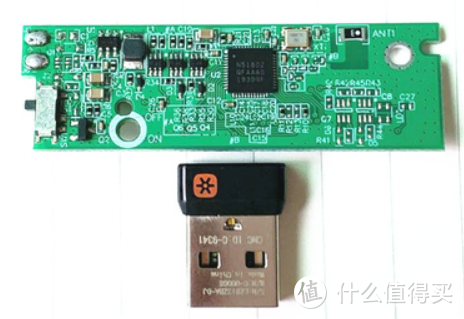
之前在社区里见过别的小伙伴自己DIY键盘,好像大家普遍喜欢用罗技K375S做主控方案,觉得存在即合理,直接在某宝买了回来,后面发现也有点坑。其一这个主控比较贵,某宝上卖85元;其二这个主控本身不带指示灯,也没有定义普通键盘的大写、数字键锁定的指示引脚,原理图上定义的3个LED是不同连接模式的指示灯(2.4G、蓝牙一、蓝牙二),然而这有什么用?大写指示灯才是最有必要的;其三这个主控用的是27P间距1mm的FPC连接器,这个型号的软排线很不常见,某宝上都是26/28的,最后费了好大劲才找到一家,单价比28P的贵10倍,还不单卖。。。只好买了1包回来。。。
好处是这个主控配的U联接收器,一个接收器配多个输入设备,键盘还能同时连接多个设备,算是心理安慰了。
主控长这个样子
二、设计PCB
网上所谓的客制化键盘,大都是在轴体类型、外壳、键帽、背光灯上做文章,没有找到现成的这种左手配列的PCB
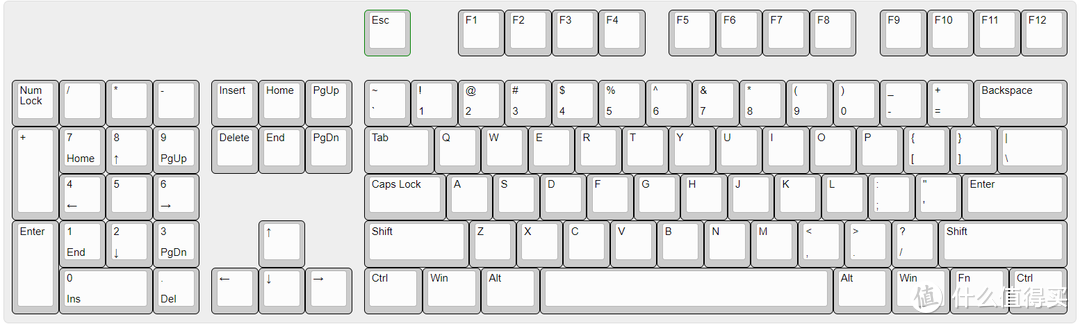
所以只能自己画了,PCB设计分为两个步骤,原理图设计和布局设计:
1、原理图设计
网上找到K375S的矩阵原理图,在kicad或者嘉立创EDA中创建原理图文件,放置1个27P的FPC连接器、101个五脚轴、101个二极管、3个指示灯、1个开关,这些元器件的符号和封装在立创EDA里都能找到现成的,直接放置到画布里就可以。然后按照主控原理图连线即可,这一步网上有很多教程指导,而且本身不涉及电路设计的复杂知识,即使小白也能轻松完成,画完后原理图长这样:
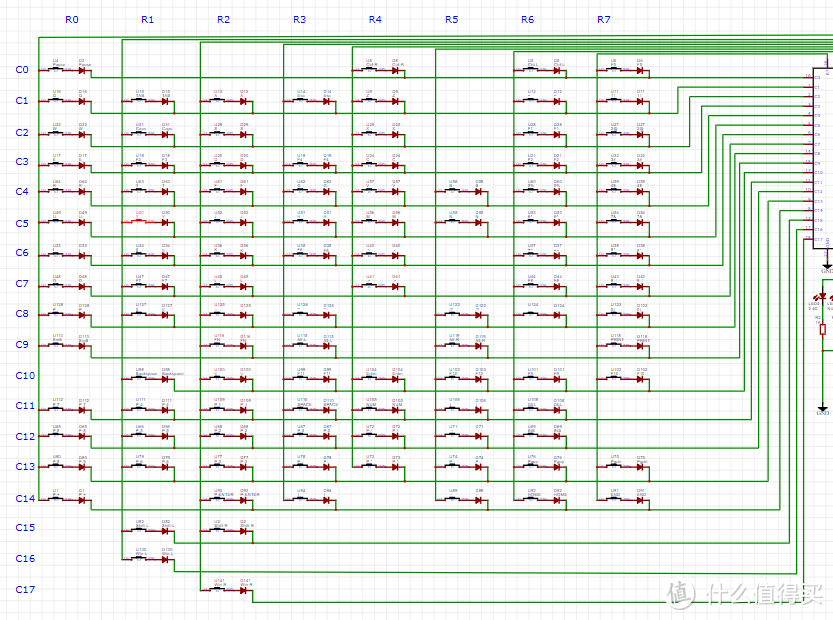
补充一下,选用5脚轴封装可以省去定位板,做成无钢设计手感更柔和,为了增大电池电量,方案中我使用了1个3000mah的3.7V锂电池供电,而K375S主控最高支持3.3V供电电压,所以还加了1个降压芯片和1个type-c充电模块。
2、布局设计
利用上面这两个工具画出自己想要的键盘配列,具体步骤不再赘述,网上有详细教程。完成后可以得到符合标准键位宽度的左手布局定位板CAD图,前文中我讲到五脚轴可以省去定位板,这里的定位板是用来当做参考布局PCB键位的。得到的定位板CAD图如下:
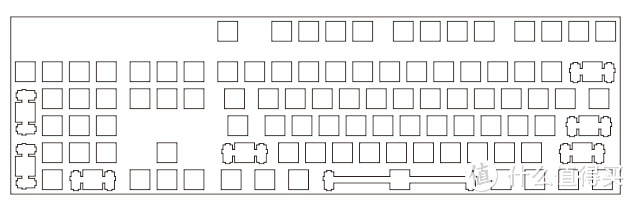
这个图的作用就是给轴体封装定位,为了在PCB中更方便的放置封装,在图中加上每个键的名称、键位中心孔、PCB安装孔、开关位置框等信息,补充后的参考图如下:
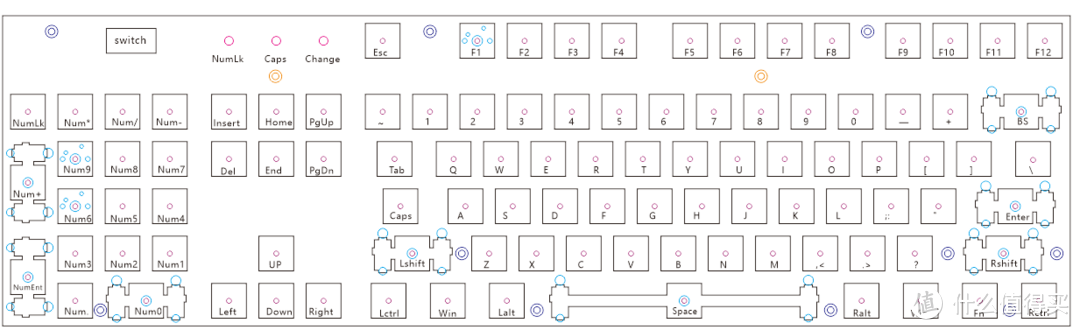
有了这张图,就可以清晰得看到每个键应该放在哪里,卫星轴的过孔等等。把这张图另存为DXF,然后导入立创EDA中绘制PCB,这一步看着复杂其实很简单。因为画原理图的时候,每个键位都定义好了名称,只要把封装拖动到相应的位置上去就行了。完成后的PCB如下:

然后设置导线宽度、间距,运行自动布线(建议下载本地布线器),布线完成后做一下DRC检测和网络检测,确定没问题的PCB如下:
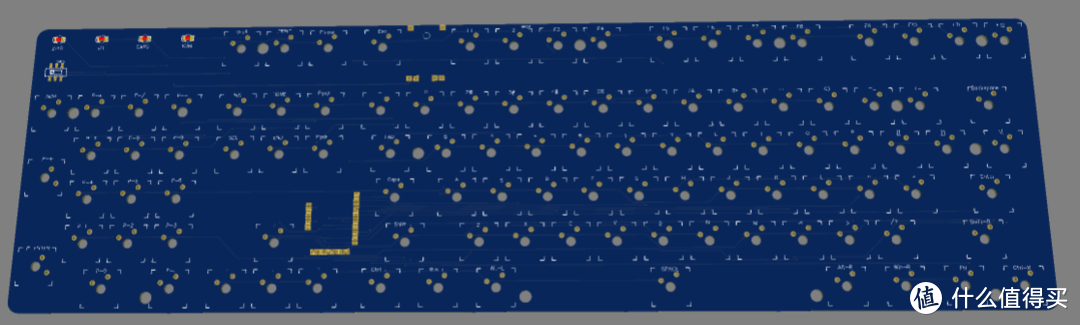
到这里PCB就设计好了。
三、设计外壳
因为省去了定位板,外壳的设计也节省了很多工作,只需要做1个底壳和1个上壳即可,PCB和上壳都固定在底壳上。绘制的结构方案如下:
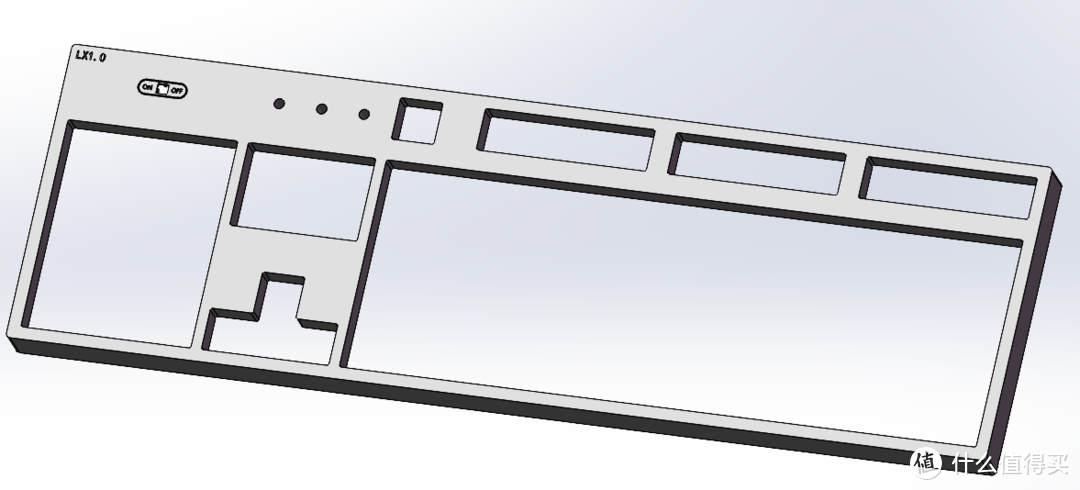
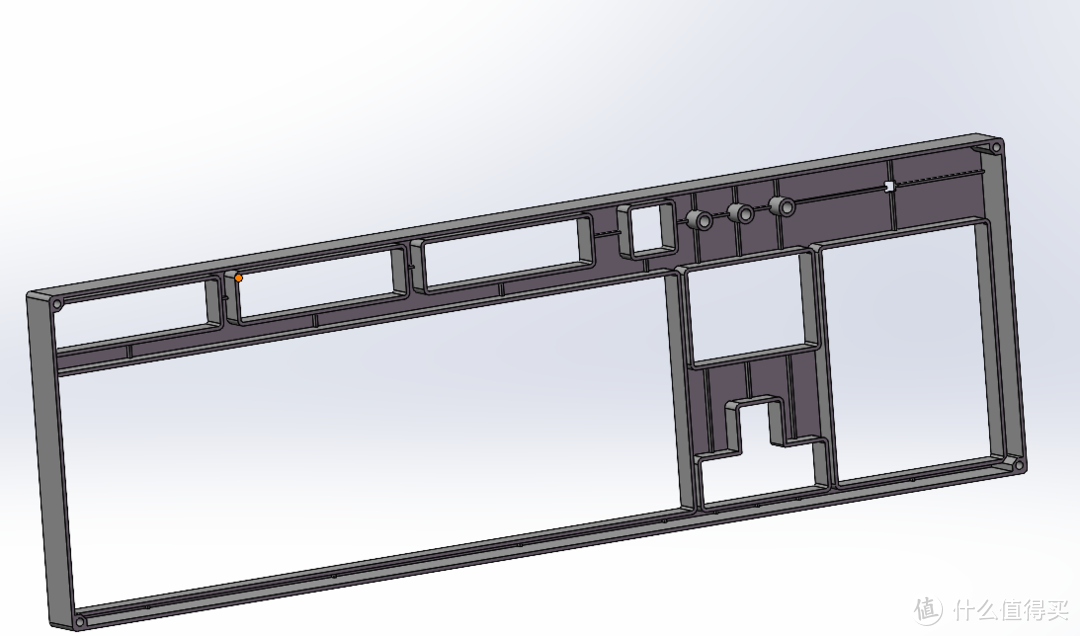
底壳镶嵌铜螺母,底部做锥形沉孔
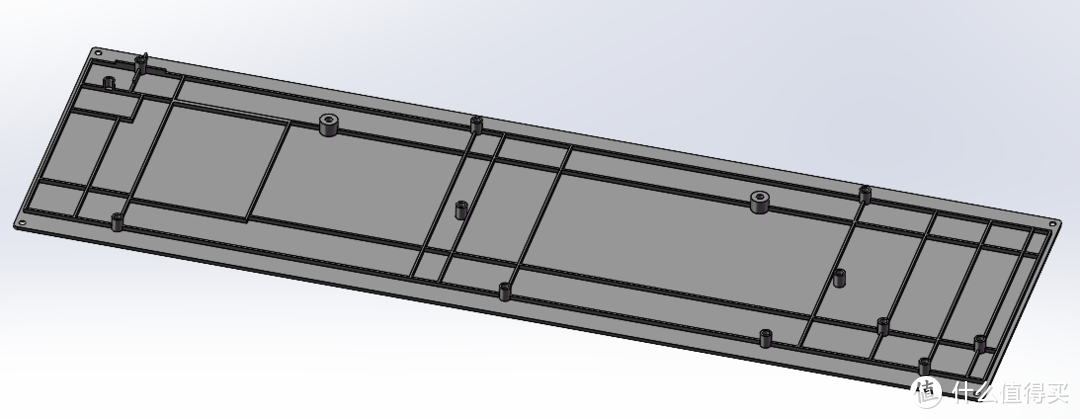
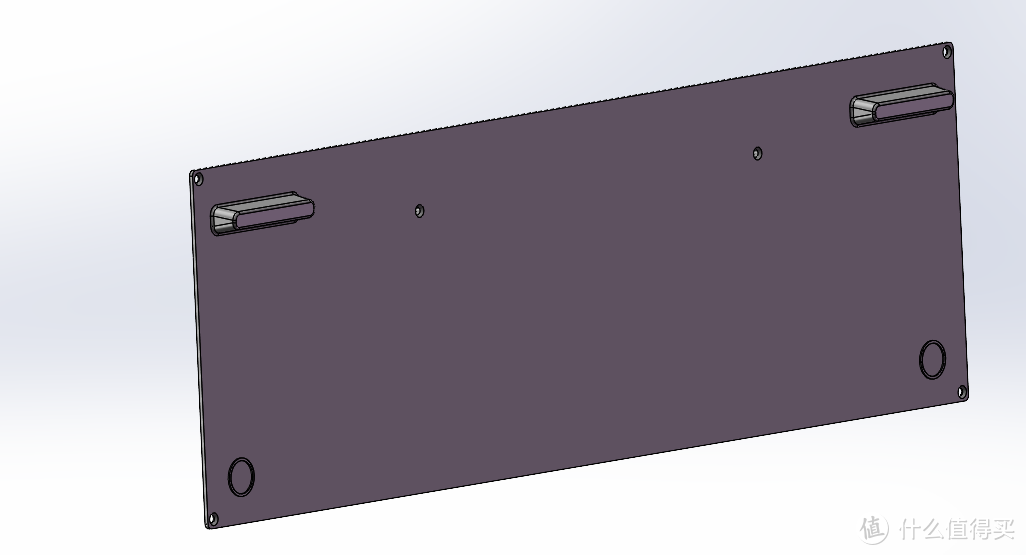
这里提醒一下想入坑的朋友,轴体、键帽、灯光等都是标准物料,一分钱一分货,PCB也有成熟的平台可以直接定做,价格也不高,唯独外壳是非标产品,价格差异极大。如果是标准的60/87/104配列,都能在某宝上找到现货,但这种自定义的配列,就只能自己设计外壳了,我用的是ABS材料3D打印工艺,也可以用亚克力板切割堆叠,后者成本更低,但外壳上能看到层板界限。
四、下单生产
1、锂电池、轴体、键帽、FPC软排线直接在某宝下单,轴体我用的是佳达隆红轴,办公静音,键帽用的普通PBT镭雕键帽;
2、PCB在嘉立创平台下单,50cm以内都可以打样,元器件贴片商家只贴一面,我是自己贴的;
3、指示灯、开光、二极管、稳压芯片在立创商城下单;
4、3D打印某宝有的是商家,ABS材料大概1.5元一克,打磨喷漆还要另算,出于结构仔的谨慎,样品验证之前先不做表面处理,所以我图片上是材料本色;
5、螺丝、焊枪、焊锡等辅材公司有现成;
五、组装测试
下单的东西回来后,首先检查物料的种类、数量,确认无误后开始焊接元器件。
先焊二极管、指示灯、FPC连接器、开关,然后焊轴体,最后焊充电模块和电池,然后按上键帽,半成品如图:
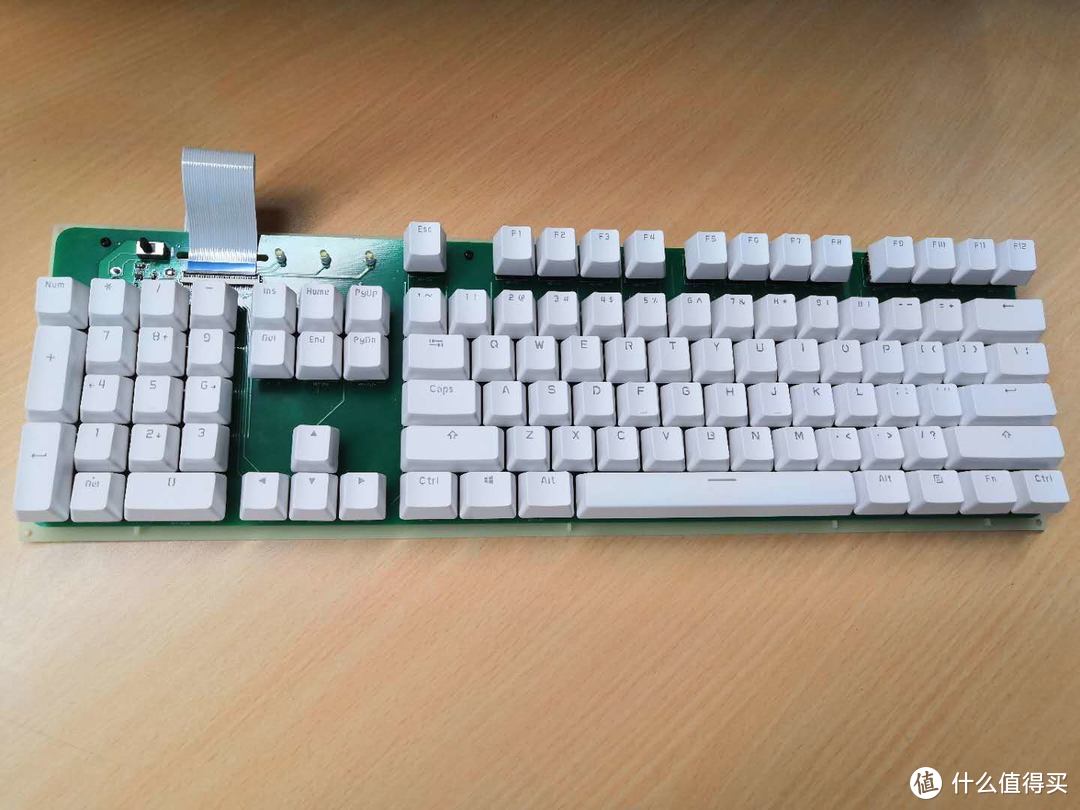
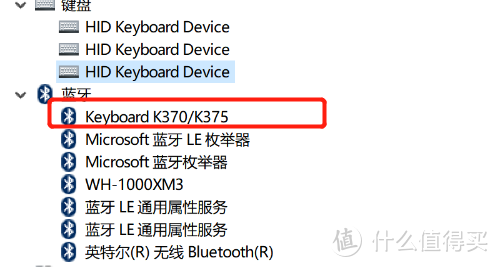
完成后测试键位,此处再次吐槽K375S主控,和接收器居然不是自动配对的,要先打到2.4G配对模式,然后用罗技官方提供的配对软件连接,折腾了20分钟才连上。然后再测试一下蓝牙连接,也正常。
最后组装上壳,3D打印的尺寸精度在0.2mm以内,只是要注意薄壁件多加几道筋,喷漆的话冷喷不烤,不然容易变形。最后成品如下图
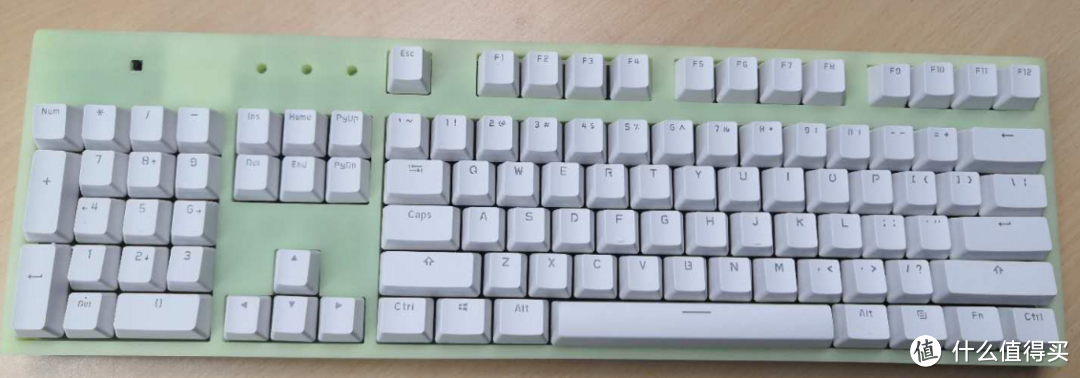
外壳颜色是材料本色,没有喷漆,打算用一段时间稳定了再喷漆丝印。
总结
1、整个键盘客制化共耗时两周,BOM成本大概600多一点,做这个东西就是为了办公画图,所以没有加背光灯,也没有选炫酷的键帽,就是为了这个配列;
2、使用几周下来,性能还算稳定,蓝牙和2.4G连接都很稳定,配置的3000mah大电池几乎不用关开关;
3、PCB打样嘉立创上最少做5片,所以还有4片裸板












校验提示文案
校验提示文案
校验提示文案
校验提示文案
校验提示文案
校验提示文案
校验提示文案
校验提示文案
校验提示文案
校验提示文案
不会画pcb
校验提示文案
校验提示文案
去看看
校验提示文案
校验提示文案
校验提示文案
校验提示文案
校验提示文案
去看看
校验提示文案
校验提示文案
校验提示文案
校验提示文案
校验提示文案
校验提示文案
校验提示文案
校验提示文案
校验提示文案
校验提示文案
不会画pcb
校验提示文案
校验提示文案
校验提示文案