























































13
10
「真香警告」Windows 上超好用的效率神器Wox,用上了就回不去了!
2020-12-07 15:56:31
161点赞
1982收藏
55评论
创作立场声明:关于Wox的最详细使用教程,建议先收藏
Hi~ o( ̄▽ ̄)ブ大家好,我是三重奏~~
又见面了,话说很久没有在站内分享软件的使用教程,距离上次已经是三个月前的事了 。

这不,快到年底了嘛,那么趁着空闲时间,来分享一下我个人使用频率最高,也是目前最值得推荐给大家的一款提升效率的神器Wox,也顺便填一下上次分享的坑 。
。

可能大家有注意到,在上篇关于实用软件的文章中,我第一个分享的就是Wox,也说明了这款软件在我心中的地位非常高,当然Wox也对得起「效率神器」这个称呼。那么具体如何?不妨一起来看看吧 。
。
一、Wox 快速启动
官方介绍:Windows上功能齐全的启动器,可在您键入内容时访问程序和Web内容。从此以后,你的工作效率会更高。Wox是免费使用的,并且在Github上开源!
简单来讲,Wox就是一款快速启动工具,用于快速搜索本机安装的各种程序,文件,也可以通过插件快速搜索网络内容等。包括:快速程序启动、文件查找、网页搜索,系统命令、颜色代码、计算器等基础功能。

使用方法就和大家熟悉的listary类似,在使用时,通过快捷键唤出搜索框,然后Wox就能实时检索你输入的内容,方便你高效的进行后续操作。

并且Wox支持第三方插件的安装,进一步扩展其功能性。比如:有道翻译、天气查询、历史剪贴板、快递查询等,而这也是listary目前还无法做到的。

其中,快捷网页搜索可玩性非常高,不单单能百度搜索,你可以用它来自定义其他搜索功能,比如一键搜索值得买内的商品,一键谷歌翻译、一件打开B站内容和豆瓣电影等等。

比如我想在张大妈里查询某件商品,传统的方法需要我们先打开浏览器,再打开张大妈网站,最后输入你要查找的商品得到结果,比较繁琐。而Wox就高效很多,直接快捷键呼出搜索框,输入你要查找的商品,一键就能得到结果。
二、安装与设置
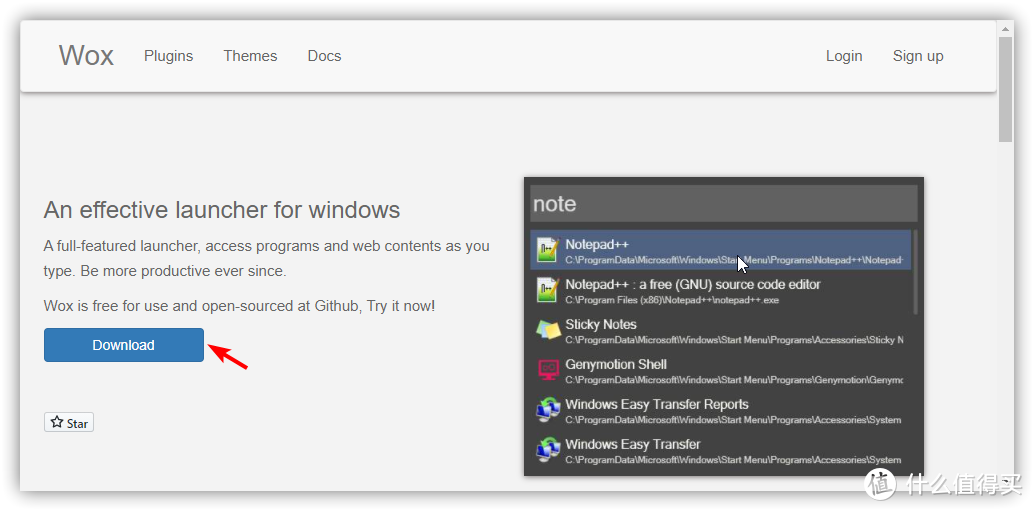
👉官网下载入口:Wox
Wox下载安装比较简单,如上通过上官网下载入口,进入github下载页面。这个官网提供有第三方插件和自定义主题下载,大家可以先保存。
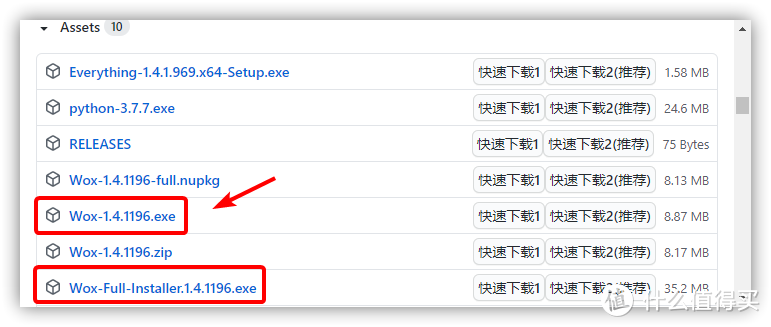
进入github开源网站之后,找到相应的下载安装包,目前最新的版本是2020年5月26日发布的v1.4.1196 。如果你想要体验全部功能,可以下载底下的Full完整版(包含python和everyting)。
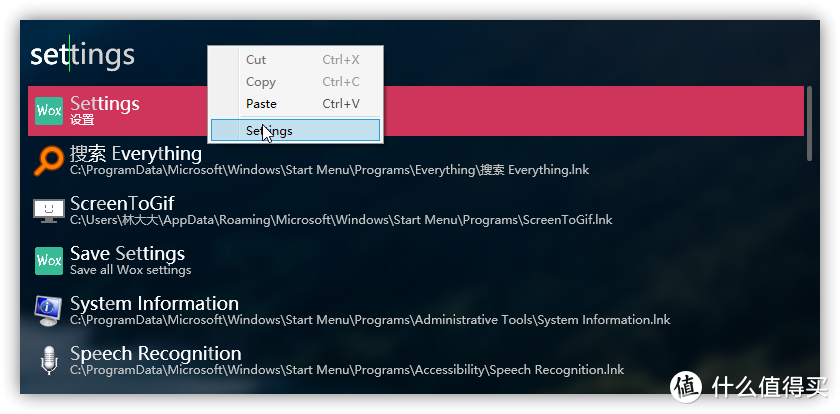
安装成功后,桌面会弹出一个搜索框(快捷键:ALT + 空格),在搜索框内输入settings,或者直接在搜索框右键选择,即可进入Wox的设置界面。
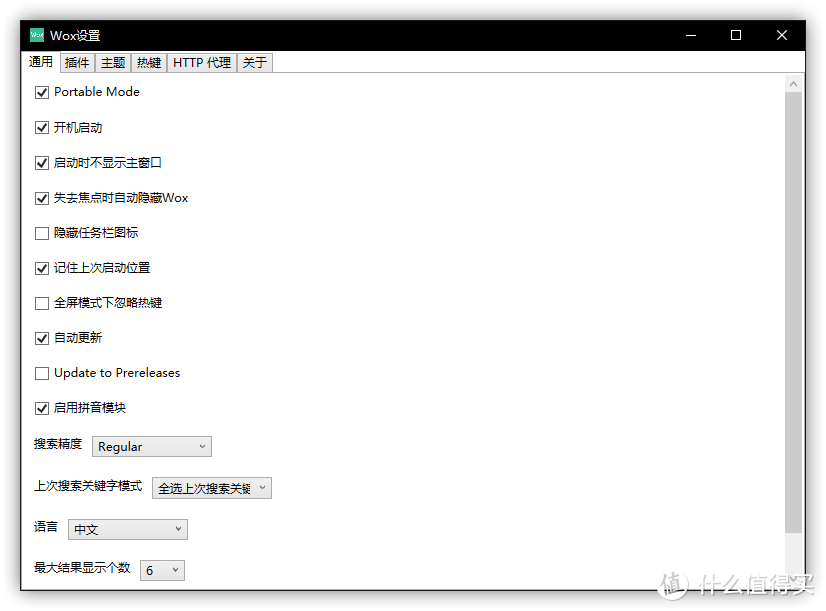
在设置界面,按上图勾选基本设置。
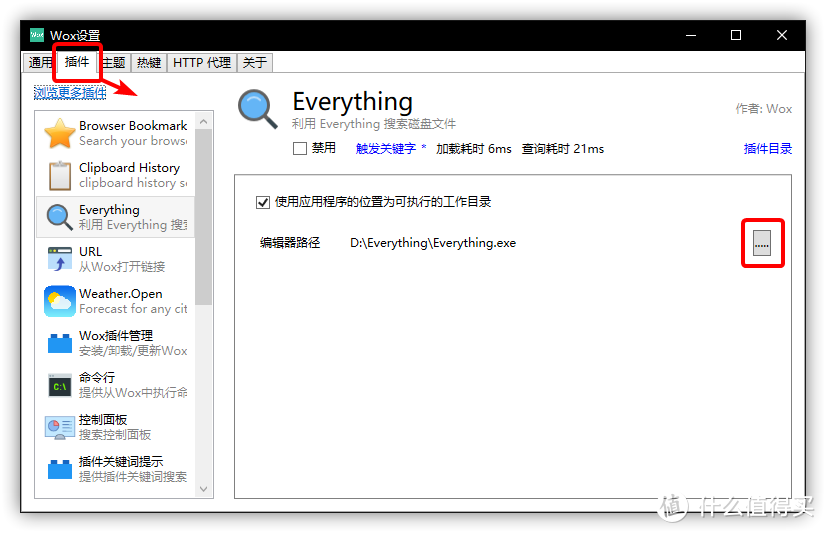
👉最新版everyting下载:everyting
在插件设置页面,我们添加已安装好的everyting路径。(不知道在哪里的话,可以右键电脑桌面上的everyting启动图标,选择打开文件所在位置,就能看到)
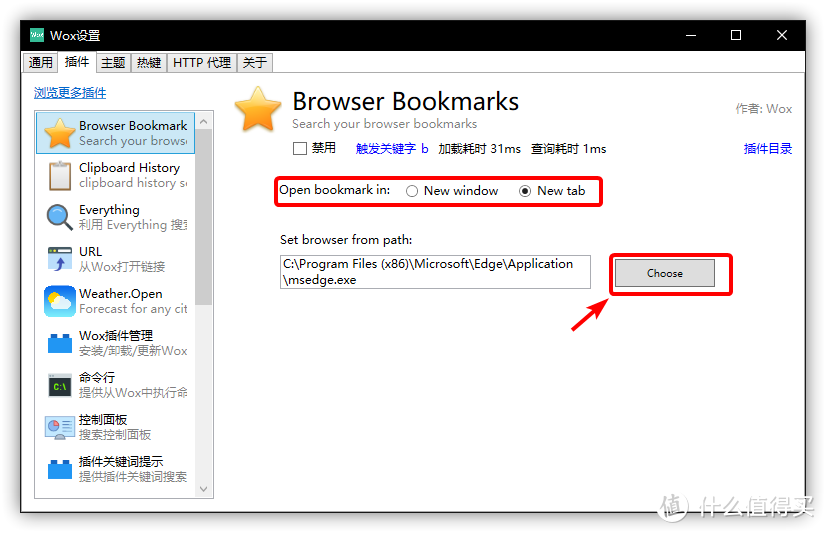
另外,同样的方法添加你的浏览器路径,完成浏览器书签插件的设置。完成以上所有操作之后,你就可以正常使用Wox了。
三、实用功能
1. 文件实时检索
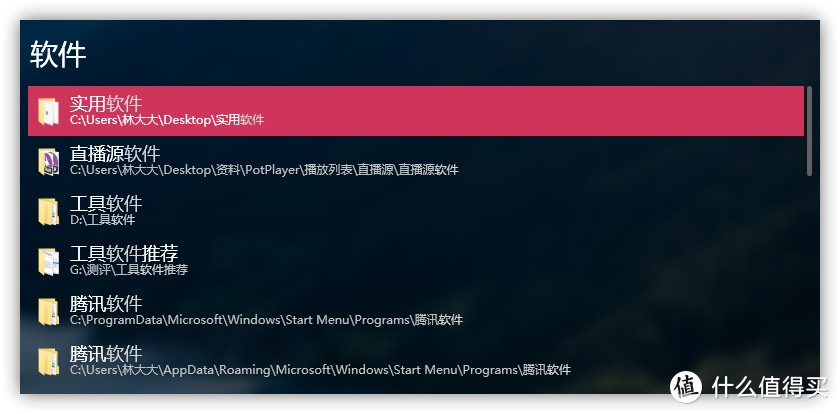
Wox在结合everyting之后,就可以实现everyting的文件实时检索功能,检索速度和everyting一致。使用时只需在搜索框输入你要查找的本地文件名,Wox就能帮你快速定位,非常实用。
2. 程序快启动
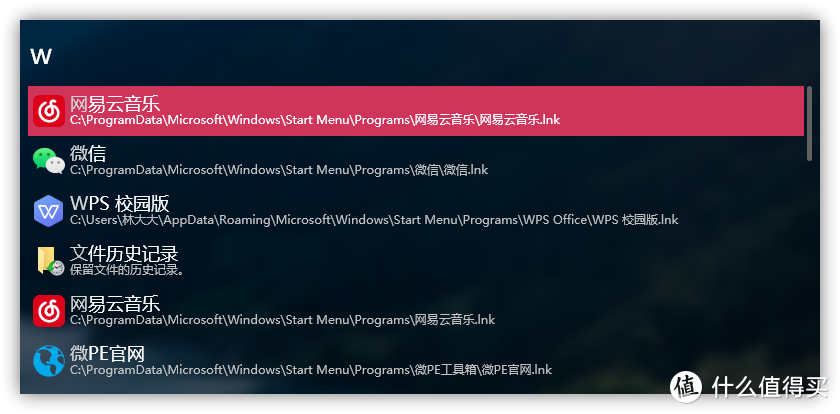
通过快捷键ALT + 空格唤出搜索框,输入你要启动的程序名,你可以通过Wox快速启动电脑中的所有程序。Wox支持字母检索,输入一个拼音字母,就能快速检索相应的电脑程序。
3. 一键文件路径和URL

将URL网址或者本地文件路径,直接复制到Wox搜索框,按下回车键,就可以一键打开。
4. 系统命令
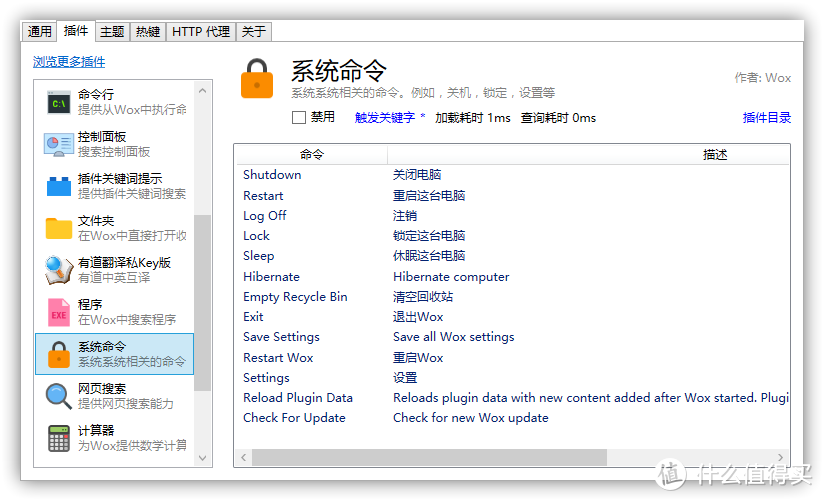

在搜索框输入系统命名,就能快速完成电脑操作,比如关机、休眠、重启、清空回收站等。
5. 数学计算和查颜色

此外Wox还能内置有数学计算和颜色代码查询功能,只需在搜索框输入,就能得出实时结果。
6. 自定义网页检索
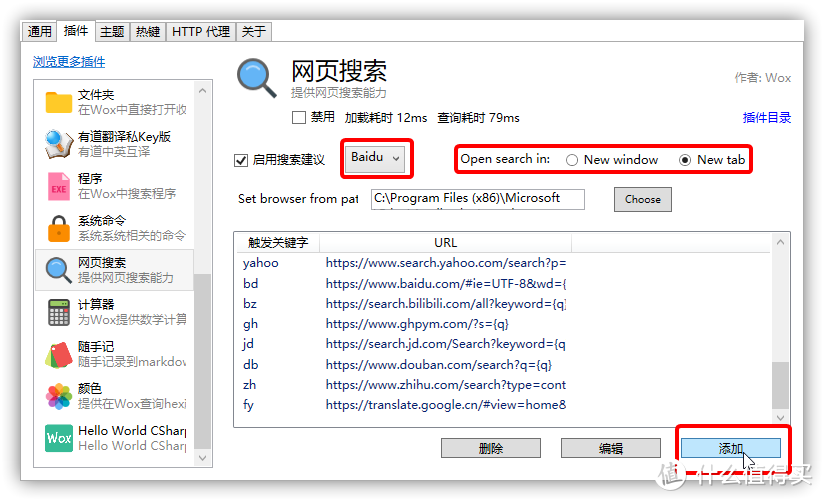
非常好用的网页检索功能,在文章的开头就已经说过,不过Wox内置的网页搜索并不多,这时我们可以通过底下的添加功能,进行自定义添加。这里建议大家开启搜索建议,可以进一步提升输入效率。
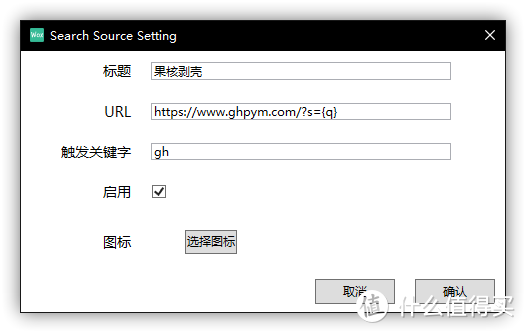
例如,在点击添加之后,会进入编辑窗口。我们将已经修改好的URL网址和下载的图标添加进去,并输入自定义标题和关键字,勾选启用,最后点击确定,那么就添加完成了相应的快捷网页搜索。

如上,我在添加了果核剥壳的快捷网页搜索之后,只需在搜索框输入设置好的关键字gh,就可以调用相应的网页搜索功能。这时再输入你想要搜索的内容,点击回车就可以快速在果核剥壳网站内查询结果。依次类推,大家可以添加各种想要的网页搜索,比如:张大妈、各大购物网站、BBS社区、音视频网站等等。
7. 有道云翻译

Wox本身并没有集成翻译功能,我们需要去其官网下载相应的第三方插件,安装之后,才可以启用这项功能。在线翻译还是比较的实用的,平时碰到一些不认识的英文单词或者语句,就可以通过Wox快速在线翻译。
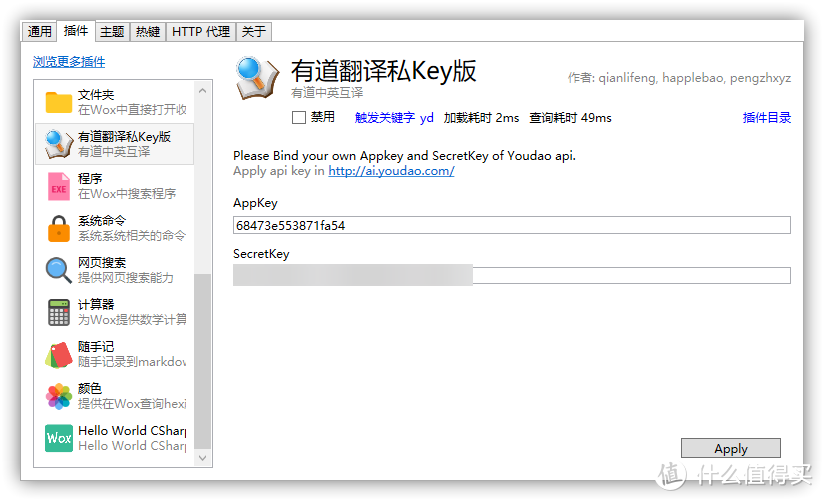
由于之前的有道翻译插件已经不能用了,这里建议大家安装有道翻译Key,这个版本没有搜索限制。不过麻烦一点,需要我们先去有道智云平台注册Appkey,才能使用。注册过程比较的简单,注册完成后在Wox插件页面输入Appkey的ID和密钥,就可以使用了。
四、插件安装和自定义主题

👉插件下载入口:Plugin (wox.one)
关于第三方插件的安装,我们首先进去Wox的官网,找到Plugins(插件)页面,点开就可以看到里面罗列的各种插件,大家根据自己的喜欢选择安装,当然不排除很多插件已经不能用了。
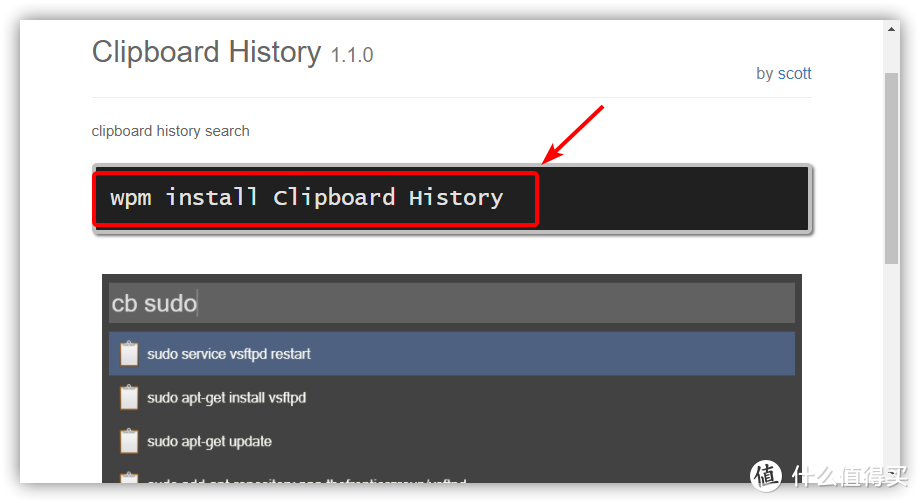
例如这个Clipboard History(剪贴板历史)插件,点击进去,最上面就会有安装提示:wpm install Clipboard History,我们只需要将这条安装命令复制。

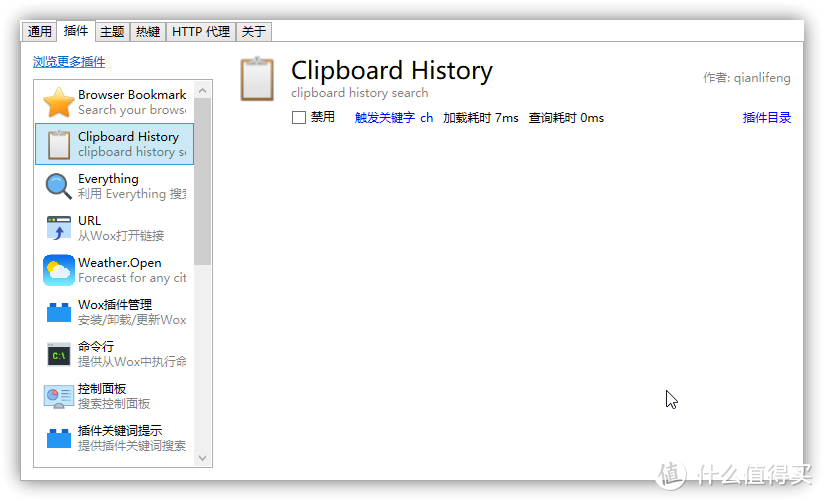
然后,快捷键ALT + 空格呼出Wox的搜索框,输入此命令,就可以看到看到对应的插件,鼠标点击就可以进行安装,非常的方便。

以此类推:有道翻译私Key版:wpm install 有道翻译私Key版,天气查询:wpm install Weather.Open,随手记:wpm install 随手记

如果想卸载的话,需要我们在搜索框内输入:wpm uninstall,在下拉搜索结构,找到相应的插件,鼠标单击就可以卸载。
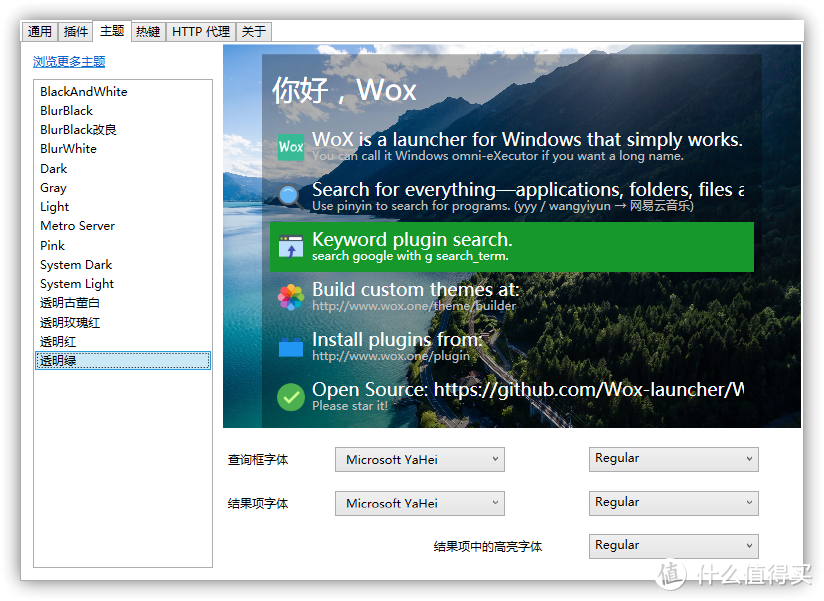
Wox内置有多达10个不同类型的主题皮肤,并且每个主题都能支持自定义字体风格和大小。如果你对自带主题不满意的话,也可以自行下载安装其他主题,或者不嫌麻烦的话,也可以自行更改数据达到不同风格。

👉自定义主题入口:Theme Builder (wox.one)
如上,进入Wox官网的主题页面,在这里你可以自行编辑自己喜欢的主题颜色。包括字体、背景色、首选项等多达8项,制作好后点击上面的下载按钮,即可获得当前制作的主题文件。
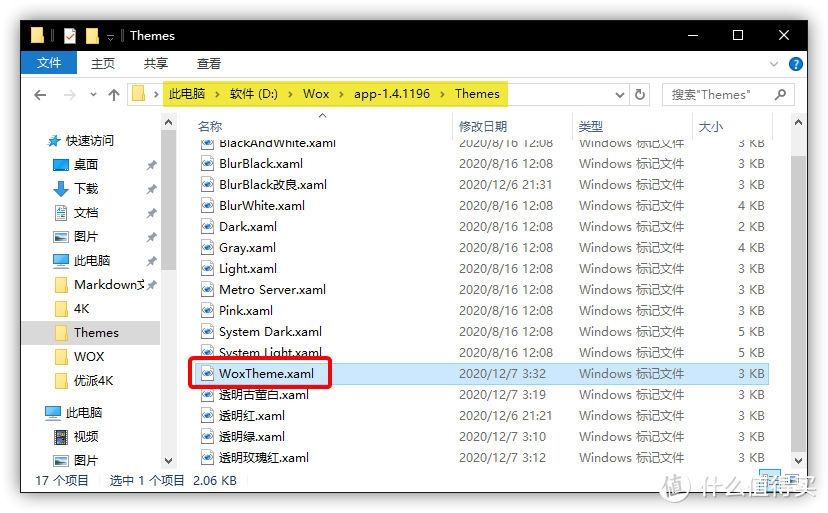
主题文件后缀为xaml类型的文件,我们将下载好的主题文件移动到Wox的安装目录下的Themes文件夹内(我的文件地址:D:Woxapp-1.4.1196Themes)。
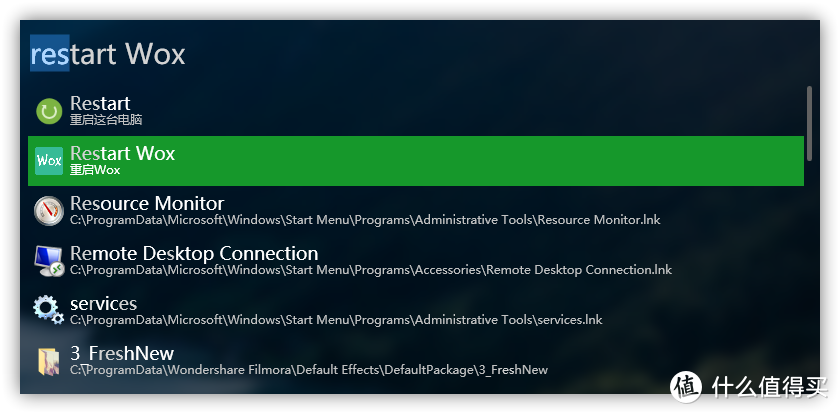
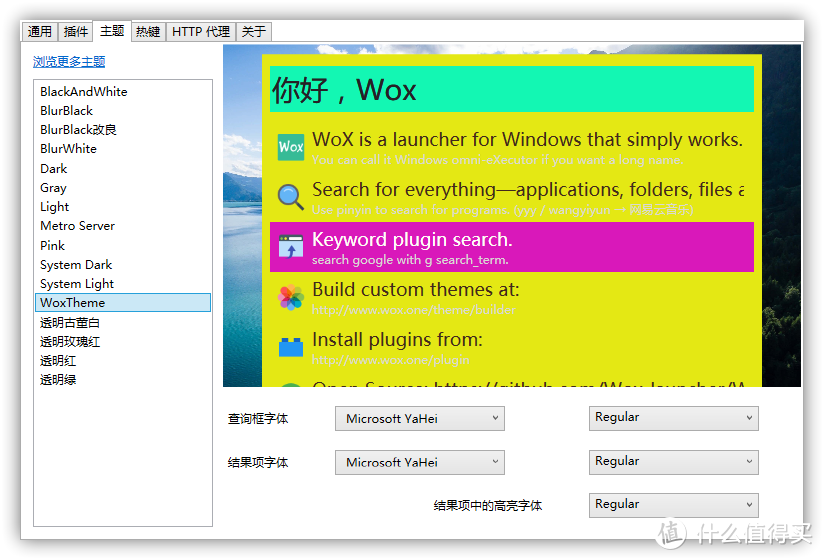
最后重启下Wox,重新进去Wox的设置界面,在主题里就可以看到刚才制作好的主题了,操作非常简单。
说在最后
好了,本期就是我的分享内容,希望对大家有所帮助。
Wox作为一款快速启动工具,界面简洁,功能丰富度高,用起来很舒服,也得心应手。
当然,如果大家有不懂的地方,也欢迎在底下评论者分享交流。
另外,listary也是一款非常好用的快速启动工具,部分功能和Wox存在重叠,
但个人觉得listary最好用还是其文件内的快捷搜索功能 ,至于其他方面可玩度不及Wox。

最后,如果对分享的内容感兴趣,欢迎大家点个赞,收藏支持下,谢谢各位















校验提示文案
校验提示文案
校验提示文案
校验提示文案
校验提示文案
校验提示文案
1、京东和张大妈的网页搜索URL要怎样设置啊,我设置主页的地址和search的地址都没办法直接通过搜索框达到搜索商品的目的?
2、有道似KEY的使用,我在有道智云注册了一个API应用,但是把APPKEY和SECURITYKEY添加进WOX都没能实现翻译,不知道是什么原因?
谢谢!
校验提示文案
校验提示文案
校验提示文案
校验提示文案
校验提示文案
校验提示文案
校验提示文案
校验提示文案
校验提示文案
校验提示文案
校验提示文案
校验提示文案
校验提示文案
校验提示文案
校验提示文案
校验提示文案
校验提示文案
校验提示文案
校验提示文案
校验提示文案
校验提示文案
校验提示文案
校验提示文案
校验提示文案
校验提示文案
校验提示文案
目前用的Listary,感觉平时工作够用了,有机会也下载wox试用下。
校验提示文案
校验提示文案
校验提示文案
校验提示文案
校验提示文案
1、京东和张大妈的网页搜索URL要怎样设置啊,我设置主页的地址和search的地址都没办法直接通过搜索框达到搜索商品的目的?
2、有道似KEY的使用,我在有道智云注册了一个API应用,但是把APPKEY和SECURITYKEY添加进WOX都没能实现翻译,不知道是什么原因?
谢谢!
校验提示文案
校验提示文案
校验提示文案