


































16
17
极空间/群晖..如何挂载阿里云盘?更新messense阿里云盘open挂载
2023-03-14 13:26:12
22点赞
112收藏
18评论
前言
🌈 Hi~ o( ̄▽ ̄)ブ 大家好,我是三重奏~~
今天,偶然发现之前分享的 ‘messense阿里云盘挂载’方法,失效了!
查了下原因,是阿里云盘对数据接口进行了加密升级,不再支持阿里云盘 Web 和 App 版本获取的 refresh token,也就是说通过老方法获取的 refresh token 值将失效。

那么紧跟上期内容,还是以极空间NAS为例,分享最新的 messense 阿里云盘挂载方法,也就是‘messense阿里云盘open挂载’。该方法同样适用于群晖、威联通等NAS产品,感兴趣的话,不妨了解下。
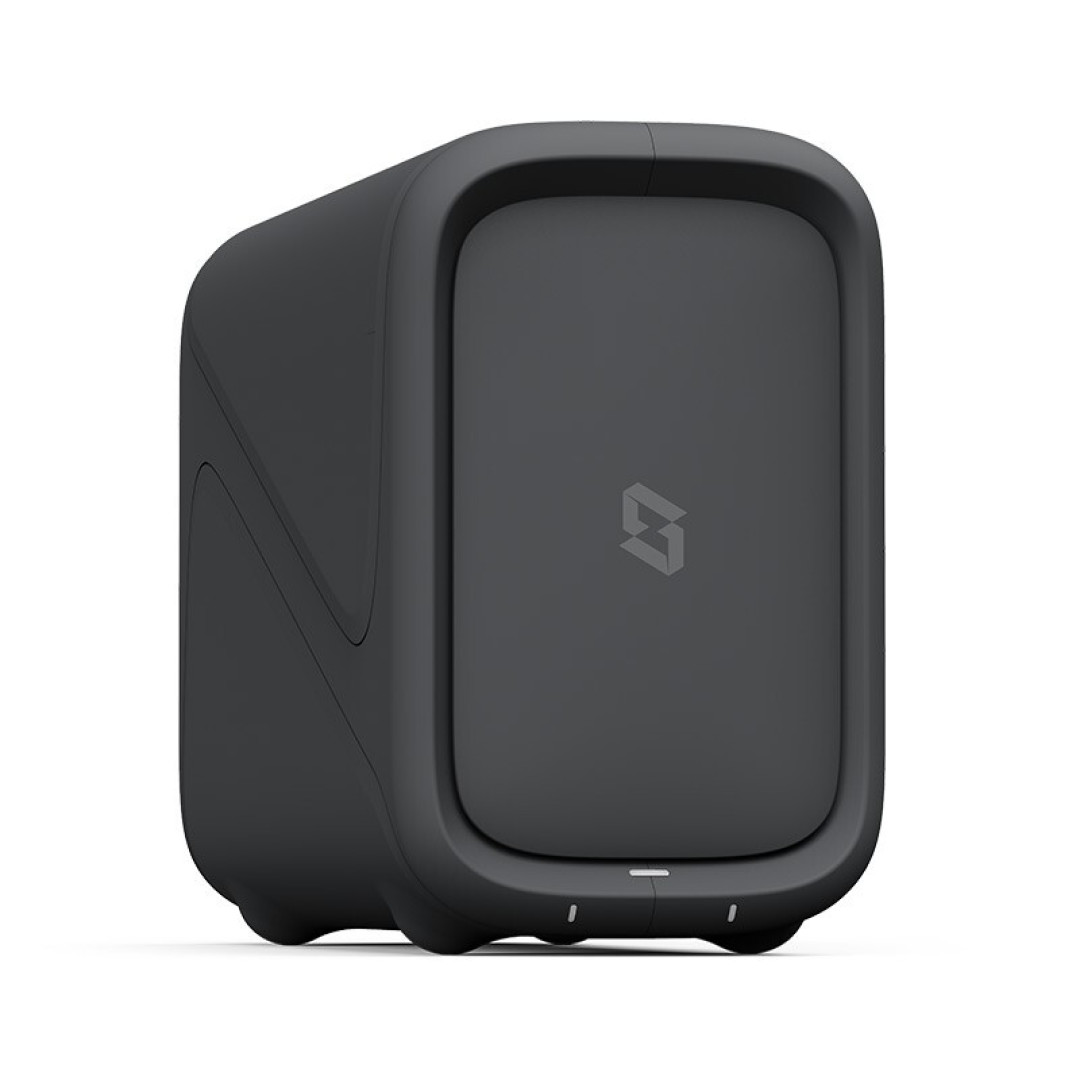
第一步:获取阿里云盘 token 值

首先我们需要做好准备工作,也就是获取阿里云盘的 token 值。由于之前的方法已经不能用了,所以这次我们直接通过工具来获取。
👉(用必应搜索:messense-aliyundrive-webdav-backendrefresh-token-ucs0wn.streamlit.app/)

如上,进去该网址之后,点击此按钮获取扫码登陆二维码。这时,你只需要拿出手机,打开阿里云盘app,扫描底下出现的二维码就行。

注意:扫码之后,阿里云盘app会提示‘申请权限’,需要点同意,才能正常获取。获取成功之后,底下会有一圈代码,那就是阿里云盘的 token 值。
第二步:安装 messense 镜像

我们在获取到token值之后,后续的操作方法,其实跟之前的差不多,这里还是简单介绍下。同样打开极空间,运行 Docker。如果还没开启 Docker 服务的话,记得在系统设置里面开启。

打开Docker,依次点开‘ 镜像’→‘仓库’,在搜索框里输入:messense/aliyundrive-webdav,最后点击搜索。根据搜索结果,选择第一个镜像来下载。

在这里会提示镜像版本,我们点击 latest ,也就是最新版。

如果因为网络的原因,docker一直下载不下来,可以也可以通过本地镜像,从极空间直接导入镜像文件。
第三步:配置 messense 镜像

如上,下载好镜像文件之后,我们双击打开镜像。

找到其中的‘ 文件路径’,点击‘添加’→‘添加文件/文件夹’。

注意:在这里,我们需要先在极空间‘我的文件’里,新建一个 Docker 文件夹,然后在 Docker 文件里新建一个aliyundrive 的子文件夹,勾选之后,最后点击‘确定’。

然后,在‘装载路径’这里,输入/etc/aliyundrive-webdav。

接着,进行‘端口’设置,点击‘添加一行’,在本地端口填写:8888,容器端口填写:8080。其中容器端口,也可以按需改为其他的。

最后,就是‘环境’设置,这里需要依次添加三行名称和值,
第一行,名称:WEBDAV_AUTH_USER, 值:admin,也就是用户名,随意。
第二行,名称:WEBDAV_AUTH_PASSWORD, 值:WebDav装载盘的密码,自行设置;
第三行,名称:REFRESH_TOKEN, 值:就是上面获取的阿里云盘 token 值。
输入完成后,记得点击底下的‘应用’。

当我们,可以看到左上角的‘运行中’,就说明镜像已经配置成功。就就单独挂载阿里云盘而言,messense 方法会比 alist 占用内存更小。
第四步:挂载阿里云盘

一切准备工作就绪,那么直接挂载阿里云盘。首先,打开极空间里的个人空间,点击‘外部设备’旁边的+号。

如上,选择其中的‘WebDav’挂载方式,单击打开。

在这里依次输入,
IP:你极空间的IP地址,
端口:8888,
路径:/,选HTTP,
账号:admin,
密码:为你刚才设置的WebDav密码。填写之后,点击确认。

以上操作完成后,如上可以看到,阿里云盘已成功挂载到极空间当中。

最后,简单测试下速度,使用的是100兆的宽带,下载速度基本可以跑满,用来转存文件还是相当不错。
说在最后

好了,本期分享就到这里,希望对大家有所帮助~~
messense阿里云盘open挂载,好处就是就是占用内存低,响应快;
如果想要挂载其他网盘的话,像天翼云盘、115盘、蓝奏云等,alist方法会更好;
如果你没有NAS,也可以先将阿里云盘先挂载到本地磁盘,再借助KODI来搭建影视剧,同样可惜;
最后,有任何疑问,欢迎在评论中交流分享~
作者声明本文无利益相关,欢迎值友理性交流,和谐讨论~








校验提示文案
校验提示文案
校验提示文案
校验提示文案
校验提示文案
校验提示文案
校验提示文案
校验提示文案
校验提示文案
校验提示文案
校验提示文案
校验提示文案
校验提示文案
校验提示文案
校验提示文案
校验提示文案
校验提示文案
校验提示文案
校验提示文案
校验提示文案
校验提示文案
校验提示文案