




































9
7
让QNAP化身视频监控NAS
2020-10-29 14:12:24
14点赞
268收藏
42评论
Hello,大家好,我是Para,本人也是Nas小白,在使用过程中时不时的会遇到各种问题,于是一直搜搜搜,一些问题其实很小,但是解决起来需要花费很多很多的时间。所以就有了这么个想法,就是把自己使用过程记录下来跟大家一起分享、一起学习,一起进步。这次主要还是想说说QNAP里的视频监控(surveillance station),想象一下,QNAP一打开,哇塞4个摄像头,4个房间的实时情况一目了然,满满的保安满足感,监控在手,天下我有,值得试试。
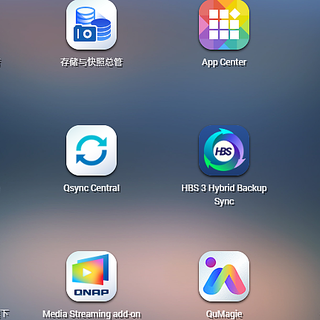
1.安装如图所示App

2.安装完毕后,自然是打开啦,输入账号密码,回车就进去啦。
账号密码都是admin

3.进入总览界面。
目前没有安装任何的摄像头,家里翻了下,找到一个凯聪的摄像监控,前段时间还想着去淘宝店看看 更新下呢,结果发现凯聪居然已经倒闭了…官网都打不开了。

4.准备添加摄像头

点击添加,可以自动搜索,也可以直接添加。

下图是我直接搜索出来的,很方便,记得选onvif
 如图所示填好,有些字段是自带的。使用者名称和密码可以看下摄像头的底座,上面都有。填完以后点下测试看看,正常的是一个绿色的勾,不知道这次为啥是问号,不去管它了,直接下一步。
 下图是画质的设置
 下图是排程的设置
 确认下信息,点击完成


回到总览页面,就可以看到1个摄像头已经添加完毕了。

5.开始使用
可以实时监控,可以择时回放。这次主要是为了测试,摄像头太老了,渣画质,大家就忽略吧。

可以针对特点选框放大。看 这个闹钟是不是变大了,哈哈

6.其他设定
其他的就看个人需要了,看着设置好就行。

















校验提示文案
校验提示文案
校验提示文案
校验提示文案
校验提示文案
校验提示文案
校验提示文案
校验提示文案
校验提示文案
校验提示文案
校验提示文案
校验提示文案
校验提示文案
校验提示文案
校验提示文案
校验提示文案
校验提示文案
校验提示文案
校验提示文案
校验提示文案
校验提示文案
校验提示文案
校验提示文案
校验提示文案
校验提示文案
校验提示文案
校验提示文案
校验提示文案
校验提示文案
校验提示文案
校验提示文案
校验提示文案
校验提示文案
校验提示文案
校验提示文案
校验提示文案
校验提示文案
校验提示文案
校验提示文案
校验提示文案