






























10
8
路径规划篇
2016-04-26 12:30:00
26点赞
98收藏
26评论
追加修改(2016-05-05 13:54:10):
我们不能通过手动输入经纬度保存航路点,只能使用保存当前位置的方法增加定位点,然后编辑刚才保存位置的名称和坐标达到临时添加定位点的目的。整体操作起来比较麻烦,飞行中基本上用不到。
本来打算了把路劲规划这个番外篇放在最后发出,但因为这功能在飞行和运动中都很实用,算是两篇的过渡,所以几经思考还是决定把它提到运动篇之前。
在飞行篇中我说过,想要按照预定航迹飞行就必须通过电脑自己设置线路然后倒入手表,这一篇我就来说说用什么软件怎么去设置。
一、必备软件

Garmin自家的BaseCamp,有了它才能导入路径和地点,但如果没有地图路径规划功能简直可以无视,所以我们需要下面这款软件来弥补这个短板。
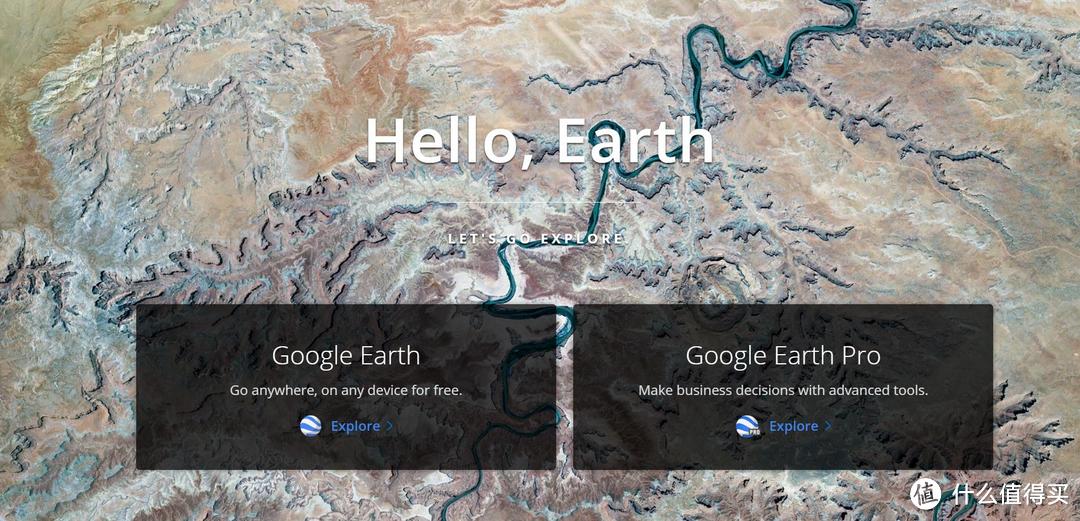
Google earth,官网下载需要翻墙,不会翻墙或者懒得翻的话也可以选择国内各种软件下载网站上下载。至于版本就无所谓了,这里我就用普通版做演示(据说Pro版本已经免费了,还有没去验证过,有兴趣的可以试试)。
二、BaseCamp规划和导入
没有地图包的BaseCamp画面简单的惨不忍睹,完全没有办法在上面进行路径的规划和设计,它打开之后是这样的。
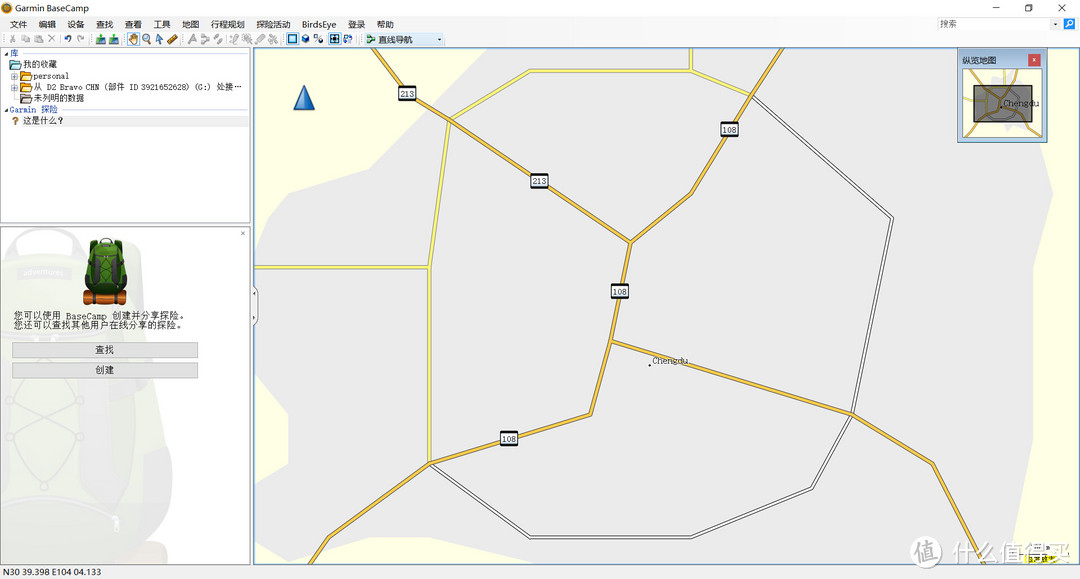
整个成都市就显示个像3环一样的圈圈还让不让人玩了!从软件中选择“地图——购买地图”会直接链接到美国的官网上,或许是我选择的项目不对,在这里中国的地图我只看到了这个。
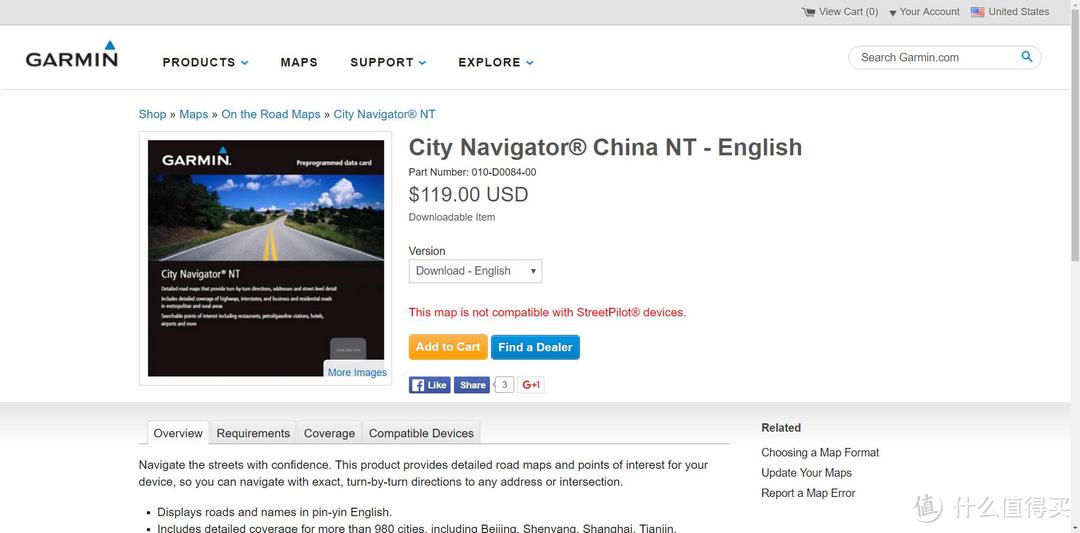
价格相当感人,而且还是英文版。好在网友的力量是强大的,感谢Garmin贴吧的Always_Tsubasa提供的地图和教程,我的BaseCamp功能算是完整了。
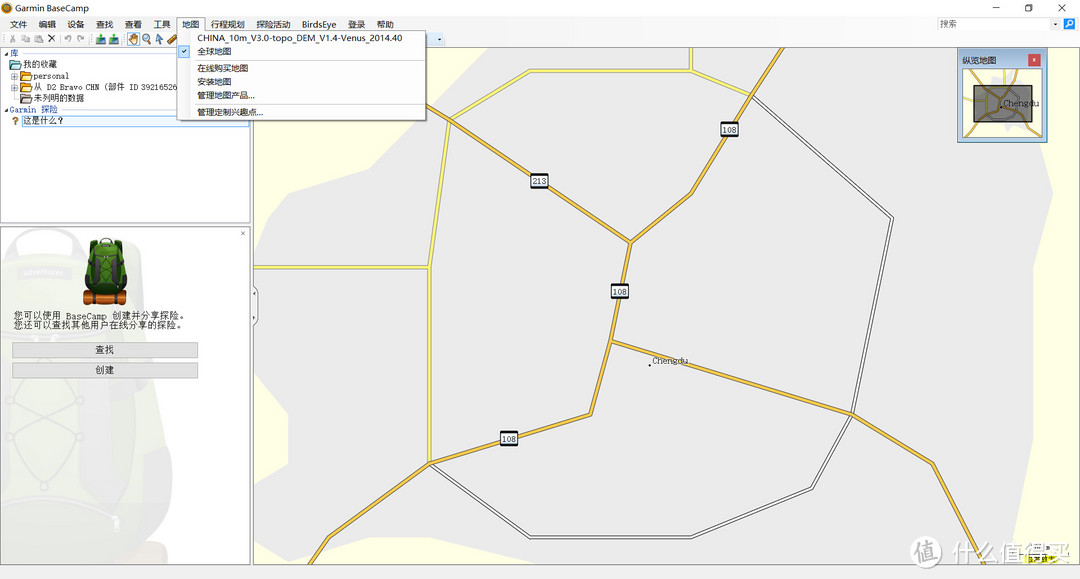
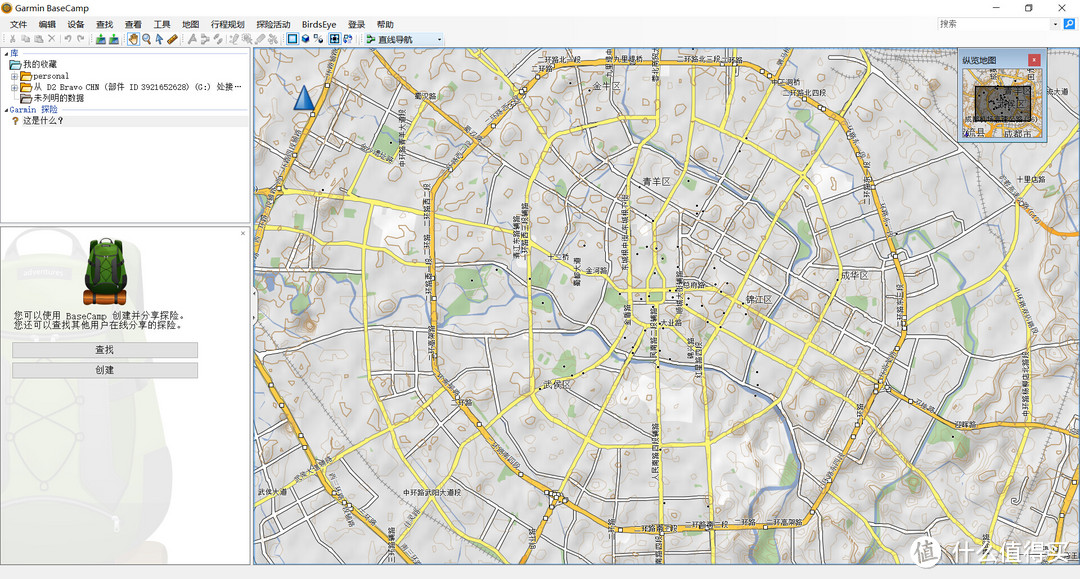
地图包是解锁的体积很大,解压完成之后有14.7G的大小,好在不用和BaseCamp放在同一个文件夹。安装完成之后在“地图”里就可以进行选择了,这下显示 出来的才叫地图嘛。2015版本的地图传送门在此 链接,感谢sosaw论坛GPS软件与地图资源区的bjdudu。
既然有地图了那么就正是开始规划吧,选择“行程规划——新行程”,在新建中的天数按需要选择,不跨天的直接使用默认的也可以。点击“继续”之后开始选择飞行,步行,骑行,驾驶,直线等出行方式,这里我选了步行。接下来是搜索目的地确认之后软件就会规划处下图的行程。
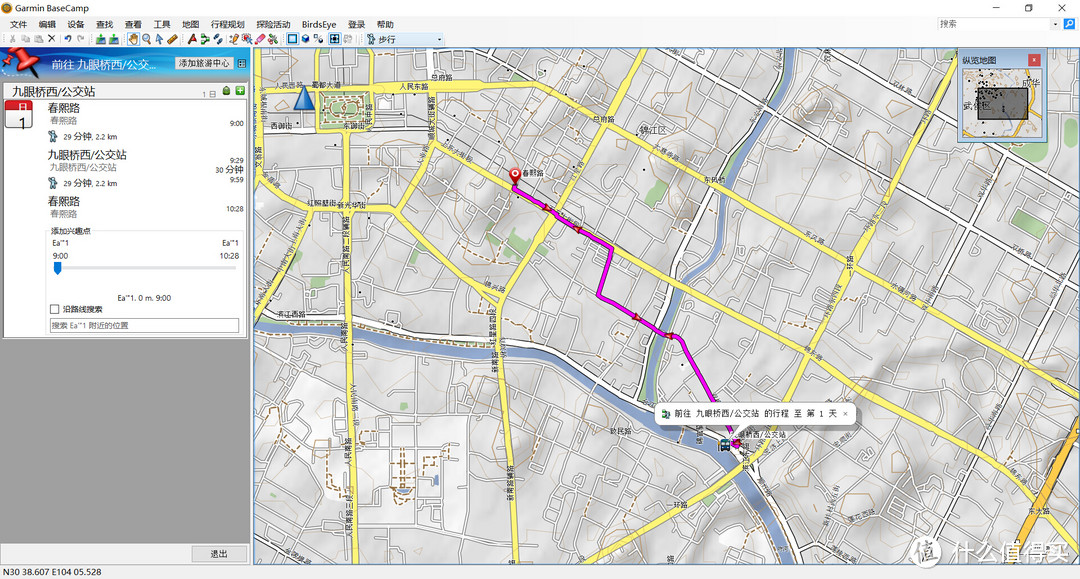
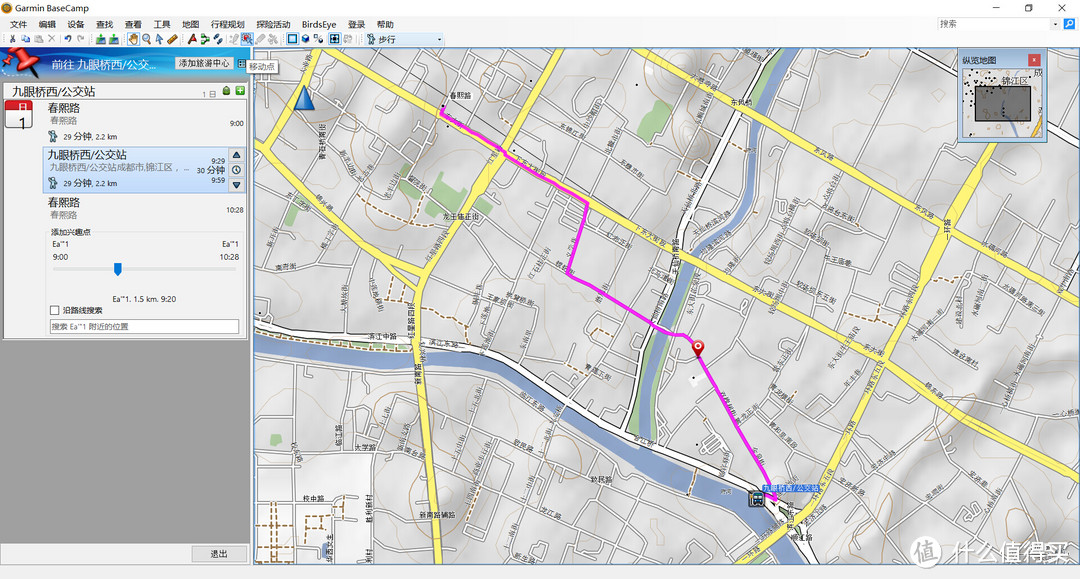
从成都的春熙路出发步行到传说中的九眼桥,预计耗时29分钟路线规划的是来回行程,拖动蓝色图表可以看到行走轨迹,距离,预计时间等数据。
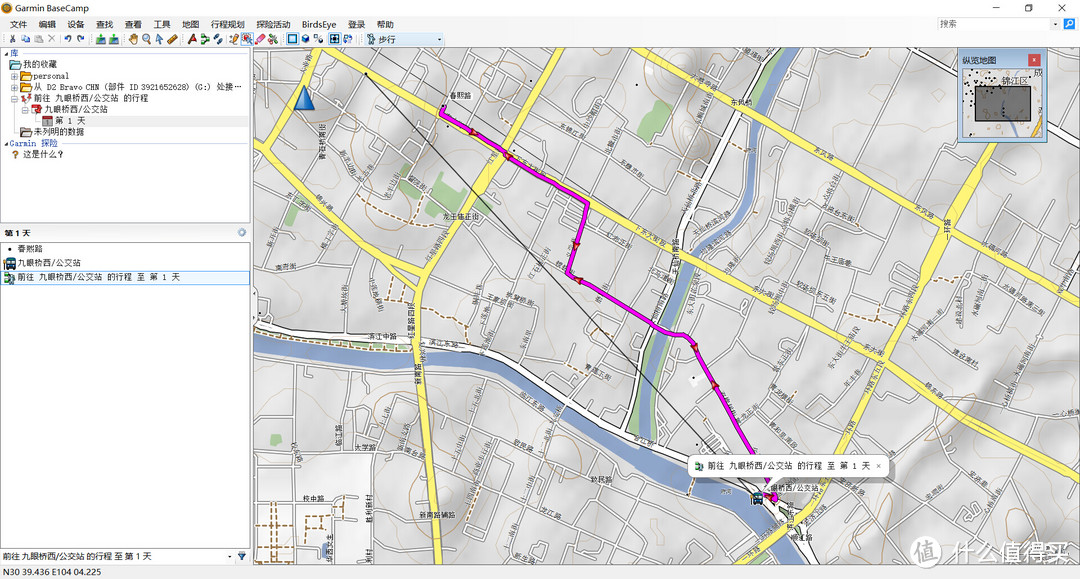
拖拽起始位置的小黑点可以手动改变起始位置,改变之后会生成新的路径。一切设置妥当之后就可以连接手表导入了。
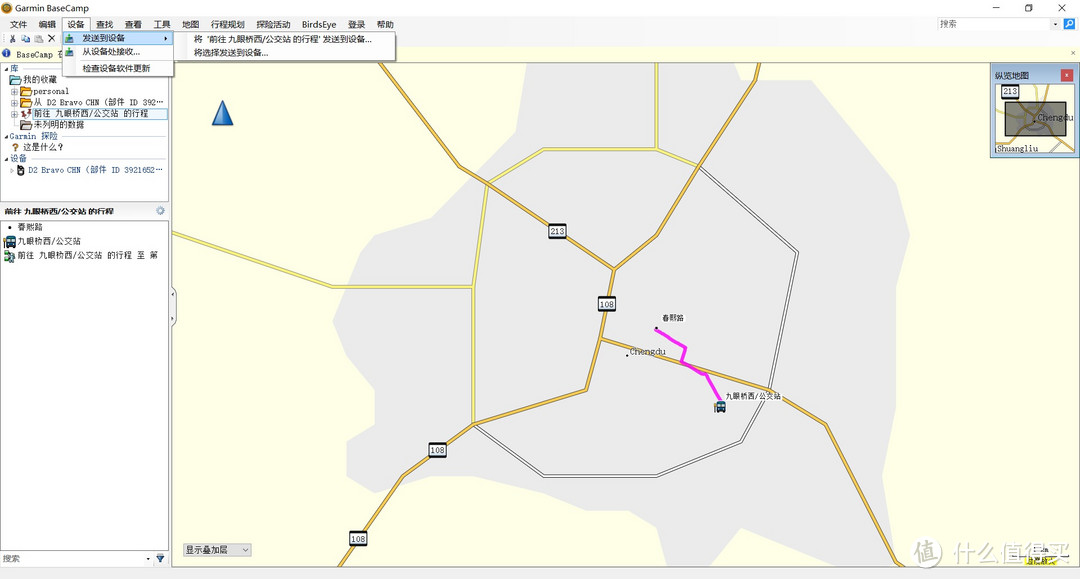
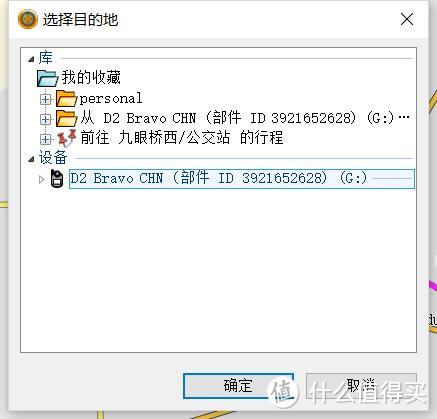
正确连接上手表之后"设备”里面就会显示出手表的名称,选择好之前规划的路径,按上图的顺序就可以把路径成功发送到手表。
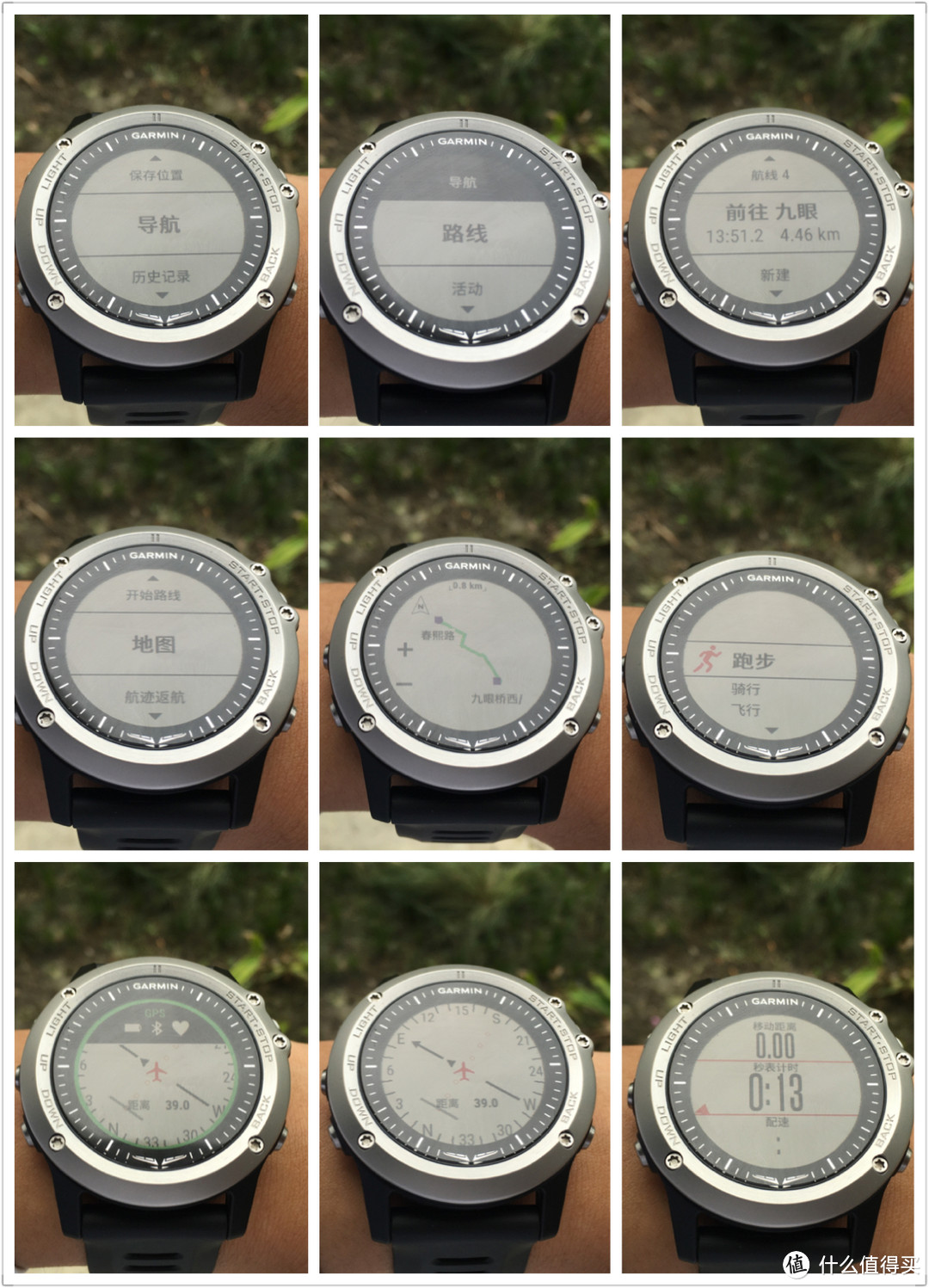 取下手表依次选择“导航——路线”就能看到刚才导入的路径,路径的名字看来有字数的限制不能完全的显示出来。在路径中选择“地图”就可以看到上图正中间的简图,选择“开始路线”选项会进入选择活动方式的界面。无论选哪一项活动熟悉的HSI界面都会出现,等待边框变绿定位成功之后导航就可以开始了。最后两张图是我手表上步行的路径导航界面。
BaseCamp除了导入路径还可以导入单独的坐标点,选中定位点后右键单击该定位点,剩下的流程就和路径导入一样了。有了定位点在手表上我们也能简单的规划航迹了。
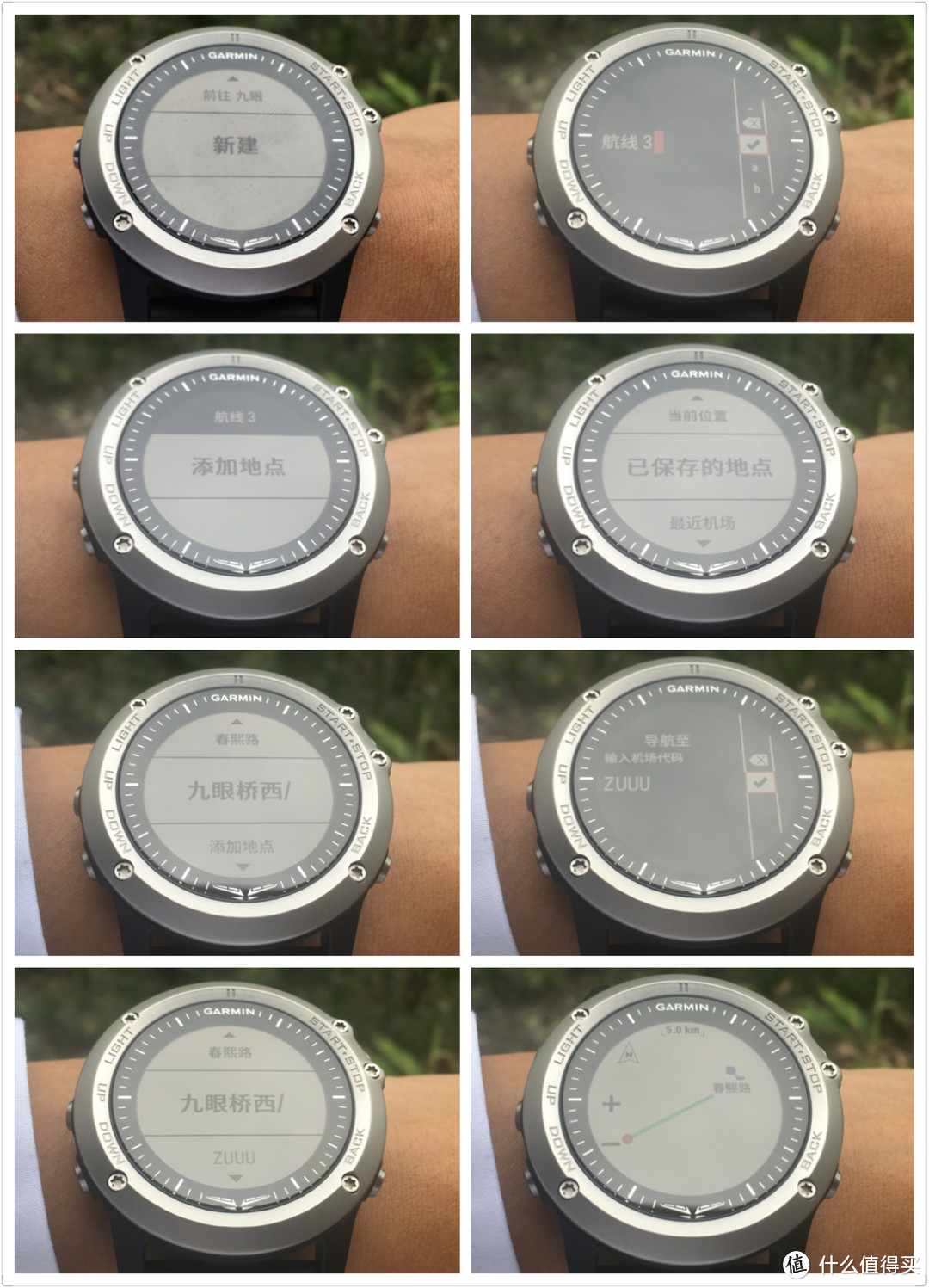 在“路线”界面中选择“新建”可以创新的路径,可惜手表的命名方式只有英文搭配数字,不支持中文的输入。设定好名称之后选择“添加地点”会出现图中第二排的画面,地点可以用“当前位置”、“已保存的地点”、“最近机场”和“机场代码”四种方式进行确定。路线规划部限于两点一线,可以自行设置多个定位点。上图中我除了把之前导入的春熙路和九眼桥添加进地点外,还通过“机场代码”把双流机场也一并添加进去了,添加完成之后剩下的操作就和之前导入的路径一致。和电脑上操作的不同的是手表只能规划出直线路径,这一点从“地图”页面中我们可以清楚的看到。
在飞行篇中我曾说手表不能规划临时航路,现在看来是我错了。通过手动输入经纬度保存航路点,再用线路规划功能新建航路可以完成这项工作,只是操作起来不如电脑上快捷方便,实际操作中应该很少有人会这么去操作。
三、Google earth规划BaseCamp导入
BaseCamp的地图包实在是太大了,如果不想安装那么Google earth将会是一个不错的替代。这次我们先设定定位点,打开Google earth选择“新建地标”选项在地图上拖动黄色图钉到合适的位置。
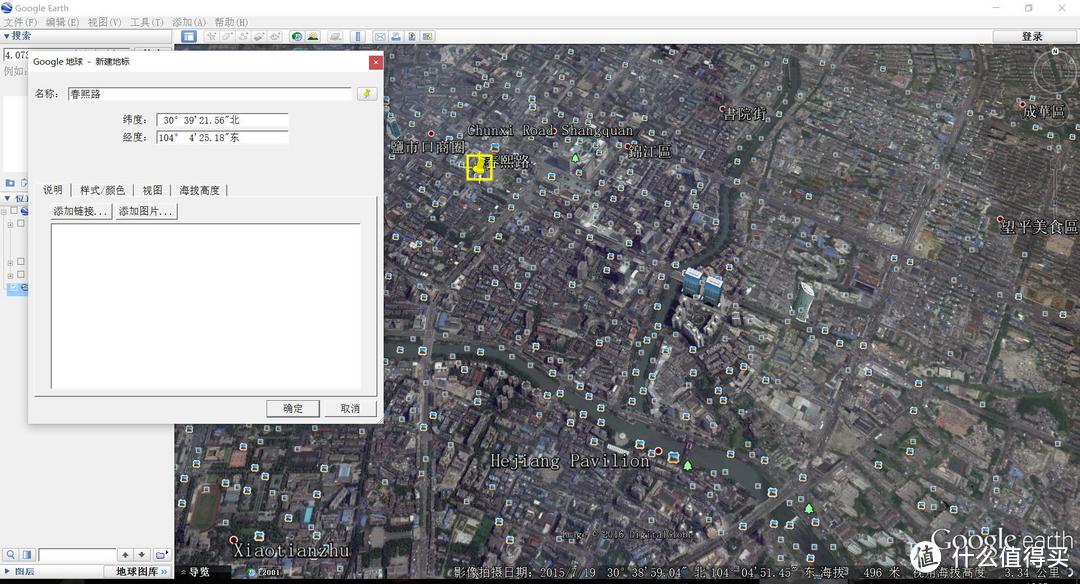 输入完名称按下确定键我们的地标就设置完成。
 接下来将位置保存,以便我们导入手表。
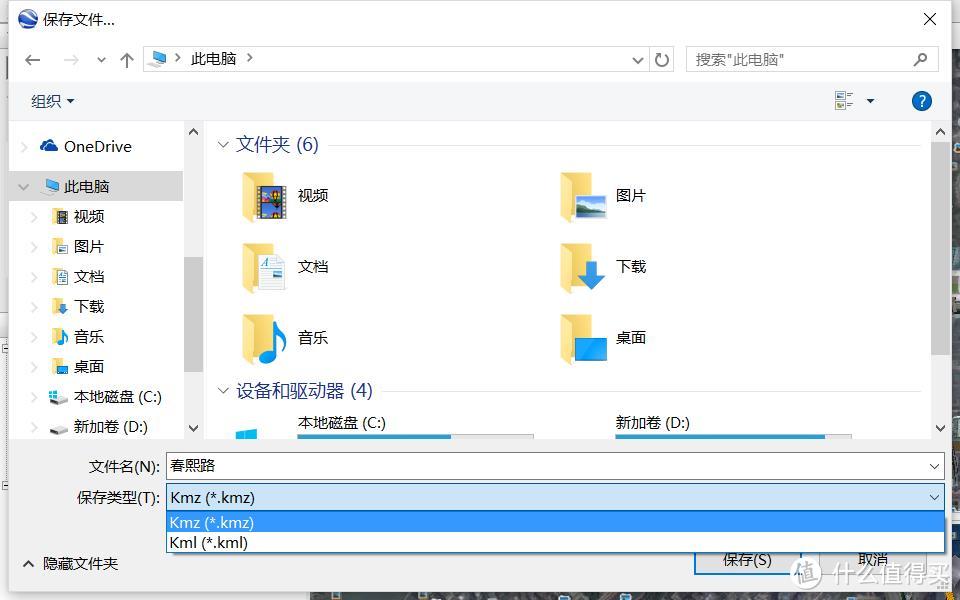
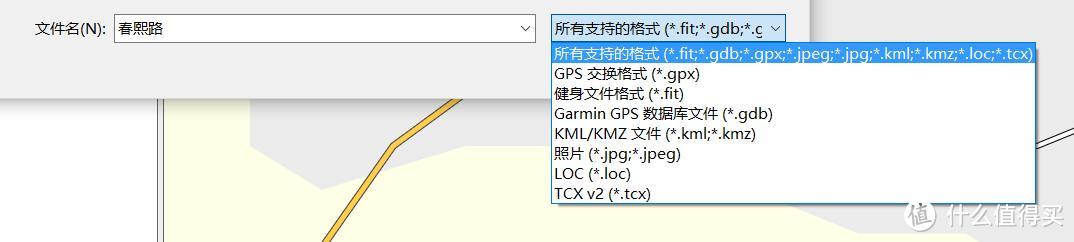 选择另存为的时候格式随便哪一个都可以,因为这两个格式BaseCamp都可以支持。设置完定位点我们再来设置一条路径。
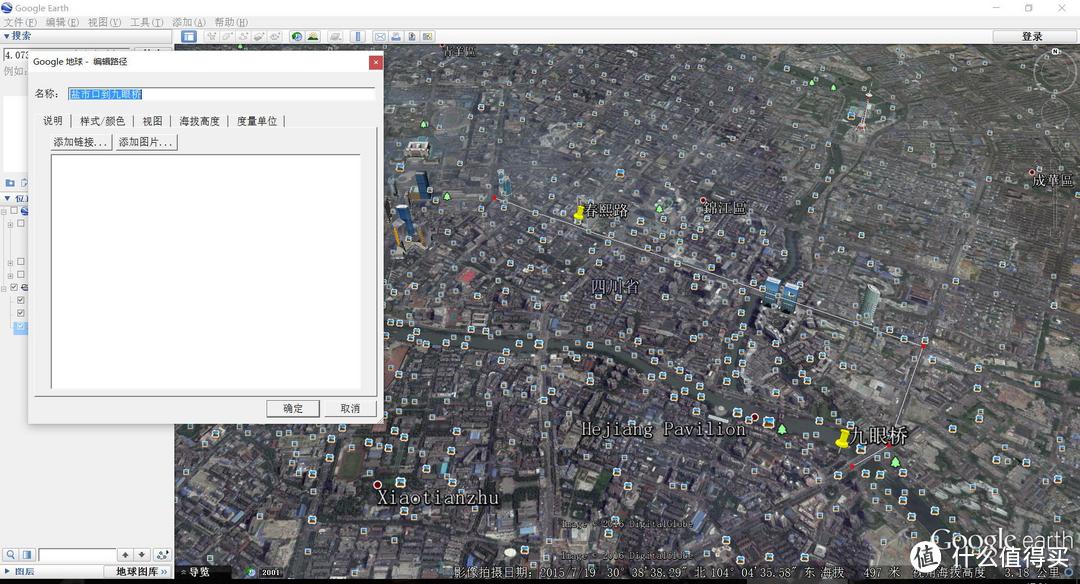 选择“新建路径”之后可以在把地图上的任意点设置为起点和终点,依次点击设置好之后单击“确认”新的路径就规划好了,保存的步骤和定位点一样。
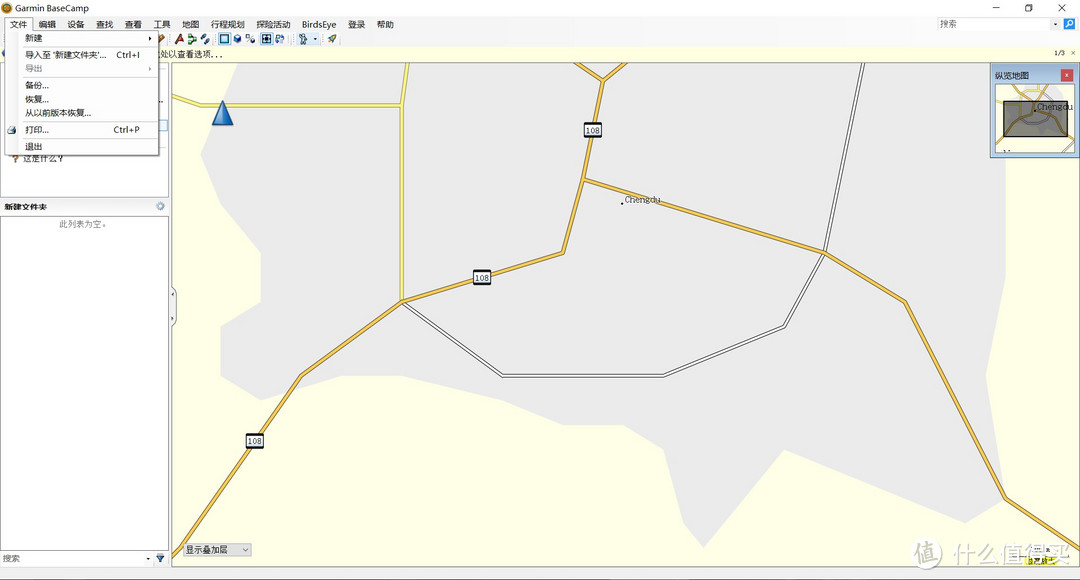 完成了Google
earth上的操作之后就该打开BaseCamp了,新建一个文件夹,然后选择“到入至新建文件夹”选项。
完成了Google
earth上的操作之后就该打开BaseCamp了,新建一个文件夹,然后选择“到入至新建文件夹”选项。
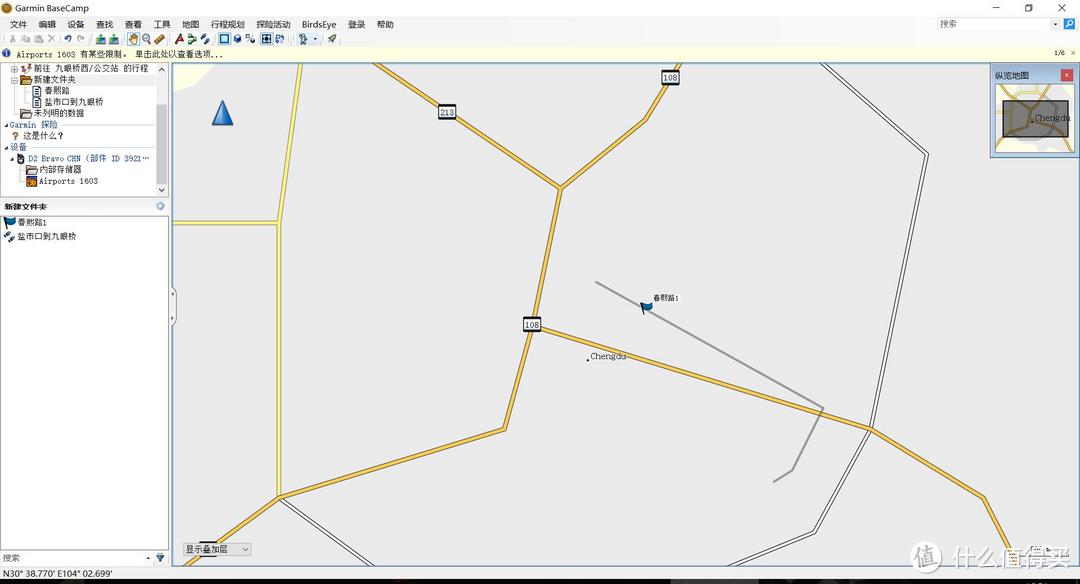 找到刚才保存的航迹和定位点点击确认就可以导入BaseCamp并显示出来。接下怎么导入和使用就不需要我再赘述了。
路径的规划就介绍到这里,这两个方法并非只适用于D2 Brave,而是但凡有BaseCamp支持的Garmin硬件都适用。希望通过这篇文章的浅显的介绍能让大家熟悉路径规划的方法,更深入的功能就等着大家自己去探索了。
下一篇真的是说好的运动篇了,我们下一篇见。















校验提示文案
校验提示文案
校验提示文案
校验提示文案
校验提示文案
校验提示文案
校验提示文案
校验提示文案
校验提示文案
校验提示文案
校验提示文案
校验提示文案
校验提示文案
校验提示文案
校验提示文案
校验提示文案
校验提示文案
校验提示文案
校验提示文案
校验提示文案
校验提示文案
校验提示文案
校验提示文案
校验提示文案