




















































10
8
PHICOMM 斐讯 K1&K2 开箱、刷机
2016-08-19 08:31:19
48点赞
216收藏
96评论
自从认识张大妈,剁手就屡禁不止。这不斐讯K2都已经入手两台了,当然斐讯K1也入手了一台。在大妈家混的久了,现在想买某件东西的时候就先上大妈家看看有没有优惠,有没有值友专享优惠券,看看原创是否能满足自己的需求,如果没有原创下单后会一直想着写个首晒(pian jin bi)。 不要喷我,有同样做法的人举手。
 大妈已经成为我生活中必不可少的一个“人”!
一、开箱
因为购买了两次斐讯K2,拿到的包装还不一样,所以索性来个对比图吧。
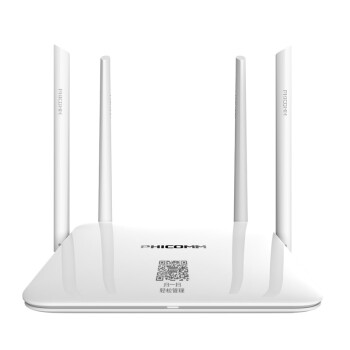 斐讯K2 1200M智能双频无线路由器 WIFI穿墙 PSG1218
首先是包装盒的变化。

新版外包装盒更加简洁,虽然没有产品的信息,但是设计感更强了!对比新版的外包装盒,旧版的包装盒实在是太low了! 有进步给个赞!
索性直接在这里把K1也给晒一晒。首先来看看外包装,和K2旧版包装何其相似!说明设计人员太懒了!
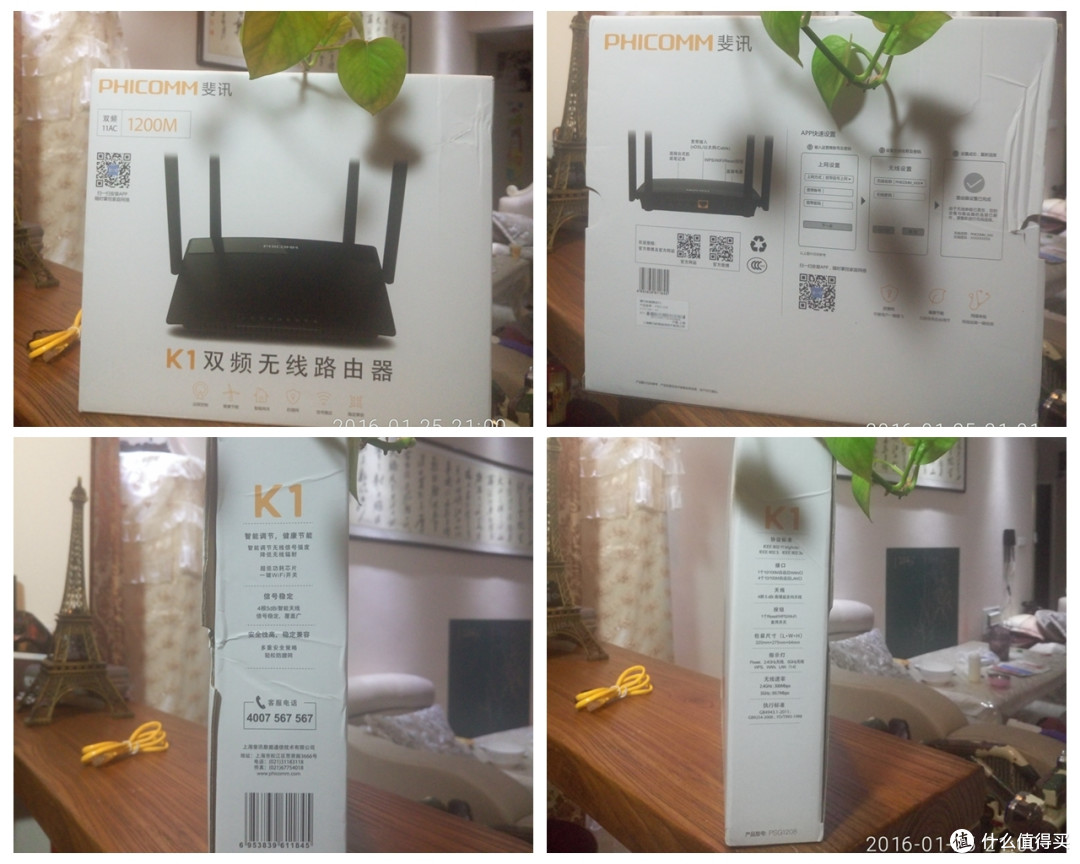
下面给一张三个路由器开箱时犹抱琵琶半遮面的照片!

由于新K2忘记照完全掀起盖头来的照片了,只能用两次这张照片了。轻喷!
从图中可以看到旧版K2和K1包装基本没有什么变化,而新版K2却在包装上领先K1、旧版K2很多,K2外包装非常简洁,打开盒子只能看到路由器,电源线已经被放在下部的纸盒中,看来非常简洁!
、
K1和K2各种角度对比图


从外观上看,K2比K1看起来更加的高端。
新版K2电源适配器

下面是K2的一些照片
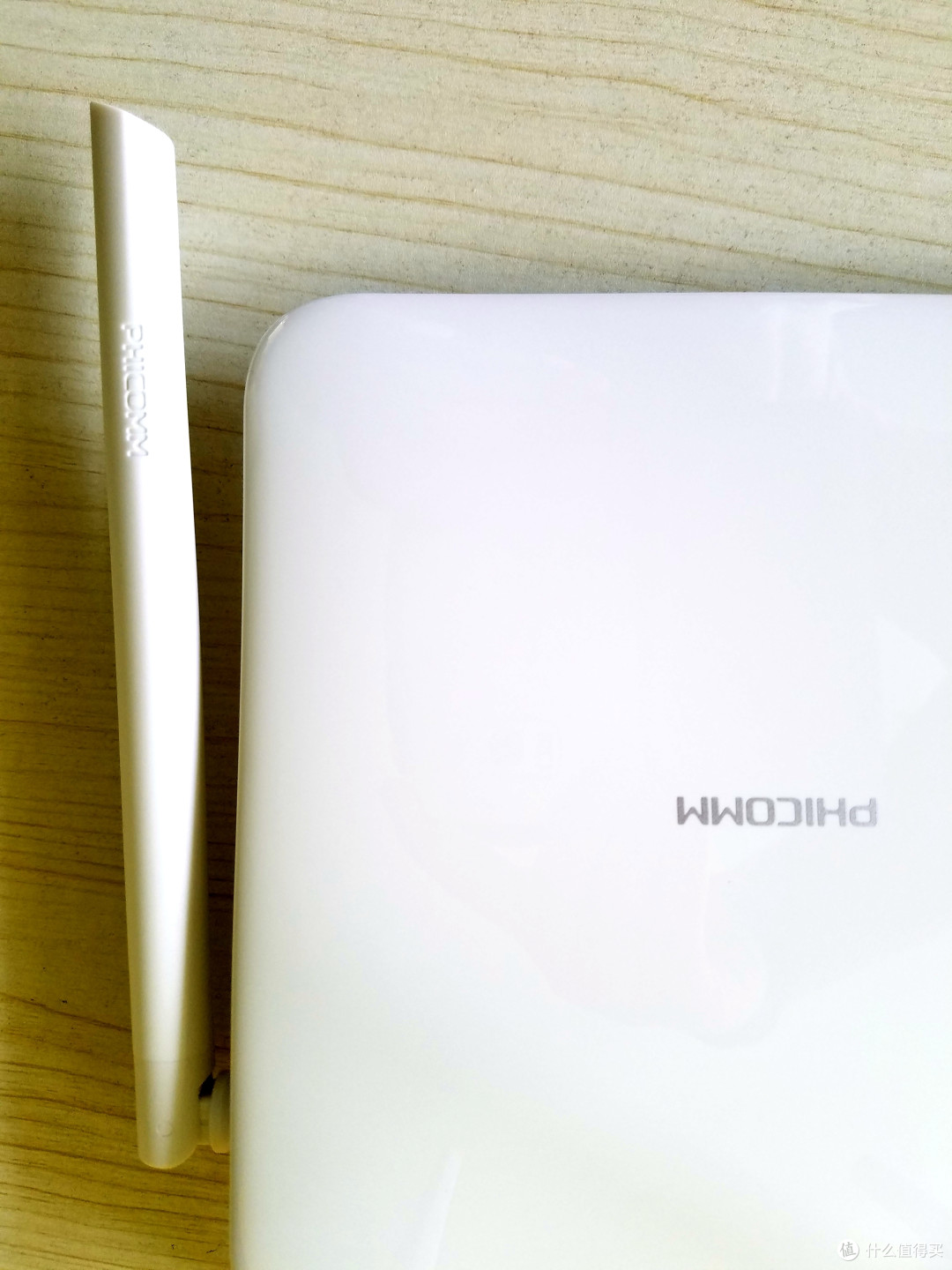

DO YOUR BEST!熊猫杯!

斐讯路由器除了传统的网页操作模式外也加入了手机APP操作模式。但是这个APP有很多逆人类的操作。所以一般情况下我还是使用传统的网页操作模式来更改路由器设置。

通过这么长时间的使用,我发现斐讯路由器的2.4G信号还比较稳定,但是5.0G信号真心不稳定,并且5.0G信号的穿墙能力实在弱的可怜。基本一堵墙就剩下两格信号。
二、刷机
年前购入华硕AC-66U的时候就一直想刷个梅林固件玩玩,但是其他路由器的突然罢工就使我暂时放弃了这个想法。刚购入斐讯路由器的时候并不知道可以刷机,某天在某论坛闲逛发现了斐讯路由尽然也能刷机,就立马上手开刷!网上已经有很多种的刷机教程,这里简单做个汇总并展示下刷机成果。(当然我不会说是因为斐讯k2官方固件收集用户敏感数据)刷机大体分为两部分,第一是先刷入Breed Web控制台,这可以让你随意更换不同的固件,第二就是在这个基础上刷入你喜欢的固件版本。高手可以忽略这部分,新手刷机可以看看这个!
1、代码刷机
先把路由器设置改为默认,最方便的办法就是在断电时按住路由器后边的Reset按钮(下图红框中)不松手,然后通电10秒后松手。(实测5秒左右就可以的)

在浏览器中登录路由器,网址:192.168.2.1,密码为admin,如下图

①如果想只刷入Breed Web,就可以在浏览器中打开(一个符号都不能少):
https://192.168.2.1/goform/gra_NTPSyncWithLocal?text_year="2016|`if wget -O /tmp/breed.bin https://breed.hackpascal.net/breed-mt7620-phicomm-psg1208.bin;then mtd_write write /tmp/breed.bin Bootloader;echo breed ok! >/etc_ro/web/index.asp;fi`"
也可用手机浏览器扫描下方二维码刷入(手机无需第2步,扫码后会跳转到路由器登录界面,输入密码admin登录后就能成功刷入):

②如果想一并刷入Breed Web和华硕Padavan固件,直接在浏览器中打开以下链接即可:
https://192.168.2.1/goform/gra_NTPSyncWithLocal?text_year="2016|`if wget -O /tmp/asus.sh https://code.taobao.org/svn/asus_bin/asus.sh;then sh /tmp/asus.sh;fi`"
也可用手机浏览器扫描下方二维码刷入(手机无需第2步,扫码后会跳转到路由器登录界面,输入密码admin登录后就能成功刷入):


出现上图页面说明刷入Breed Web和华硕Padavan固件组合成功,点击红框中链接即可重启路由器。
2、传统刷机
第一、准备工作拔掉光纤调制解调器和无线路由器之间连接的网线,并且把路由器恢复出厂设置,然后用网线把路由器LAN口和电脑连接。(注:不能用无线网络连接路由器刷机)
下载breed web刷控制台通用助手(最好关掉杀毒软件和防护软件),不给下载地址了,自己百度可以找到很多,下载最新版本的。

这是参照网络上教程下载的1.3版本,点击进去会出现如下提示

如果联网会自动跳到某个网站,里面可以下载新版本


打开刷机软件——右键——以管理员身份运行,软件先进行如图设置,接着点击开始刷breed,等刷breed完成。

最新版本的直接默认设置刷机即可,刷机之后需要重启路由器进入新的控制台来进行后续设置,按照代码第1步方法复位路由器,然后用浏览器登录192.168.1.1进行下一步固件刷入。
如何使用Breed Web刷入其他厂商固件?
如果你只刷入了Breed Web,并未刷入其他固件,或者想恢复到原有固件,可考虑采用以下方法:
1、使用路由器复位键恢复出厂设置
2、进入登录192.168.1.1,进入Breed Web控制台
3、在控制台左边栏找到“恢复出厂设置”,然后点击“执行”
在左边栏找到“固件更新”,勾选“固件”,然后点击“浏览”找到下载好的固件,可勾选“自动重启”,点击“上传” 上传后重启路由器,等待路由器准备完毕后,可进入相应的后台界面设置网络(具体地址请查询被刷入固件的说明信息)。(注:如果想恢复原版斐讯OpenWrt固件,也可以利用Breed Web刷入)
浏览器输入192.168.1.1进入(显示的是RT-AC54U,因为刷入的是这个固件)

这是我已经刷好的主界面

互联网状态

2.4G、5G无线网络快捷设置
接入设备显示,可以直接点右边×号来禁止设备连接网络
高级设置
无线网络2.4G详细设置,这里请把无线模式更改为b/g/n Mixed
无线网络5G详细设置,默认设置就好
这里可以设置WPS按钮操作,LED活动
扩展功能设置
这里特别说下这个固件除了比原固件稳定之外,还有这个adbyby功能。不知道的可以去这个网站(https://www.adbyby.com/)了解下。

脚本设置功能(不会所以也不动了)
这就是我的K2折腾情况汇报,当然还有其他的固件可以刷。自己也准备慢慢摸索着把华硕AC66U刷个梅林固件试试。下一篇文章会对话说AC66U刷梅林固件来个汇报。另外还会把这几台路由器全部拿出来测试对比下(想想都觉得工程量好大)。















校验提示文案
校验提示文案
校验提示文案
校验提示文案
校验提示文案
校验提示文案
校验提示文案
校验提示文案
校验提示文案
校验提示文案
校验提示文案
校验提示文案
校验提示文案
码刷机这么厉害?直接连着无线输入代码就可以了?相当于一键刷机啊。
刷入第二个代码刷好的就是RT-AC54U固件吗?和你刷好那个界面一样是吗?
校验提示文案
校验提示文案
校验提示文案
校验提示文案
校验提示文案
校验提示文案
校验提示文案
校验提示文案
校验提示文案
校验提示文案
校验提示文案
校验提示文案
校验提示文案
校验提示文案
校验提示文案
校验提示文案
校验提示文案
校验提示文案
校验提示文案
校验提示文案
校验提示文案
校验提示文案
码刷机这么厉害?直接连着无线输入代码就可以了?相当于一键刷机啊。
刷入第二个代码刷好的就是RT-AC54U固件吗?和你刷好那个界面一样是吗?
校验提示文案
校验提示文案
校验提示文案
校验提示文案
校验提示文案