



































3
2
零刻ME mini全闪NAS配置-附Lucky反代与全速外链分享同步教程
2025-05-21 11:00:41
5点赞
21收藏
8评论
本文主要内容包括,请酌情食用
零刻ME mini基础性能测试
Lucky反代操作流程明细
飞牛文件分享修改为外链,跑满上传带宽
通过域名配置webdav网盘,内外网无痕切换
1.外观及性能表现
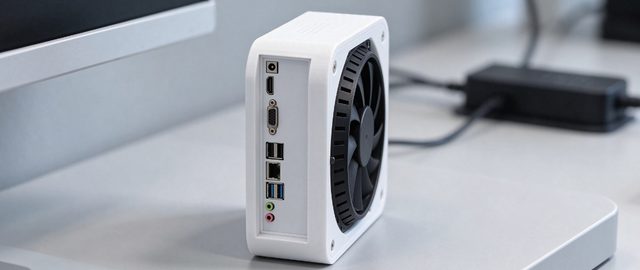
ME mini是零刻的新系列,自然与现有几个系列的外观设计大相径庭。材质是略带磨砂感的塑料,摸着感觉也不怎么沾灰留指纹。而且白色的质感还不错,弄桌搭什么都挺能搭配。

零刻ME mini关键优势在于有6个M.2盘位,你可以搜集手中所有的500G/512G的硬盘,全部攒一块起码能组个3T。极端一点把老旧的128G和256G的固态硬盘拿出来,凑一凑也能凑出个1T多的荣容量。对于绝大部分会阅读这篇文章用户而言,四处拾掇拾掇弄出来一把固态出来还是轻轻松松的。置于硬盘怎么布置,笔者建议按照男厕的用法分散开,都能获得良好的散热

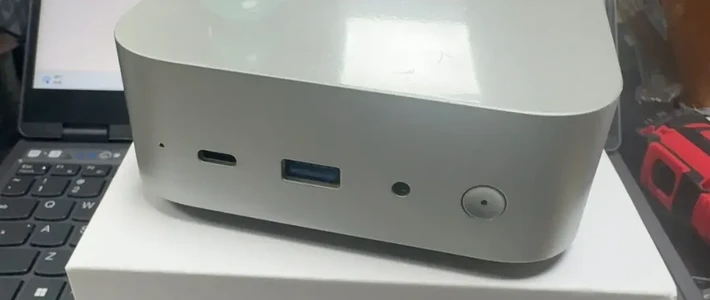
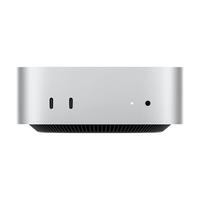
来到正面,提供了1个USB-C接口和1个USB-A接口,中间是电源按键,两侧则分别是指示灯。ME mini的高度超越了零刻所有其他主机,毕竟M.2硬盘竖装也压缩不了什么尺寸,毕竟咱实际装机器时候,总不能把硬盘折一下再装上吧。

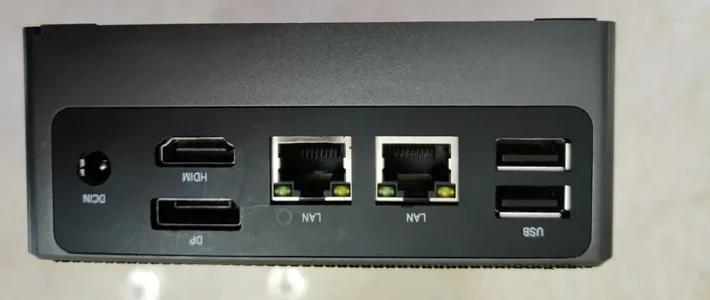
背面中部是配套软件的二维码,下部从左往右依次是8字交流供电接口,1个3个USB-A接口,2个2.5G网口和1个HDMI接口,接口下方有对应的标识备注。虽然ME mini高了不少,但是长宽这俩尺寸相比之下是短一些的,自然也就没有什么其他接口,现在这个排布就已经很紧凑了。

底板上开了一圈孔,左右两侧也是开了三排孔,靠近下部的都是进风口,更内部的情况就得拆机看看了。

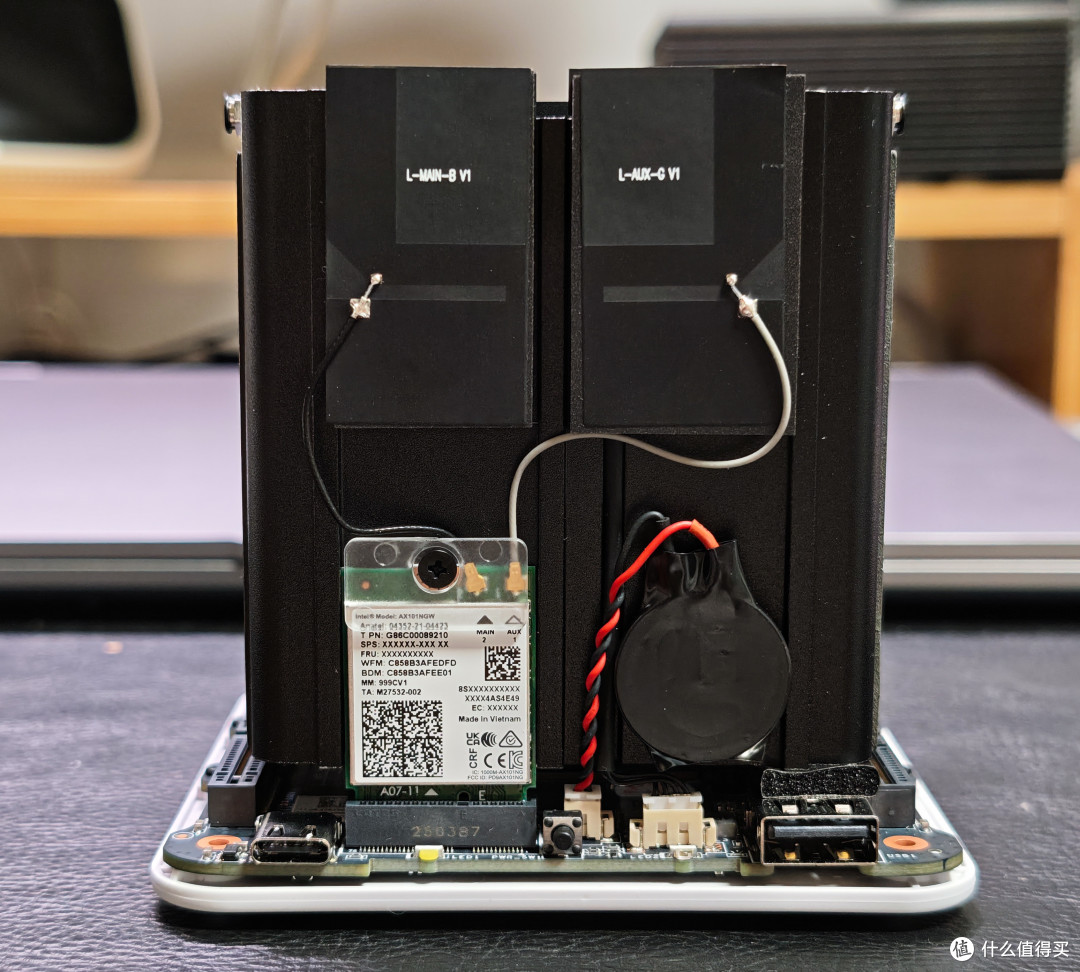
ME mini是主板及外围设备都在底板上,拆下四角的螺丝就可以拿下上罩,内置的供电模块在后侧。按这个排布情况,肯定是没法搞万兆网口了。不过考虑到主力需求是旧固态再利用,双2.5G其实完全够了。而且一颗N200也不适合搞万兆,总线带宽一共就那么多,价格摆在这,既要又要不太现实。

前面板方向则是AX101网卡和主板电池,上方是对应的天线,设计也是十分紧凑。
N200是一颗4C4T的的处理器,基础频率0.8GHz,最大睿频3.7GHz。当然一切要以实测性能说话,象棋测试成绩则是15.52倍P3,7450千步/s的成绩。

默认是12G 4800MHz的LPDDR5内存,可以看到内存时序和频率为4800CL52,通道数则为2x32-bit,对于DDR5内存来说就是单条的配置。

硬盘是EMMC盘,测试出来就是图片中展示的速度,没有什么惊喜也没有什么问题,这个价格就图个稳。4K随机能跑到20MB/s上下的速度,预装的Windows11基本能用。当然如果你想要使用这台ME mini来办公的话,笔者建议还是自行重装个Windows10,N系列的处理器还是更适合用老一些版本的Windows。

2.安装飞牛后的常见应用配置教程
Windows11下测试也就做了这些,最重要的一步当然是要装上飞牛了。笔者选择将系统安装在机器自带的EMMC上。如图所示的mmcblk0就是对应的EMMC存储,装系统完全够用了。笔者的打算是,所有的固态都堆到存储空间1,原来作为给上台NAS配的用作下载盘的这块2.5吋机械,后续继续外接作为存储空间2,常见服务,小文件全部放在存储空间1保证速度。

关于公网IP
来上次就是周末宿舍在的那个单元,可能有一家新接网的做割接时候,肯定动我那根纤了。断网半小时之后就只剩下0.3Mbps的上传和5Mbps的下载速度,联系联通之后说明情况就派装维师傅来了,给边上一区的装完网就过来我这边,实际二十多分钟搞定。公网IP就更简单了,过了半年终于支持联通APP登陆了,就这个时间打客服要公网IP,客服操作完后说10分钟左右重启下就OK了,就是等个配置远程下发的时间,也没有需要本地操作的其他设置。

而北京这边,本人已于五一期间成功更换中兴 F7615U V3,原来自行购买的G7615用着用着,在24年中秋前后就出问题了,实际就是下发配置有问题,所以凑活用换回了原来的光猫。当时装维就一直给我推每月299的套餐说换个G7615 V2,我直接就拒了。不过每半年我都打客服电话聊天盘道儿,聊光猫这个事。正好上次确认了北京联通有新的2.5G有线网口光猫,直接和客服说自己更新个299的套餐肯定不值,又希望能够破千兆正经用。这次功夫不负有心人,给安排对应装维师傅上门换光猫了。北京这边装维说实话换的太勤了,基本不到半年就换人了,如果现阶段负责你区域的装维师傅比较熟的话,也可以先问问装维师傅探探情况。

所以综上而言,不得不说联通除了初始光猫上抠了一点以外,在给公网IP和维修响应上还是挺及时到位的。说到在光猫上表现比较抠,新开拓的区域基本都是二手光猫,传统区域的光猫没有2.5G网口得自己问才能换。这个策略其实倒是能理解,毕竟有这些需求的用户肯定有点网络基础,只要不是搞PCDN的,基本都是能够自行解决大部分问题的优质用户。不过南京这边我还是自行购入的光猫,毕竟当时着急而且不需要IPTV和固话这些服务,一百出头自己解决总比磨客服方便。而且北京的宽带是实打实的千兆宽带,而南京这条实际是500M的宽带"免费升级"出来的千兆宽带,也就懒得折腾了,一百多的光猫用的也挺舒服。

利用Lucky套件实现反向代理
首先要有个域名,如果没有域名的话,很多云服务商的平台都能够直接购买。以腾讯云为例,「.online」首年费用为10元,一次性注册10年费用为230元,但续费价格就搞到1年91元;「.site」首年费用10元,一次性注册10年费用为230元,续费价格就也是1年91元;「.top」首年费用14元,一次性注册10年费用为302元,续费价格则为1年32元。不过一些国外的服务商域名价格更便宜,这个根据预算随便买就完了,不行到时候换个新域名又能享受首年优惠了。

进入DNSPod首页,点击右上头像,在下拉菜单中选择「API密钥」进入设置页面,选择「DNSPod Token」后点击「创建密钥」,将给出的Token和ID复制下来保存好,尤其是Token只能生成时复制,没记下来的话这个密钥就没啥用了。

在控制台中选择「DNS解析」,点击「添加域名」将刚才购买的链接复制进去点击确认,然后进入这条已经添加好的域名进行设置,将「网站域名」全部勾选,子域名用「*」表示通配。网站IP随便填写,因为我们后续还要进行对应的设置,让对应的服务自己上报IP。

在应用商店安装lucky后,打开「系统设置」后点击「应用」就能看到已安装的应用列表,单击指定应用就可以进入「应用设置」,可以设置「访问端口」和「自定义URL」,前者是设置在本机的端口,后者是可以自定义对应的访问链接,而不是走飞牛远程访问自带的穿透带宽。还有其他类似QB、迅雷和百度网盘这些需要进行存取的应用,要自行设置允许访问的文件夹,篇幅问题会在之后的内容中详细说明。

点击切换到「动态域名」页面,然后点选「添加任务」,操作模式选择为「简易模式」,托管服务商选择「DNSPod」,将保存好的ID与Token填入,再把域名列表填入「你购买的域名」和「*.你购买的域名」后保存即可。其他托管服务商的操作也是一样的,照猫画虎即可,后面不做赘述。

先切换到「web服务」页面,我们需要设置两条规则:一条规则是将内网服务的地址(即后端地址)完成对外映射(即前端地址),一条规则是将http重定向为https,以期保证外网服务连接安全性。首先来看内外映射,点击「添加web服务规则」,调整为「简易模式」,这是v4下用的反代所以选择「tcp4」,监听端口选择一个没有被其他服务占用的端口,后续需要在路由器进行端口转发。

添加完主规则后就能添加子规则了,每一条子规则对应一个具体的服务。以管理页面反代配置为例,依旧是选择「简易模式」,web服务类型选择「反向代理」,前端地址填写「xxx.你购买的域名」,笔者这条规则是用于NAS管理页面,所以二级域名就是「nas」,最终就是「nas.我购买的域名」这个结构。后端地址则是所需的服务对应的地址与端口:比如webdav服务对应的就是「192.168.X.Y:5005」,因为在内网中是http协议;而文件分享服务对应的就是「192.168.X.Y:8000」,docker配置的服务也就是填写其对应的地址与端口即可,局域网内的其他服务也可以进行反代设置,区别只是二级域名不同。

当然,我们还要考虑到外网通过https协议访问的问题,所以需要对我们内网使用http协议的服务进行一个重定向操作。点击「添加web服务规则」,调整为「定制模式」,选择「tcp4」,监听端口与先前的服务保持一致,关闭TLS。子规则中web服务类型选择为「重定向」,默认目标地址填写「https://{host}:{port}」,然后开启万事大吉,就能够将http协议的服务重定向到https的服务了。

点击切换到「安全管理」页面,然后点选「添加证书」,将添加方式更改为「ACME」后,验证方式选择「DNSPod」,将保存好的ID与Token填入,再把域名列表中填入「你购买的域名」和「*.你购买的域名」后,就可以保存等待SSL证书生效了。

因为已经有了公网IP,所以下一步就只需要在路由器进行端口转发,如果没有公网IP的话就得研究STUN穿透和Webhook获取对应的穿透公网地址。路由器的端口转发可以自行定义端口,反代需要保证内外网端口一致,而不是把lucky的服务地址填上去,除此之外还需要开启UPnP。各个品牌路由器的功能位置基本都不相同,但功能的命名是一致的,实在找不到的话可以搜索或者问问品牌客服。

现在迁移过来且可用的有以下这些,包括NAS管理页面,远程WebDav映射,文件外链分享,Lucky管理这些映射出来服务。后端地址可以是局域网内的任意机器和任意端口,所以其他机器并不需要将自身的端口转发出去,而是通过运行lucky的这台机器反代出去就ok。而且主域名是不提供解析的,只有对应服务的二级域名提供服务,安全性上可能好了一些吧。

通过外链分享文件
反向代理调整好之后就可以对文件外链分享功能进行修改了,打开文件管理后,点击左下角的齿轮进入「文件管理设置」,点击「外链分享设置」后选择页面中「分享链接」进行编辑,点选「自定义链接」后,将反向代理设置的前端地址填入即可。当然,像笔者这种直接设置会暴露对应端口,但实际使用过程中你可以单独给外链分享设置一个端口或者将对应前段地址再次反代就能隐藏端口了。不过笔者的外链分享,基本都是将一些不方便上网盘的工作文件分享给同事,而且限制链接时效,所以短期内没有什么影响。

实际的下载速度就是跑满对应网络的上传带宽,而且因为充其量也就是一次2-3个G的单点传输,也不会触发什么所谓的PCDN检测然后被限速。外链分享的下载速度确实跑满了上传带宽,基本在7MB/s上下浮动,相比飞牛自带的免费穿透快了不少,而且飞牛给的穿透带宽在NAS厂商里已经算很高的了。

通过域名配置WebDav网盘
通过域名配置Web网盘只能说有手就行,新建虚拟驱动器直接在服务类型中选择WebDav选项,然后按顺序填入对应的盘符、盘符明明、网址域名、端口、账号和密码即可。使用管理员账户和新建账户都可以,里面的目录与对应账户网页端文件管理页面情况一致。

接下来看内外网的速率测试,虽然本地和外网状况下使用的电脑不同,但都是相同的网盘配置。如果你在本地不能跑满内网速度的话,那基本是路由器设置导致的解析问题。不同的路由器有不同的设置要求,可以找一些端口直接映射的案例参考路由器的设置部分。首先来看本地内网的传输速率表现,速度基本就在300MB/s上下,对于ME mini这台全固态NAS而言,这基本就是单路的最高速度了,N200的性能支持这个传输速率绰绰有余。

再来看外网状态下传输速率表现,现在NAS是部署在在南京的宿舍,拉取文件的电脑在北京家里。南京就是之前那条千兆宽带,而且与外链分享都是相同的解析路径,传输速率并不会有什么变化,实际也基本是在7MB/s上下。

3.总结
除了配了一条8字供电线和一根HDMI线外,还多配了4个脚垫和配套的螺丝刀,反正价格足够便宜,加上硬盘位多完全能够旧物利用。笔者是将其作为存算分离的处理节点,这个双2.5G网口的配置肯定是够用了,毕竟要真配上10G的万兆网口,那个恐怖的发热量这台小机器绝对撑不住。相比之前EQ14在NAS化方便的短板,ME mini可以说是完美的全固态NAS平台了。下一步笔者打算研究下核显穿透的问题,这样能让一些需要核显的转码工具高效能运行,这部分问题需要解决虚拟化的一些问题,休息一阵再琢磨下具体怎么搞。

当然比较可惜的是现在飞牛系统没有进行整体化实质性迁移的办法,大多数情况下只能双机对照进行二次配置,只有部分在docker跑的服务,能够打包个镜像在其他设备上导入使用。当然,考虑硬件兼容性的系统肯定没法搞个类似手机这种简单迁移,还是希望飞牛给上架的应用做个设置导入导出要求的规范,这样迁移的成本就比较低了。有人说你直接把飞牛系统盘拆下来装过去不就完了,但装在EMMC板载或者其他板载硬盘的机器的系统,使用指令的学习成本恰恰是大多数用户不愿接受的。

如果觉得此篇文章对您有帮助的话,还请多多点赞、收藏评论。这里是老锅,我们下期再见!
作者声明本文无利益相关,欢迎值友理性交流,和谐讨论~















校验提示文案
校验提示文案
校验提示文案
校验提示文案
校验提示文案
校验提示文案