










 深耕数码、居家兴趣领域





2
4
用拓竹A1打印机让你的创意成为现实-拓竹A1初体验
2025-07-04 17:56:16
2点赞
3收藏
0评论
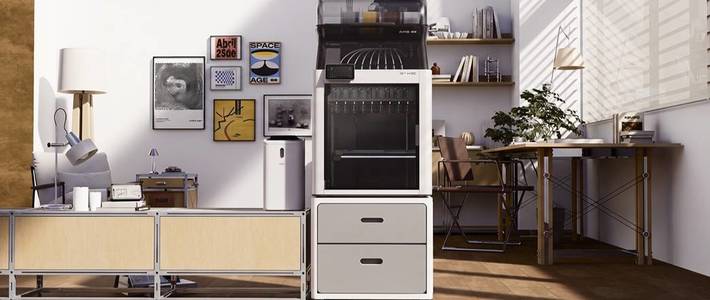
说起3D打印,相信各位值友们或多或少都听说过拓竹,拓竹作为商用的3D打印机的龙头也是毋庸置疑的。
今天给你们带来拓竹A1打印机的初体验
开箱
快递过来这个机器的外包装还是比较大的

我们打开包装箱可以看到上面放了快速指南和PEI纹理板

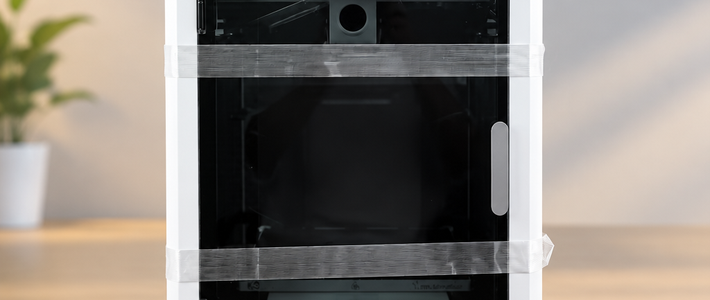
打开箱子,取出小配件可以看到整个拓竹的机器都是装配好的周围有扎带和泡棉保护的非常好可以做到一个开箱即用的状态

包装箱里的大件就这几件,一个主机,然后一个打印板一根料管然后电源线、工具盒、外挂料盘的支架,然后还有20克的料。
拓竹给这个料的时候甚至都没有送一个料盘
安装
虽然说a1主打的一个开箱机用不用组装,可是还是有几部是需要手动操作的
首先就是把它上面所有的泡棉取下来


然后用剪刀把扎带剪断在使用工具包里面所赠送的六角螺丝把固定z轴的两个固定器给取下来就可以了
当然我也就没有使用它里面的工具用了在上篇文章中出现过的小米电动螺丝刀


然后把随机配备的这个PEI纹理板给它对准卡口安装上去就可以了
开机体验
然后我们把包装箱里附赠的电源线插上,打开开关,你就可以看见拓竹的启动画面了。

我们点击start,它会要求你联网,然后根据操作连接你家的WiFi,注意他只支持2.4G频段的WiFi


输入WiFi密码,然后打开bambuhandy手机APP选择扫码进行绑定就可以了


开始使用
那你点击下一步你能看见开始使用这时候你只需要在手机上点击开始你的打印机便会自动的开始调频流量校准等一系列操作。
开始打印
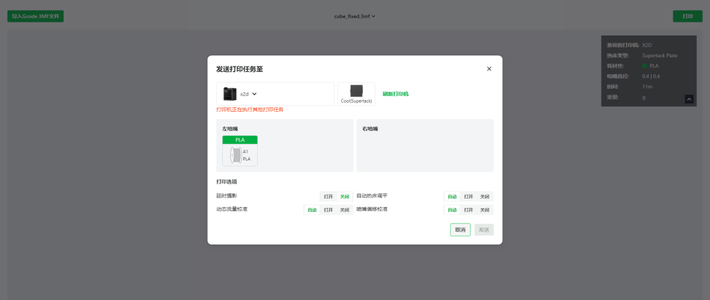
拓竹3D打印机有很多种的打印方式除了最常规的把文件拷到SD卡,然后插进去之外还有可以手机APP远程打印或者电脑APP远程打印也少了插拔SD卡的步骤使打印的体验更加流畅便捷
当然托了什么官方给你布置的SD卡里面预装了几个模型开箱的第1个打印当然是打印测试小船了

可以看到直接打印的速度很快,它的精度也很高,只要十几分钟这个模型就打印完了。

我们也可以使用bambuhandy的这款手机客户端来进行打印,

打开客户端,然后选择你喜欢的模型

点准备打印,然后下一步就可以了

选择好使用的什么料,然后点开始打印打印机会自动从拓竹服务器下载切片好的文件便开始打印
当然你也可以使用电脑版的bambu lab这个应用。
状态监控
拓竹在打印的时候,你可以通过它自带的摄像头来对他进行监控
当然这个摄像头的画质和使用体验就emmmm了,但是通过设备监控也看到的数据还是很丰富的。

生态体验
当然突出三级打印机的生态体验还是非常好的,由于它的用户比较多所以说他的makeerworld这个网页上面的模型很丰富的,尤其是当你拥有了拓竹的3D打印机之后,你只需要动动手指就可以打印。无论你身在何处,都可以把你的模型给打印出来这个网站上有非常多的优质的模型只有你想不到的没有他没有的
总结
如果你要问我拓竹a1这款3D打印机值不值得买,我会告诉你,如果你平时喜欢手工制作或者喜欢打一些小玩具的话他是非常值得它比a1的尺寸要更大,能打出来的东西更多作为你的入门机器是非常足够的,希望你可以在学习3D打印的过程中获得乐趣。
也希望你可以使用特别的这款拓竹的3d打印机让你的创意成为现实。










