深耕数码兴趣领域













96
46
为游戏与办公减负: AutoClick 轻松处理重复鼠标点击任务
2026-03-28 11:33:20
4点赞
2收藏
0评论
 图片
图片作为一名长期关注效率工具的博主,我今天想为大家介绍一款朴实但极其实用的软件——AutoClick。它没有华丽的界面,但功能专一,能切实解决我们在一些特定场景下的重复劳动问题,尤其适合电脑新手和游戏爱好者。
AutoClick介绍
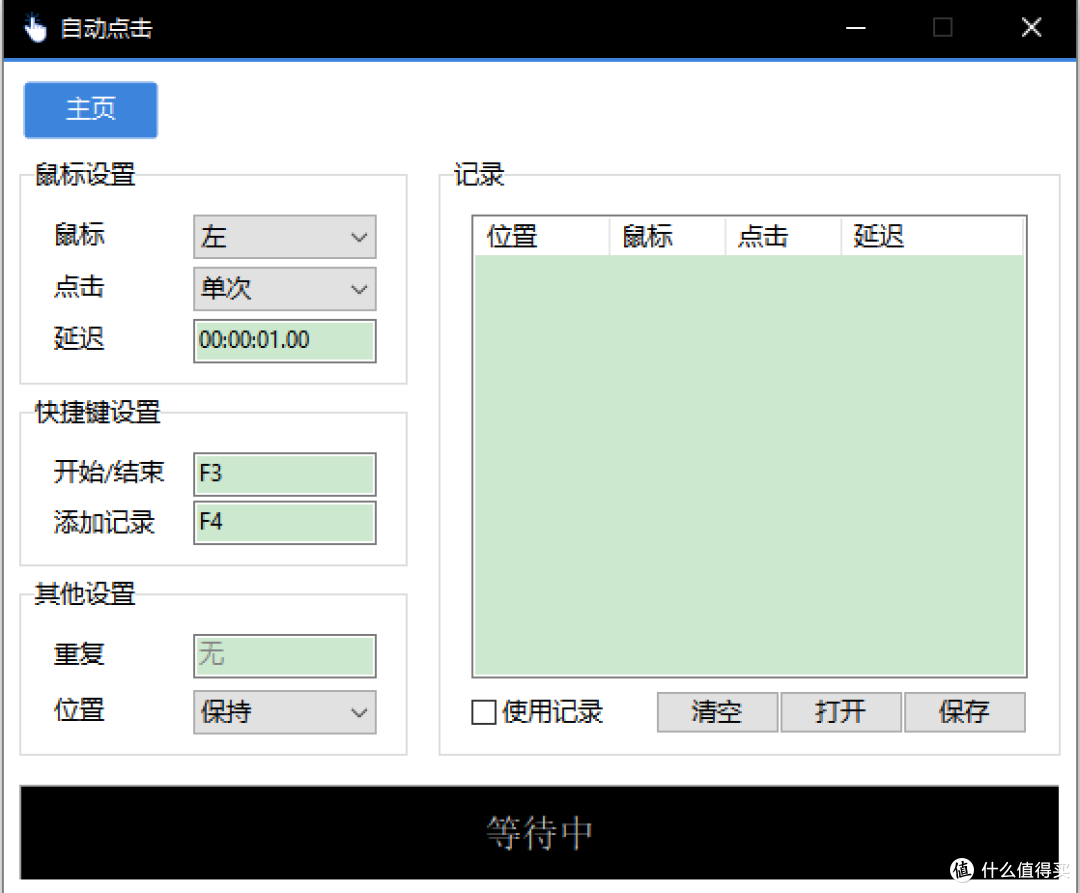 图片
图片简单来说,AutoClick是一个“自动化鼠标点击器”。你可以把它想象成一个不知疲倦的助手,按照你预设好的规则,帮你执行鼠标点击操作。它的核心价值在于“替代重复”,把你从单调的重复点击中解放出来。
AutoClick能做什么?
对于游戏爱好者,它的用处非常直接。许多电脑游戏需要反复点击同一个位置进行采集、锻造或者攻击,长时间操作不仅枯燥,还可能让手腕疲劳。使用AutoClick,你可以设定好点击的位置和频率,让软件在后台自动完成这些工作,大大提升的效率。
 图片
图片对于任何电脑用户,它也能在办公或日常应用中派上用场。比如,你需要批量处理大量文件,或者需要定期在某个软件界面上进行确认操作,都可以通过它来简化流程。
AutoClick功能介绍
首先是最基础的点击设置。你可以选择让软件点击屏幕上某个固定的坐标点,也可以让它点击当前鼠标光标停留的位置,非常灵活。
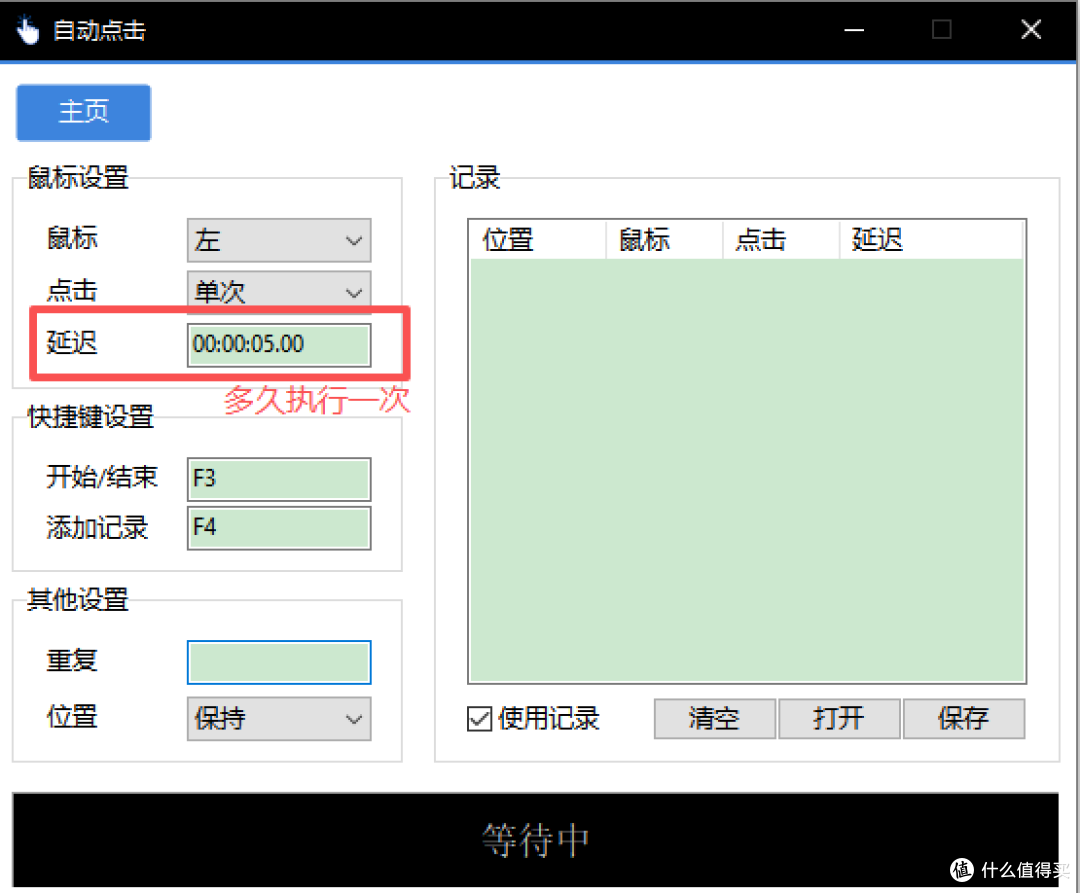 图片
图片你还能精确控制点击的节奏,是每秒一次还是每五秒一次,都可以自由设定。点击次数同样可以控制,是让它点击100次后停止,还是一直点击直到你手动关闭。
 图片
图片另一个实用功能是热键控制。你可以设置一个自己喜欢的快捷键,比如F6键来开始点击,F7键来停止。这样,你在玩游戏或看视频时,无需切换窗口,一键就能启动或关闭自动点击,整个过程无缝衔接,不会打断你的主要任务。
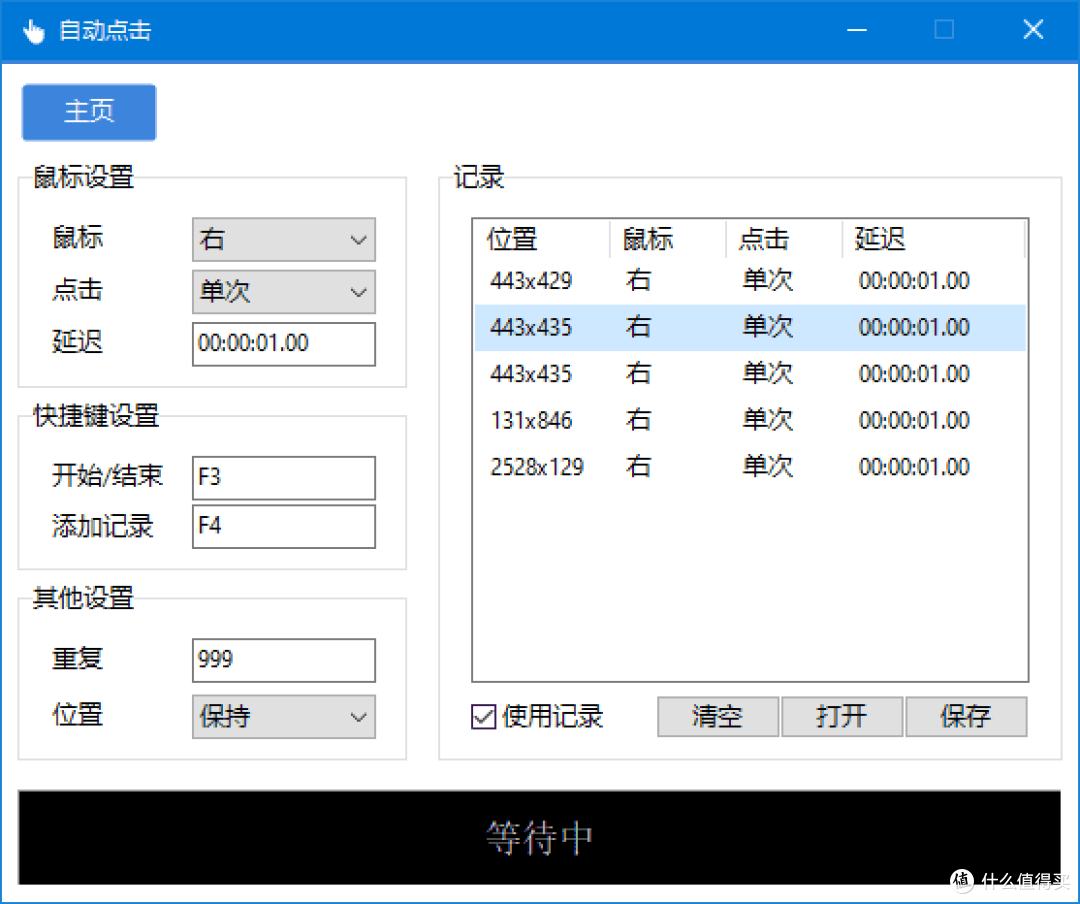
默认的使用F4可以记录鼠标动作。如下图:
 图片
图片此外,它还支持定时任务,可以让自动点击在指定的时间点自动开始;以及多点触控模拟,可以让你在屏幕上的多个位置按顺序进行点击,模拟更复杂的操作。
使用说明
这款软件开源免费。没有潜在的付费或广告打扰。
使用的时候首先运行软件,鼠标放在需要点击的位置,然后按下F3快捷键,系统就会根据设置的延迟进行重复的点击动作。
它的配置使用过程非常简单,通常只需要在一个清晰的界面上或一个文本文件里修改几个数字参数(比如坐标、时间),小白也能轻松上手。
值得一提的是它是一款非常轻量级的软件。它在后台运行时几乎不占用电脑资源,不会导致你的游戏卡顿或电脑变慢,所以大家可以安心地让它与游戏或其他程序同时运行。
总结
AutoClick属于一款实实在在的效率工具。如果你在游戏或工作中,正被任何形式的重复点击所困扰,那么它或许就是一个能为你节省时间、保护手腕的简单解决方案。可以体验一下这款软件。当然大家使用过程中有啥问题的话,欢迎评论区沟通交流!
作者提示含AI生成内容。作者声明本文无利益相关,欢迎值友理性交流,和谐讨论~