

























5
5
iOS省电技巧!不是低电量模式,关掉这5个隐形耗电待机一晚只掉1%
2026-09-28 22:02:02
0点赞
0收藏
0评论
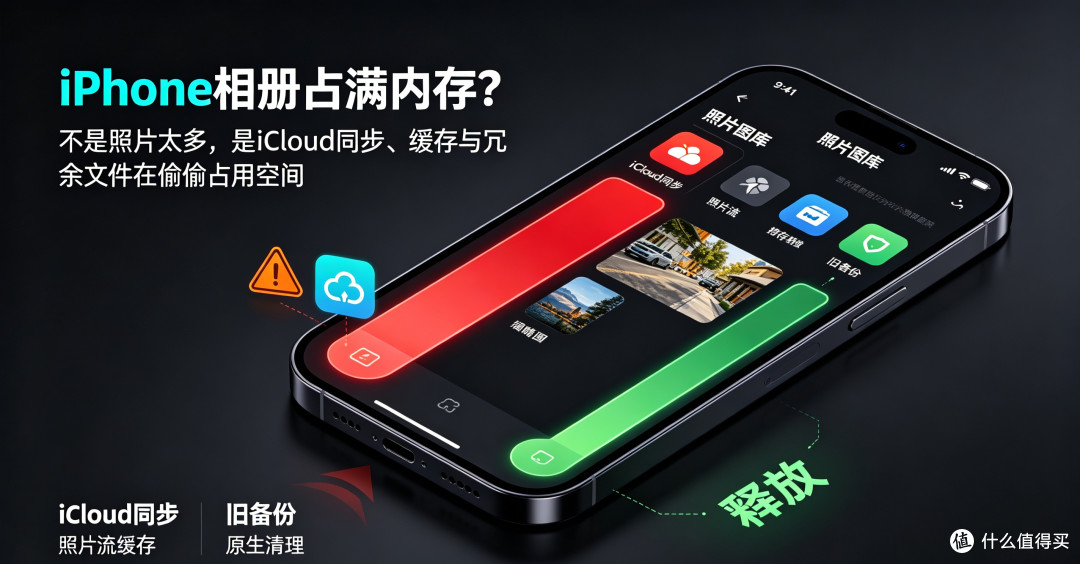
绝大多数人省电,只知道打开「低电量模式」。
但你会发现一个问题:
开了省电模式,该掉电还是掉电、待机依然发热、睡前满电睡醒掉10%。
真相很扎心:
iOS最大耗电元凶,根本不是屏幕、不是刷视频,是5个24小时偷偷运行的隐形后台服务。
这些功能不开通知、不显图标、无任何提示,全天候联网、定位、刷新。
哪怕你锁屏不用手机,它也在疯狂耗电。
今天教大家苹果官方未公开的深度省电方案,不用降画质、不关闭动画、不影响使用体验,
设置完待机一晚只掉1%-2%,续航直接多撑3小时。
一、头号耗电大户:后台APP刷新(90%人全开着)
很多人以为:我没打开APP,它就不耗电。
大错特错!
「后台APP刷新」是iOS续航最大杀手。
它允许APP在锁屏状态下,全天候自动联网、刷新内容、加载数据、推送缓存。
微信、抖音、小红书、购物软件,哪怕你一天不点,
整夜都在后台偷偷跑流量、跑耗电。
正确省电设置:
设置 → 通用 → 后台APP刷新
不用全部关闭!只保留微信、电话、办公软件
所有娱乐、短视频、购物APP 全部关闭
效果:瞬间砍掉40%的待机无效耗电。
二、隐形耗电王:隔空播放与隔空投送后台扫描
这是全网极少有人讲到的隐藏耗电。
iPhone默认全天候开启:
- 周边设备扫描
- 隔空投送蓝牙探测
- 隔空播放设备搜索
哪怕你从来不用隔空投送、不用投屏,
手机每天都在持续搜索周边设备,蓝牙+网络双待机耗电。
长期待机、放口袋、放桌面,静默耗电极其严重。
彻底关闭路径:
设置 → 通用 → 隔空播放与接力
关闭:接力、隔空播放接收器
控制中心长按蓝牙,关闭临时共享、设备搜索
不影响正常蓝牙使用,彻底根治待机莫名掉电。
三、定位服务精准优化:禁止“后台始终定位”
很多APP默认权限是:始终允许定位。
短视频、购物、浏览器、娱乐软件,
根本不需要随时定位!
一旦开启始终定位,
手机24小时调用GPS、刷新位置、上传数据,
是待机发热、悄悄掉电的核心元凶。
终极省电权限设置:
设置 → 隐私与安全性 → 定位服务
所有非地图类APP,全部改为【使用期间允许】或【永不】
只保留:地图、天气、打车APP 即可。
瞬间大幅降低待机功耗。
四、系统分析与改进:纯垃圾耗电(百分百关闭)
这个功能完全没用、纯耗电、纯占用后台。
苹果为了收集用户数据,
让手机全天候记录使用日志、分析行为、上传系统数据。
无任何用户收益,只会耗电、发热、占用内存。
几乎所有老果粉都会永久关闭。
关闭路径:
设置 → 隐私与安全性 → 分析与改进
关闭:共享iPhone分析、改进Siri与听写
关闭后,系统后台瞬间减负,待机更安静。
五、动态视觉与实况活动:持续刷新耗电大
iOS16/17/18新增的实况活动、动态视觉效果,
看似炫酷,实则高频刷新GPU。
锁屏动态刷新、APP实时状态跳动、步数刷新、天气跳动,
无时无刻在消耗电量。
折中最优设置:
设置 → 辅助功能 → 动态效果
开启:减弱动态效果
不会变丑、不影响流畅度,
但是大幅降低GPU负载,日常续航明显提升。
六、辟谣:低电量模式其实最伤体验
很多人全天候开低电量模式。
缺点:
1. 降性能、手机变卡
2. 关闭后台刷新、消息延迟
3. 暂停AI运算、功能阉割
真正的极致省电:不用牺牲体验,只关闭无效耗电。
七、终极零损耗省电模板(直接照抄)
1. 娱乐类APP全部关闭后台刷新
2. 永久关闭系统分析与数据上传
3. 非刚需APP取消始终定位权限
4. 关闭隔空接力、后台设备扫描
5. 适度减弱动态视觉刷新
设置完成后:
日常使用不卡顿、功能不阉割、消息不延迟,
夜间待机掉电从10%直接压到1%-2%。
总结
iPhone续航差、待机掉电快,
从来不是电池老化,是大量无用后台服务在偷电。
关掉这5个隐形耗电,
不用换电池、不用将就体验,
老机再战两年,新机续航直接翻倍。









