



























 深耕数码、AI兴趣领域














15
25
UNRAID必装插件!Dynamix File Manager 文件管理器
2024-09-02 09:22:16
5点赞
40收藏
8评论
Hello 大家好,我是 David
订阅我的频道 ,分享更多 NAS 教程和资讯 ~
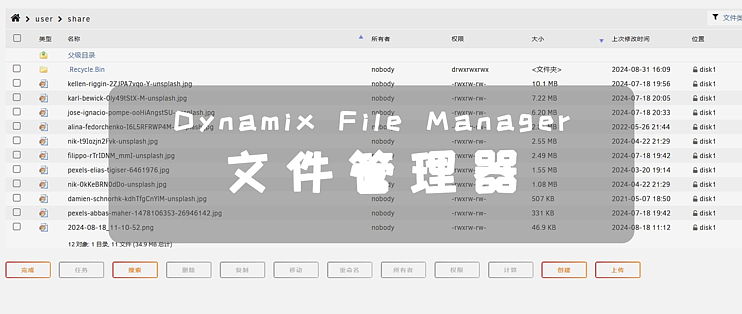
Dynamix File Manager:
一个强大实用的文件管理器,用户可以从 GUI 中对单个或多个文件和文件夹进行删除、重命名、复制和移动。
TIP:
插件安装要求,需要 Unraid 版本是6.10及以上,7.0 后已经集成系统里面了
安装
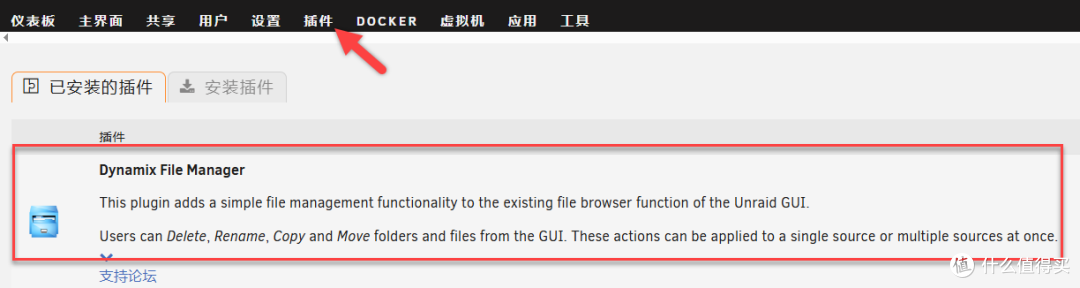
应用商店,搜索“Dynamix File Manager”,点击安装

使用
安装完成,可以看见多了文件管理器的插件
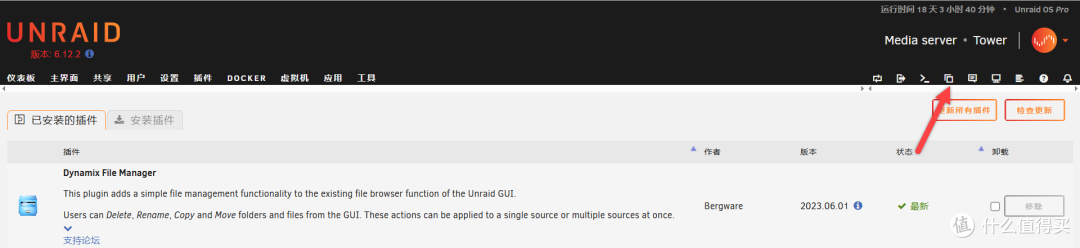
菜单栏右侧多了一个“文件管理器”按钮,平时可以从这里进入
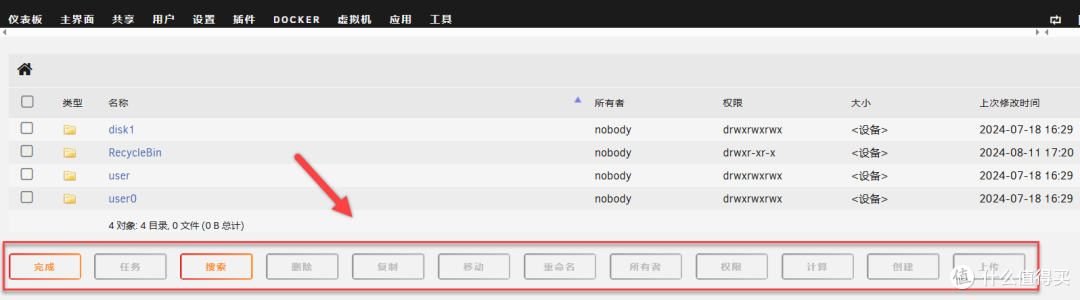
底部就是功能栏了,该有的功能也都有还是挺实用的
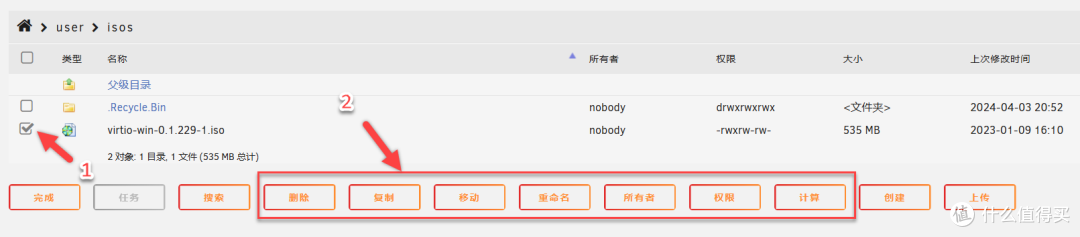
勾选文件或文件夹就可进行简单的操作了
TIP:
简单的操作就不展开说了,这里重点说一下比较容易忽略的功能
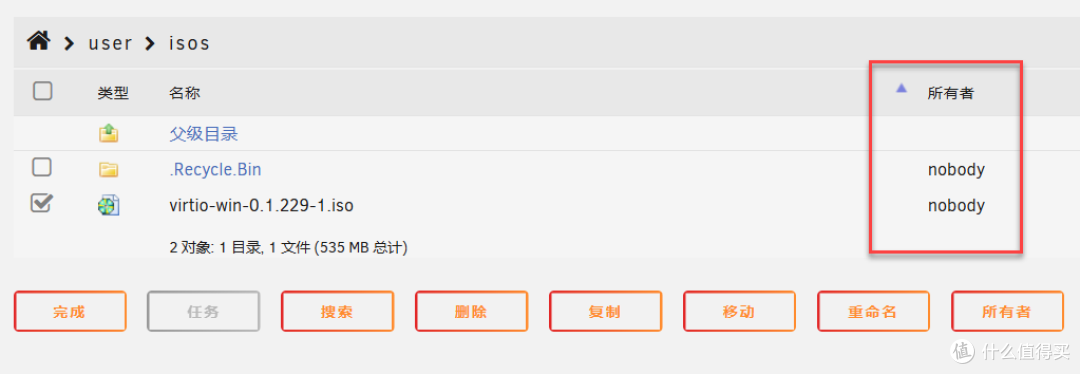
所有者
这里的“所有者”,指拥有该文件或目录的用户
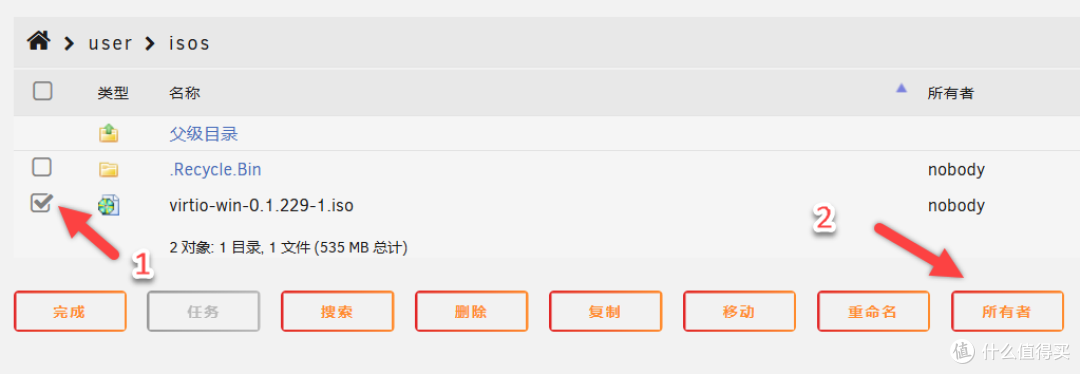
选中文件,点击所有者,可以对文件拥有者进行更改
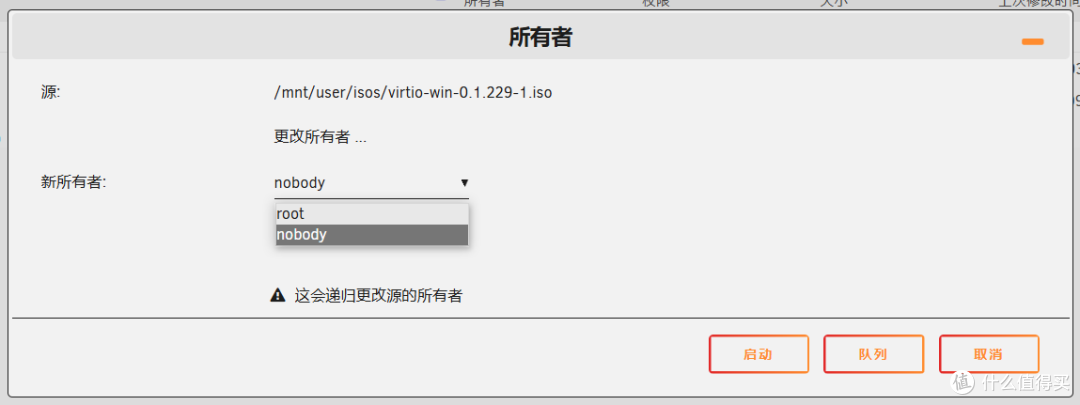
这里可以选择新的所有者,因为这里我没创建更多用户所以只有 root 和 nobody
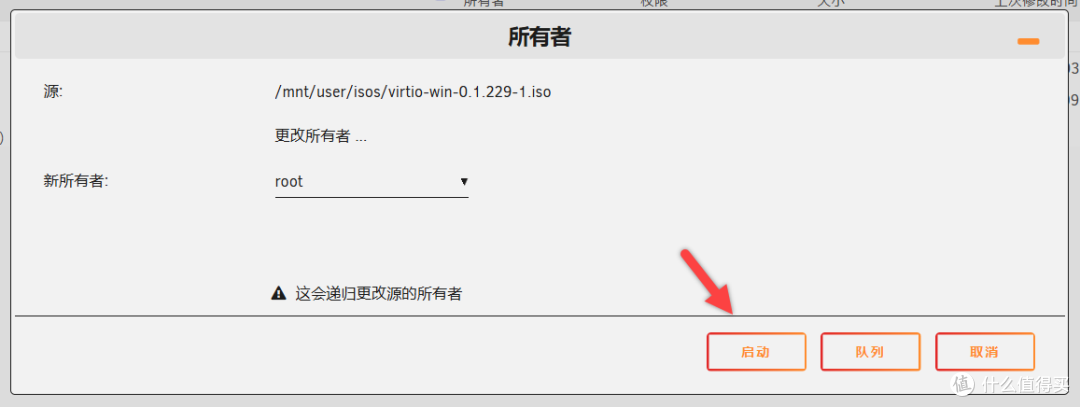
修改完成,点击启动即可
这样就更改文件所有者了

权限
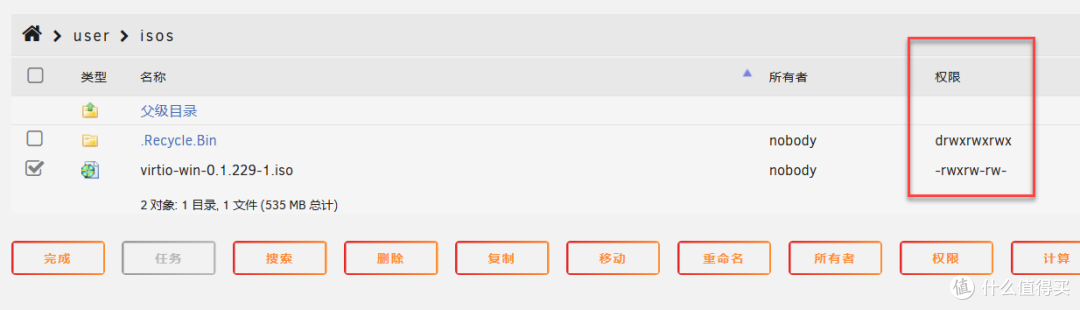
不管是文件或者文件夹都有对应权限的
TIP:
补充一些 Linux 的基础知识
可以看到我上面文件的权限是:-rwxrw-rw-

第一个字符“d”表示这是一个目录,如果是“-”则表示是文件。
接下来的三组字符 rwx、rw- 和 rw- 分别代表文件所有者(owner)、所属组(group)和其他用户(others)的权限:

r 代表读(read)权限;
w 代表写(write)权限;
x 代表执行(execute)权限;
- 表示没有相应的权限。

具体来说:
文件所有者拥有读、写和执行权限(rwx);
所属组用户拥有读和写权限,但没有执行权限(rw-);
其他用户也拥有读和写权限,但没有执行权限(rw-)。
选中文件,点击权限,可以对权限进行修改

这里就可以比较直观的修改权限了
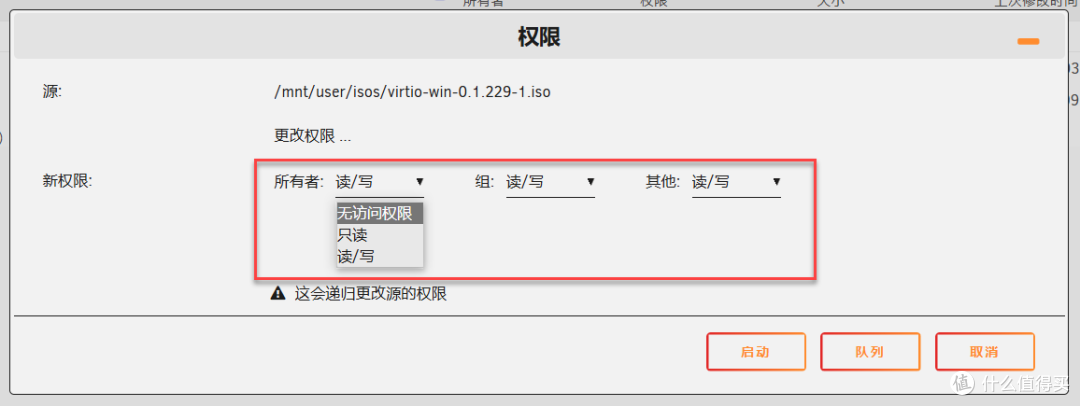
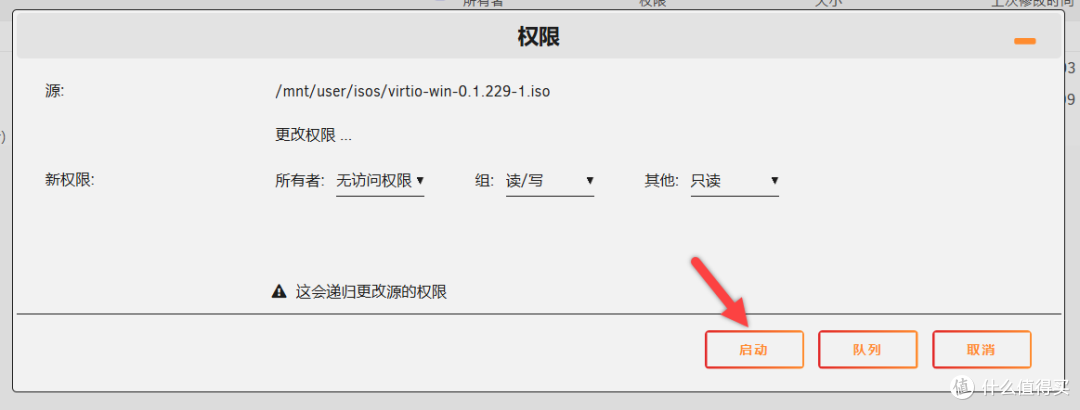
点击“启动”进行修改
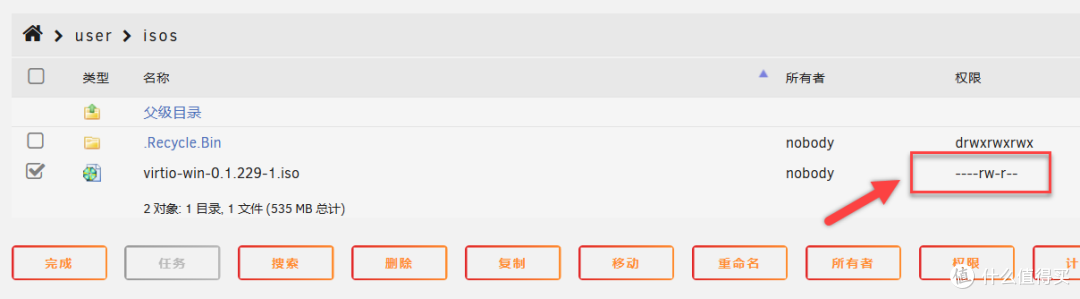
可以看到权限已经被修改(这里只是演示,权限乱改的)
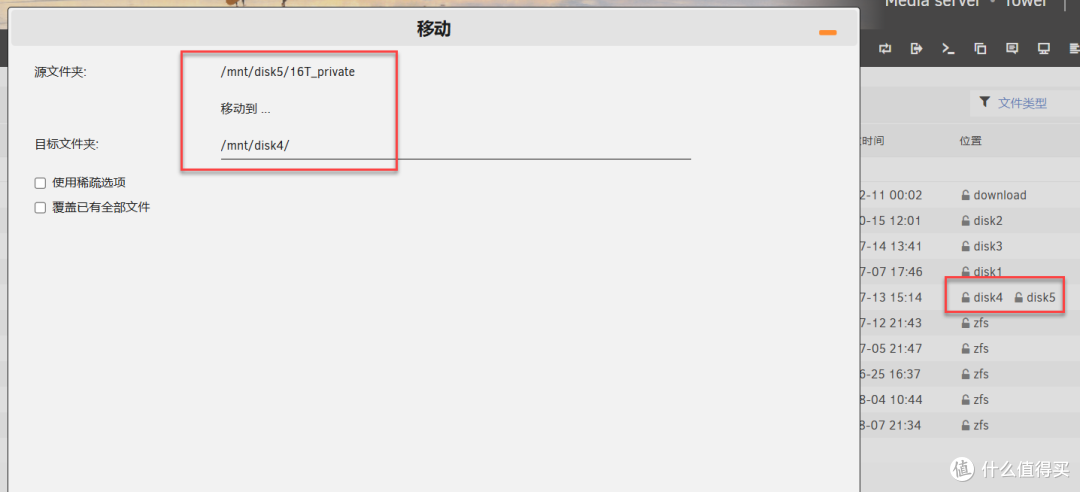
位置
右侧,这里有一列是显示当前文件所在的硬盘位置

可以单独选中该硬盘位置的文件进行转移
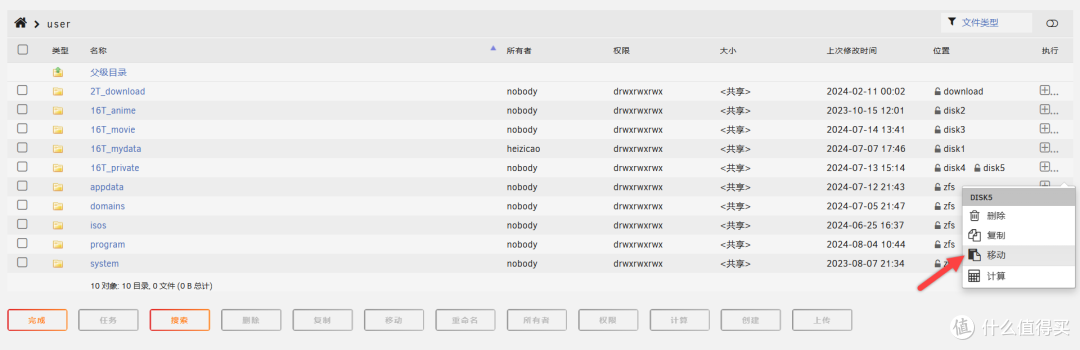
这样就可以将文件指定整理放在一个硬盘里面
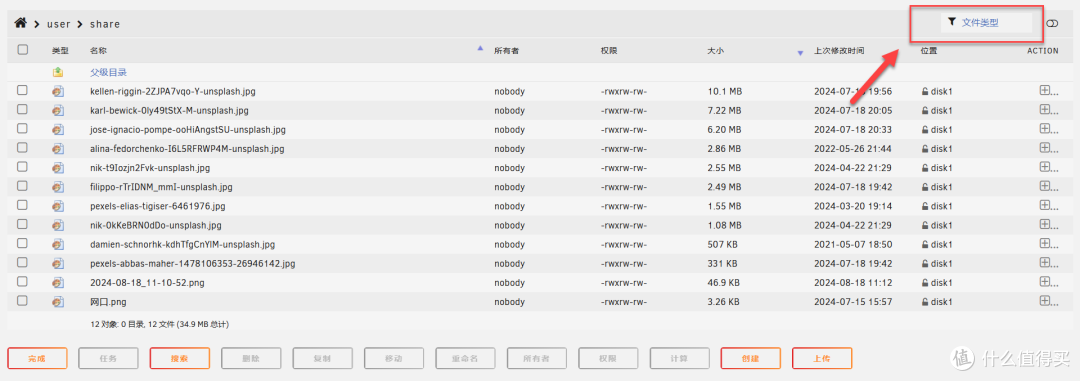
文件类型
可以根据文件的类型,进行快速筛选
TIP:
需要注意,这里是根据文件类型进行筛选,而不是文件搜索功能
筛选出 PNG 类型的文件

筛选出 JPG 类型的文件

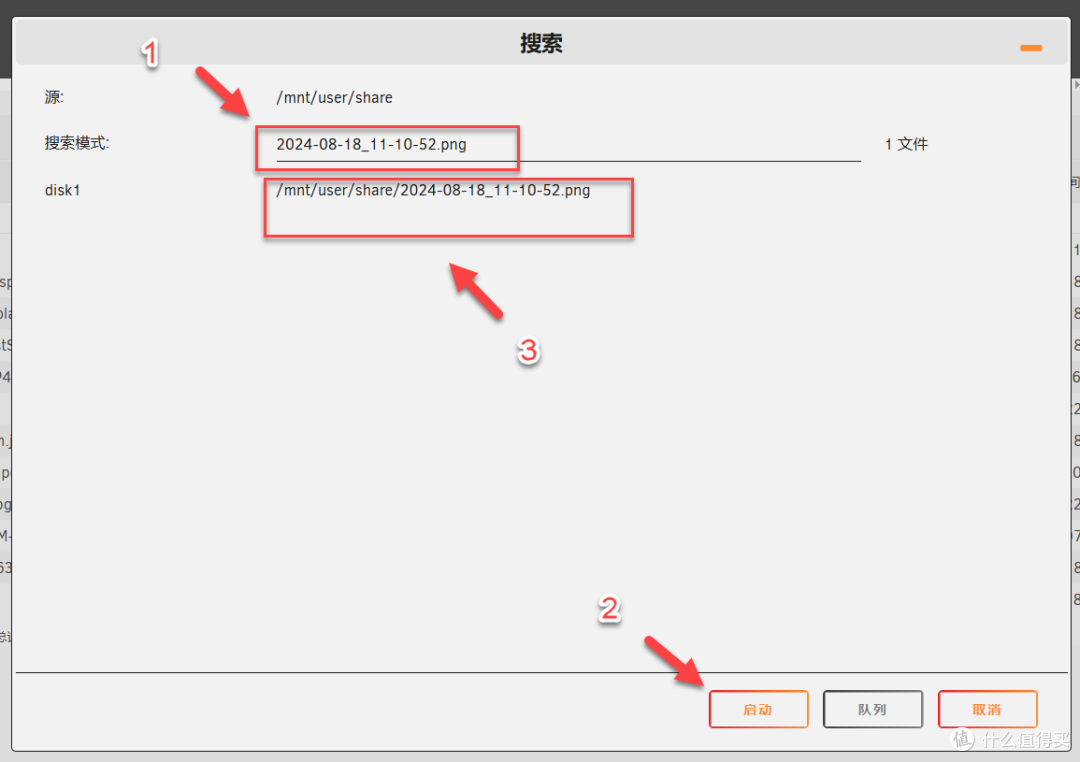
搜索
个人觉得不太好用,只能说聊胜于无

搜索必须要连后缀都要有正确,不然搜索不了
作者声明本文无利益相关,欢迎值友理性交流,和谐讨论~











校验提示文案
校验提示文案
校验提示文案
校验提示文案
校验提示文案
校验提示文案