






















3
1
开启飞利浦BDM4065UC的工厂模式
2021-04-14 22:09:10
8点赞
19收藏
6评论
创作立场声明:本文所测商品为自费购入。坚持独立的评价观点是笔者创作的基本底线,绝不会因商品来源不同而有所偏颇,请各位放心
一、折腾原因
继上篇飞利浦显示器的简单调试后,小橙子🍊发现了蓝色饱和度过高,并且有点发紫的想象。仔细检查后发现是飞利浦BDM4065UC在蓝色部分超过了sRGB色域导致的问题,虽然这台古代显示器提供了sRGB的模式,但是内置的sRGB模式色温却不准,那有没有一种方式既能调到飞利浦内置的sRGB模式,又能有相对较准确的色温呢。经过一番研究和查询之后,小橙子🍊找到了进入工厂模式的方法。
二、进入工厂模式
第一步:首先将飞利浦显示器处于关机状态(硬件电源开关处于开启状态)
第二步:按下十字导航的开机按钮,此时立即将按钮向菜单方向长按(即向右长按)
第三步:此时你发现蓝色的飞利浦 Logo 没有显示,等待一会正常显示信号源
第四步:按下菜单键,可以看到菜单最后一页出现了 “Factory” 字样,同时 OSD 位置变为在左上角出现

第五步:按右键进入工厂模式
三、修改工程模式设置
3.1 工程模式信息
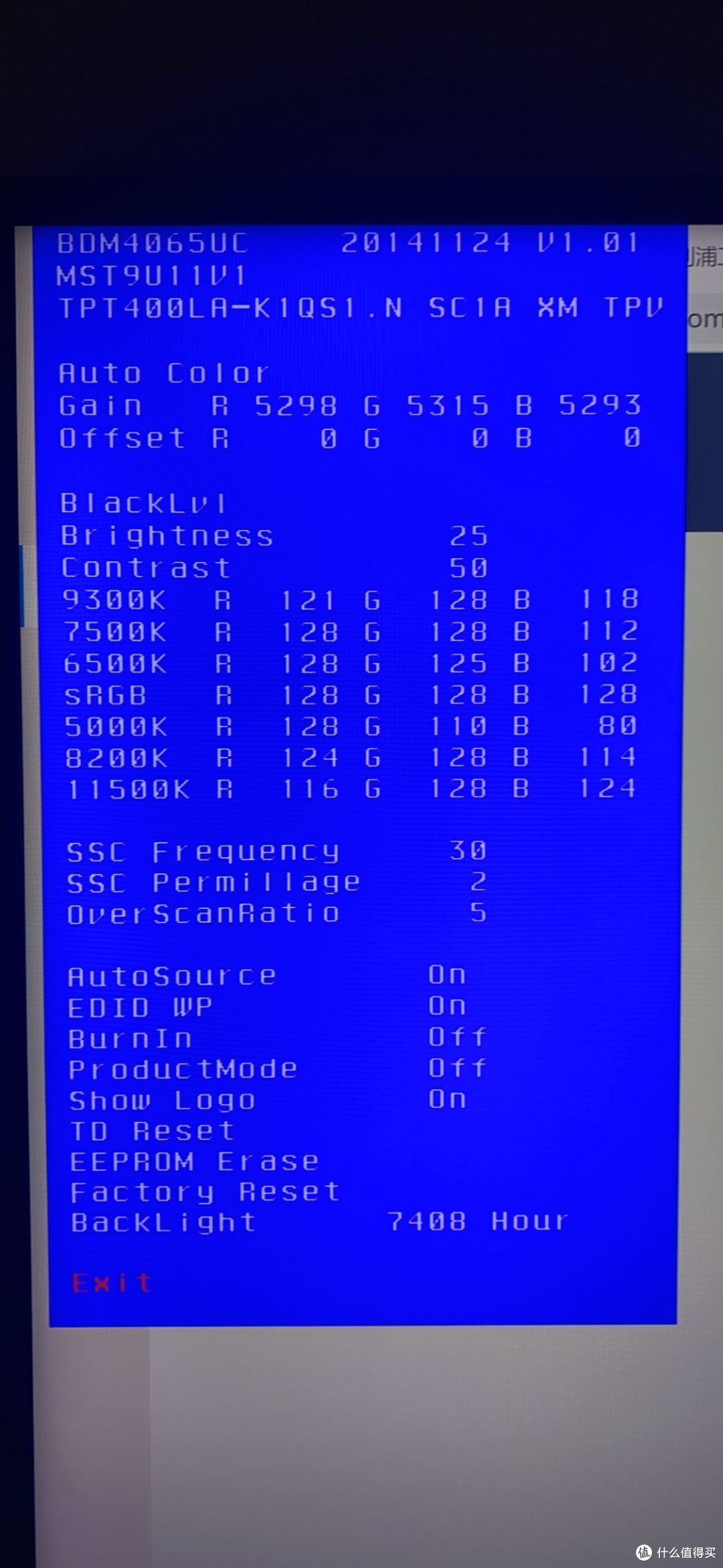
通过工程模式,我们可以看到一些显示器的内部信息和规格

3.1.1 使用时间
显示器是2014年11月的产品,背光已经工作了7408小时,真心是个古代显示器了。
3.1.2 显示器解码方案
工程模式显示该显示器的解码方案是MST9U11V1
通过查询资料,小橙子🍊了解到了这是Mstar晨星半导体的解码方案,进一步查询到了其规则书。

3.1.3 显示器面板
照理说这里应该显示的是面板型号,但小橙子🍊查询了TPT400LA-K1QS1N,却找到了飞利浦的拆机主板。
推测其可能是内部的型号,这样面板的细节参数也就无从可知了。

3.1.4 产地
在型号后面有XM TPV的字样,你们猜,这是啥缩写?

3.2 修改色温
由于缺少文档支持,许多选项小橙子🍊也不敢动,但明显可以看到内置的几个模式都可以进行色温的修改。于是乎,开干!
将原来sRGB模式的值修改为 R 126 G 128 B 115

这里有个问题,飞利浦的sRGB模式并不允许修改亮度。
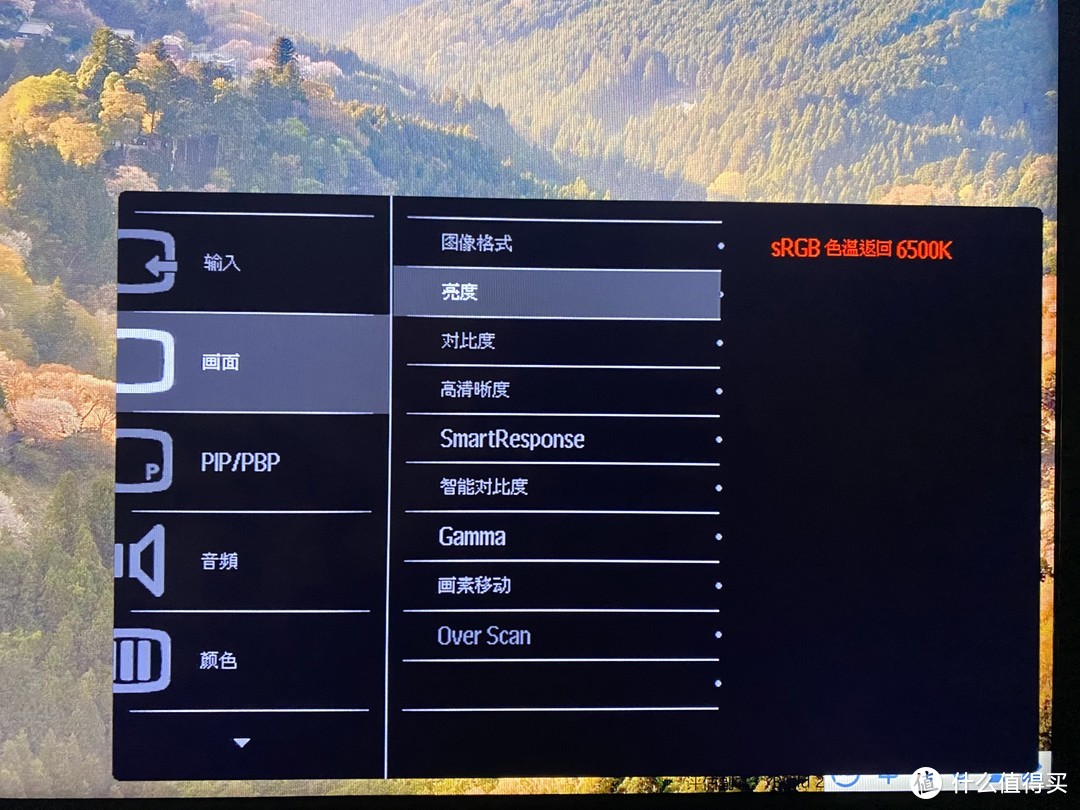
此时就需要ClickMonitorDDC这款软件的支持,将锁定为100的亮度修改到30。在亮度约为55尼特的情况下完成飞利浦内置sRGB模式的色温校准。

3.3 去除开机画面
飞利浦BDM4065UC的开机画面实在是太丑了,还好可以通过工厂模式直接干掉这个大蓝屏。

直接将Show Logo设为Off即可

全部搞定之后,就可以退出工厂模式,先将色温设为sRGB以外的值,再切回sRGB,最后使用ClickMonitorDDC将亮度调到30符合日常使用的习惯。
四、校准对比
sRGB模式和默认模式下,两者的色域略有不同。
 sRGB模式自定义色温
 默认模式自定义色温
相对来说sRGB模式解决了默认情况下蓝色溢出的问题,开启后,蓝色不再蓝的发紫
当然最后在sRGB模式下继续加载个校准ICC,得到以下的结果,完美收工
 sRGB模式下加载ICC
五、总结
虽然飞利浦这台显示器的默认参数简直就是寨厂的水平,但经过进入其工程模式调整后使得这台机器基本实现了开箱即用的水平,并且去除了恶心的蓝色全屏开机画面。
最后上张图,跃跃欲试












校验提示文案
校验提示文案
校验提示文案
校验提示文案
校验提示文案
校验提示文案
校验提示文案
校验提示文案
校验提示文案
校验提示文案
校验提示文案
校验提示文案