












































2
4
十年老电脑也能装windows11,完美绕过tpm.2.0限制。简单三步假期win11不用馋
2021-10-10 19:33:17
71点赞
427收藏
97评论
创作立场声明:本教程所有原料均来自微软官网请大家自行下载。使用更换安装核心文件的方式跳过win11对于电脑配置tpm2.0的要求,并不会涉及侵权问题。同时对于一些过于老旧的电脑并不能保证一定成功。做好文件备份避免不必要的损失。
自从微软发布消息将要推出win11系统时我可是盼了好久,好不容易等到10月5日正式推出,我连夜打开了更新。然后他说我的电脑不支持tpm2.0. 这不能忍啊! (tpm2.0芯片并不是win11系统运行的必需品,虽然在信息安全方面有一定作用,但是并不是每块主板都被厂家增加成本的装上了这个东西。)
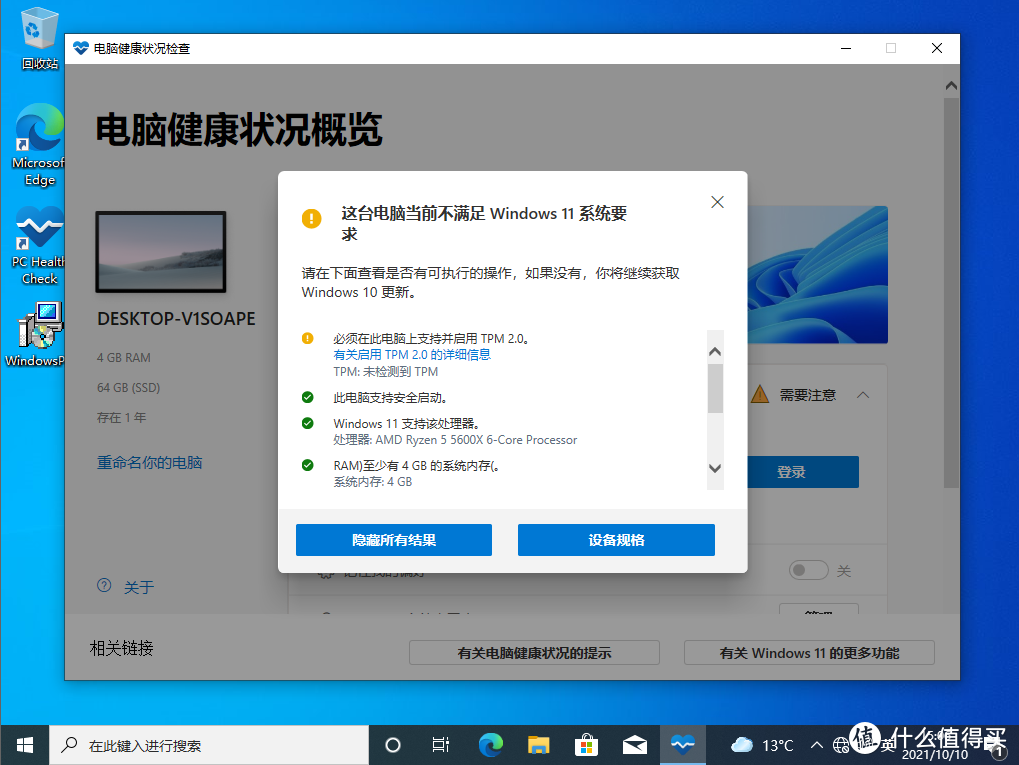
然后我抱着试一试态度把镜像文件打开,好像跟安装win10的程序没什么不同。我有了一个想法
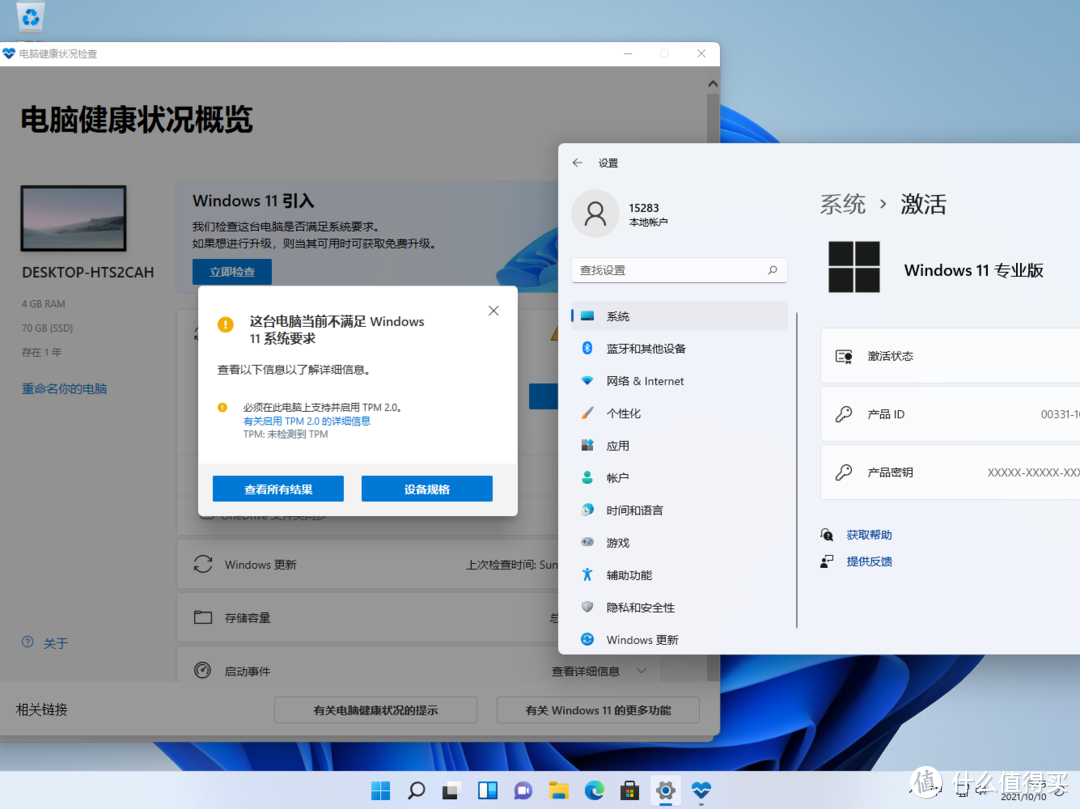
然后我成功了 。下面我就把方法分享给大家,非常简单有手就行。
一、准备材料
需要材料:win10官方镜像文件、win11官方镜像文件、UltraISO软件、一个大于8g的u盘
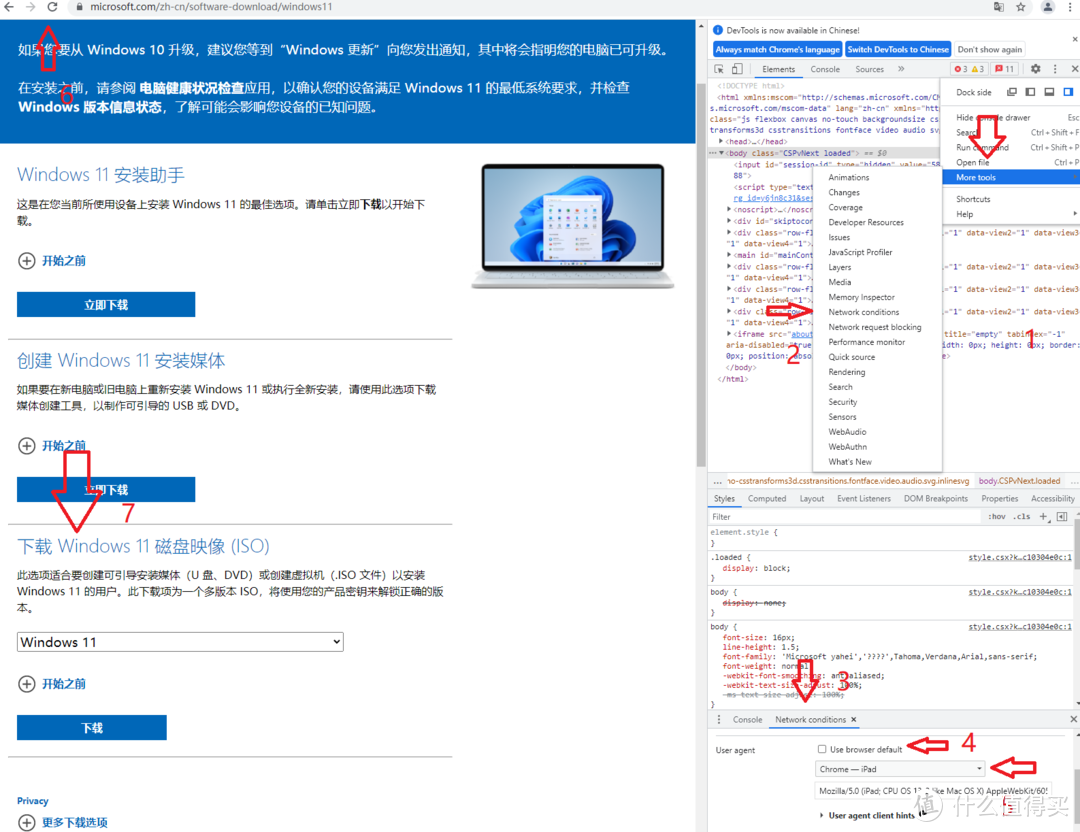
首先教大家如何从官方下载镜像文件,如果你使用win系统打开系统下载网页那么只会看到易升的安装包和Media Creation Tool。用其他平台macOS、Linux或者iOS上的浏览器开启就能看到原版的iOS镜像下载了。当然也可以通过修改浏览器的UA信息来让微软判断你正在使用其他平台。
以谷歌浏览器为例,在软件下载网页按快捷键Ctrl+Shift+I”来呼出“开发者工具”。点击开发者工具中的菜单键,找到“More tools”,然后点击“Network conditions”。然后下方会出现Network conditions”的选项卡。在其中,可以找到“User agent”的选项,把“Use browser default”的勾选取消掉,然后选择一个其他平台然后刷新就能看到下载选项了。(步骤如图。win10镜像文件获取与其相同)
然后百度下载UltraISO并安装.(UltraISO可以对iso文件进行删改操作,并且可以制作大于4g的iso文件)
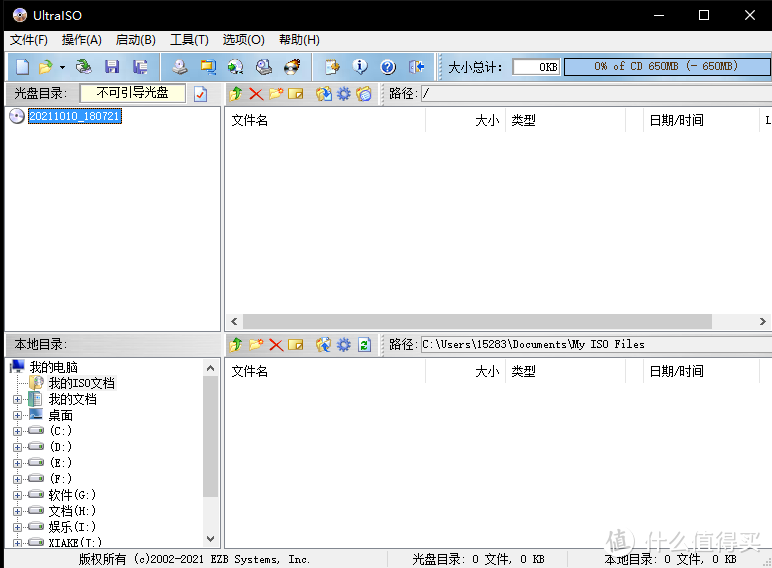
二、更换win10iso的核心文件
首先用UltraISO分别打开win10和win11的iso文件,并且在目录下sources的文件夹内找到install.win的文件。
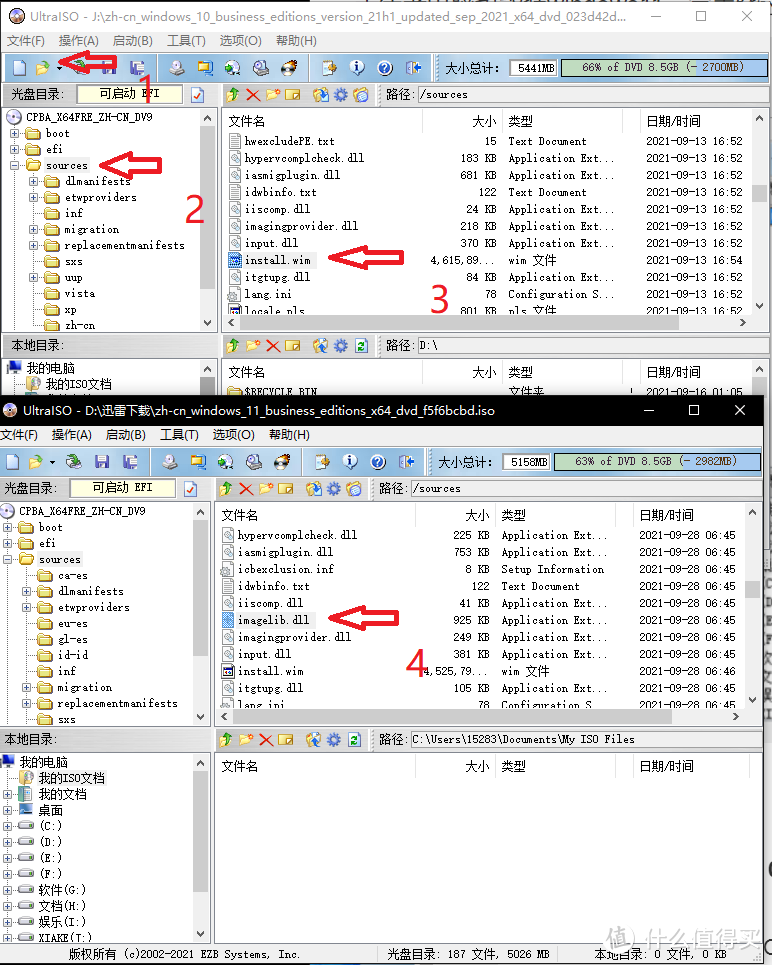
十年老电脑也能装windows11,完美绕过tpm.2.0限制。简单三步假期win11不用馋 然后将win11中的install.win核心文件,复制粘贴到win10的sources的文件夹内并覆盖,点击保存为iso文件。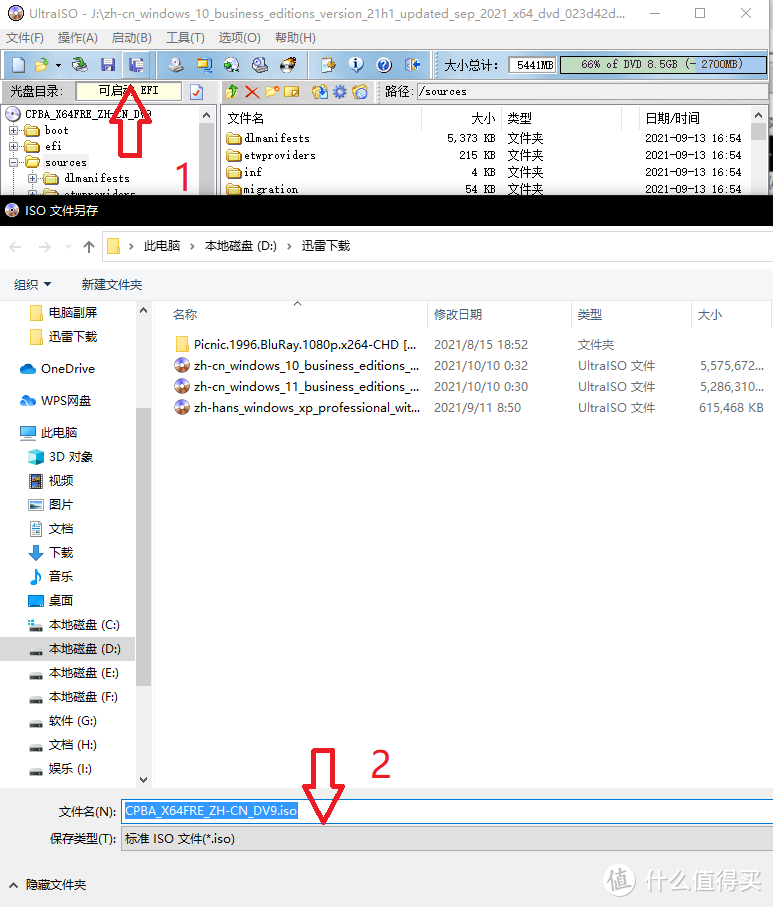
三、制作u盘启动盘
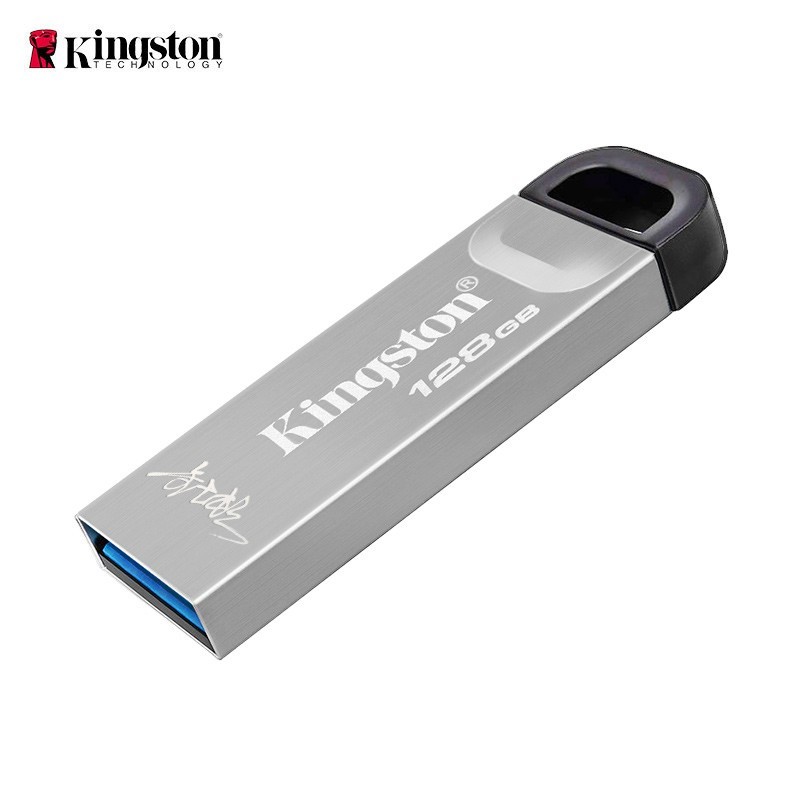
首先拿出准备好的大于8g的U盘并插在电脑上进行格式化。格式选择ntfs(FAT单个文件不能超过4g)然后制作U盘启动盘。
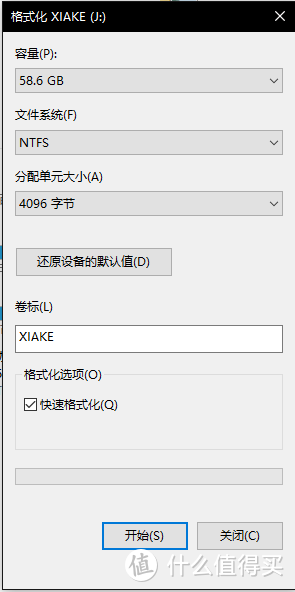
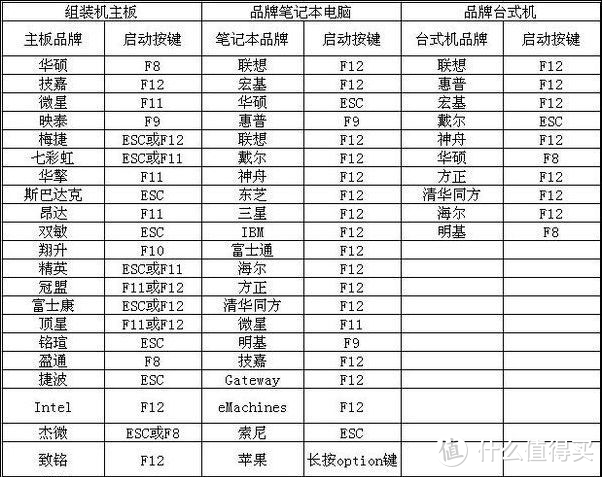
然后将制作好的镜像文件拖入U盘中。并重启电脑使用U盘启动快捷键进行安装。(下图为部分电脑快捷键)
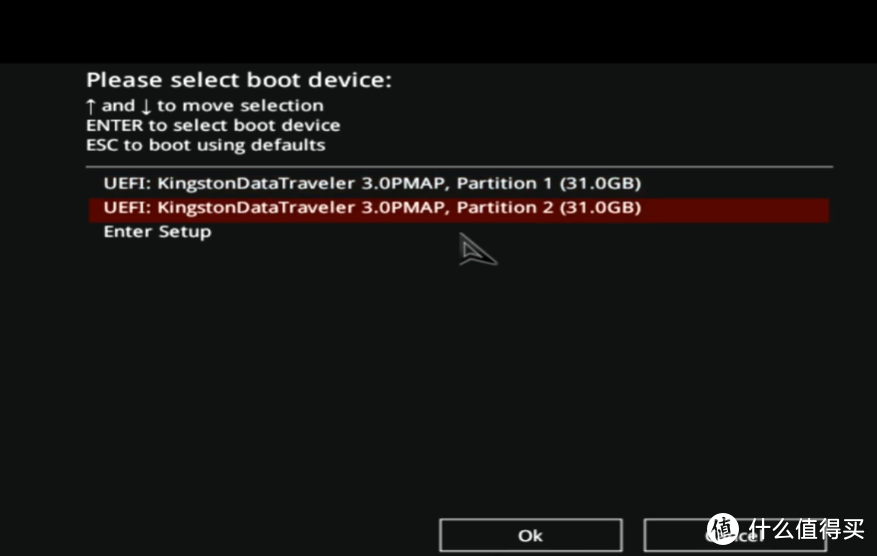
弹出启动窗口选择你的u盘点击确定进行安装。(部分老电脑可能不支持UEFI,可以用其他方法比如系统还原的方式进行安装)
进入安装界面选择一个你喜欢的版本,这里我选择了专业版。
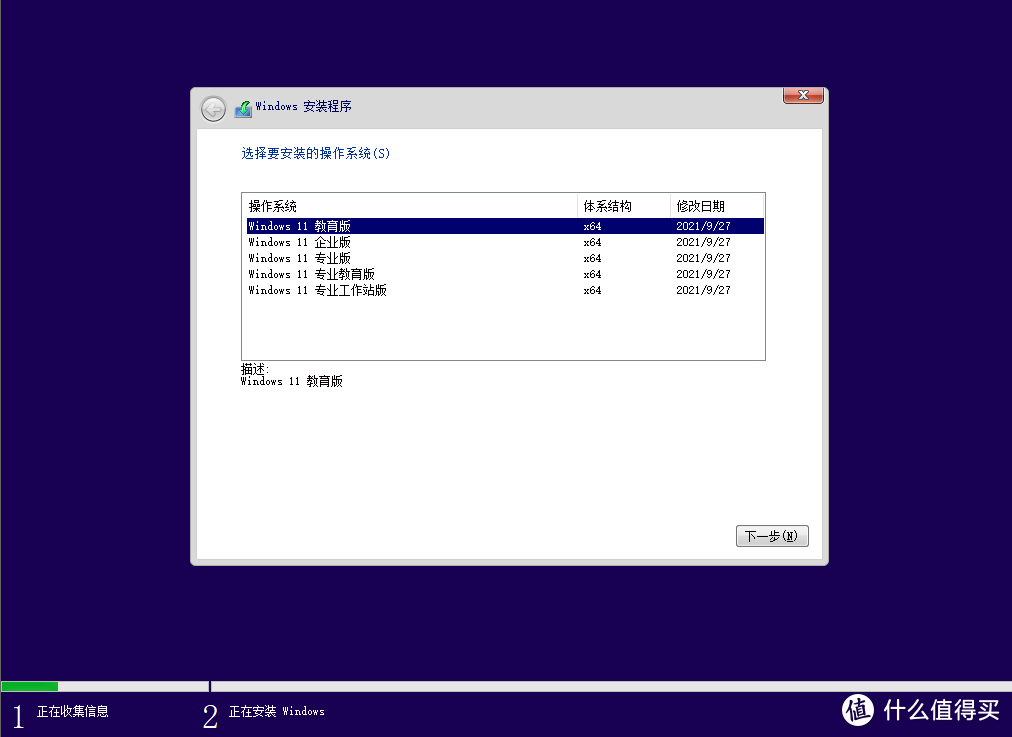
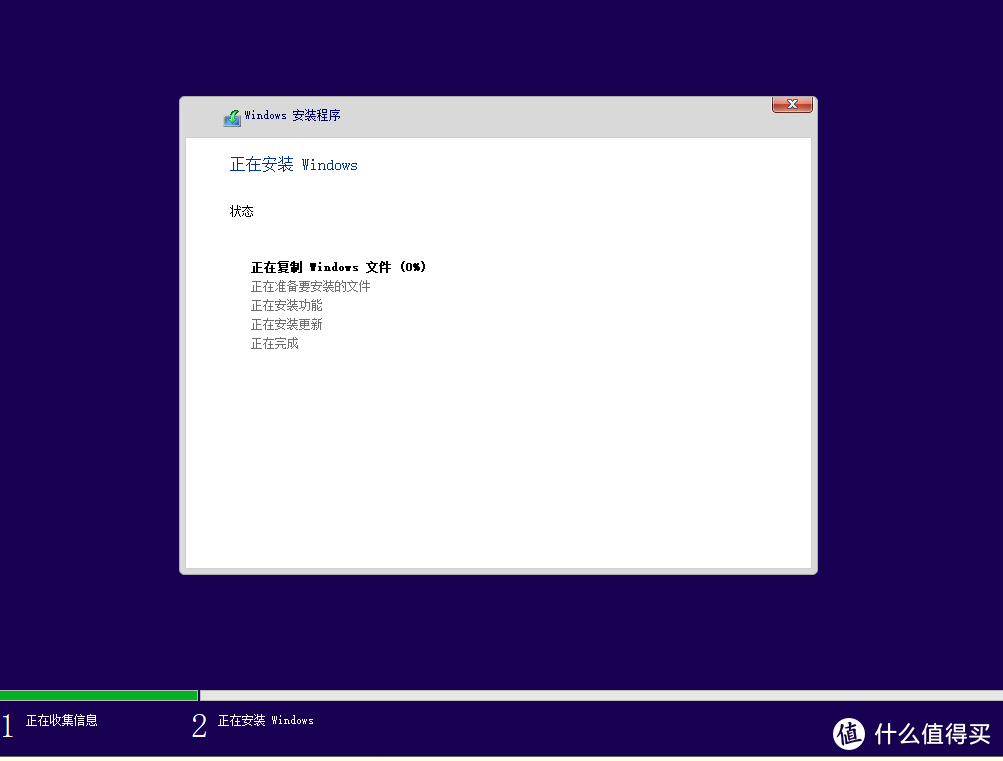
下面等待读条结束就好了。

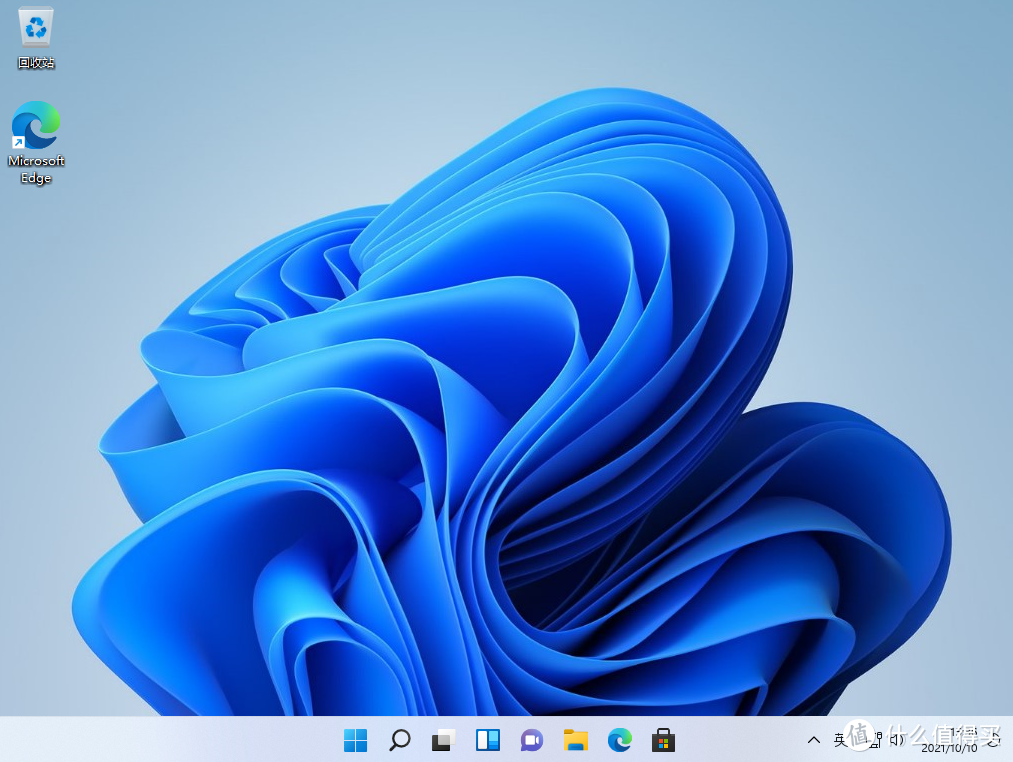
等待过后win11桌面终于出现了
打开安装win11的配置检测和系统界面同屏给大家看一下,确实绕过了tpm2.0的安装限制。
都看到这了不点个赞再走。
欢迎到我的主页看看其他文章











校验提示文案
这一句确定没说反?
校验提示文案
校验提示文案
校验提示文案
校验提示文案
校验提示文案
校验提示文案
校验提示文案
校验提示文案
校验提示文案
校验提示文案
校验提示文案
校验提示文案
校验提示文案
校验提示文案
校验提示文案
校验提示文案
校验提示文案
校验提示文案
校验提示文案
校验提示文案
校验提示文案
校验提示文案
校验提示文案
校验提示文案
校验提示文案
校验提示文案
校验提示文案
校验提示文案
校验提示文案
这一句确定没说反?
校验提示文案
校验提示文案
校验提示文案
校验提示文案
校验提示文案
校验提示文案
校验提示文案
校验提示文案
校验提示文案
校验提示文案