


















 深耕数码、AI兴趣领域






4
3
炫酷桌面?男孩子的梦想书桌?耗时半个月打造超简单智能书桌,这些超划算桌搭好物你得知道~
2022-08-27 18:51:56
48点赞
16收藏
113评论
嗨~各位好,我是橘生
上篇文章主要跟大家讲了下在得了轻微痔疮之后,我入手了北弧M1的升降桌,并且整理了一些自己的一些理线的经验。
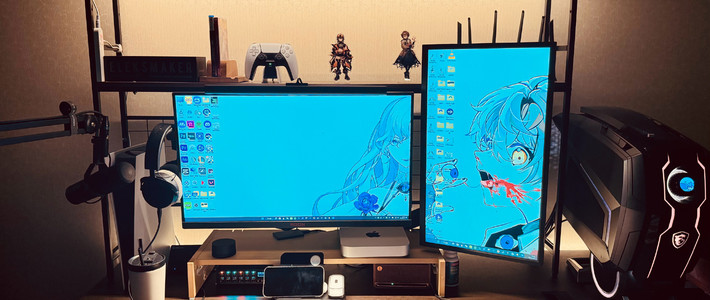
那么大家都知道想要搭配出好看并且实用的桌面,单纯有一张好用的桌子,理好了各种走线还是不够的,那么这篇文章就来看看这张我耗时半个月打造的炫酷智能桌面上都有哪些值得推荐的好物吧!
一、绿联氮化镓200W桌面充电器

产品名称:绿联氮化镓200W桌面充电器
入手价格:479元
首先呢,一个合格的桌面上应该是不会有多余的线材的,我的桌面上有显示器,有装饰灯,还有笔记本电脑等等一系列用电的设备,在桌下理线盒上摆放的两个插排,一共加起来有9个插孔以及3个USB的接口,但是对我来说还是显得不够用。最后只剩下一个三孔的插座,但是我又不想再接一个插排,因为理线盒上也放不下去了,我也不想放在桌面上,那样会很影响桌面的美观性。但是手机等电子设备还需要充电,这该如何去解决呢?

我这边是使用了绿联的这款200w氮化镓充电器。
刚收到这款充电器的时候我是被这个精致的包装给惊艳到的,黑色的硬壳式纸盒包装,在正面中间还有烫金的充电器的轮廓以及充电器的产品名。

打开后,就可以看到这款200W氮化镓桌面充电器的样貌了。外观上延续的还是绿联一贯的简约的设计包装,正面磨砂质感仅有绿联的英文名。

背面则是四个硅胶脚垫,放在桌子上也不会轻易滑动。

包装里面除了有一根桌面充电器的电源线,绿联还很贴心的在里面放置了一根质感不错的最高支持100W充电的编织双C口充电线。
 电源线也挺粗的
整个桌面充电器一共有四个C口,两个USB-A接口,在日常的生活中支持六个口同时充电。这样的话基本上可以满足日常生活中的充电需求。
 侧边的六个口充电
在使用中呢,也是可以支持到双C口同时以100W的功率输出,实现两台笔记本同时高速充电,即使你有多个大功率的设备需要同时充电,这款充电器也能在一定程度上缓解你的电量焦虑。
而对于其它接口同时充电的功率信息,我下面放了张图片,大家可以自行查看。


那大家都知道市面上的电子设备的充电速率都是不一样的,特别是像手机中有很多的品牌都是有私有的协议,而快充主要用到的也是各家的私有协议。那这款桌面充电器实不实用还是得看支持的快充协议能有多少。
通过使用专用的电流电压检测仪可以看到,这款的C口都支持PD、QC、OPPO系的VOOC快充、三星的AFC快充、华为的FCP/SCP快充、APPLE快充基本上市面上的私有协议都支持。

而且最高能够支持到PD3.0的100W快充,整个速度可以说是很快的了。
 最高20V,5A的输出
但100W的功率只有前面的两个C口支持,后面的两个C口就只能支持到65W了。
 第三个C口只有20V,3.25A的输出

而后的两个USB-A的接口除了不支持PD快充协议之外,其它C口支持的协议它也都全部支持。

不过有点遗憾的是,对于我这样一个华为手机用户来说,华为系的快充最高只能支持到22.5W的快充,而更高的40W以及66W快充,这里是达不到的。实测的话也是基本上符合的。
 识别到华为的SCP快充
发热在充电器的使用过程中也算是一个比较重要的点,很多支持快充的设备在充电的时候都会发热比较严重,那这款支持了这么多设备同时充电,并且功率也还不算小的桌面充电器的发热情况怎样呢?

我这里连接了五台需要充电的设备,电脑、手机、耳机、平板等等都有,可以说非常符合日常的充电需求。在室温27℃的情况下,使用桌面充电器充电十分钟后,充电器的温度也仅有40℃左右。

可以说在发热控制这块,绿联控制的还算不错。
目前来说,这款桌面充电器摆放在桌面上,回来需要充电的时候,直接将设备插上即可,基本上任意的设备都可以用来充电,我也不用在桌面上再摆放个插排啥的,可以说相当的便利了。
 MacBook Air自适应快充
价格方面也还算比较实惠,支持六款设备同时充电,并且还兼容市面上众多的快充协议,在发热控制上也算不错,四百多块钱的价格,我个人觉得还是非常划算的。
二、绿联Type-C拓展坞
这款拓展坞本来是买来给我女朋友用的,苹果嘛,大家都知道,接口少的可怜,但她现在好像也不怎么用得上,于是就被我薅来了。


我用的笔记本后面有一个Typc-C的接口,本来上面连接着屏幕挂灯的电源线,后来觉得多少有点点大材小用。于是将拓展坞接了上去,将键盘,鼠标,读卡器以及HDMI接口全部接上去,这样这么多的接口就只用占用一个Typc-C的接口就好了,其它的A口就可以用来接其它的设备。

另外一点就是将所有的接口全部接在拓展坞上,还可以非常方便的整理线材,使用一个理线管,将它们全部束缚在管子内,整个看起来就不会显得那么凌乱了。

另外如果你用的设备支持Typc-C充电,还可以搭配上面的绿联200W的桌面充电器,直接从拓展坞的C口上给设备供电,这点也是非常方便的。
要说起拓展坞,那肯定的看看整个的便携性了。
整个拓展坞的个头可以说是非常的小巧了,连接线也是直接可以收纳在拓展坞的背面的,平常出门带着这个相比于那些大的拓展坞来说,简直不要太方便了。

而且售价方便也很便宜,只要一百出头一点点,在使用的过程中,只要不用它充电,发热还是比较小的,连接也比较稳定,像我直接采用这个作为视频输出接口,也没有遇到显示出现问题的情况。
三、cololight量子灯

产品名称:cololight量子灯
来源途径:什么值得买新年礼
这款量子灯是去年值得买的新年礼,售价的话在五百元左右。之前一直被我闲置在桌子上,主要还是因为对象觉得影响到她了,所以现在有了自己的书桌,第一时间就把它拿出来了。

整套灯一共是由七块灯板组成的,每一块灯板都可以作为主灯使用。另外也可以通过连接器将灯组成任何你想要组成的形状。

另外在手机app里面还可以设置这款灯的亮灯效果。
量子灯切换灯光效果
有想法的小伙伴还可以按照自己的意愿在app里面编程相关的样式。如果觉得七块灯板不够用,还可以购买扩展模板组成更复杂的样式。个人觉得可玩性还是比较高的。
 玩法库自定义玩法
另外一点就是售价了,很多人觉得你桌子上摆一个这个灯实际上并没有什么用途,关键还这么贵。但cololight的量子灯目前在市场上的价格可以说算是比较便宜的了。差不多的产品9片装就得一千多块钱了。
另外一点还支持到小爱同学控制,以及听音模式。

四、贝戋马户RS6三模键盘

产品名称:贝戋马户RS6三模键盘
入手价格:449元
说起一个炫酷的桌面,怎么能没有一把好看的键盘呢?我原先使用的是艾石头的FE87键盘,艾石头的价格只要89元,但是无光,炫酷的桌面肯定得要有一把RGB的键盘。
但我对于客制化键盘实在是提不起兴趣,也实在不明白,只是换个壳就能叫客制化?
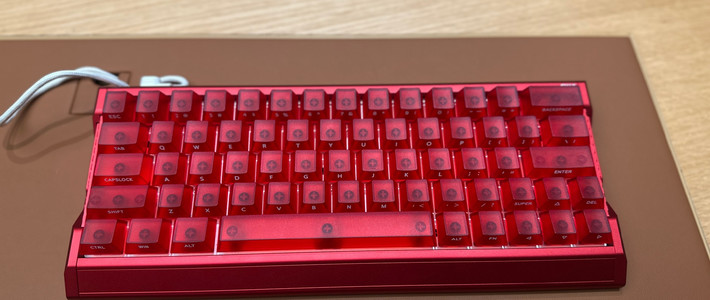
在逛了不少键盘之后,最终选择了这款贝戋马户RS6三模键盘。

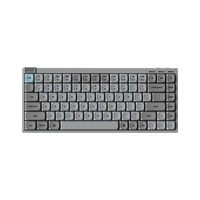
首先吸引我的肯定是这个外观了,不得不说这个外观真的很好看诶!红色的键盘主体,键帽是偏向淡肉色的浅色调,右上角还有一个旋钮可以控制音量以及控制音乐播放与暂停,给使用上带来了不少的便利。

而轴体上则是佳达隆的G Pro红轴,因为有静音棉的关系,所以整体上敲击的声音比较偏闷,我喜欢红轴主要还是因为长时间打字不会累手。声音可以直接看下面的视频。
贝戋马户键盘实际使用声音
灯光方面我也很满意,自带了多种RGB灯效,还可以在驱动软件里面对光效进行更改。

另外像什么热插拔,mac/win一键切换等等功能也都是有的,个人觉得还是一款比较实惠且颜值比较高的键盘。这个价格还是很不错的存在。
 一键切换mac/win
五、北弧赛博E700显示器支架

产品名称:北弧赛博E700显示器支架
入手价格:599元(如果不想要RGB的也可以选择其它款式)
本来我之前显示器是没有使用显示器支架的,而是直接一个类似于置物架一样的东西放在下面垫高使用的。但是那个垫高的架子实在是有点点丑,并且功能也很有限。

后来入手了北弧升降桌之后,干脆一把入手了这款显示器支架。我选的是白色款的,强烈建议选择白色款,真的超级百搭。

支架内置有20种的RGB灯光,可以触摸底座上的开关进行切换。

抛弃传统的垫高架主要还是因为显示器不能自由的移动,用了显示器支架之后,可以很方便的上下左右前后的搬动显示器,从而满足各种不同角度的办公。

这款还贴心的给你设置了理线槽,可以将显示器的线材直接埋在这个槽里面,这样整体上看起来就很美观了(我为啥没埋?因为我线已经理好了才到的这款显示器支架,懒得再弄一遍了)

六、智能氛围灯带
产品名称:涂鸦智能氛围灯带
入手价格:48元/两米长款
说起一个炫酷的桌面怎么能少得了氛围灯带呢?因为我这里基本上都是米家的设备,所以在选择智能氛围灯带的时候也是第一考虑支持米家或者米家生态的氛围灯带。但好像目前市面上该类氛围灯带的价格都比较高,像米家智能氛围灯带两米长就要三百块钱的价格。这实在是有点点贵了。

当然我也考虑过自己DIY一款,一条两米长的多彩氛围灯带大概在一二十元左右,一个控制器大概在十几块钱左右,这样的成本也要来到三四十块钱。
 市面上常见的灯带
但后来找到了这款涂鸦智能旗下的智能氛围灯带,两米长30珠/米的价格只要四十八元,还支持小爱同学控制,自己DIY也要差不多的价格,于是就入手了这款。

整条灯带的外观是比较简陋的,灯珠,灯带上的触点啥的也都是裸露在外的。里面还有一个遥控器,不过这都可以用app控制还要这个遥控器干啥?

设置也很简单,连续开关三次就可以进入配对模式,在涂鸦智能app上就可以连接。

而且通过app可以控制模式,居然还有听音模式,但是好像不是很灵敏。不过这个功能我也不常用,所以也就无所谓。
 APP内切换效果界面
整体来说这个价格还是很实惠的,功能也很简单,通过接入米家的智能插座就可以实现米家app控制开关,但不能控制模式以及亮度啥的,不过个人觉得也无所谓吧。能控制开跟关就已经不错了。
 可以接入小爱同学
另外还有桌面上的一些灯光的摆件,可有可没有,我个人建议直接上拼多多买点这种小东西摆摆,还挺有氛围感的,价格的话基本上都在三四十块钱,这里我就不做推荐了。
智能化
相信很多小伙伴都希望自己的桌面能够实现自动化(注意我说的是自动化,并不是那种按一下开关就全部打开,我不认为那种是智能化,那种只能说是简单化)。不过现在由于各种传感器的限制,我这个桌面也仅仅只能实现人来或者说人在桌面的时候灯不会灭,人离开之后多久,灯光全灭的效果。
先来说说我的思路吧,我桌面上需要点亮的设备主要有,一盏钨丝装饰灯、氛围灯带、量子灯、显示器支架、显示器挂灯,这五款灯光设备。而这五款设备都有个特点,通电会自动点亮,并不需要在手机上进行第二次的打开。
实现起来也很简单,我购买了一个支持米家控制的分控的智能排插。上面有四个三孔的插孔,以及三个USB的接口,四个插孔都支持单独控制,三个USB接口仅能同时开关。


由于我桌面上的需要插孔的设备有点多,而且又只是需要简单的同时开关,所以我再外接一个五孔的普通插线板,将需要使用插孔的灯全部插在普通插排上,这样仅需要控制分控智能插排上的一个开关,就可以控制全部插在普通插排上的灯。

而有些需要连接USB接口的设备,刚好就全部接在分控智能插排的USB接口上,这样也可以同时控制开关了。
另外在监测人是否存在方面,我采用了一个青萍人体传感器。


但是吧,人体传感器有个问题,目前市面上全部的人体传感器仅仅只能检测到人移动时的状态,假设你长期坐着不动的时候,传感器则是监测不到你人的存在的。

那这个问题该如何解决呢?
我采用的方法也很简单,我坐在书桌前面,主要的操作就是写稿子,写稿子就需要敲键盘,那直接把人体传感器放在键盘前面,这样不就有个东西一直在人体传感器前面移动了么?
 摆放在键盘前
另外我设置的是检测到五分钟没人的时候,采用关灯的操作,有人移动就开灯。
 米家内设置的界面

因为我基本上都是晚上才来到书桌前面,开灯的场景也就只是需要晚上开启。
所以我又设置了两条定时智能来控制开灯这条智能的执行时间。
在凌晨几点之后(这里的时间一般设置成我习惯睡觉的时间,或者习惯离开书桌的时间),关闭开灯这条智能。这样的话即使半夜里我家猫跳上我的桌子灯也不会打开。
 关闭智能开灯这条智能
再设置一条智能,几点之后打开开灯这条智能,这里的几点也是自己的习惯时间,大家可以根据自己的实际情况修改。
 打开智能开灯这条智能
这样就实现了人在时候灯也不会灭,人走了五分钟后灯灭,并且白天不会误触开关的操作。
人来自动开灯演示画面
当然这个只是简略的版本,如果还想要更加智能化,可以通过光照的强度来判断是否需要开灯等等,但有个问题就是我买的这个青萍人体传感器的光照数据是每隔11分钟上传到网关,所以存在一定的延时,我这里也就没有折腾了(不过听说米家的是一分钟上传一次,这个延迟还算能接受,感兴趣的小伙伴可以自行折腾下)
 青萍上传网关间隔时间11分钟,米家据说是一分钟
总结
以上的这些产品呢,基本上是我这半个月以来主要折腾的东西,当然我也就只有晚上有时间折腾,白天还要上班不是?所以这一套其实折腾起来也算比较简单。主要时间还是花在了组装桌子以及理线这方面,那想要了解这款升降桌以及理线思路的小伙伴可以直接点击下方文章跳转。
当然有些小伙伴可能不需要RGB灯光啥的,也可以将其从桌面上去掉。我这一套整体的开销在四千五百元左右。如果想要精简一点大概三千元左右也可以搞定。
为自己整一套自己喜欢的桌面还是一件很有趣的事情,看着自己耗费了心血整理出来的桌面,内心还是有点点欣慰的。

主要的乐趣还是在整个折腾的过程。毕竟生活已经很无趣了,再不折腾点自己感兴趣的东西怎么会有继续活下去的动力呢?
好了,以上就是本篇桌搭以及有关桌面智能化的全部内容了,如果你对以上内容还有什么疑问也可以在评论区告诉我,如果你还有什么有趣的玩法,也欢迎分享你的折腾经历。
让我们下篇文章~
再见!















校验提示文案
校验提示文案
校验提示文案
校验提示文案
校验提示文案
校验提示文案
校验提示文案
校验提示文案
校验提示文案
校验提示文案
校验提示文案
校验提示文案
校验提示文案
校验提示文案
校验提示文案
校验提示文案
校验提示文案
校验提示文案
校验提示文案
校验提示文案
校验提示文案
校验提示文案
校验提示文案
校验提示文案
校验提示文案
校验提示文案
校验提示文案
校验提示文案
校验提示文案
校验提示文案
校验提示文案
校验提示文案
校验提示文案
校验提示文案
校验提示文案
校验提示文案
校验提示文案
校验提示文案
校验提示文案
校验提示文案