

















39
51
PVE下安装win10,直通独显实现HDMI输出
2022-05-08 16:38:53
10点赞
71收藏
25评论
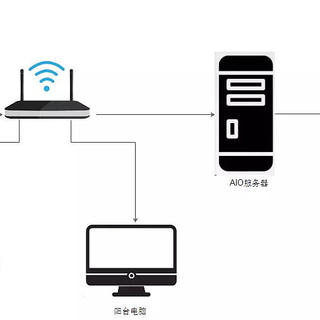
上次文章介绍了黑群安装和直通核显的两种方式,这一篇讲一下独立显卡的直通方法,目的是让虚拟机里的这个win10能够正常的在显示器上显示,出声音,键盘鼠标遥控器等都能操作,实现HTPC的功能。张大妈上大部分的教程都是针对核心显卡的,我也是多次尝试查阅资料才有了这篇教程,如果朋友们觉得有帮助,请不要吝啬你们的回复点赞,有大家的鼓励我就能继续做干货教程。win10安装有两种方式,我现在用的是荒野无灯大神的虚拟机镜像,如果大家喜欢自己定制的系统可以跳过这部分看安装win10的过程。
首先,下载win10的安装镜像,我去msdn上下的,大家可以自行查找。
选择操作系统,我下的是win10 LTSC 2019的镜像。
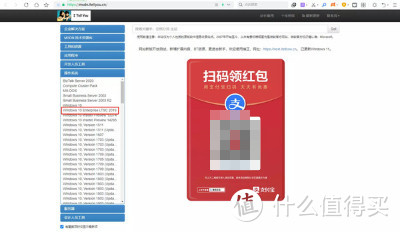 最新版LSTC是2021,大家可以自己找一下。
然后下载virtio-win的镜像,这个镜像里包括后面我们需要的驱动程序。
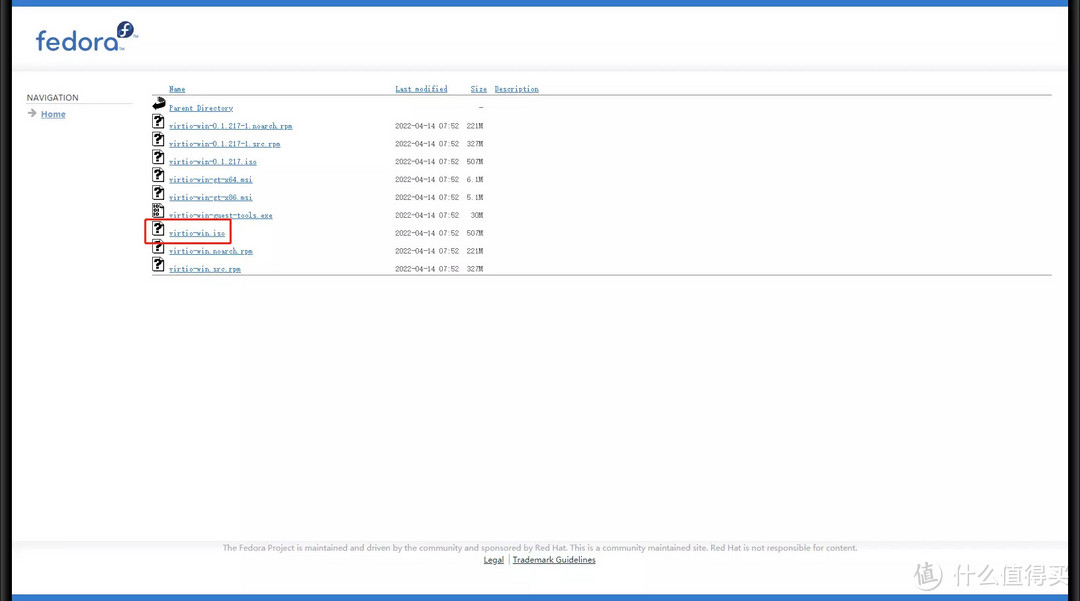 我下载的是stable的最新版
我下载的是稳定版的virtio-win.iso的镜像,下载
打开PVE管理界面,选择local,找到ISO镜像选项。上传下好的win10安装镜像和virtio-win.iso镜像。
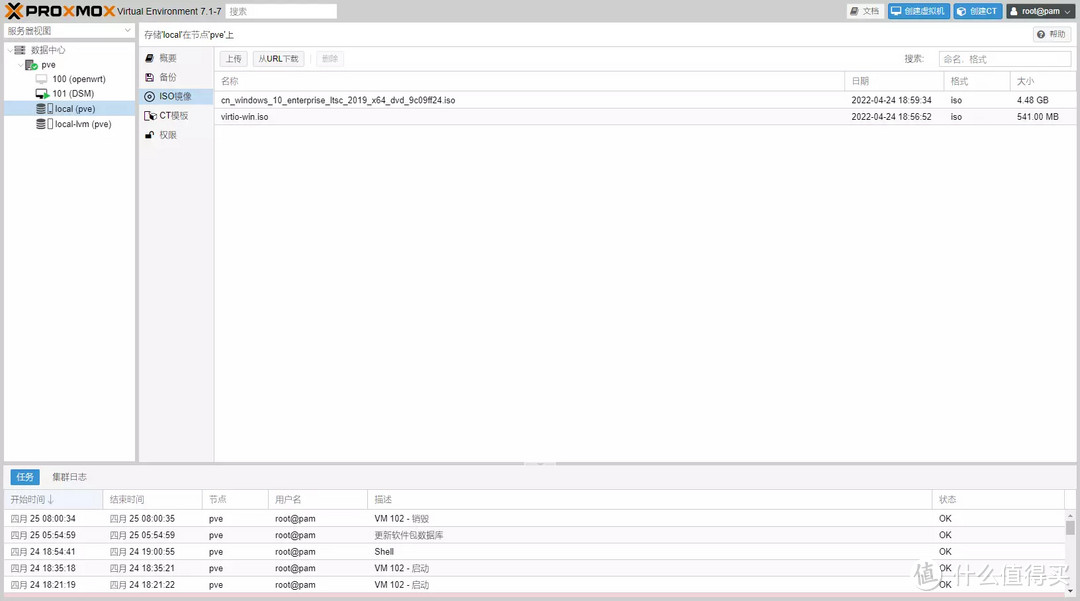 把win10镜像和virtio-win的镜像上传到PVE东ISO目录待用
上传好以后,创建虚拟机。
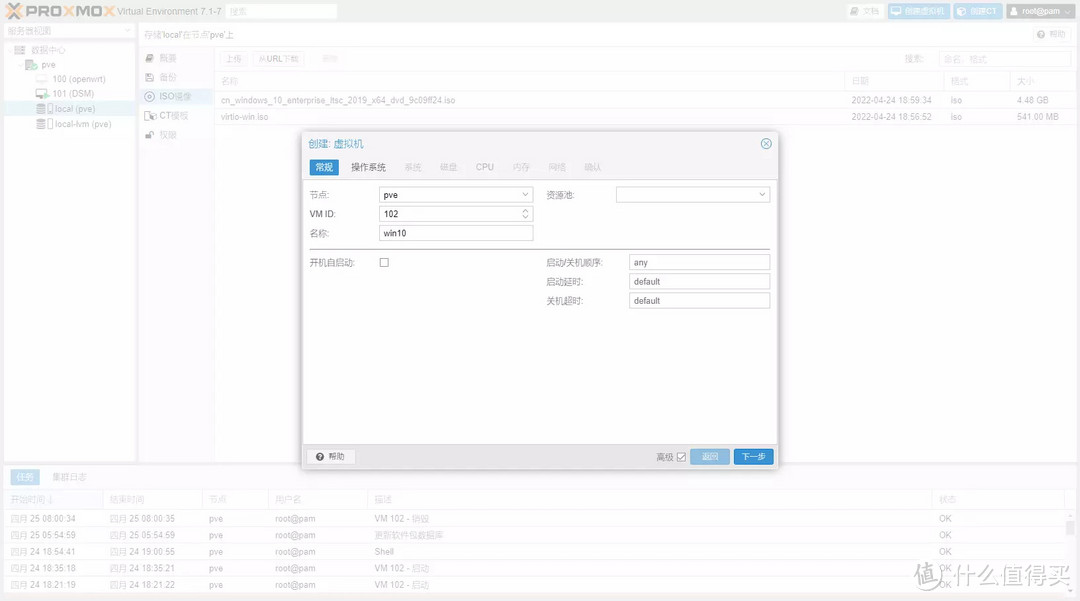 系统名win10,其他默认。
操作系统这里ISO镜像选择win10的安装镜像
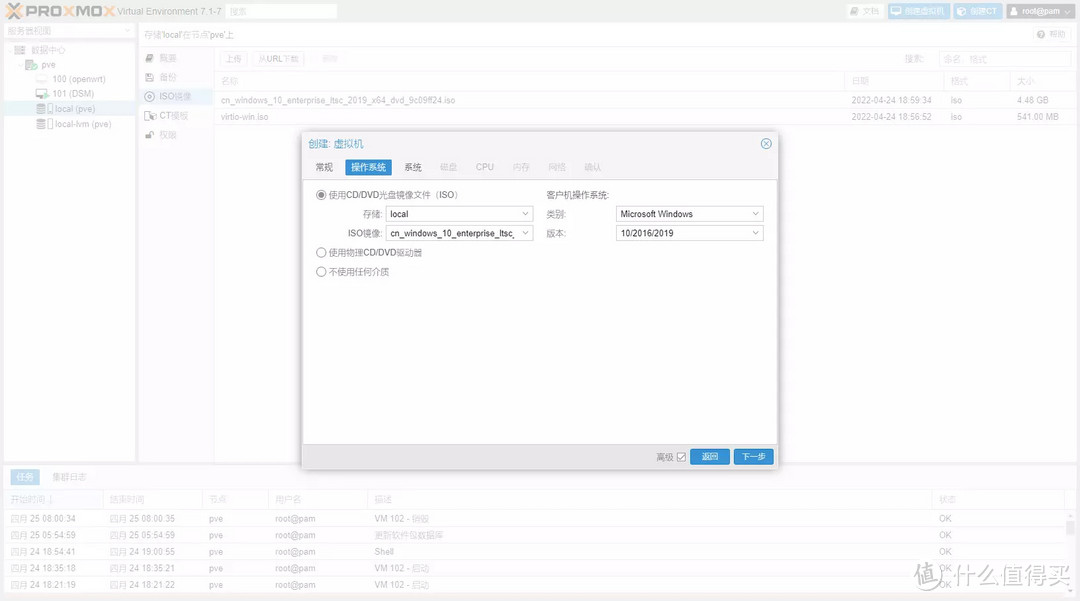 光盘镜像选择win10安装镜像
类别选windows,版本选10/2016/2019
机型选q35,bios默认seabios。
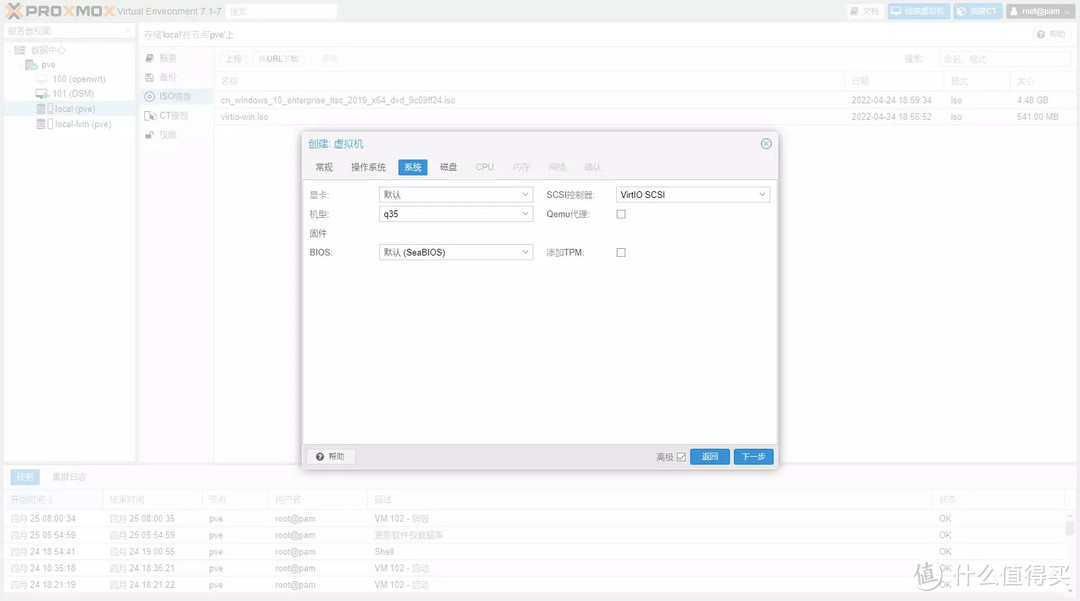 BIOS默认seabios,机型选Q35,Q35可以支持PCIE显卡。
磁盘总线/设备选择SCSI,缓存选wirte back,磁盘大小我这里100G。
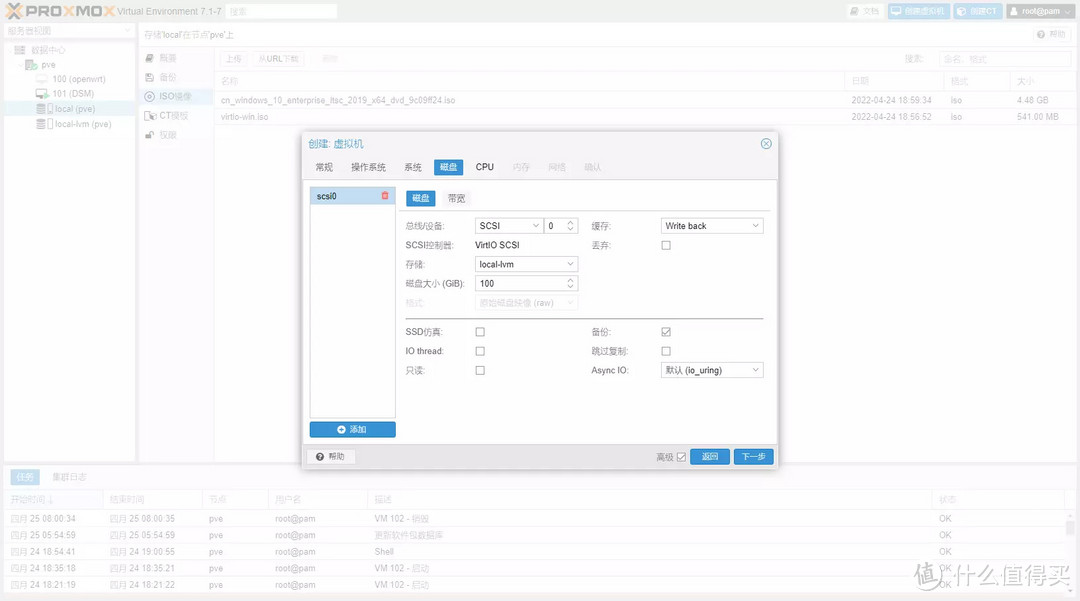 据说选white back性能好一点
CPU选项卡打开高级,勾选NUMA,大家根据自己的处理器选择核心数量,类别填host。
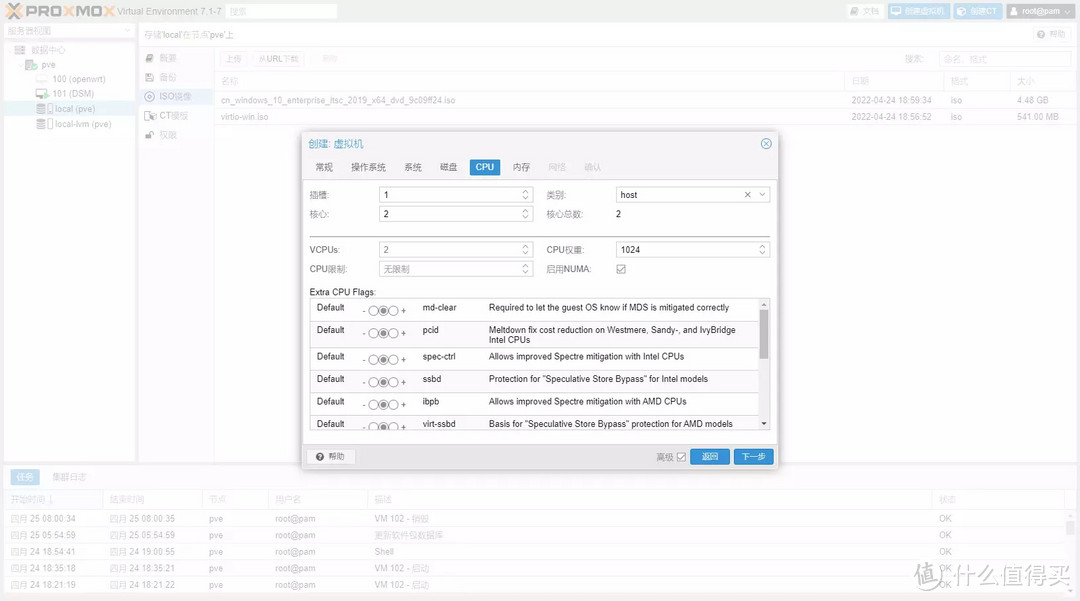 CPU核心数量根据自己实际情况选
内存我分了8G,这里填8192。
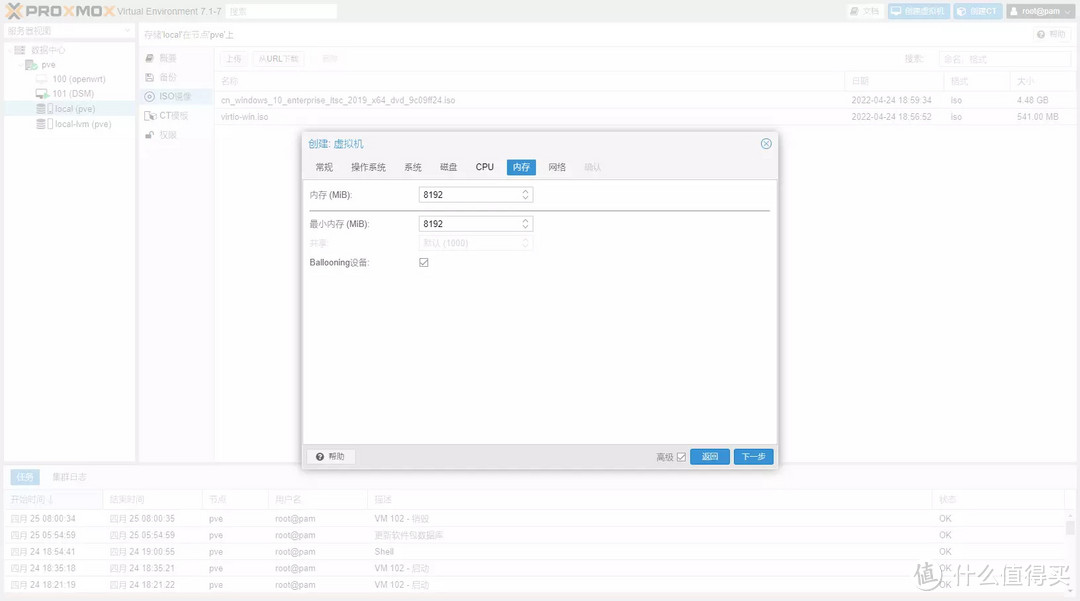 内存建议4G以上
网卡模型选virtio半虚拟化
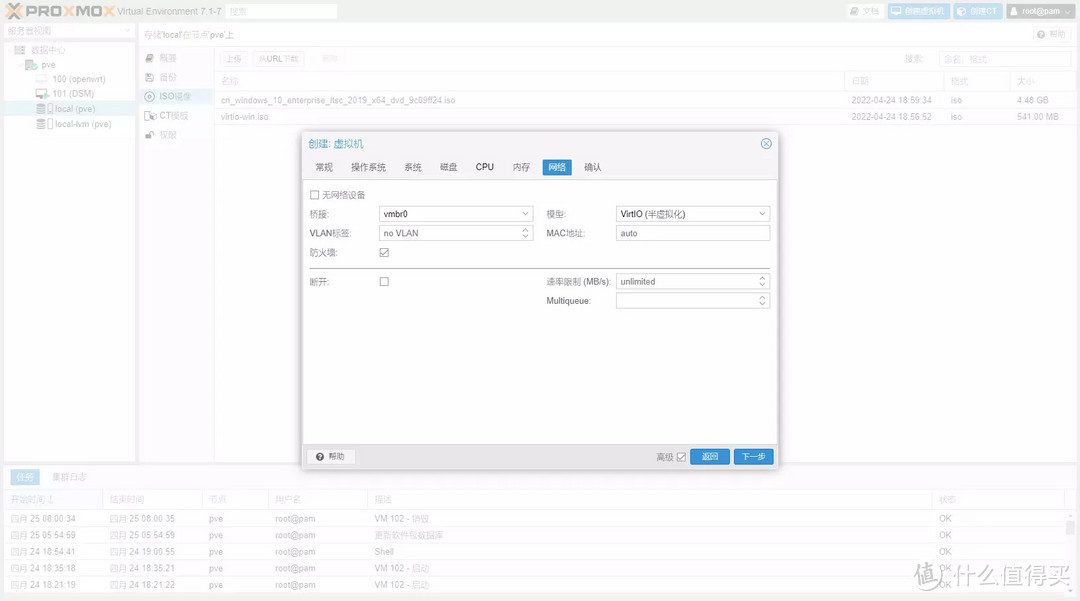 网卡使用半虚拟化
然后点击确认
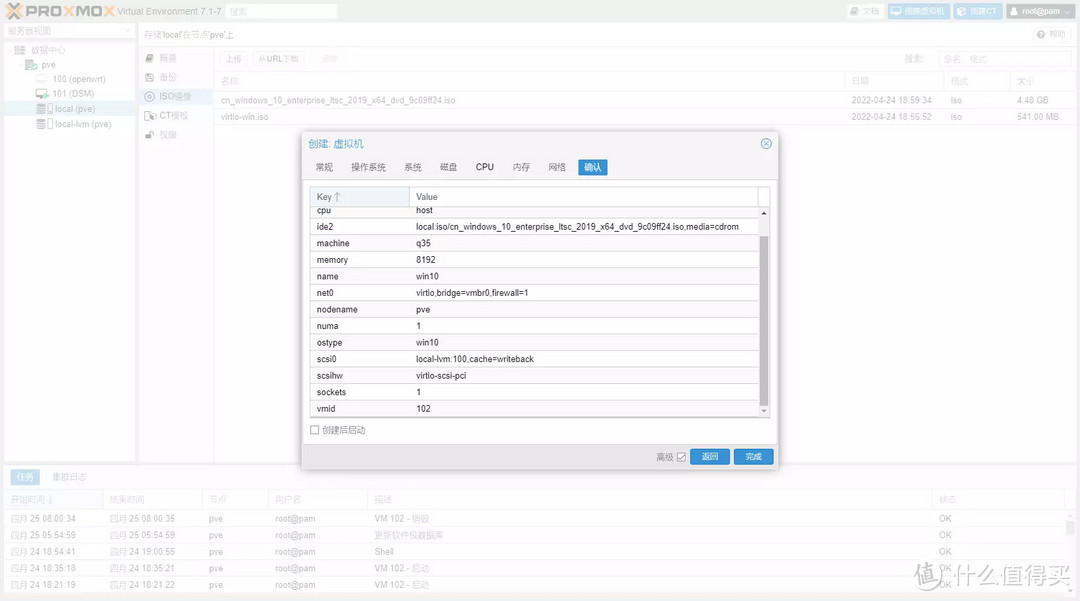 配置无误以后点确认
点击刚刚创建好的win10虚拟机,点击硬件,点添加CD/DVD驱动器,总线不用改,存储光驱挂载刚才下好的virtio-win.iso镜像,点击创建。
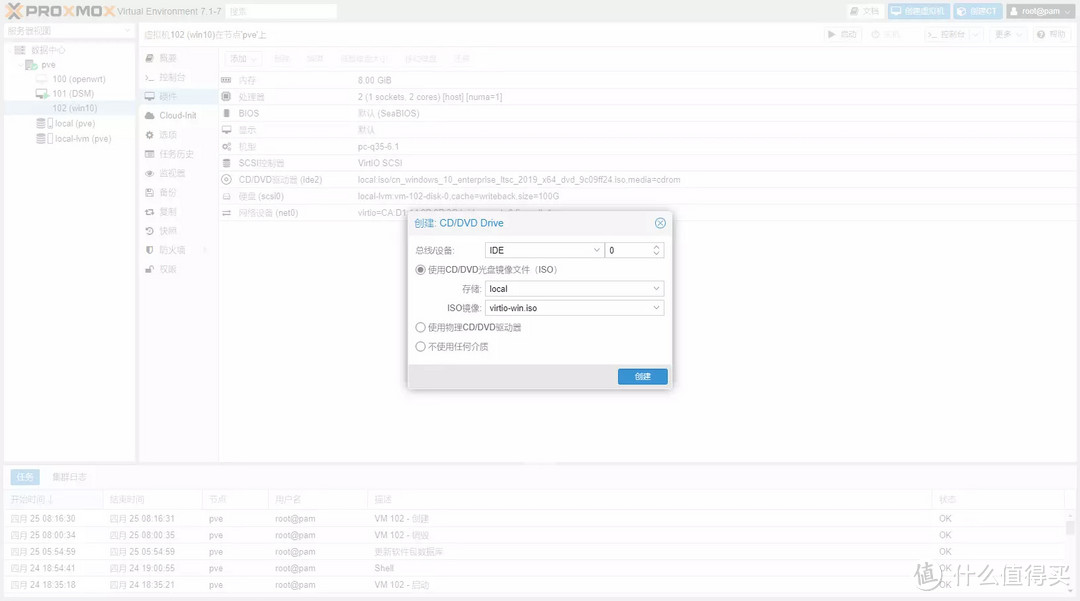 添加virtio-win的镜像
然后在选项——引导顺序里,检查一下是否如图所示。
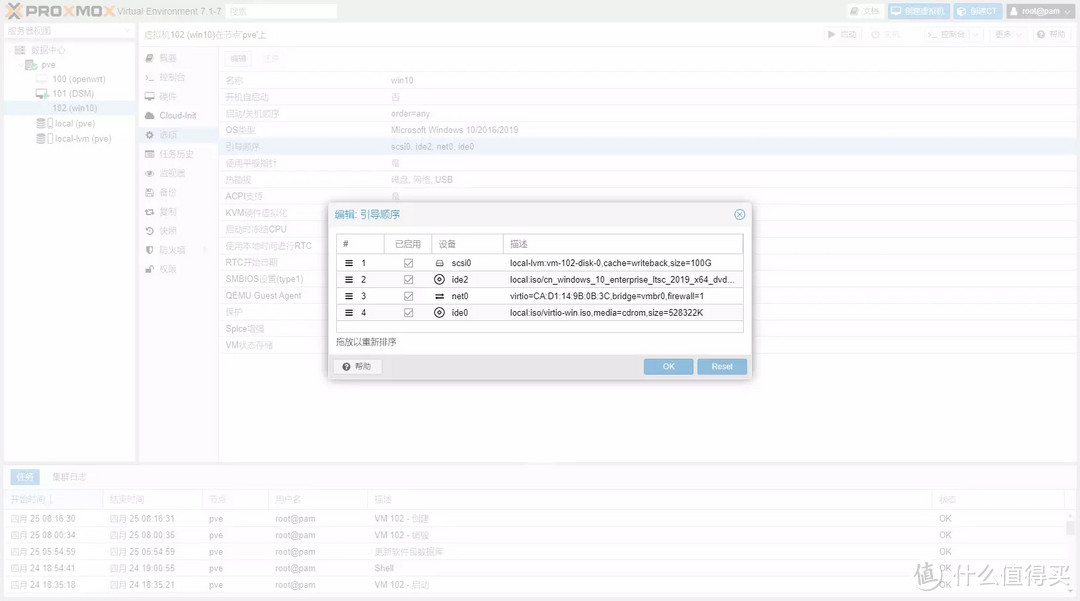 检查引导顺序,待装硬盘第一,win10安装镜像第二。
确认无误后启动win10虚拟机,点击控制台准备安装。
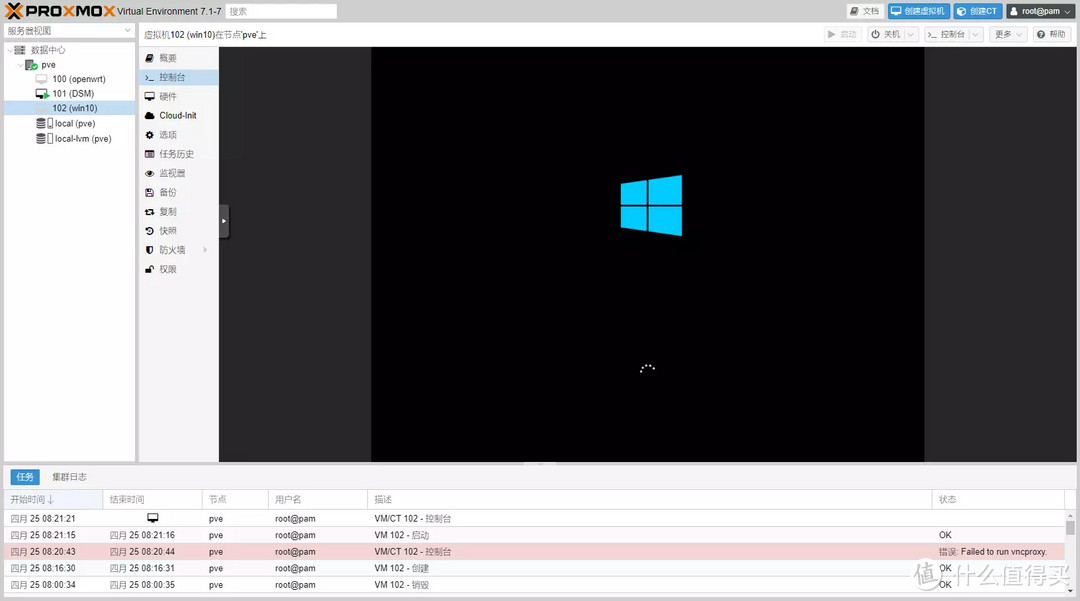 开机后进入控制台开始装系统
这里安装过程和实体机上差不多,中间有一个小细节需要注意。
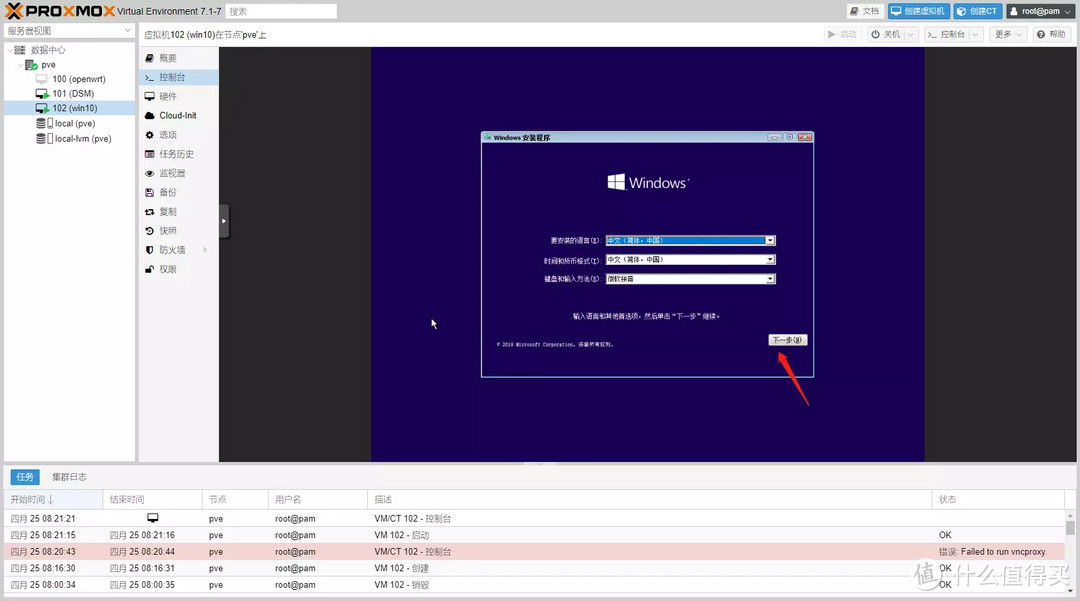 下一步
下一步
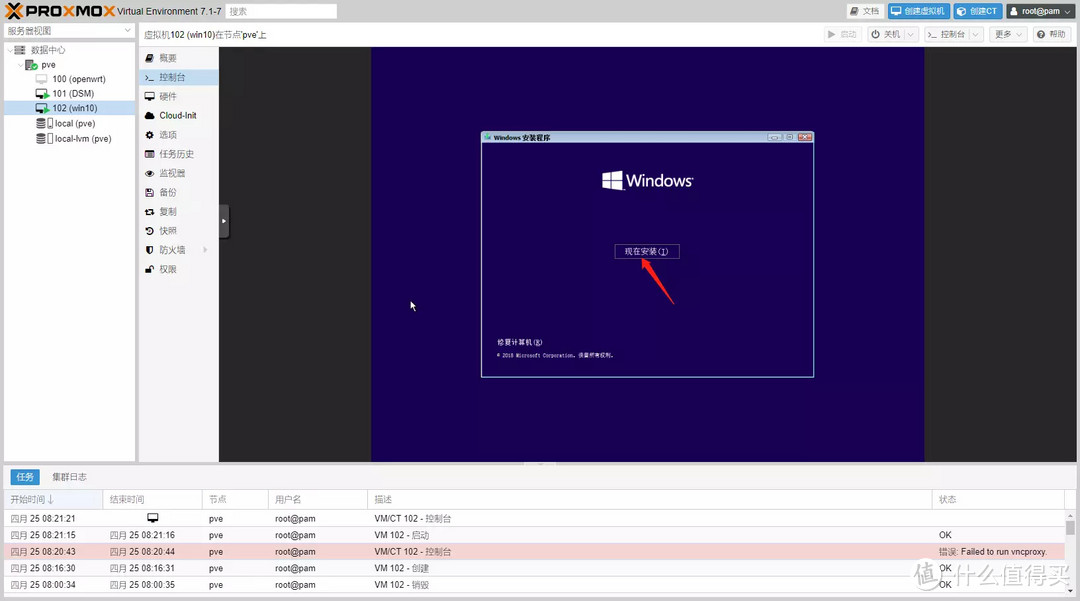 开始安装
开始安装
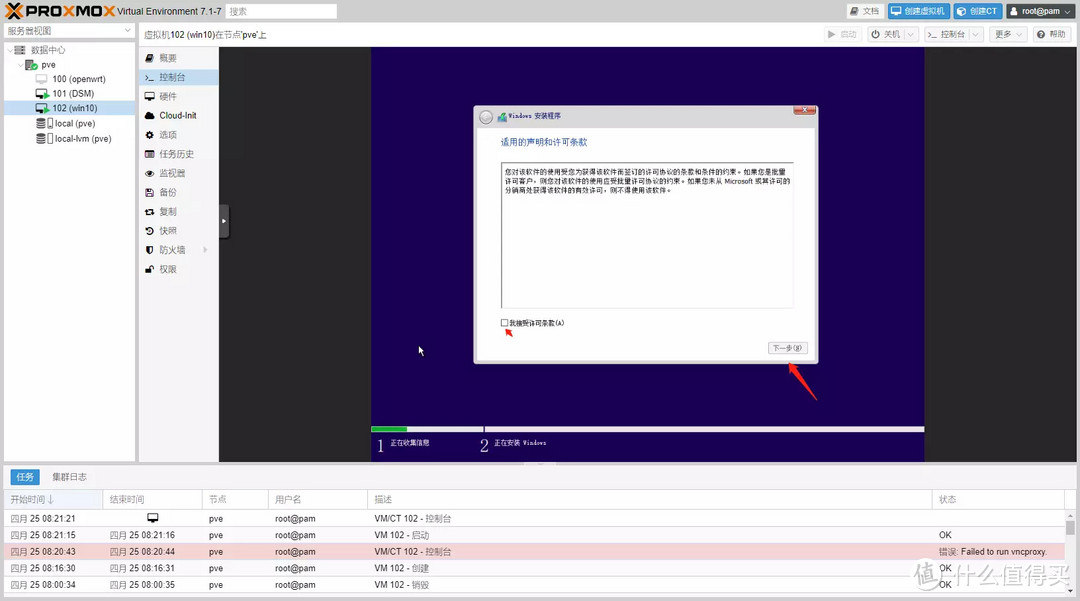 勾选,下一步。
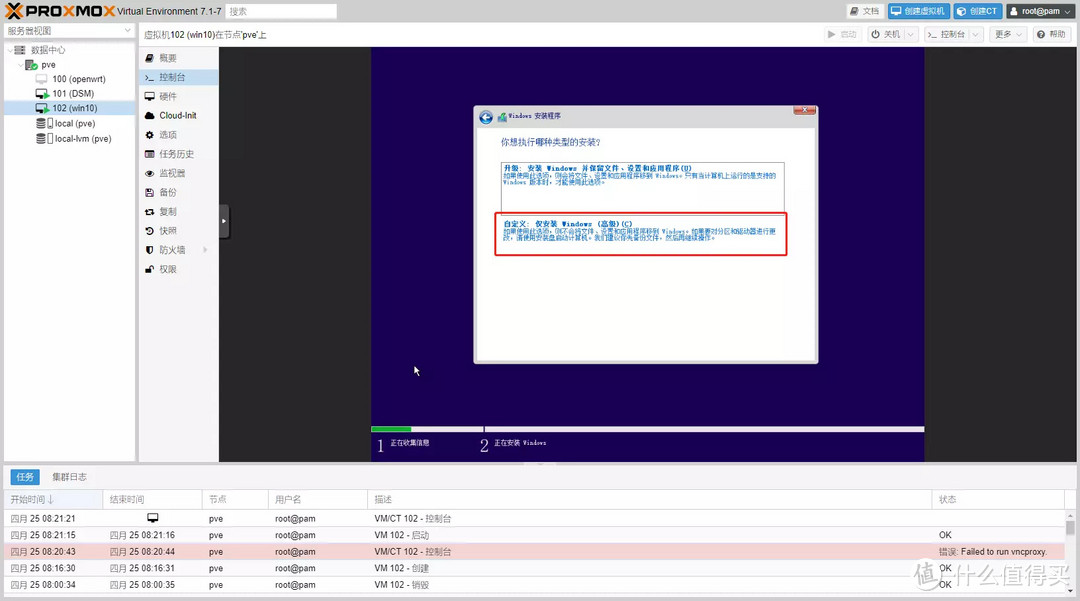 选择高级
选择高级
这里选择高级
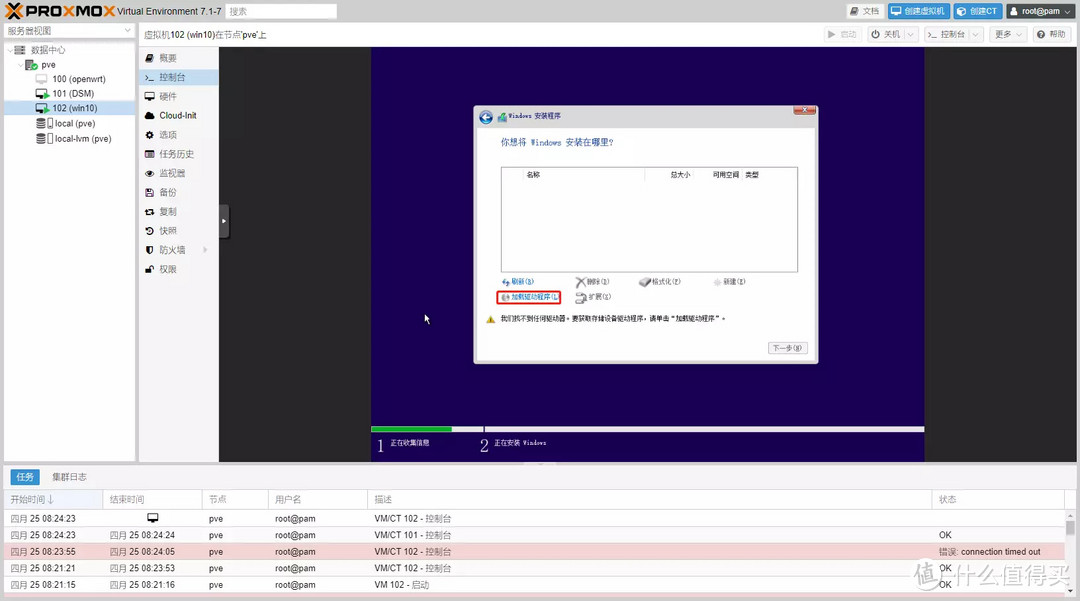 加载驱动
加载驱动
点击加载驱动程序
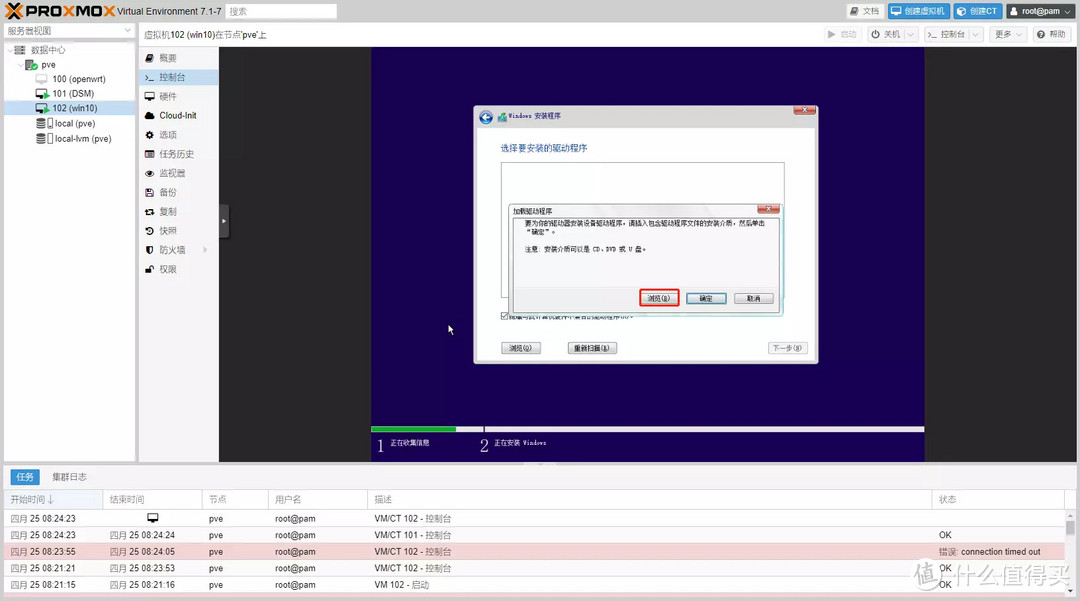 浏览
浏览
点浏览,选到virtio-win的这个驱动器。
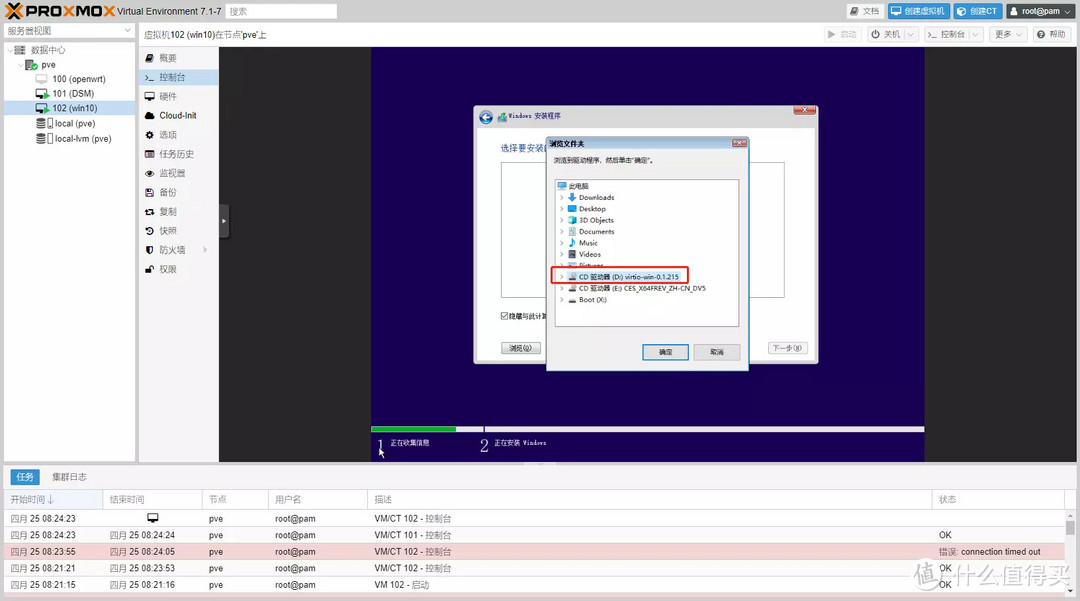 找到virtio-win的镜像
点左边的三角号打开目录,向下找到vioscsi——win10——amd64,点击确定。注意这里一定要选到amd64这个文件夹,不然会找不到驱动。
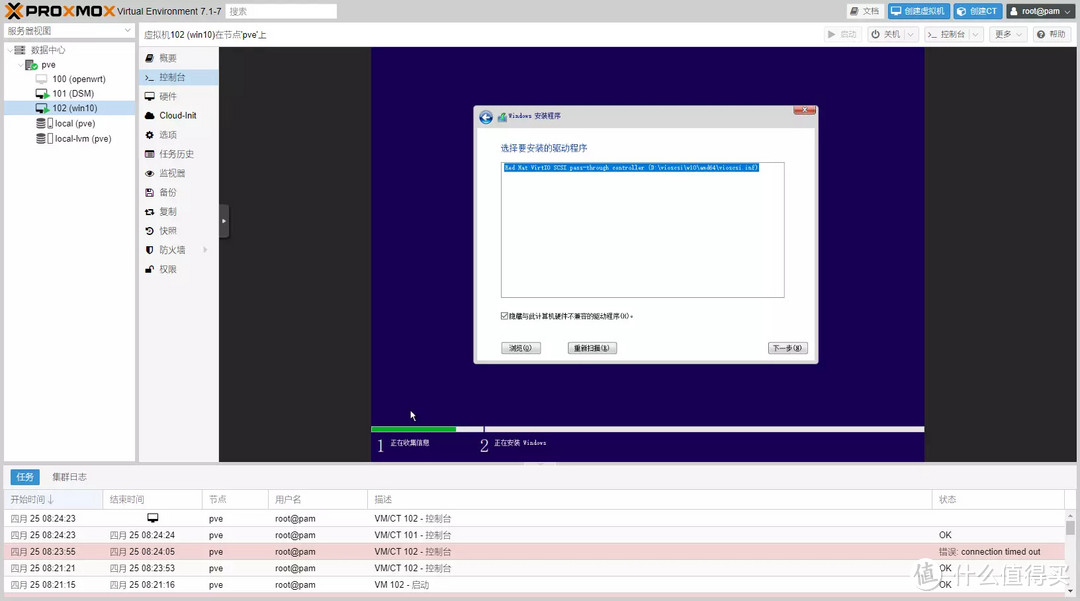 安装虚拟scsi磁盘驱动
点击下一步,等待驱动加载完成。
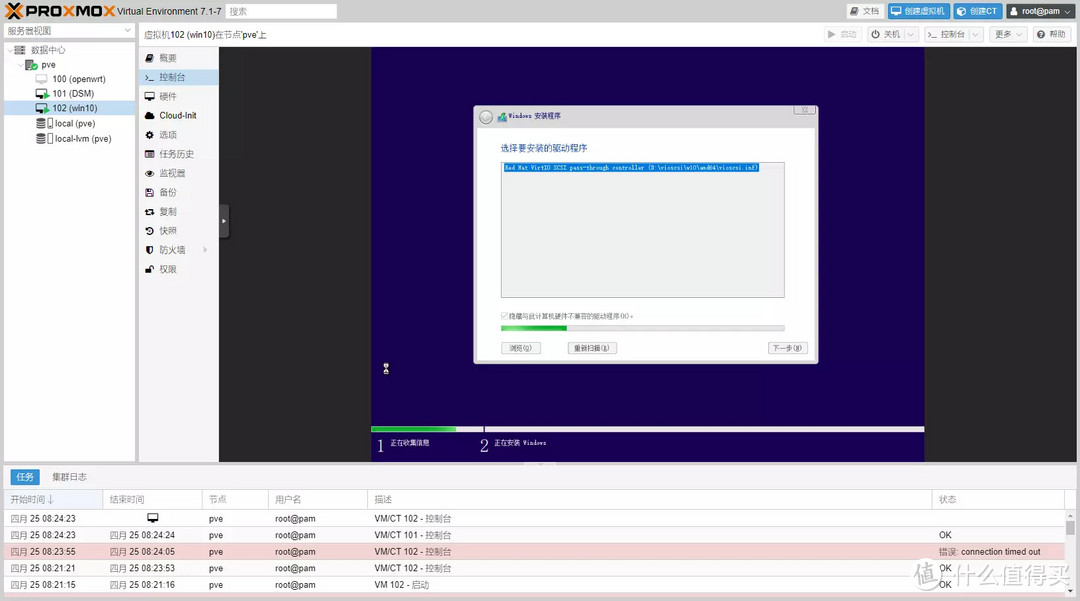 等待安装完成
点击新建
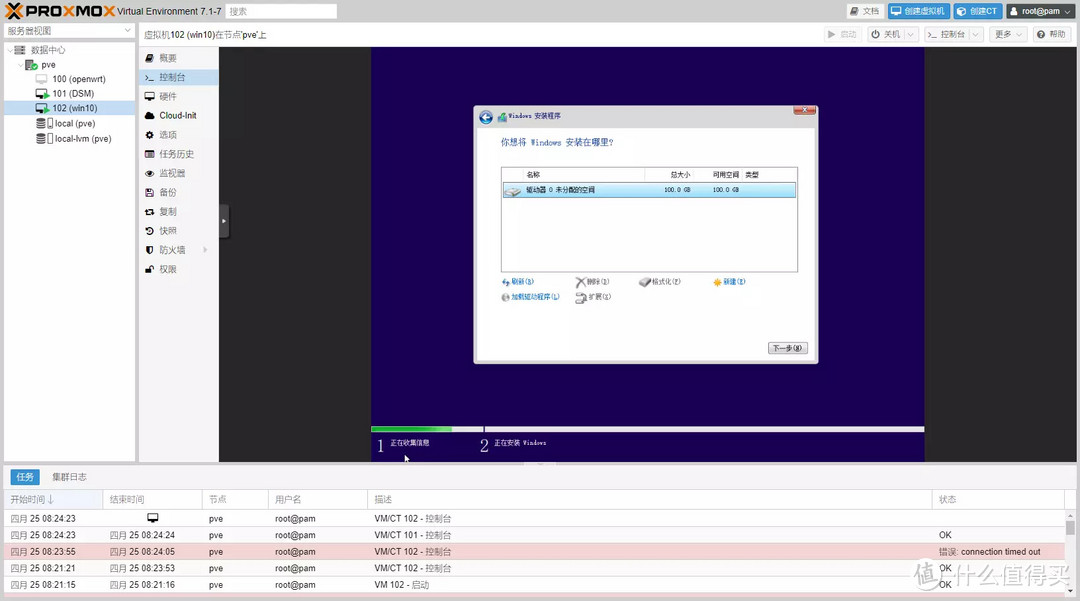 我默认分区,大家也可以根据需要去填。
点应用
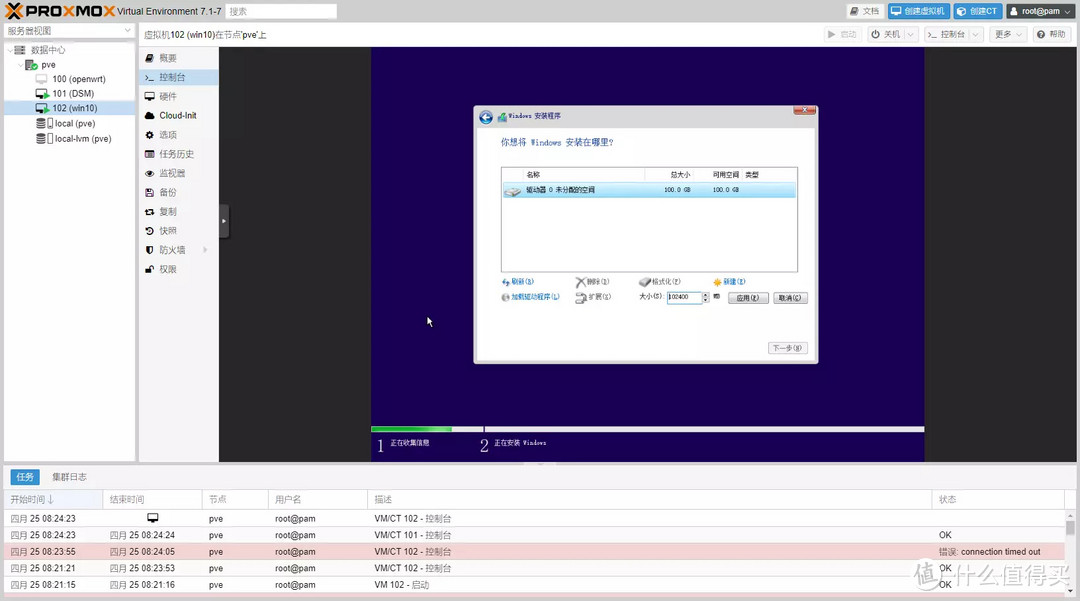 确认分区开始安装
然后点,下一步。
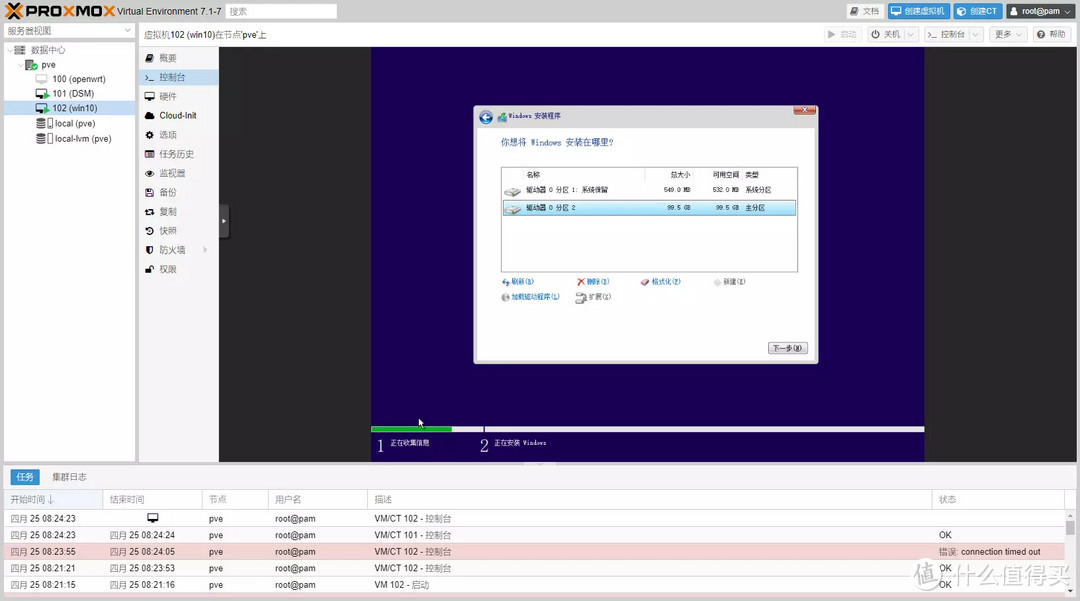
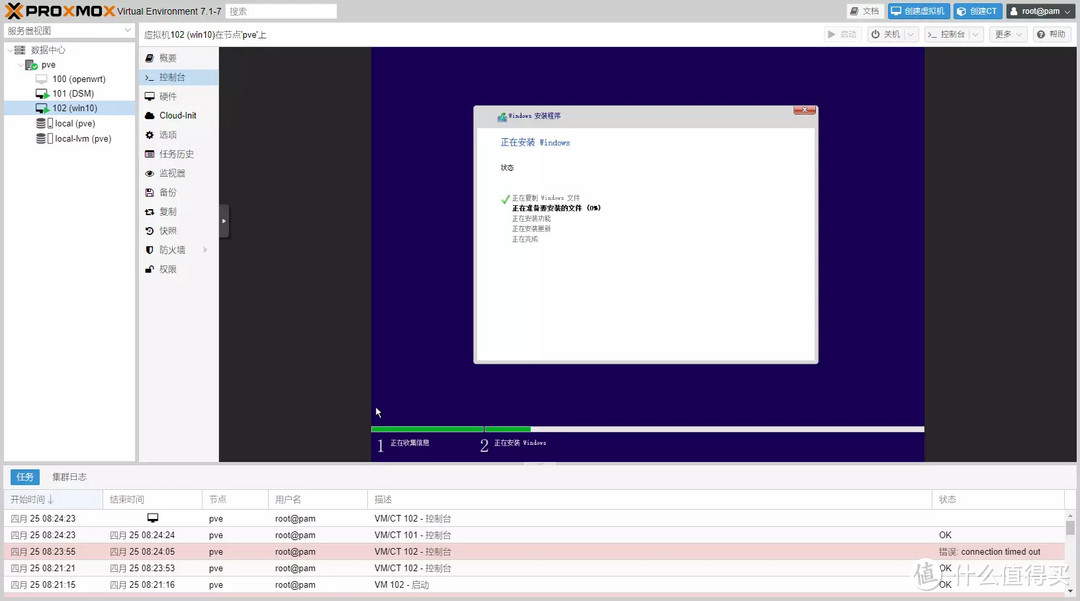
接下来就和正常安装win10没什么区别了。
进入系统以后,开始菜单上点右键,选择设备管理器。
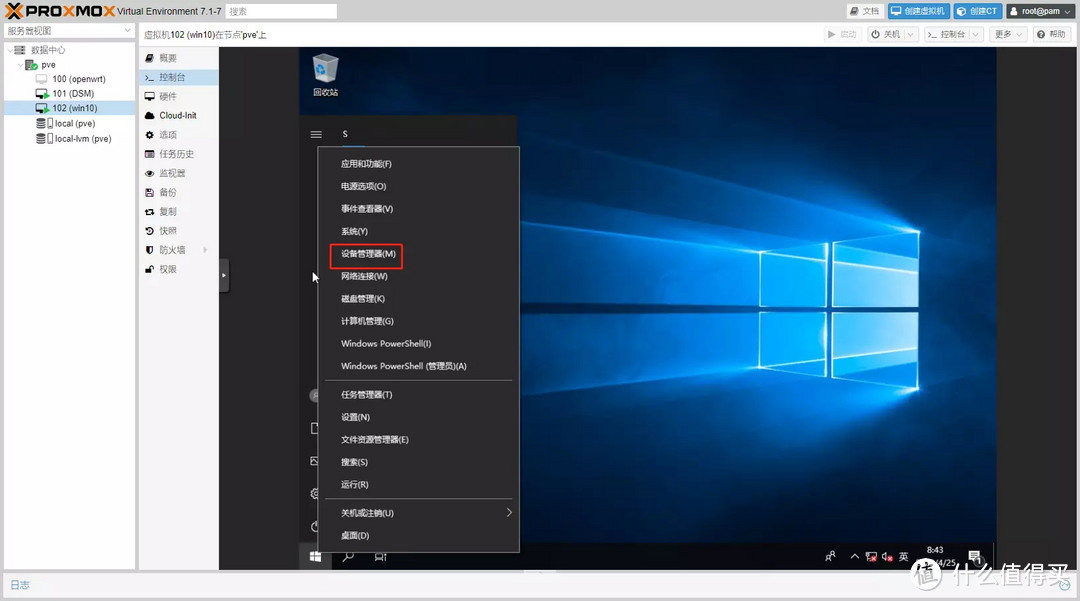 由于没激活,只能这里找了。
右键点击以太网控制器,更新驱动程序。
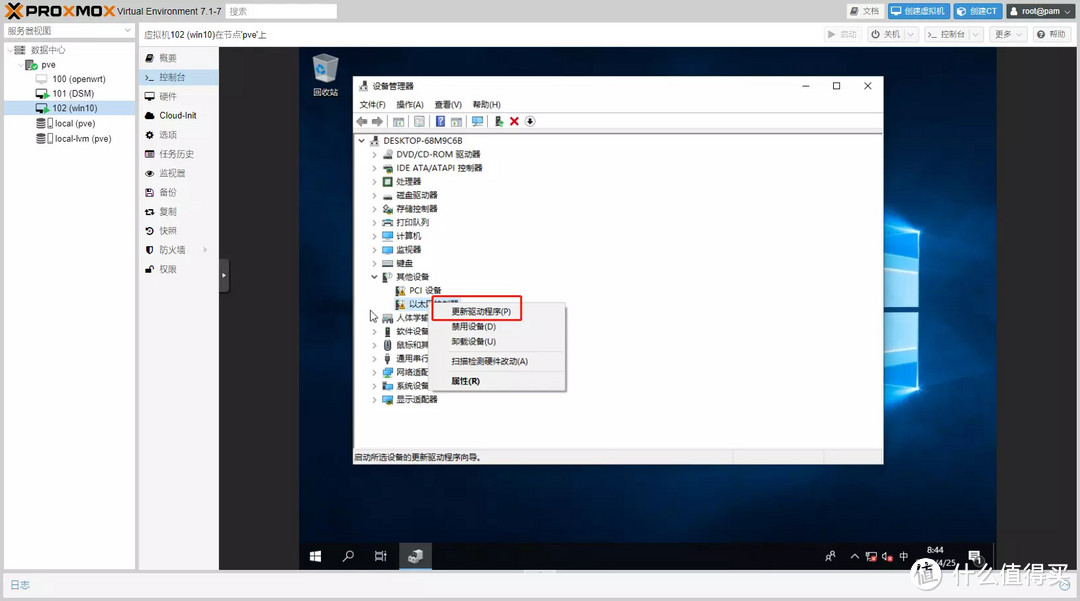 更新驱动
更新驱动
选择浏览我的计算机以查找驱动程序软件。
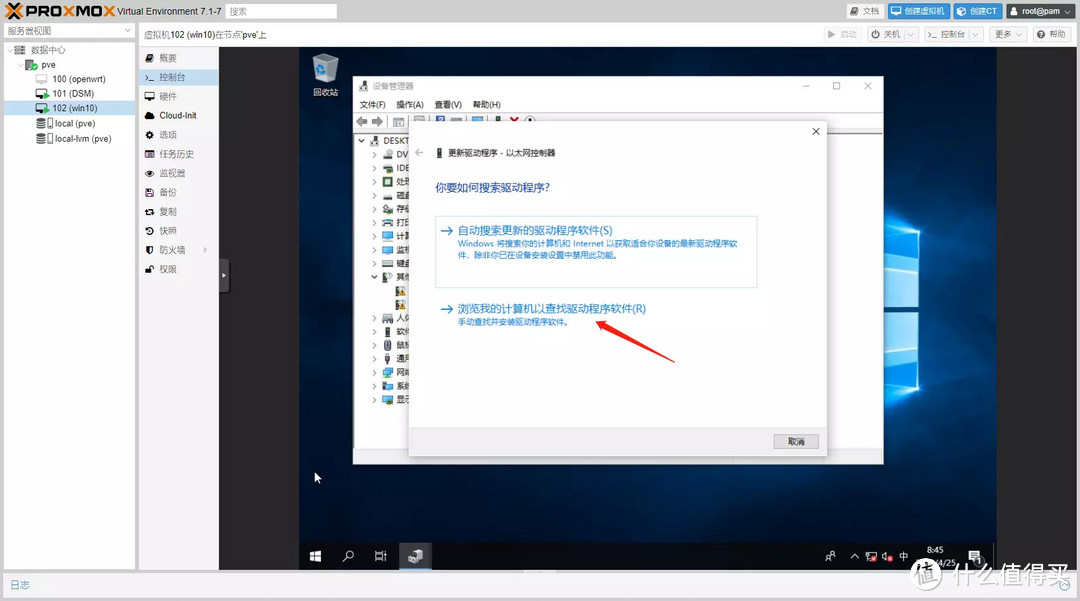 浏览
浏览
点击浏览,选择virti-win所在的驱动器。
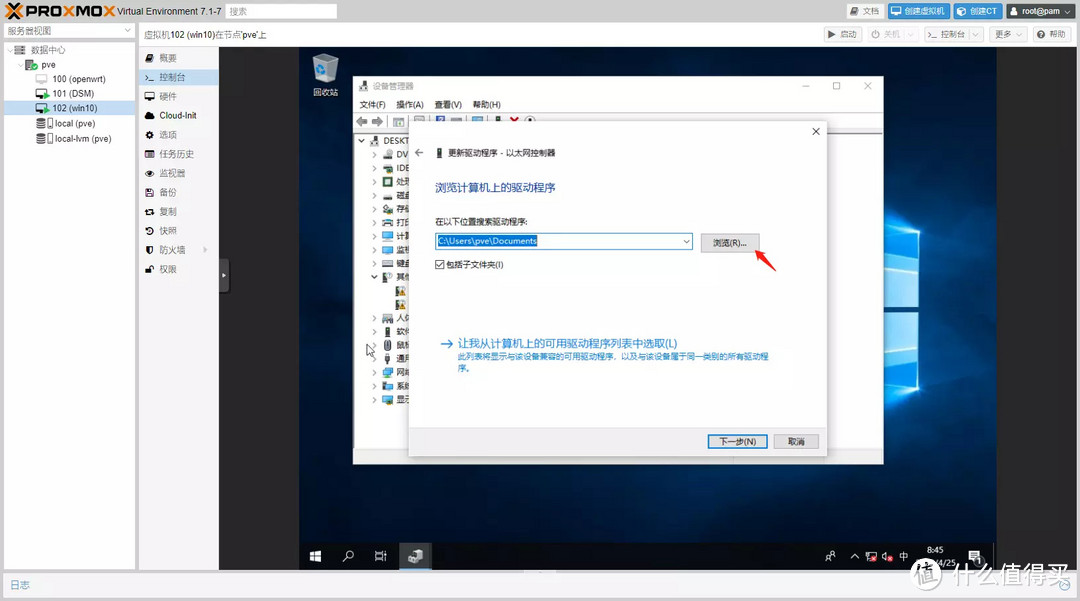 找virtio-win镜像
点击确定
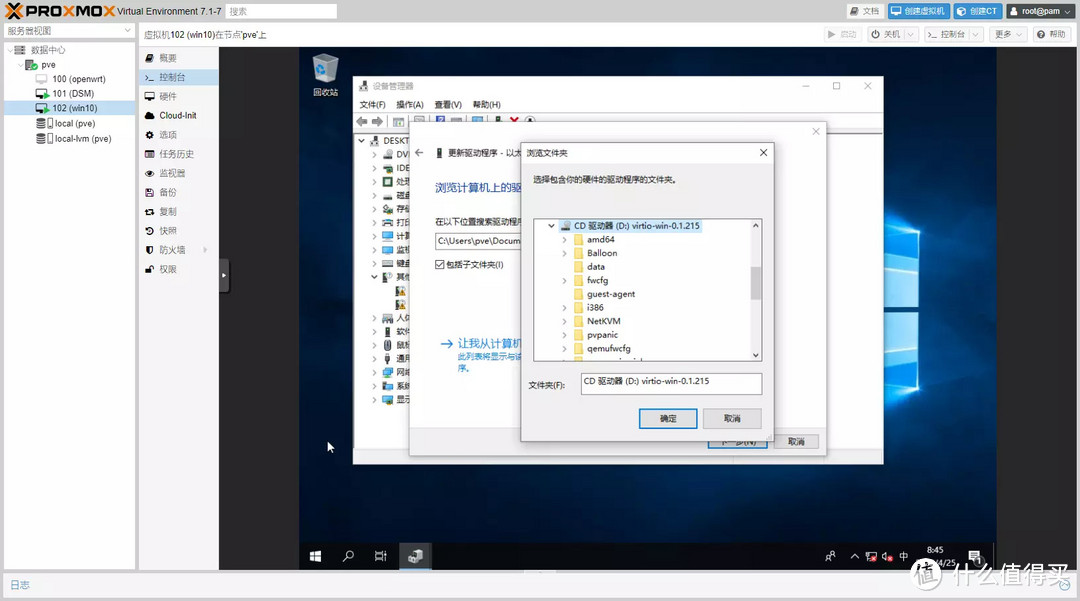
然后点击下一步
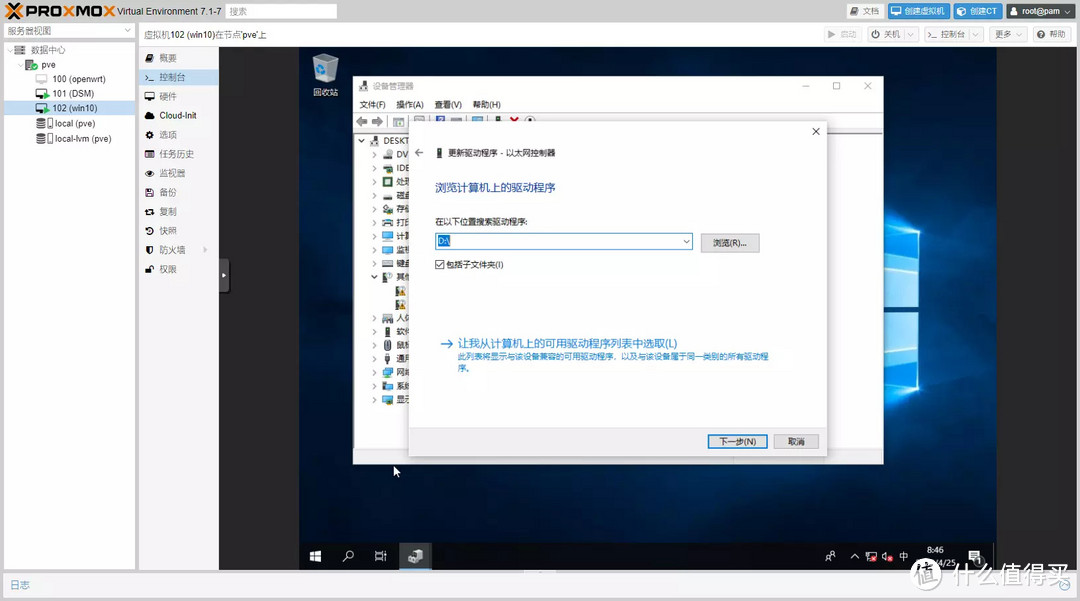 驱动这可以自己搜索了,不需要找到子目录。
驱动程序安装成功
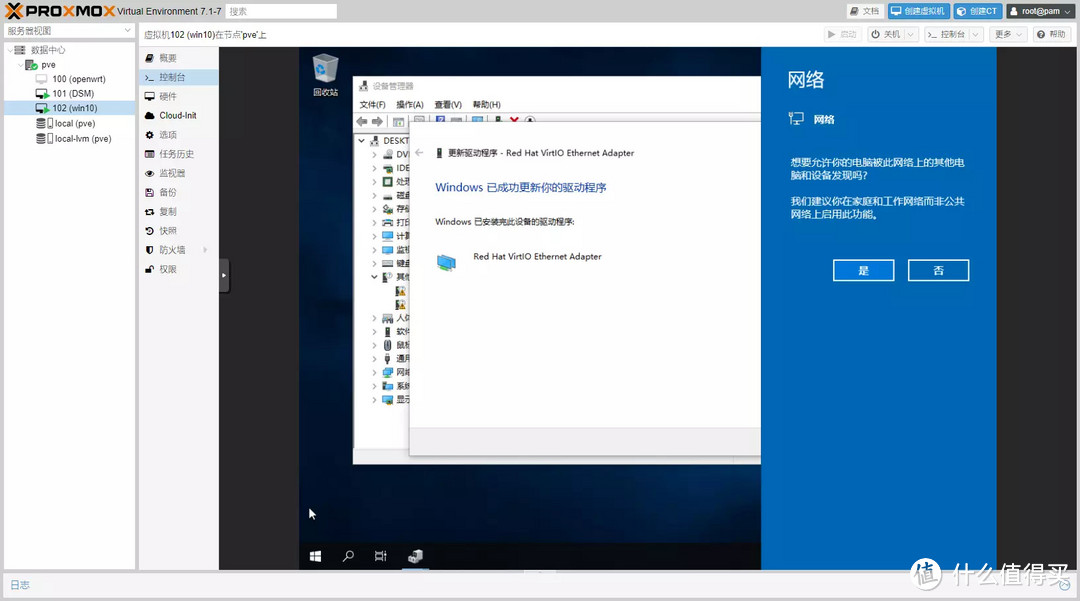 装好网卡事成一半
另外一个PCI设备是ballon驱动,按照这个办法装就行。
进入系统以后第一件事是下载远程控制软件,打开开始菜单,切换到大写输入IE,这里会出现IE浏览器。从todesk官网下载安装包,安装以后运行。使用自己的账号登陆以后,在安全选项卡里选中可以使用密码和动态码登陆,todesk需要6位密码登陆,自己设置好以后就可以关闭win10了。大家如果用teamviewer或者向日葵参考我这个方法做就行了,意思都是一样的。
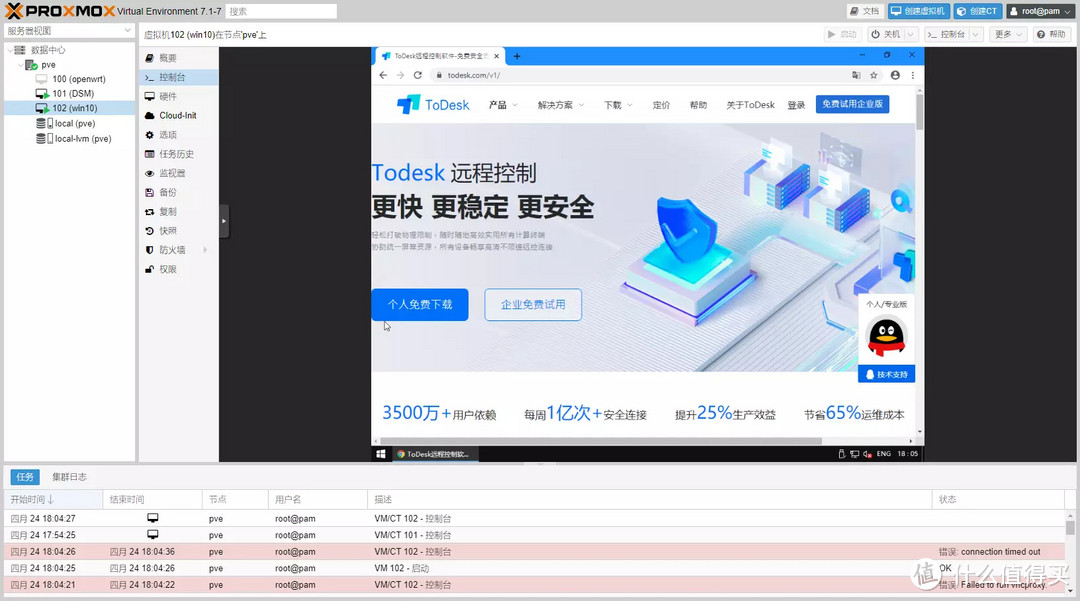 安装todesk
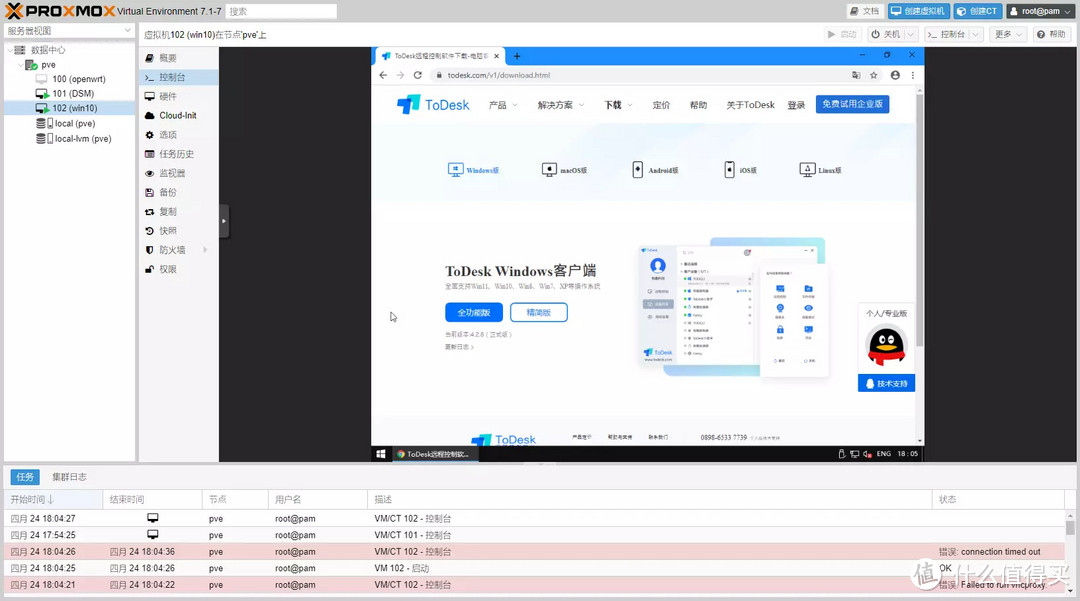 下载windows客户端
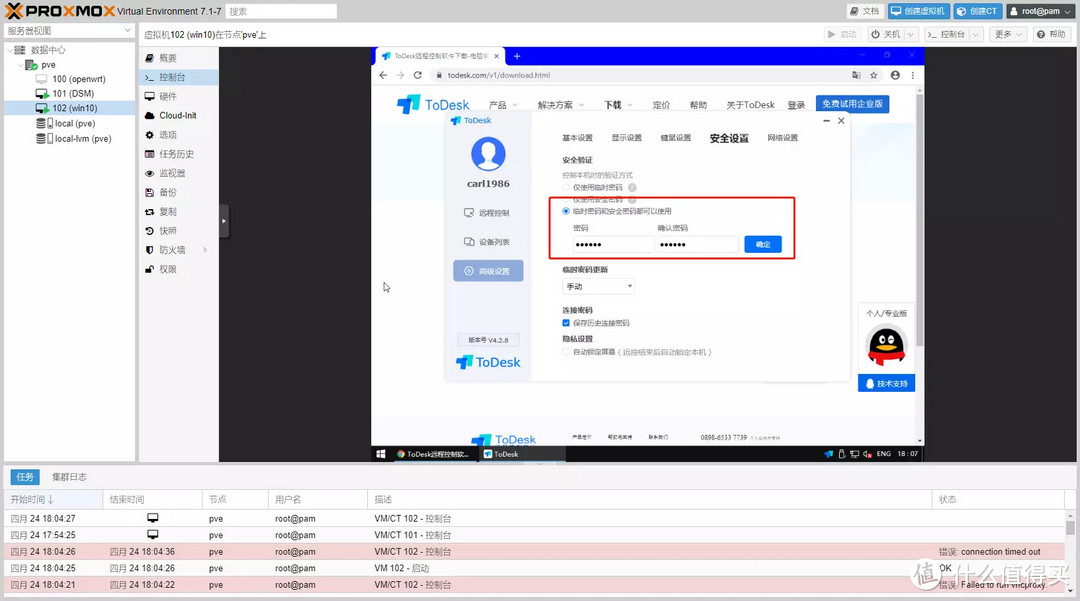 设置密码
设置密码
核心显卡和独立显卡直通:
上一篇PVE部署DSM7.0的教程中,开启GVT-g的时候已经打开了iommu和GVT-g功能,也加载了直通所需的模块。之前的PVE和unraid的教程中需要中断,添加blacklist啥的,经过我测试在PVE7.0中已经不需要这么麻烦了,只需要开启iommu就行了。
这里把上一篇写的内容搬过来再啰嗦一遍:
修改grub,加载intel的iommu功能。
进入PVE管理后台,打开shell,我们首先要打开主板的iommu功能和GVT-g的支持。
nano /etc/default/grub
在里面找到:GRUB_CMDLINE_LINUX_DEFAULT="quiet"
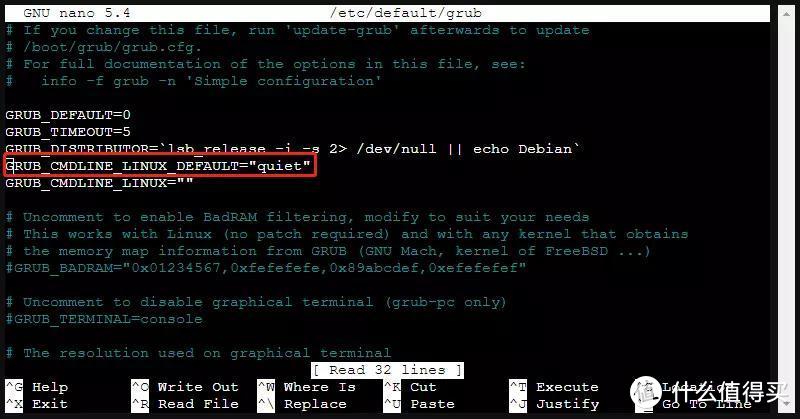 这里需要修改
然后修改为:
GRUB_CMDLINE_LINUX_DEFAULT="quiet intel_iommu=on i915.enable_gvt=1"
一般用户,如果不需要开启intel核心显卡的话,后面i915.enable_gvt=1这段可以不用,只需要改成quiet intel_iommu=on即可。
然后保存,退出。
输入如下命令更新grub
update-grub
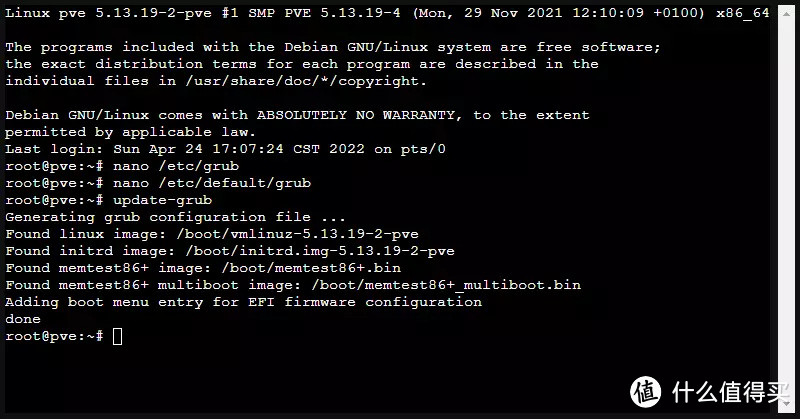
然后在/etc/modules中添加模块
echo vfio >> /etc/modules
echo vfio_iommu_type1 >> /etc/modules
echo vfio_pci >> /etc/modules
echo vfio_virqfd >> /etc/modules
echo kvmgt >> /etc/modules
然后输入cat /etc/modules确认是否添加
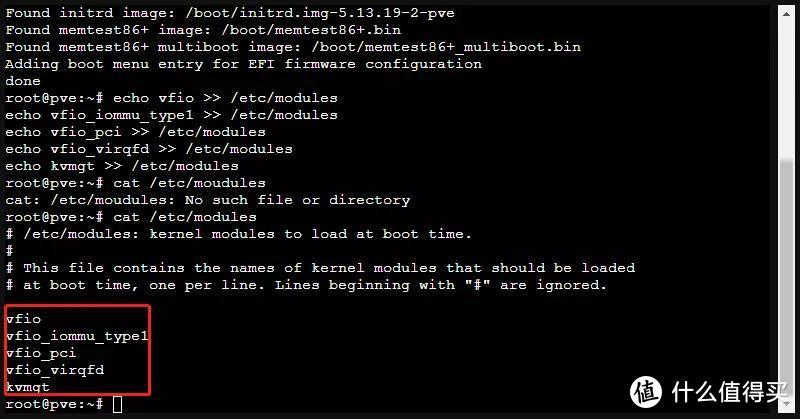
添加完成后更新
update-initramfs -u
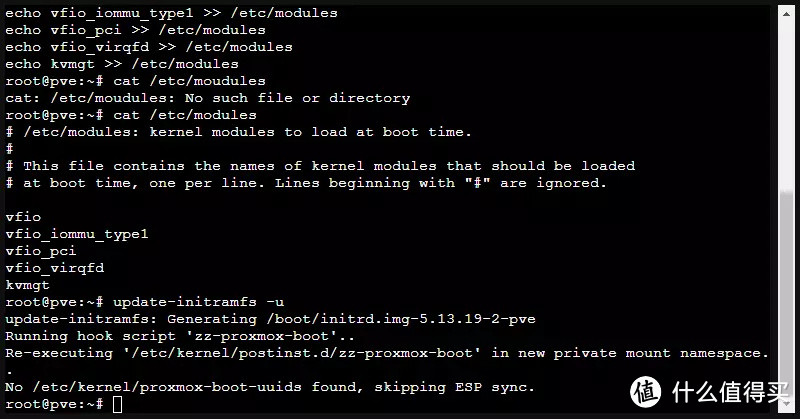
更新完成后,重启主机。
reboot
修改win10虚拟机中的机型为q35,q35支持PCIE。
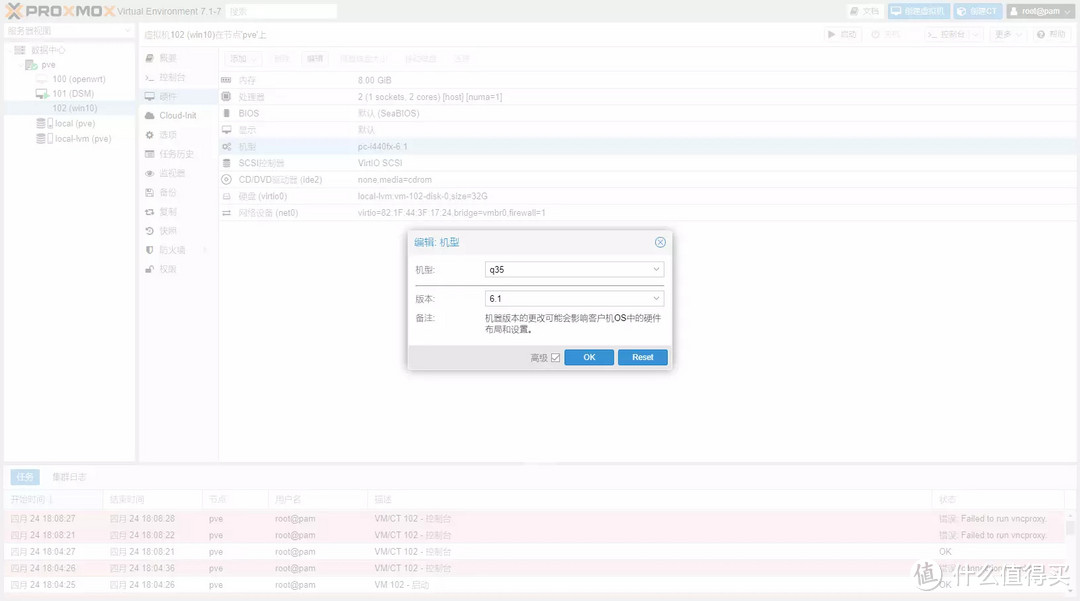
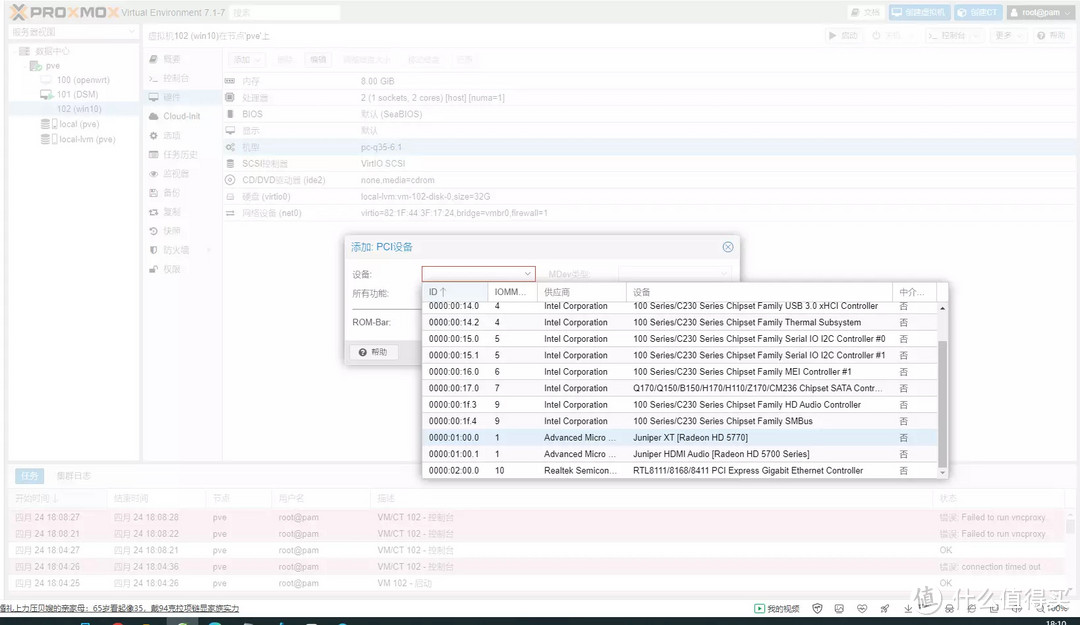
添加PCI设备,找到自己的独立显卡,我的是ATI 5770。
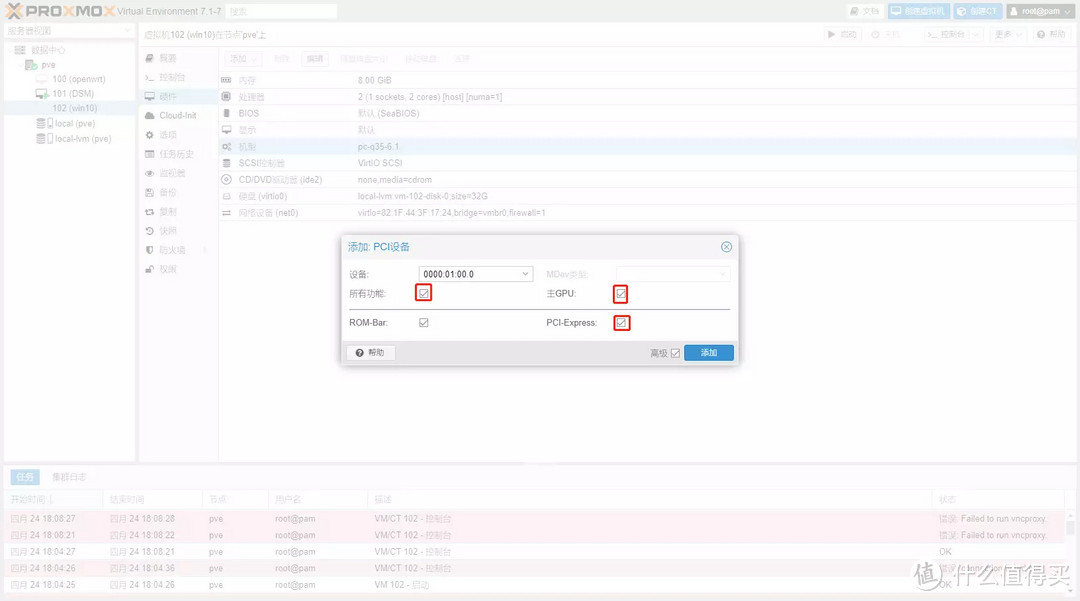
打开高级,勾选所有功能(这样就不需要再把显卡带的HDMI声卡直通过来了),主GPU,PCI-E,点击添加。
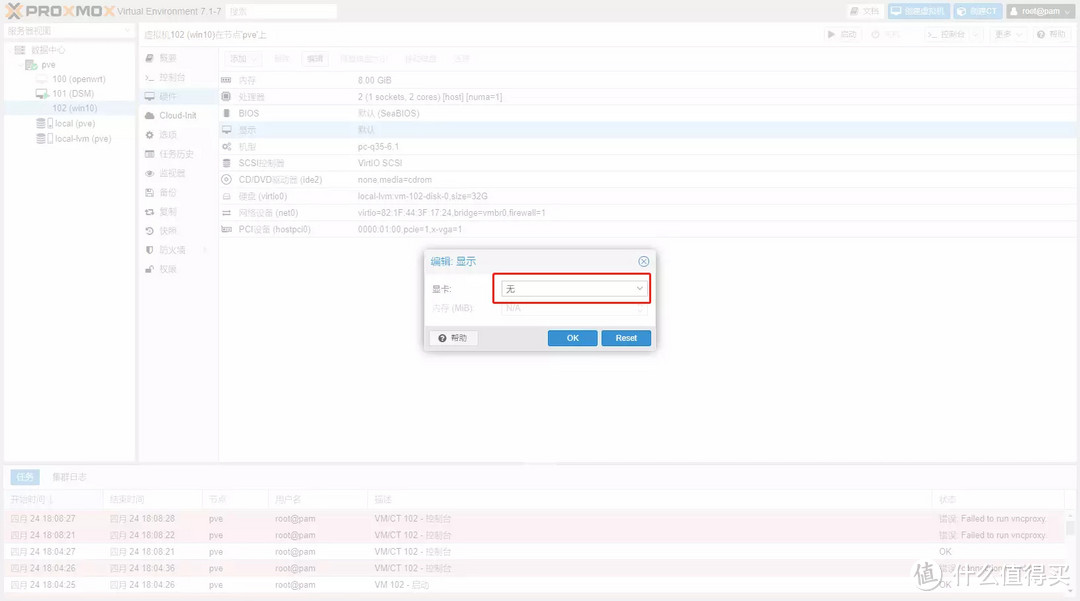
显示这里,从默认改成无,否则无法正常安装显卡驱动。
然后启动电脑,正常情况下一分钟内todesk会提示主机上线,如果1分钟左右仍然没看到,就把控制端这边的todesk退出,然后再登陆即可。
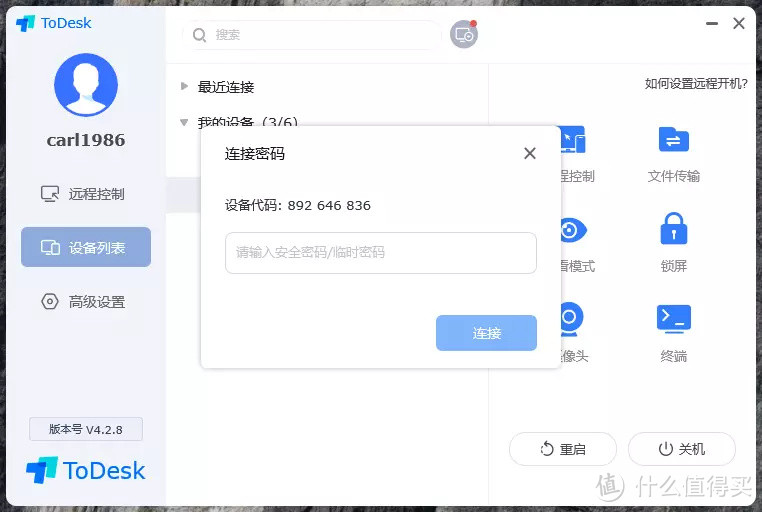
输入刚才设置好的密码,进入远程界面。
进入系统后,还是先进入设备管理器。
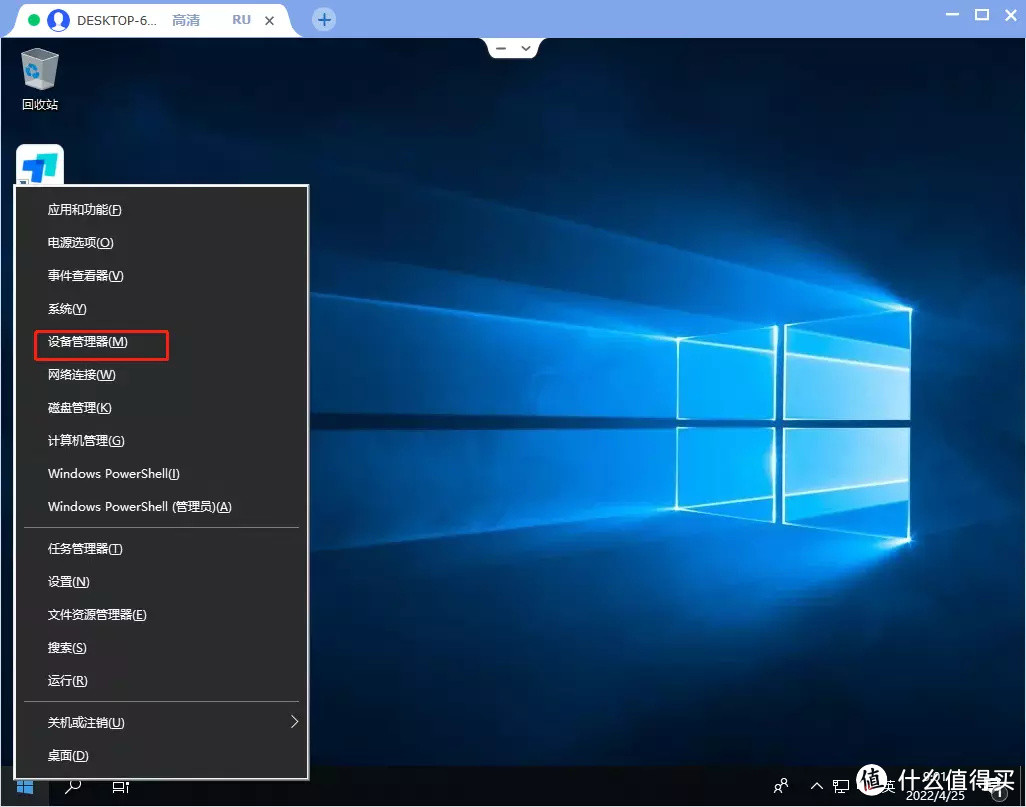
找到显示适配器,在windows基本显示适配器这里点击右键,更新设备驱动。
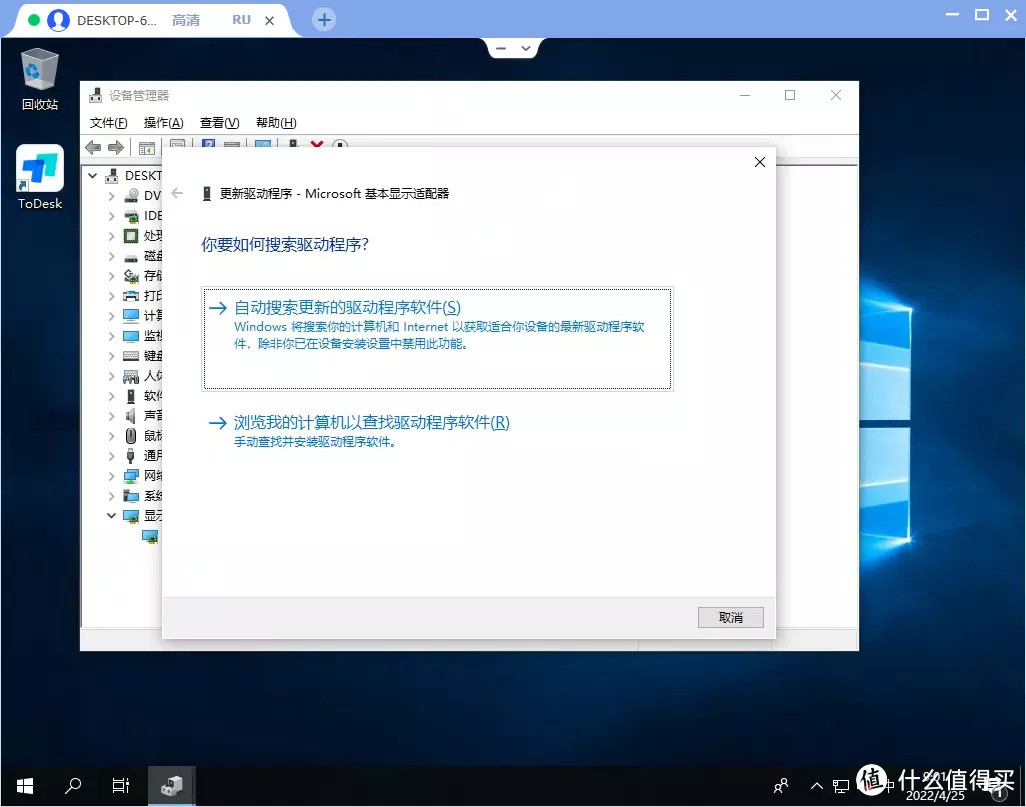
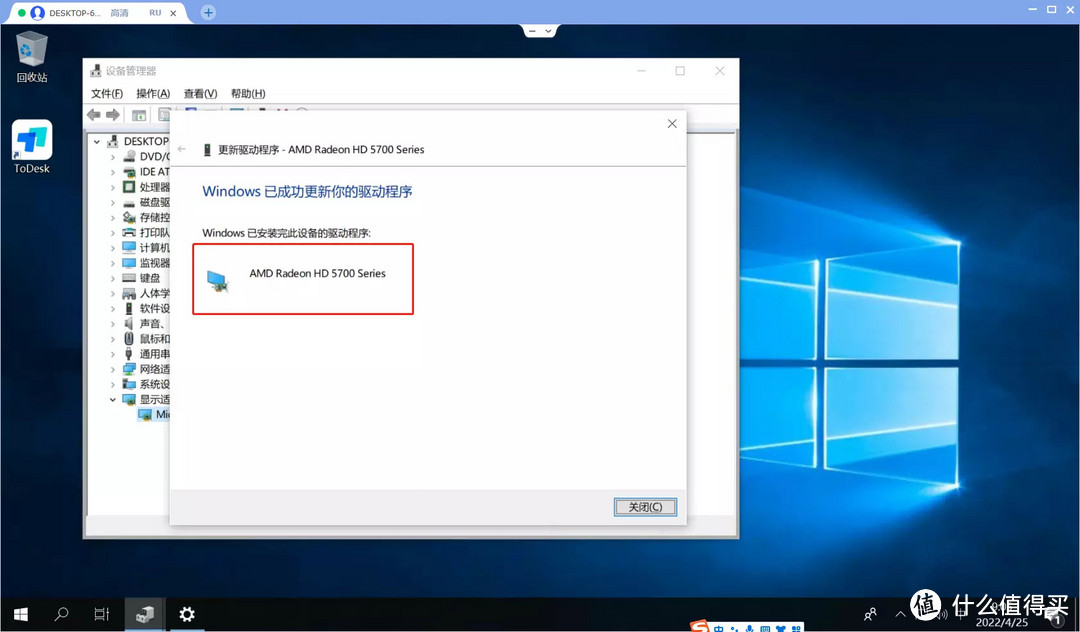
等一会就找到了AMD 5700驱动,安装安装过程中HDMI自动安装好了。
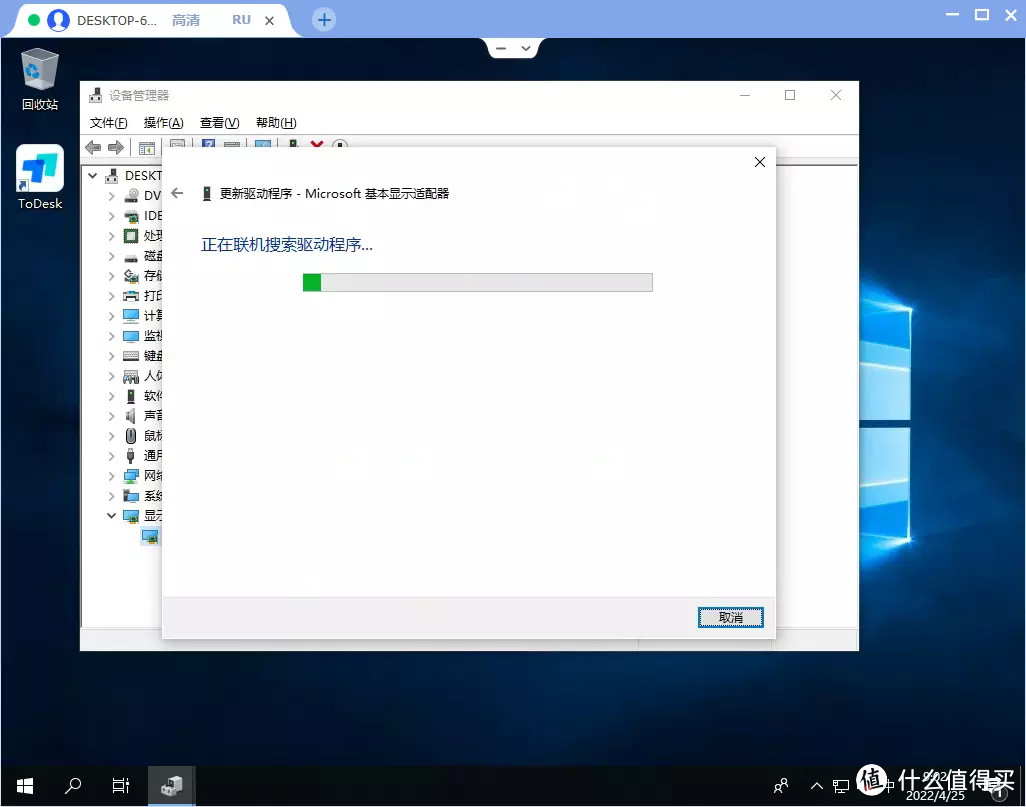
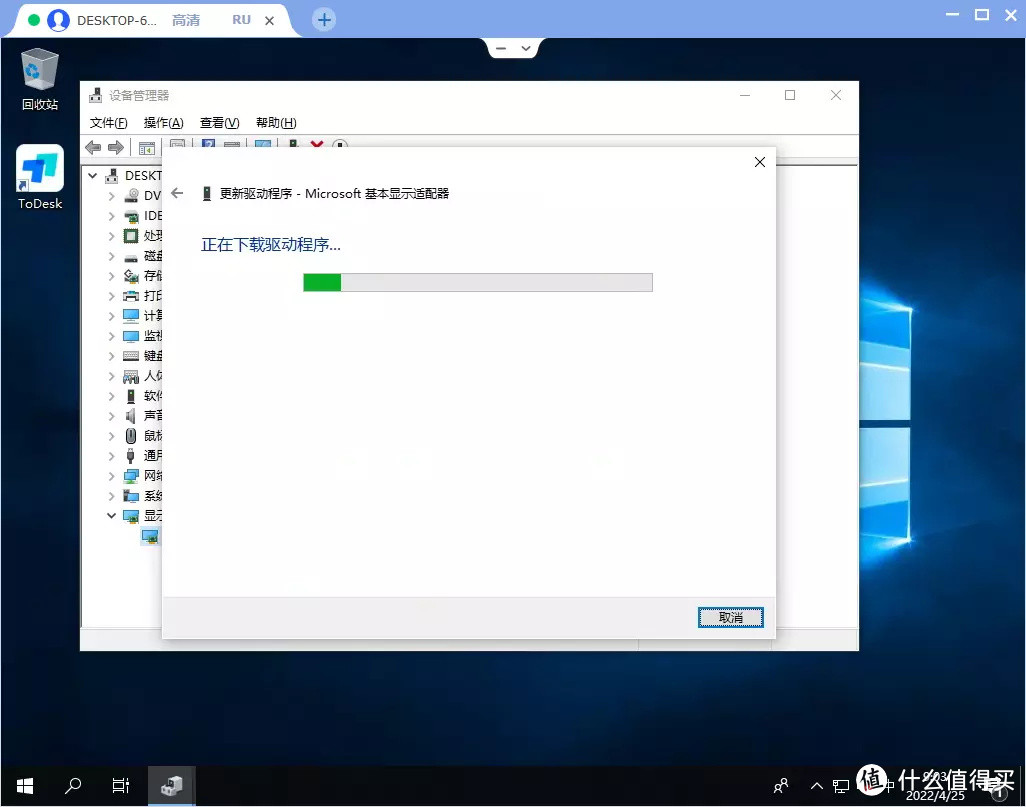
独立显卡驱动安装好了,右下角的声卡驱动也一并安装成功了。
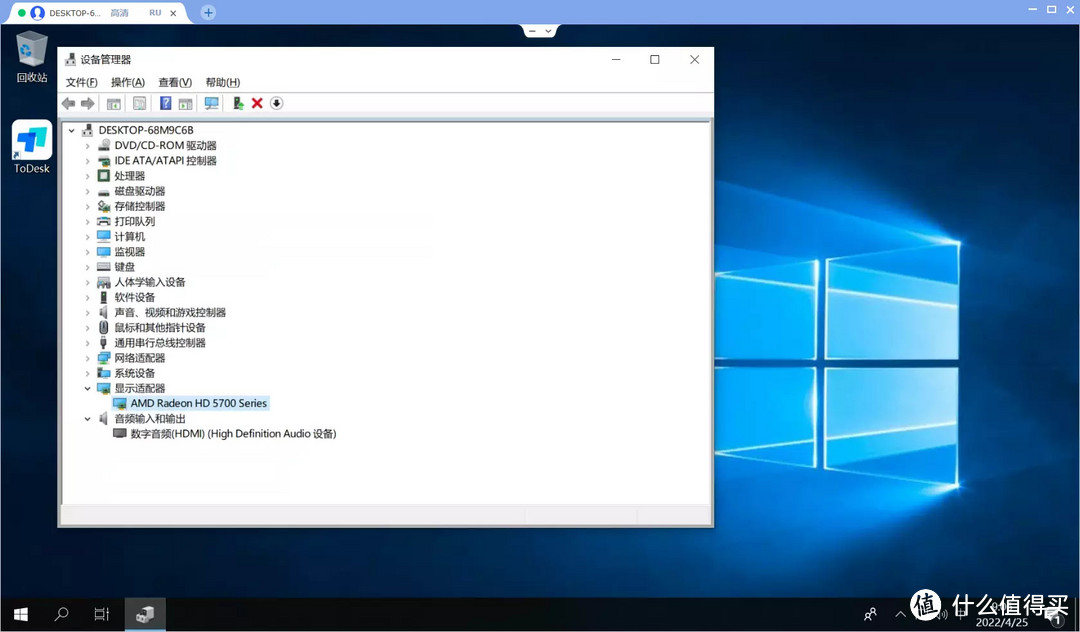
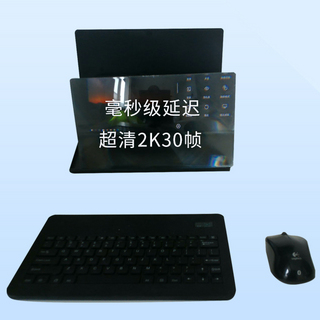
不管在KVM扩展器或者投影仪上图像和声音都很正常,既然提到了KVM扩展设备,这里我把USB直通展开讲一下,后续大家扩展蓝牙或者无线键鼠还需要用到。
回到PVE管理后台,硬件,添加USB设备,这里选第二项,选择设备,这里我选了KVM设备,键盘鼠标蓝牙无线网卡等也可以通过这种方式添加。
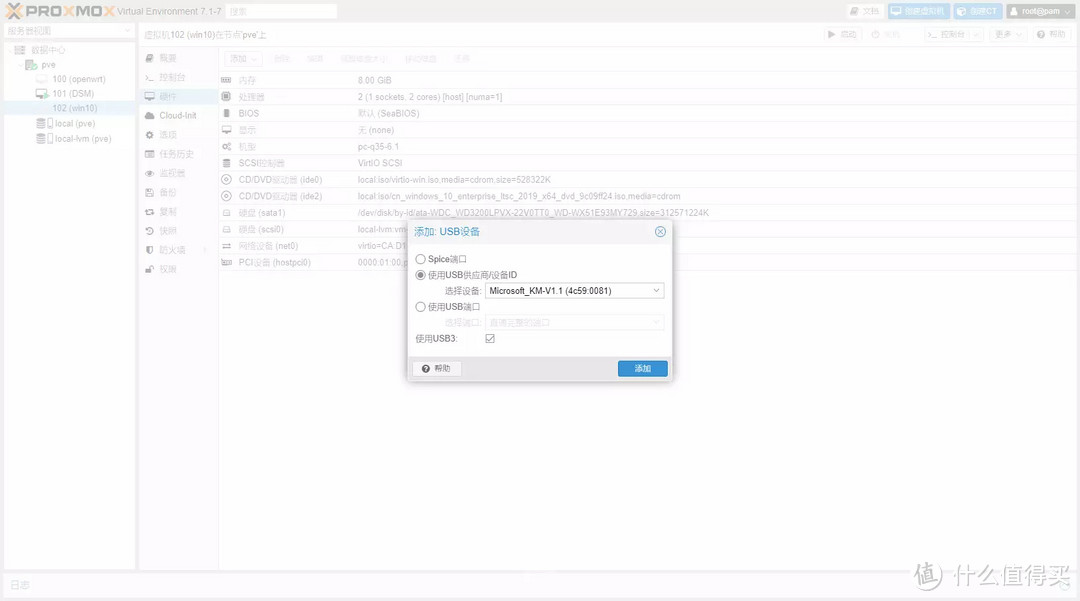
如果你需要使用某一个USB端口专门直通给win10虚拟机,可以选上面第一个选项,直通某一个USB接口,这个方式可能DSM会用到,比如我把机箱前置的USB3.0接口直通给DSM,让他可以挂载移动硬盘。
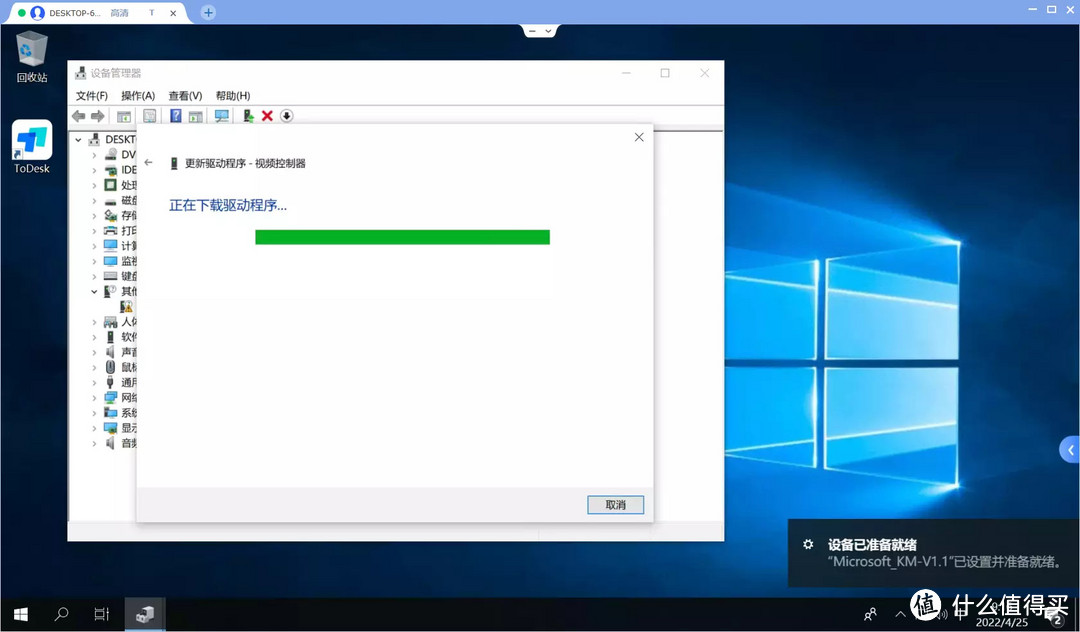
想到这稍微进阶下吧,我把GVT-g的核显也弄到win10上了,毕竟老迈的5770打游戏还凑合,编解码还需要靠HD630核显。
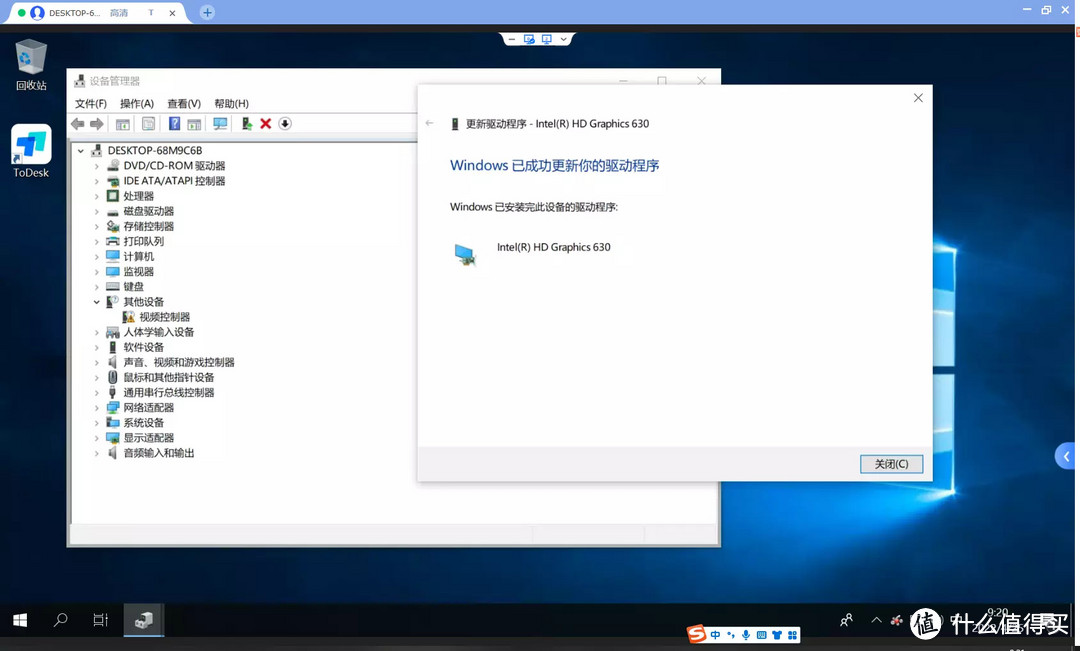
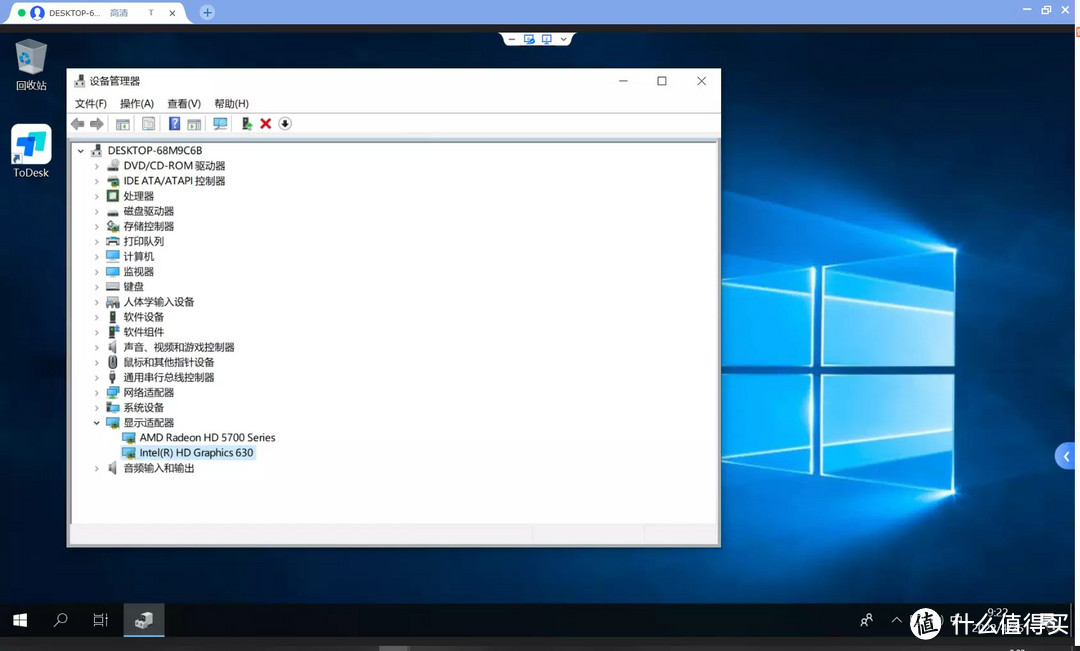
写到这里解释一个灵异的情况,开始我还以为是AMD显卡和INTEL核心显卡冲突,结果到了todesk远程的时候我偶然发现了这个。
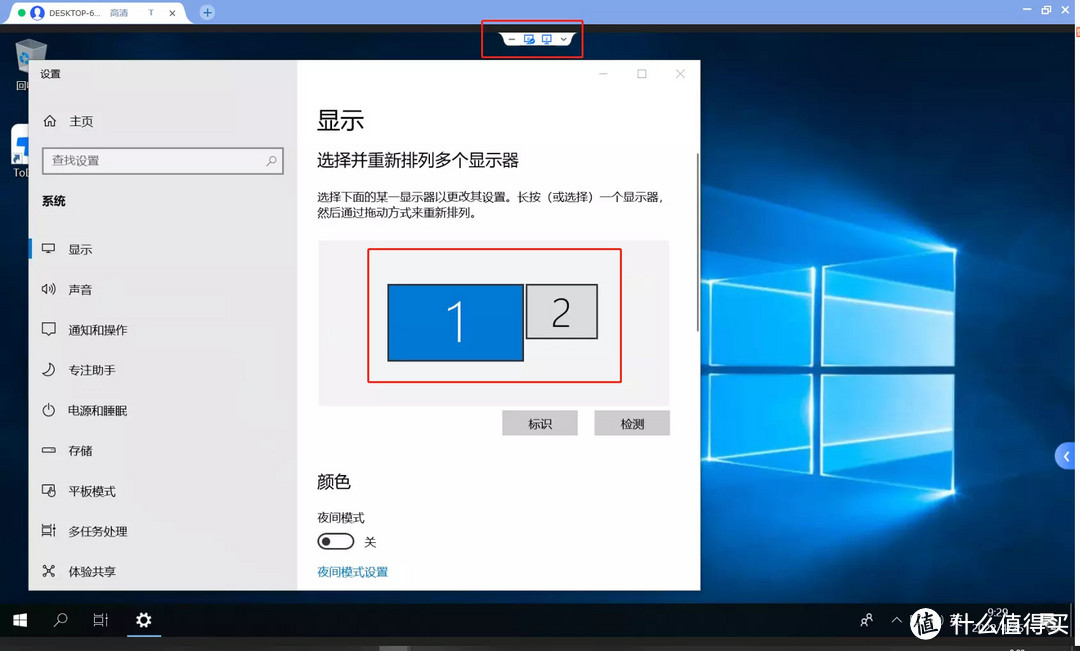
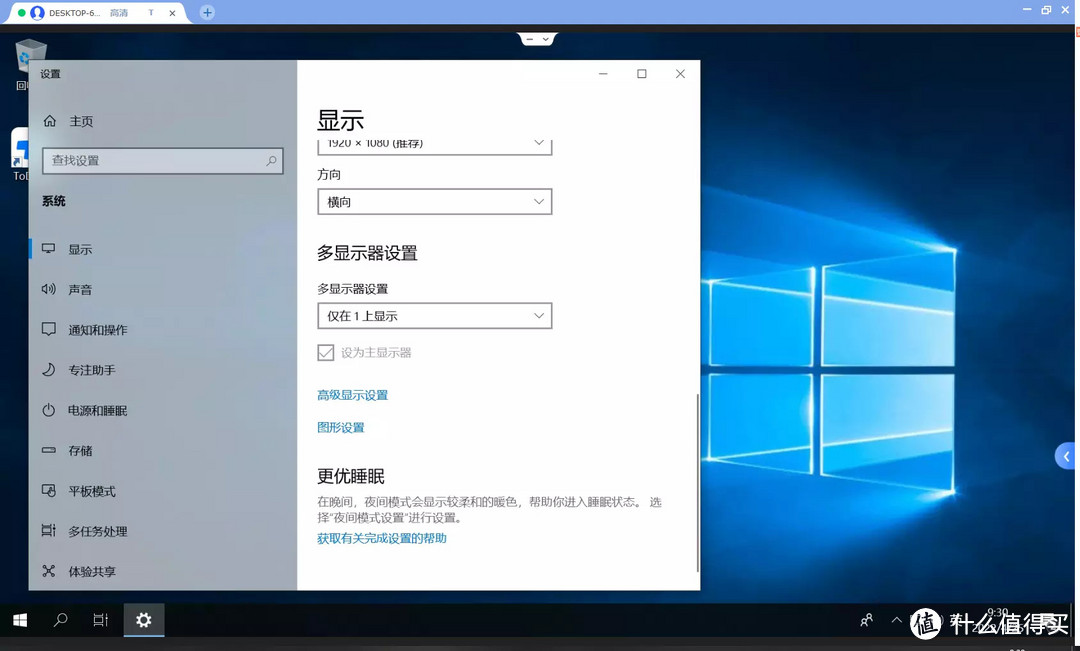
可能是intel的核心显卡输出到了不知道哪里的一个显示器上去了,造成我投影机和KVM上的显示器黑屏了,解决的方法也很简单。向下把扩展显示改成只在1号显示器上显示就行了。
直通到投影仪HDMI接口测试:
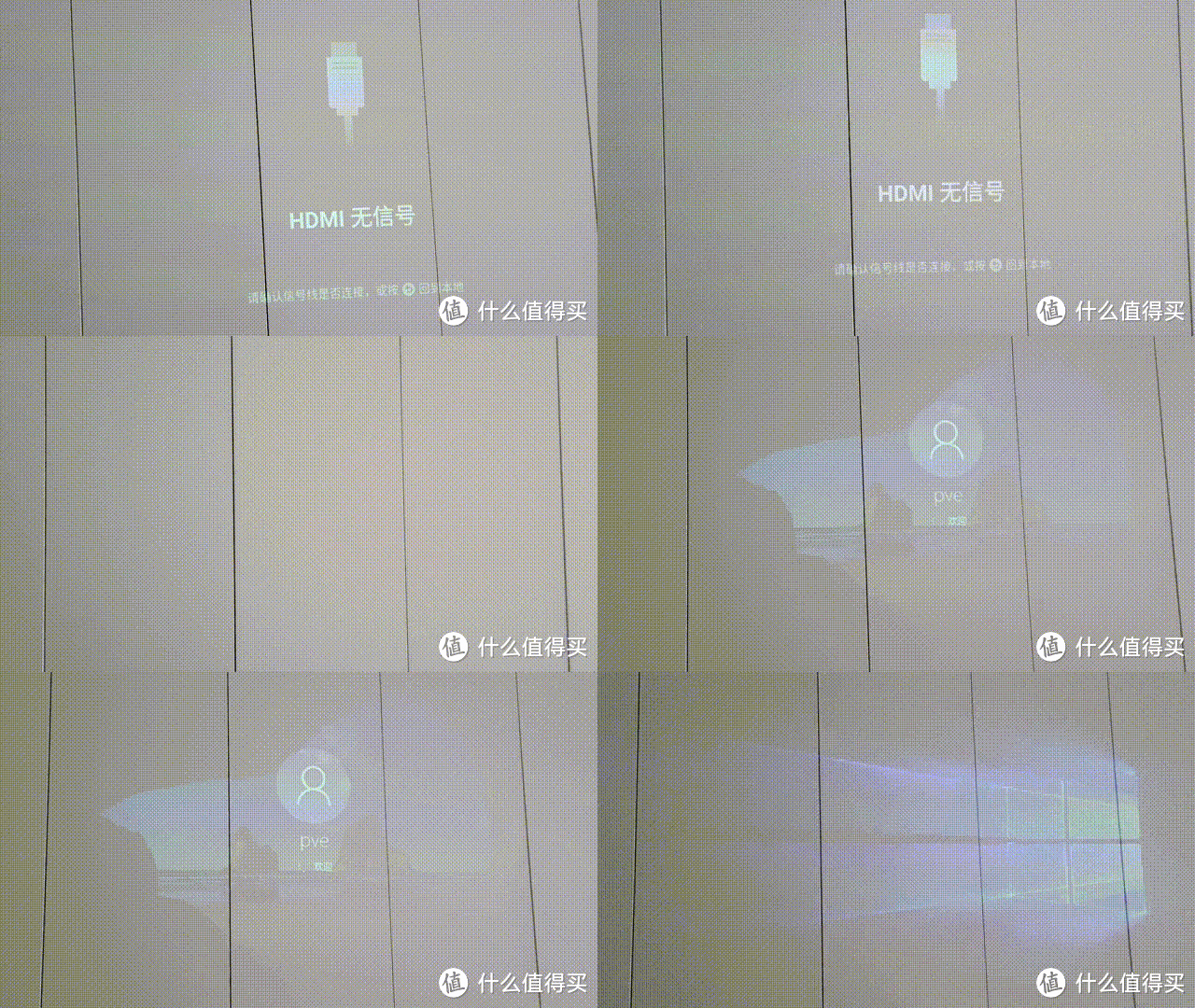 图像和声音都正常
之前看PVE6.2的教程都提到了,显卡直通WIN10以后,虚拟机重启声卡没有声音的问题。但是这次在PVE7上面没有出现这个问题,虚拟机开关机和正常实体机一样,不会影响声卡出声音。上次文章我追加了百度网盘的链接还是被吃了,这次照例发出来看缘分吧。
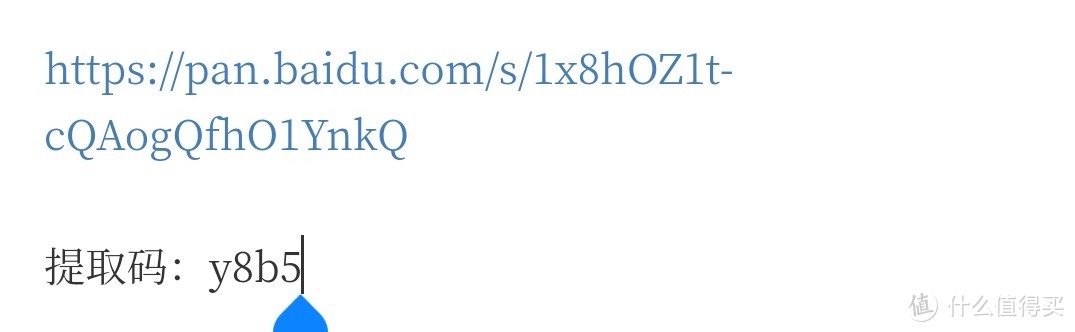
实在找不到DSM引导的朋友可以在网上搜一下,现在许多的PVE装DSM的教程里都有链接,我也只是一个教程的搬运工而已。
为了证明搭建成功,我跑测试了可以正常进入游戏,这台主机可以当作一台独立的主机来使用了。直通USB的内容我会在后面玩的过程中不定期的发出来,这里不禁要感慨一句linux内核的强大,在linux上跑KVM虚拟化能够做到和实体机差不多的效率实属难得,况且linux还有着比win更高的可靠性。随着接下来的折腾,还会有更多的进阶教程会不定期的发出来,敬请期待。
作者声明本文无利益相关,欢迎值友理性交流,和谐讨论~






谁注册了我的T-Mac
校验提示文案
谁注册了我的T-Mac
校验提示文案
三皮s
校验提示文案
米霸神之KING
校验提示文案
Vocalist
校验提示文案
就是买买买丶
校验提示文案
法外狂徒三三
校验提示文案
色魔张三爷
校验提示文案
我就是cy
校验提示文案
昵称被她吃了
校验提示文案
LeonFu1941
校验提示文案
李三班
校验提示文案
值友5826536213
校验提示文案
值友5826536213
校验提示文案
李三班
校验提示文案
Vocalist
校验提示文案
米霸神之KING
校验提示文案
三皮s
校验提示文案
LeonFu1941
校验提示文案
昵称被她吃了
校验提示文案
我就是cy
校验提示文案
色魔张三爷
校验提示文案
法外狂徒三三
校验提示文案
就是买买买丶
校验提示文案
谁注册了我的T-Mac
校验提示文案
谁注册了我的T-Mac
校验提示文案