








































19
17
插上U盘就是NAS,蒲公英X3智能组网路由器上手简评
2023-04-25 18:03:52
3点赞
4收藏
1评论
钉钉、飞书、飞鸽等办公软件的出现,使得数据文件的交换变得更加方便;但它并没有阻碍人们对NAS设备的青睐,因为即时通讯之间的文件共享仅限于在线用户之间的交流,相比之下随时在线的NAS设备显然会更香一些。然而,一台专业NAS价格并不便宜,NAS主机加上硬盘的话,随随便便就上千元。庆幸地是,我们发现了蒲公英X3智能组网路由器,有了它插上U盘就是云NAS,不仅投入少,还支持云端管理,实在是太可口了。

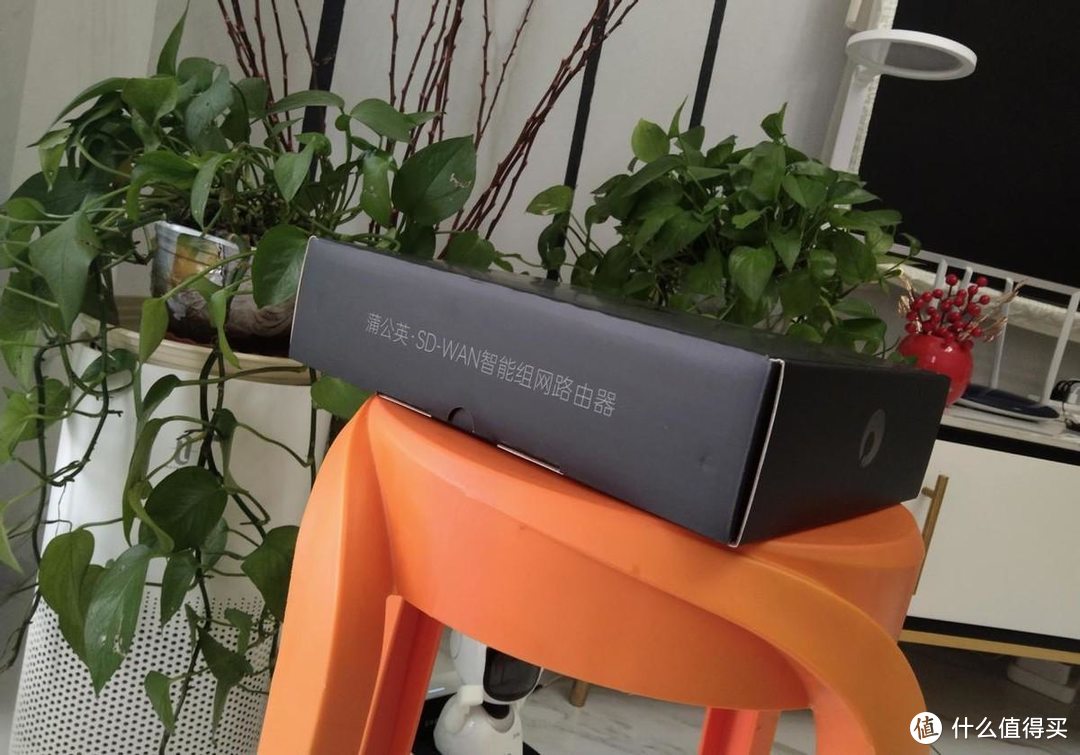
放眼业界,可实现异地组网功能的高性价比路由器名声在外的非蒲公英莫属了。作为一款主打企业智能组网的路由器,从外包装便可看出它稳重靠谱的个性,双重纸箱保护,俨然透着大厂出品的风骨。
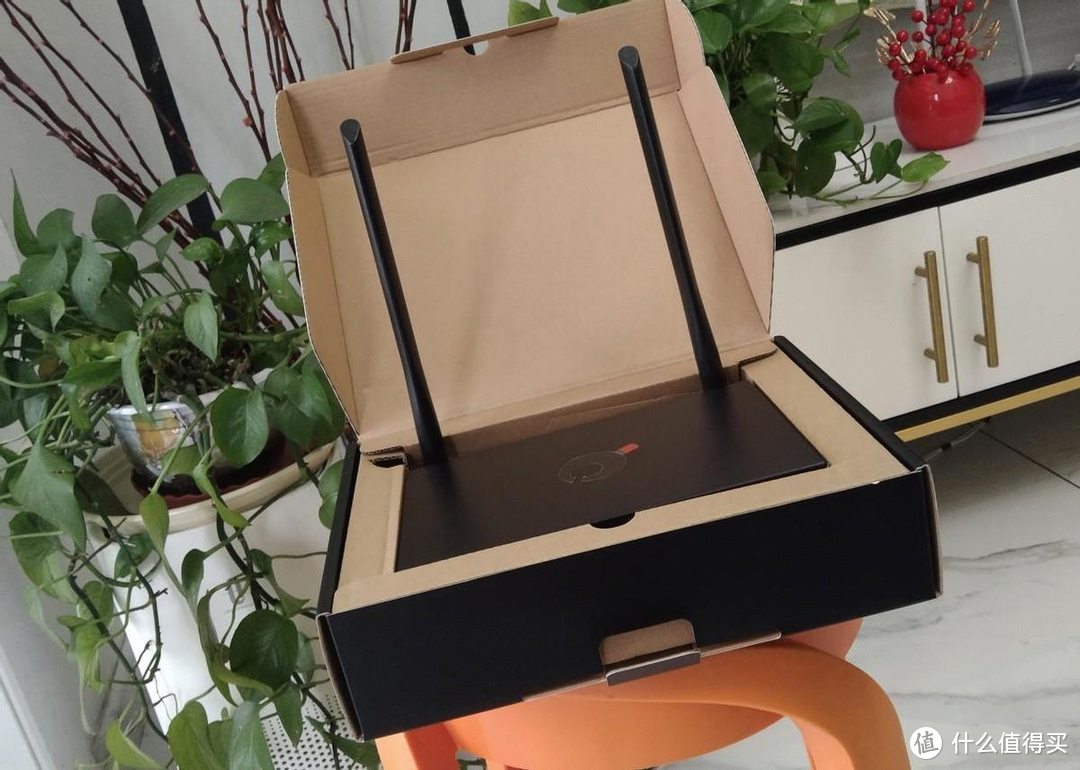
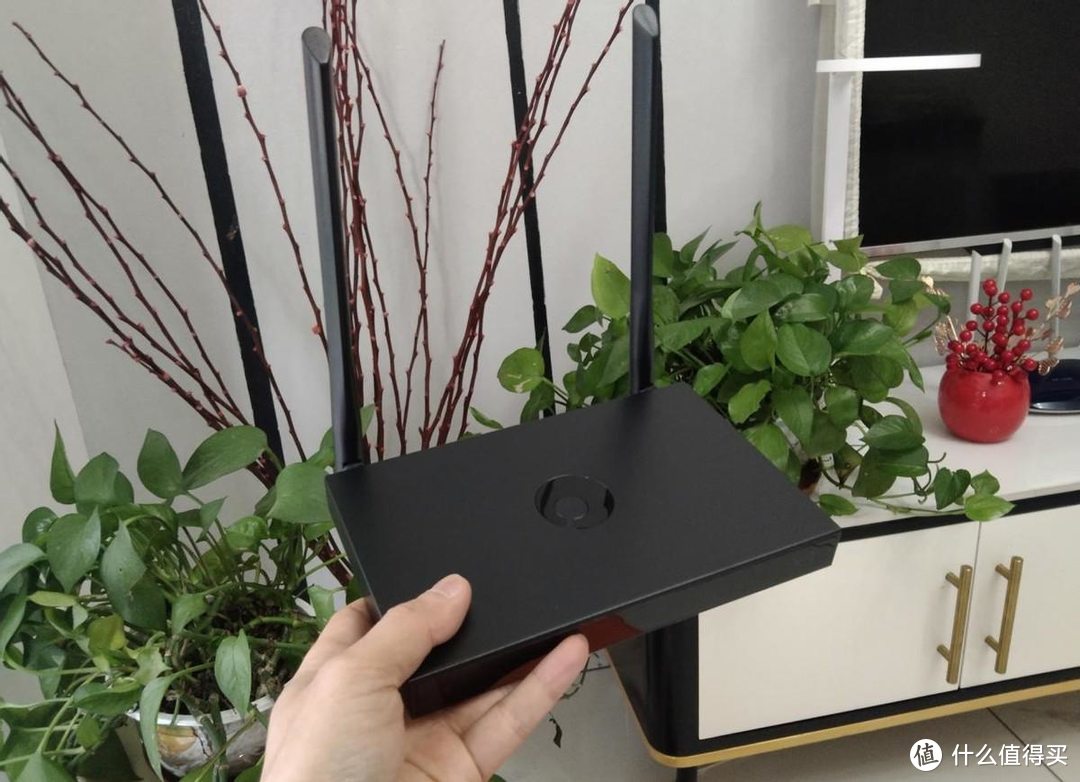
全金属机身、哑光黑配色,外观设计非常洁简,但科技感十足。除了路由器之外,还有四个防滑脚垫,其次则标配的电源适配器以及产品使用说明书。这些都是大厂出品的设备的应有之义,我们这里就不再累述。
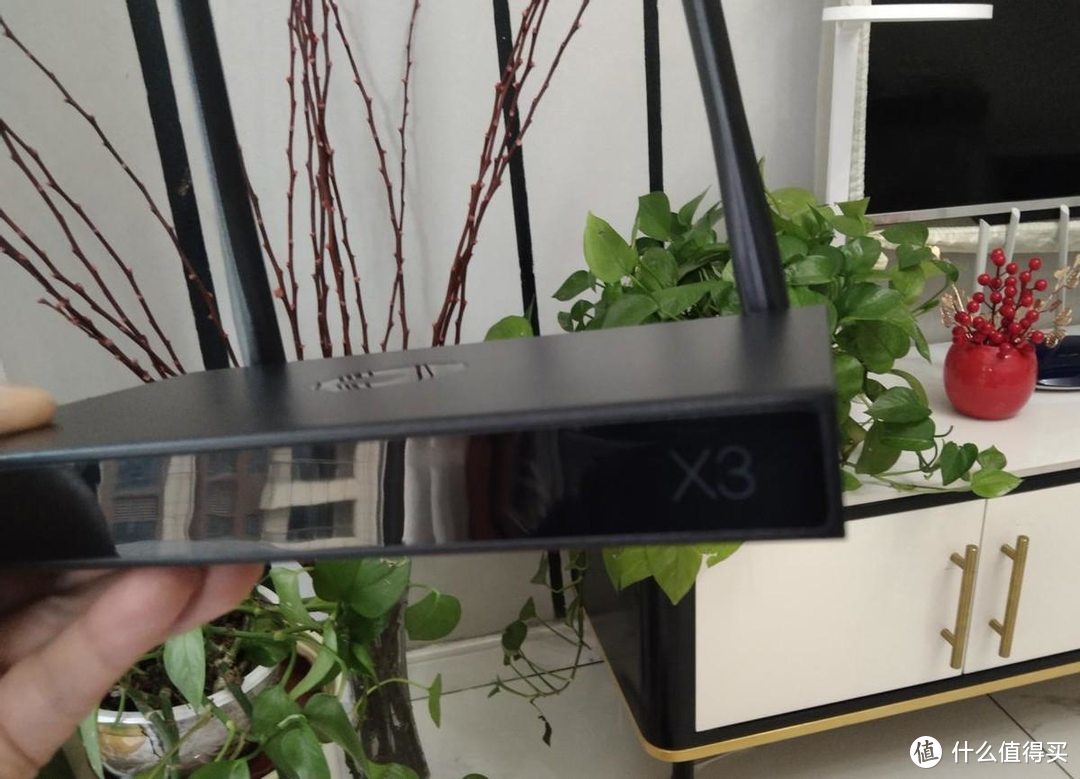
全金属的机身有利于路由器散热,可以更快速的将路由器内部的热量带出来,机身正面没有任何开口,可以防止灰尘进入路由器内部影响路由器的稳定性。
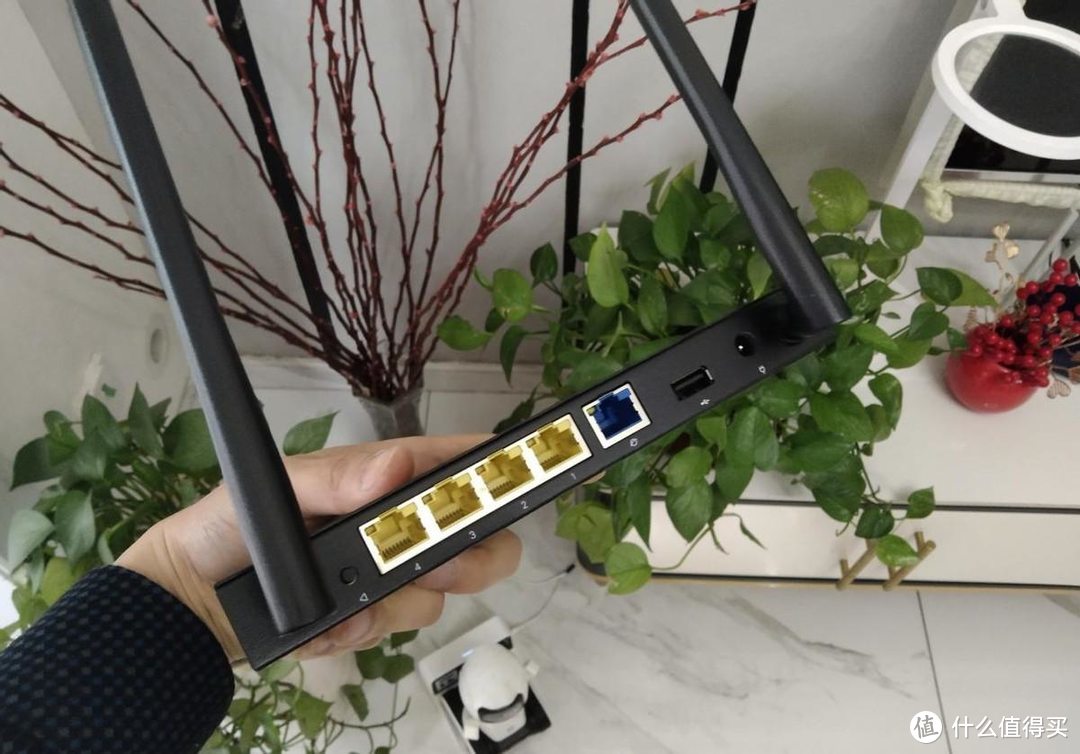
接口方面,标配有一个自适应的百兆WAN口之外,另有四个自适应的百兆LAN口,以及还有1个USB接口。机身搭载的是路由器行业最成熟的MT7628A解决方案,内置128MB超大缓存,同时配备16MB的闪存。无线信号上,采用的是两根180度大幅度旋转的双天线设计,天线的方向和位置可以任意的折叠、摆放,并且转轴比较顺滑,各种弯折都非常顺畅。
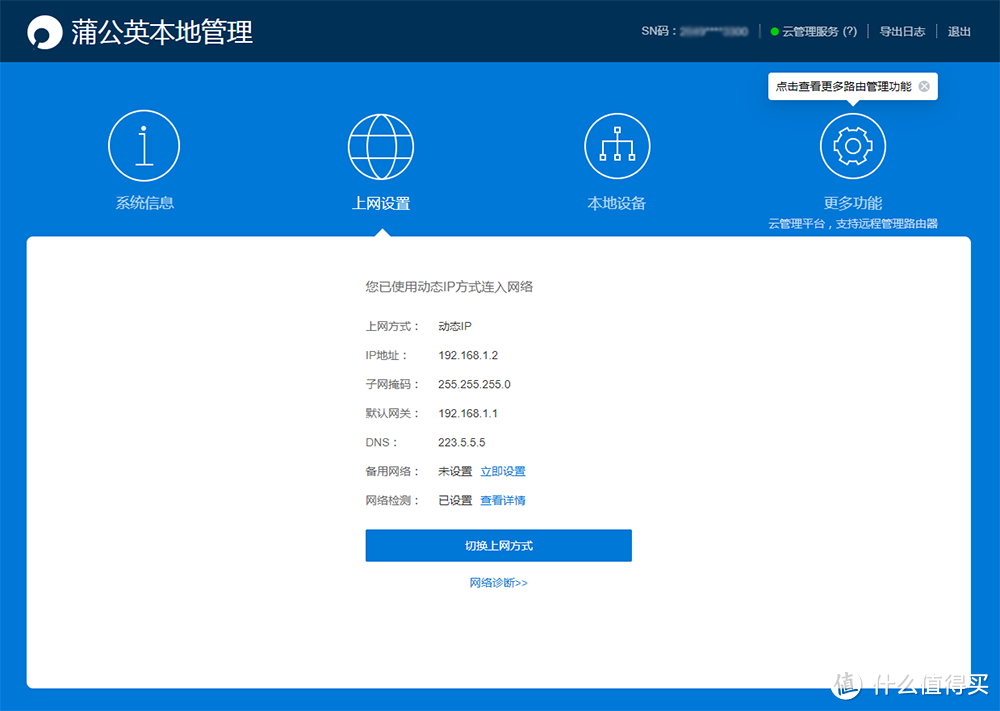
这款路由器在管理层面定义了两层维度,分别是本地管理和云管理。连接好网线或者连上路由器WiFi之后,在电脑IE或者手机浏览器中键入“10.168.1.1”即可进入路由器的本地管理。本地管理跟普通的路由器相差无几,我们这里就不着重介绍了。
超级简单的智能组网
为了方便云端管理,我们还是建议新手们注册一下官网的“通行证”账号,有了它便可以把这些软硬件产品归类为这一账号下面的网络“成员”。这款路由器的云管理功能十分强大,成员管理、WiFi设置、上网行为管理、安全管理等应有尽有。我们这里着重介绍一下它的异地组网功能,以及插入U盘做云NAS的小心得。
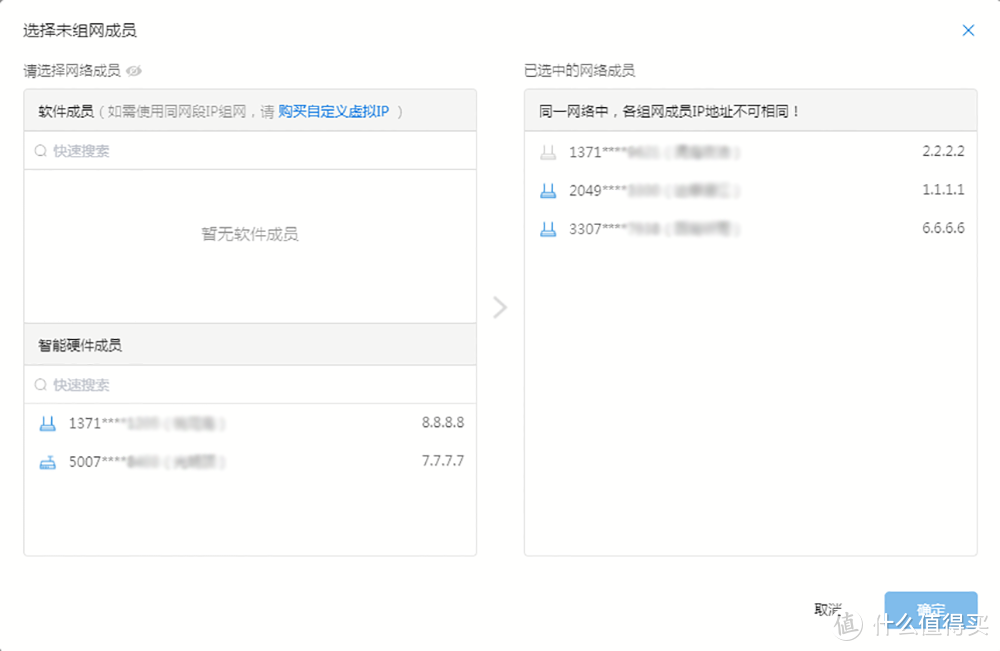
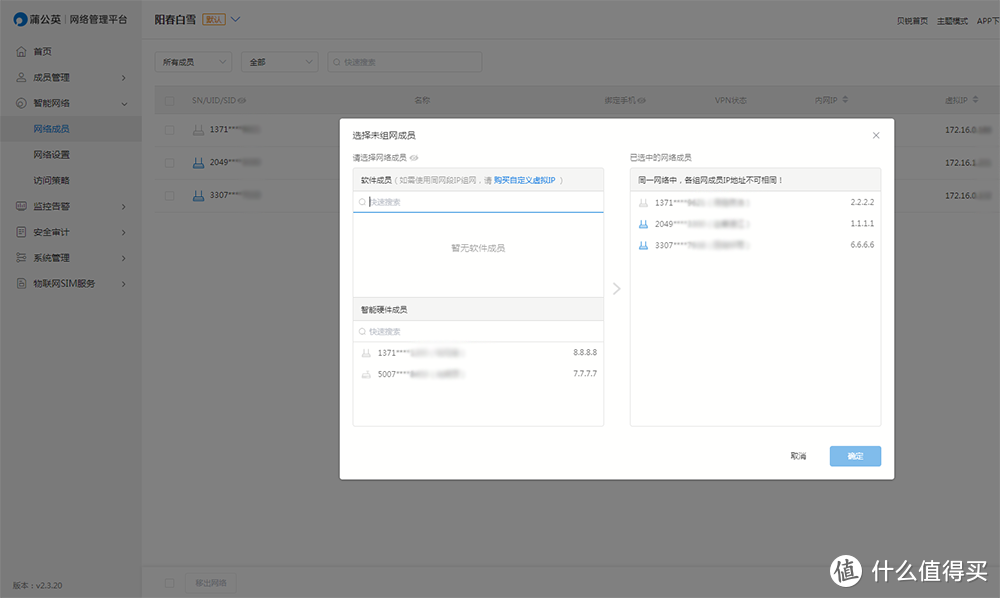
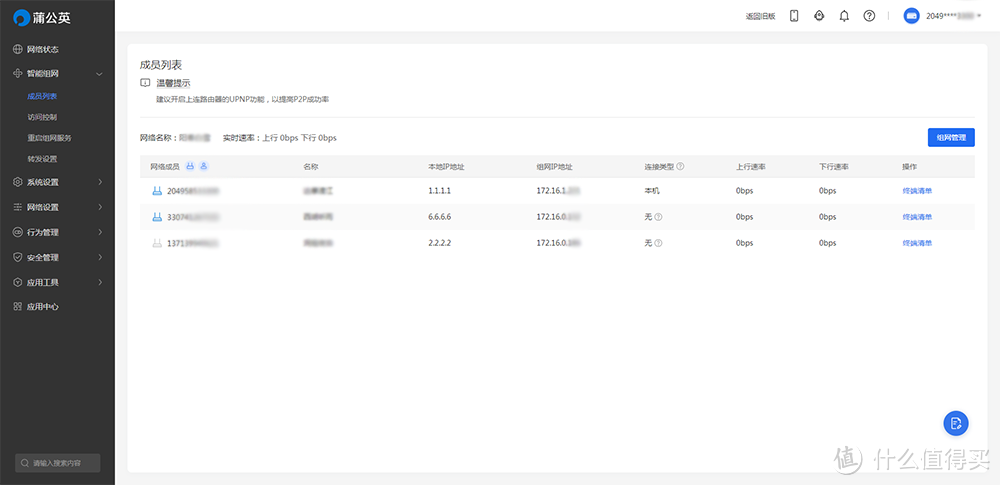
登陆蒲公英网络管理平台,将路由器添加至同一账号下,然后找到【智能网络】点击进入【创建网络】,选择创建对等网,输入网络名称提交即可。从上面三张截图不难看到,在刚刚创建的网络界面中找到【从未组网添加】,把前面加入了云管理平台的那台蒲公英X3路由器“拖进来”即可。
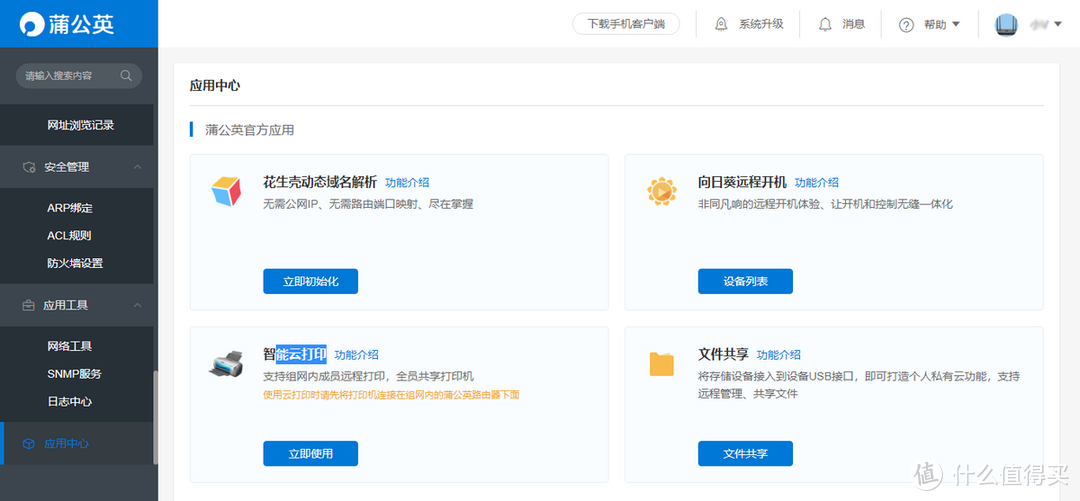
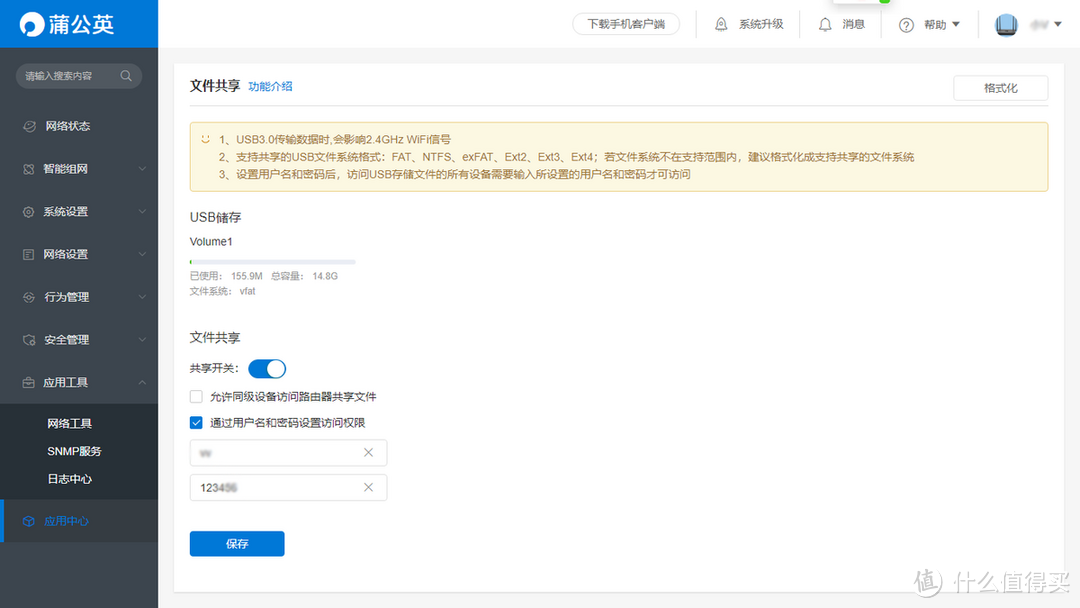
打造“私有云”的过程超级简单,只需将存储设备接入到蒲公英X3路由器上面的那枚蓝色的USB接口上即可打造个人“私有云”功能。我们直接插上一个U盘试试,接下来只需进入路由器云管理平台一步即可搞定,找到【应用中心】下的开启【文件共享】,点亮【共享开关】,勾选“通过用户名和密码设置访问权限”,设置用户名和密码后,访问USB存储文件的所有设备需要输入所设置的用户名和密码才可访问。到此,我们的“私有云”就打造成功了,简单吧。
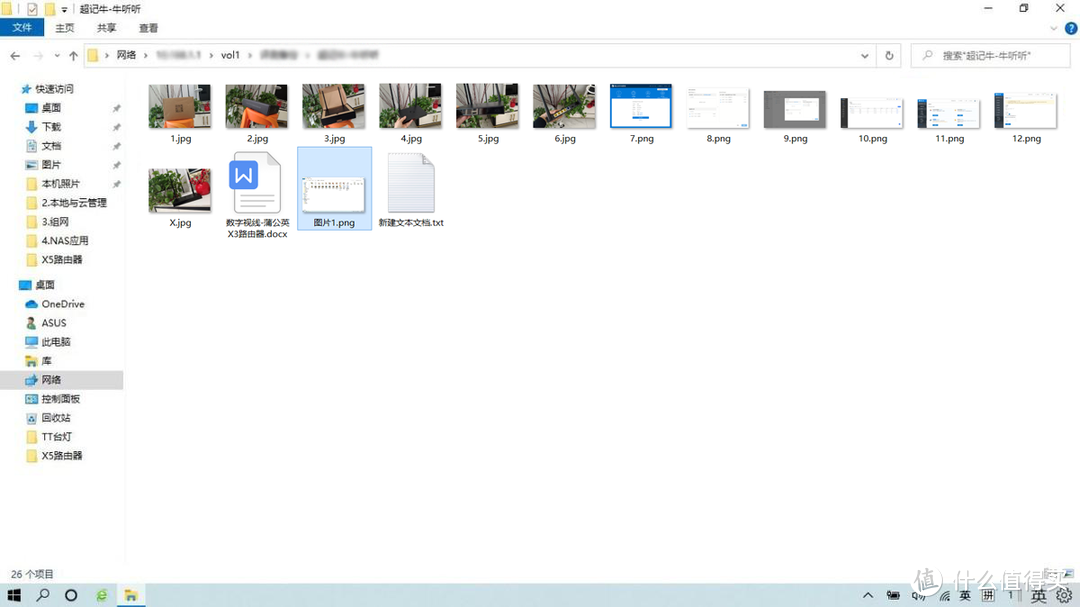
智能组网以后的网内成员,都可以随时随地访问了,接下来验证一下U盘“共享”成功没有!现在在公司,访问家里的路由器上挂的U盘,在公司电脑上打开【运行】输入“IP地址”命令,输入家里路由器的虚拟IP,回车一下,这个时候家里U盘里面的资料便远程调取出来了,这也意味着“私有云”已经打造成功,可以正常异地访问。
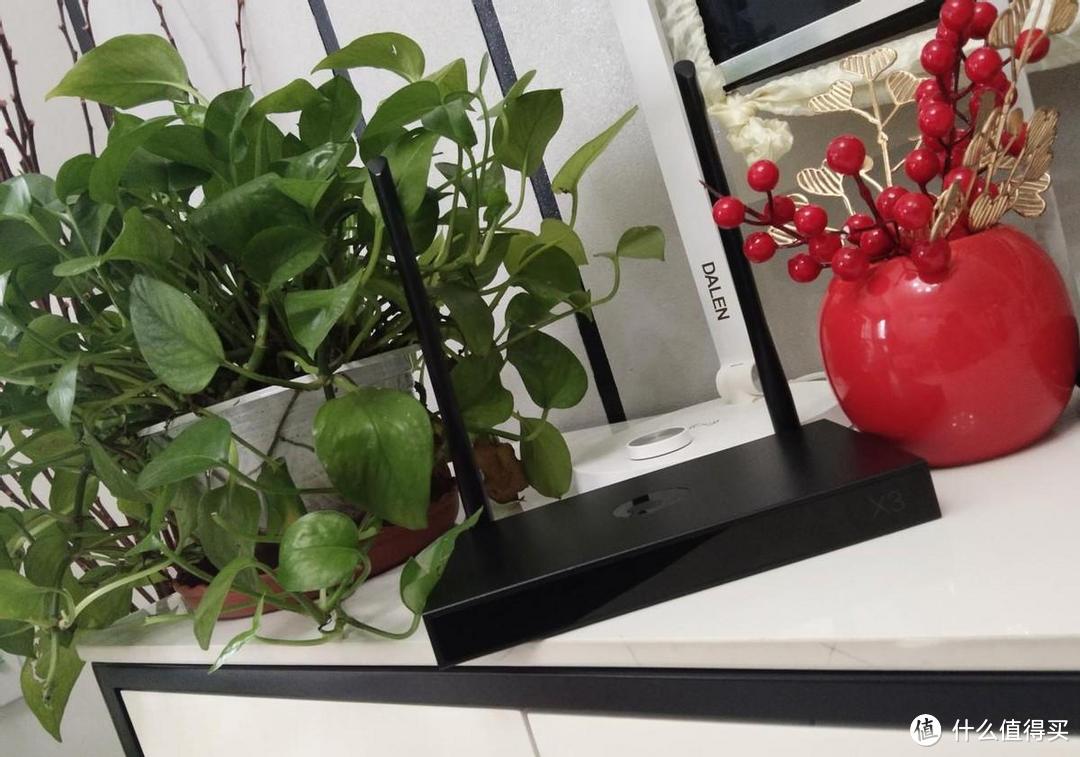
小结:蒲公英X3路由器不但支持智能组网功能,还可以通过接入U盘或者是移动硬盘变身云NAS,确实非常实用。放弃添置专业NAS的小伙伴,不妨考虑一下蒲公英X3加U盘做成的简易NAS的新方案,有了它足以应付日常办公使用。
作者声明本文无利益相关,欢迎值友理性交流,和谐讨论~











bravo_911
校验提示文案
bravo_911
校验提示文案