





























 深耕居家、数码兴趣领域














2
4
锐捷蜂鸟旗舰版路由器测评:子母搭配,146平米全屋信号满格
2023-09-19 12:48:31
32点赞
7收藏
49评论
大家好,我是喜欢精致生活的狸叔,感谢你们关注我!
你家网络信号满格了吗?搬新家后我发现千兆光猫自带的WiFi信号根本不够用,主卧、次卧和卫生间刷视频卡得不行,更别提玩游戏和看直播了。所以,近段时间一直在看路由器,换完锐捷蜂鸟旗舰版子母路由器后全屋满格信号,台式电脑也能正常上网了,快来看看我这十多天的使用体验吧。

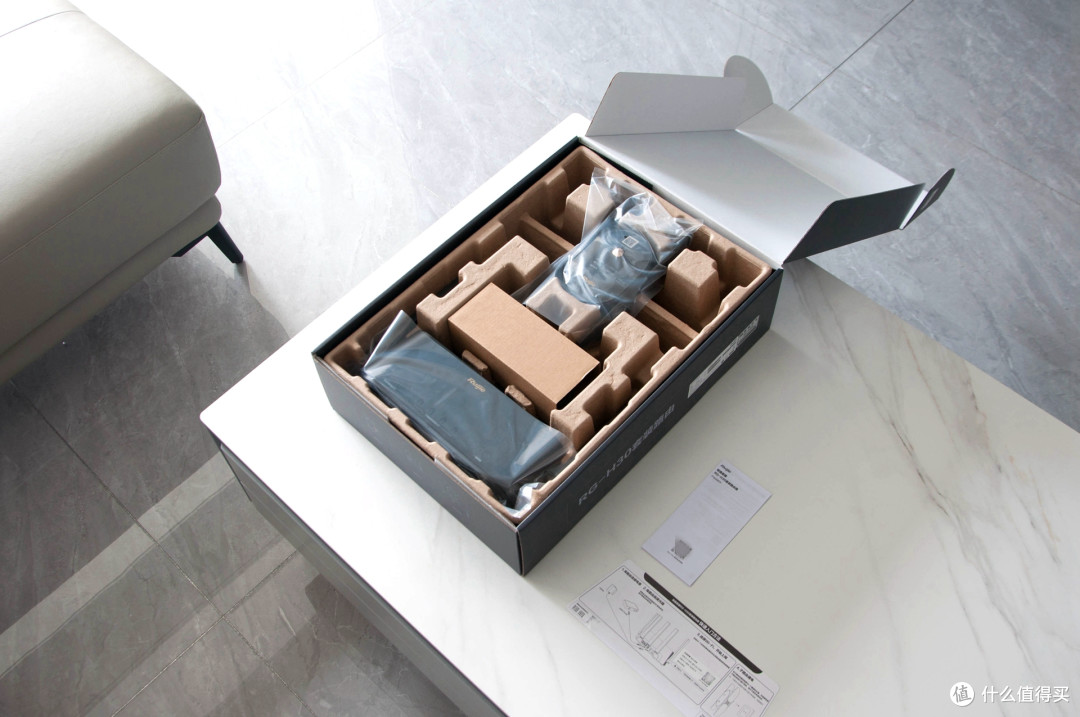
包装方面,锐捷蜂鸟旗舰版子母路由器采用了瓦楞纸箱+塑封膜+彩色礼盒+防震隔层四重防护方案,足以保障产品在运输中的安全性。盒子还是比较大的,正面印有子母路由器的图案和型号信息,辨识度非常高;两端印有“全屋WiFi满格,从未如此简单”字样,彰显了这款新品的性能和超便捷的组网方式。

全家福:锐捷蜂鸟旗舰版子母路由器各一台,电源适配器一个,千兆网线一根,快速指南一张和使用说明书一份。其实单看电源适配器就能知道这个品牌够不够注重用户体验,一般高性能路由器的功率都要比普通路由器大点,适配器的体积自然也会增大,用心的企业就会优化再优化,只为不影响插线板上的其它设备插拔。

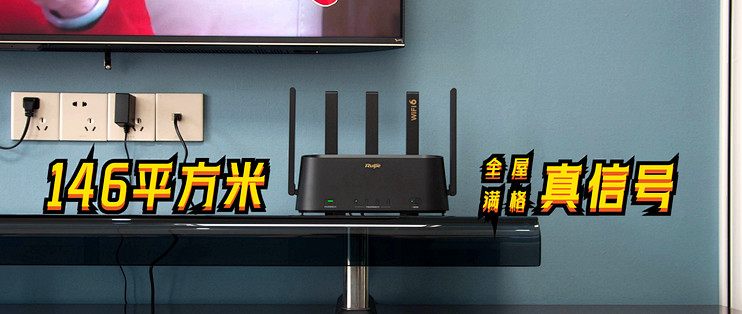
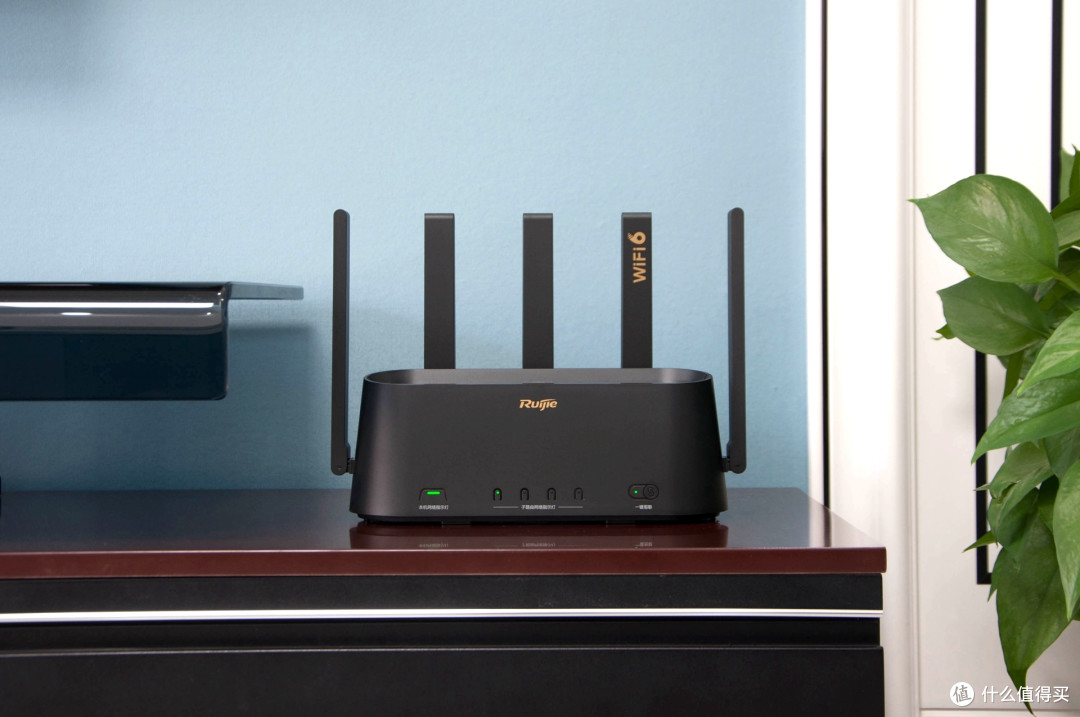
这就是锐捷蜂鸟旗舰版母路由器的本体了,它采用了立式造型,体积小的同时颜值又很高,黑色磨砂质感辅以金标LOGO和WiFi6标识,使它看起来格外炫酷,有了它你家路由器终于可以放在“明面”上了。


所有的指示灯都被设计在了路由器的前端底部,据了解,母路由最多可以和16个有线子路由或者5个无线子路由一键组网,不管你家是大平层、复式或者别墅,也都够用了。看到最右侧的一键易连按钮了吗,如果碰一碰组网不成功的话,一键易联也可以直接组网使用。接口也都集中在路由器后端底部,有利于规整线路,无论放在哪用都很好看。
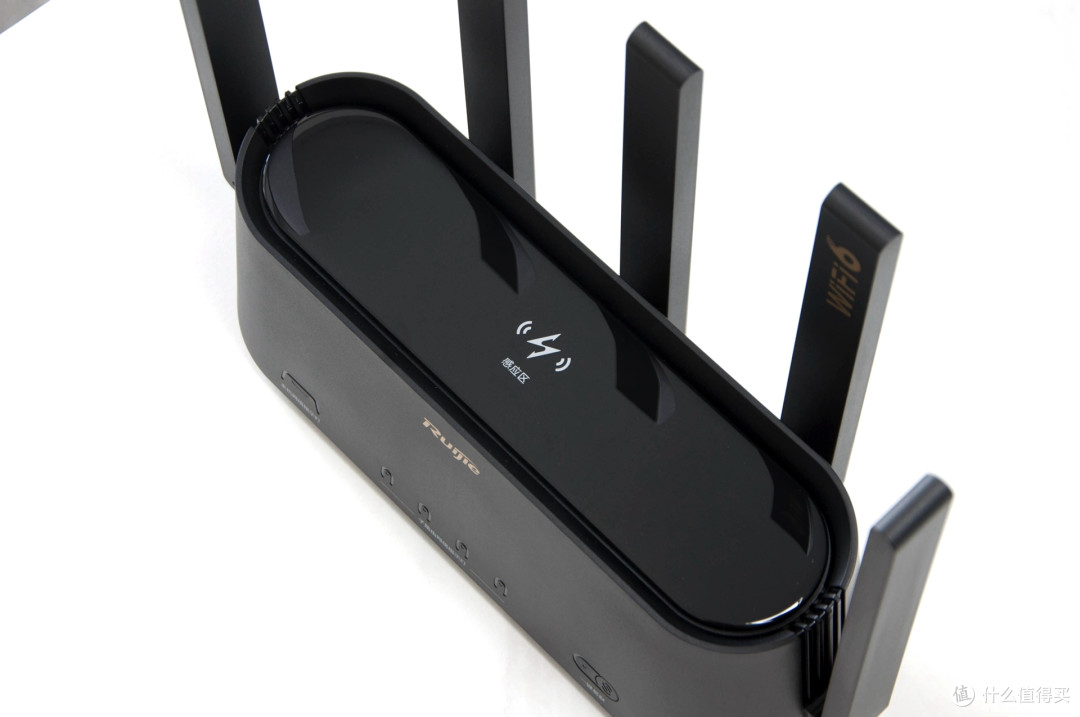
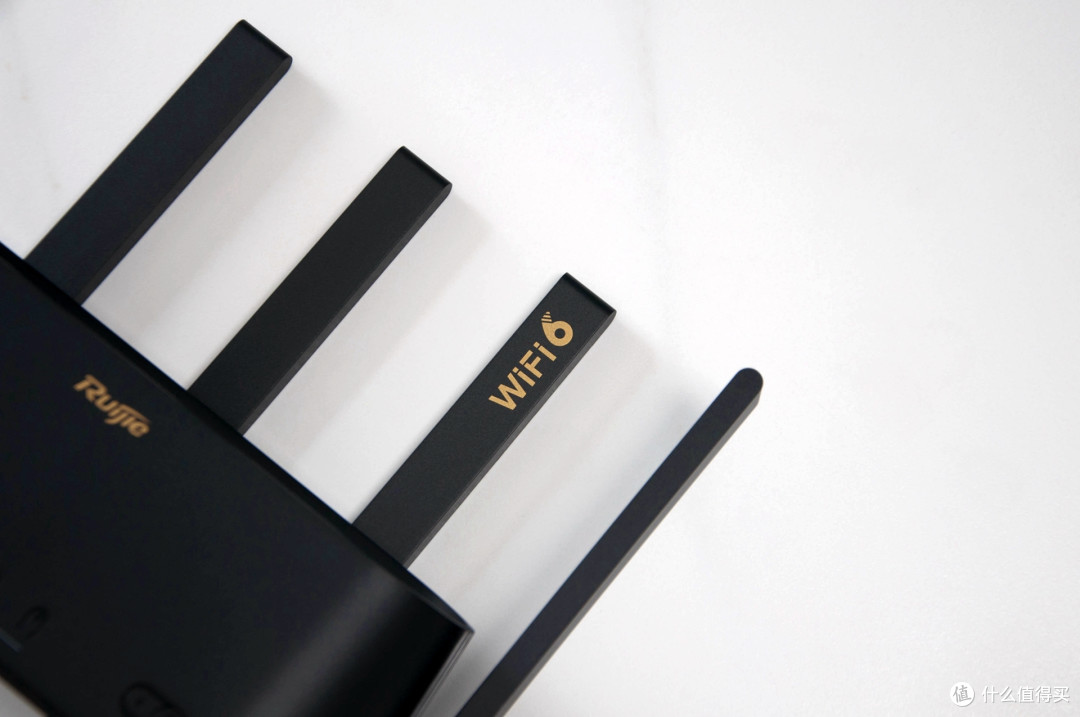
还记得包装盒上的那句“全屋Wi-Fi满格,从未如此简单”吗?配置锐捷蜂鸟旗舰版子母路由器只需要碰一下,嘀一声就完成组网了,即便是妹子也可以轻松搞定网络问题。配置方面,这款路由器搭载联发科处理器,子母共有10根高增益天线和10颗高功率FEM放大器,并且采用了多链路聚合的MESH传输技术,确保你家的WiFi信号既满又稳,实测也的确如此。
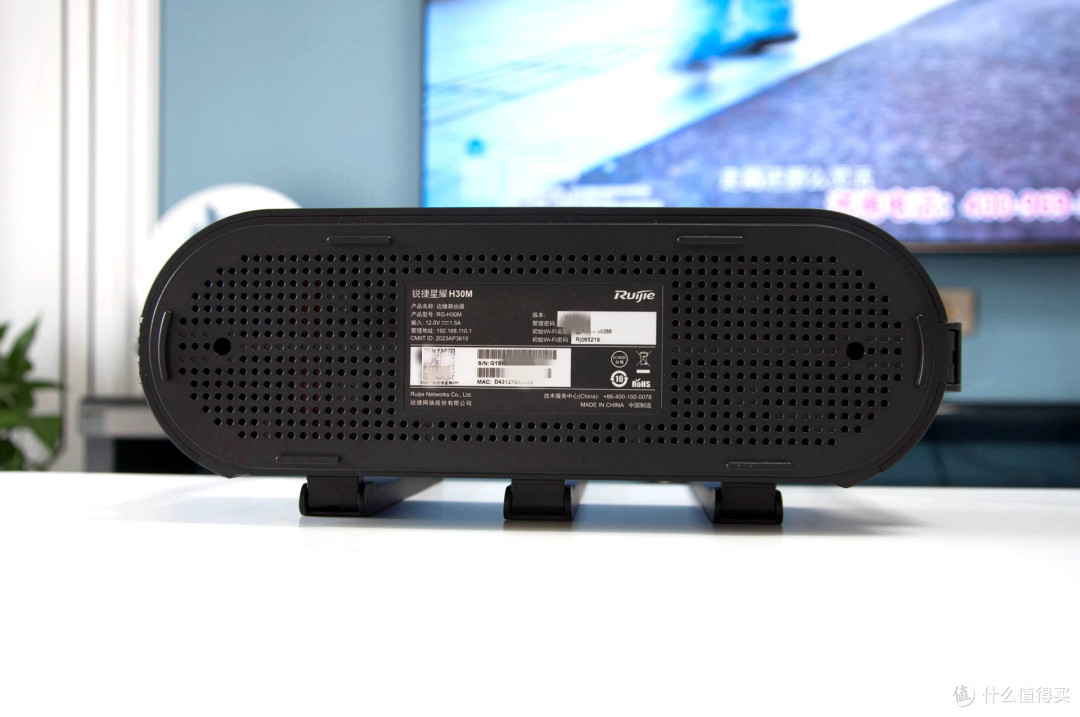
母路由采用的是自然散热方式,所有的散热孔分布在机身两侧和底部,底部除了设计有密密麻麻的散热孔外还贴有“身份”贴,在这里可以看到产品名称、型号、WiFi名称和初始密码等信息。六根条状脚垫将路由器撑起,可以保障工作中产生的热量可以更好的散发出去。
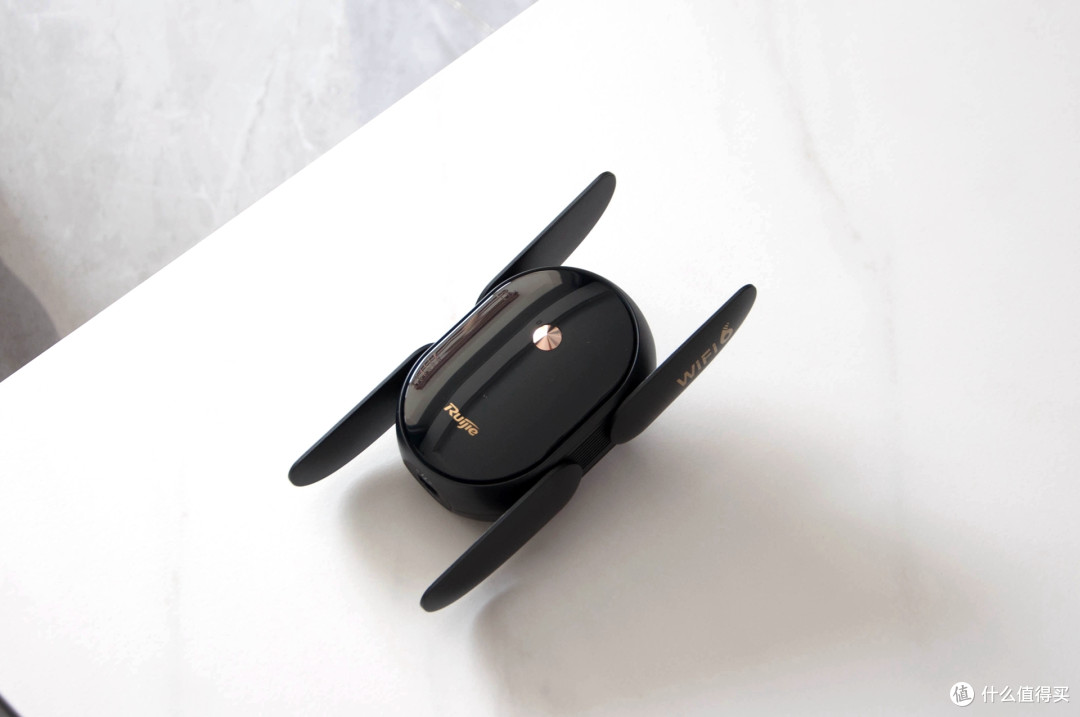
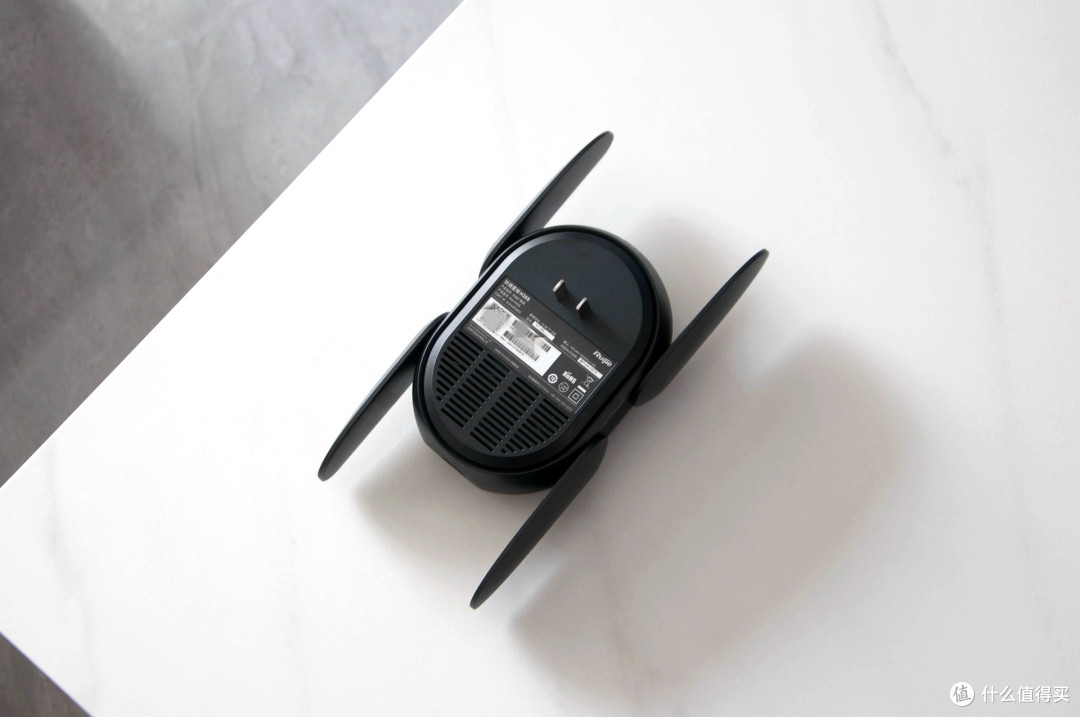
再来看看子路由吧,它可以独立使用,也可以搭配母路由一起使用。四根外置双振子天线分布在机身上下两端,你觉得它的样子像什么?尺寸方面略大了点,如果插在墙壁上使用要占据一个86型面板位置。
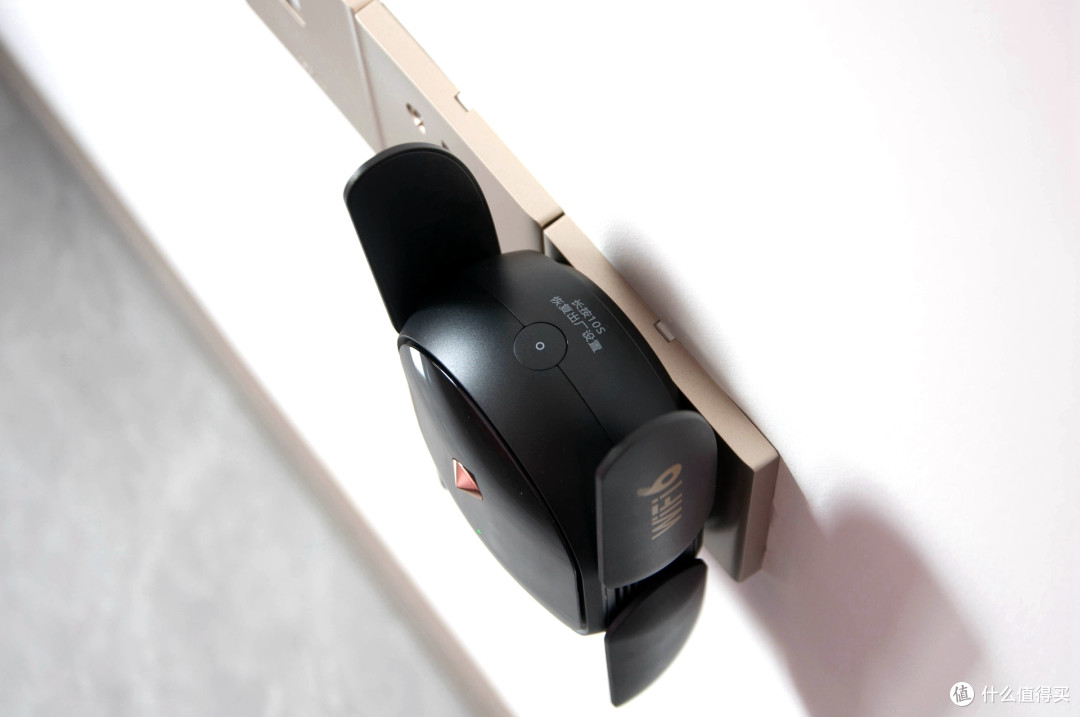
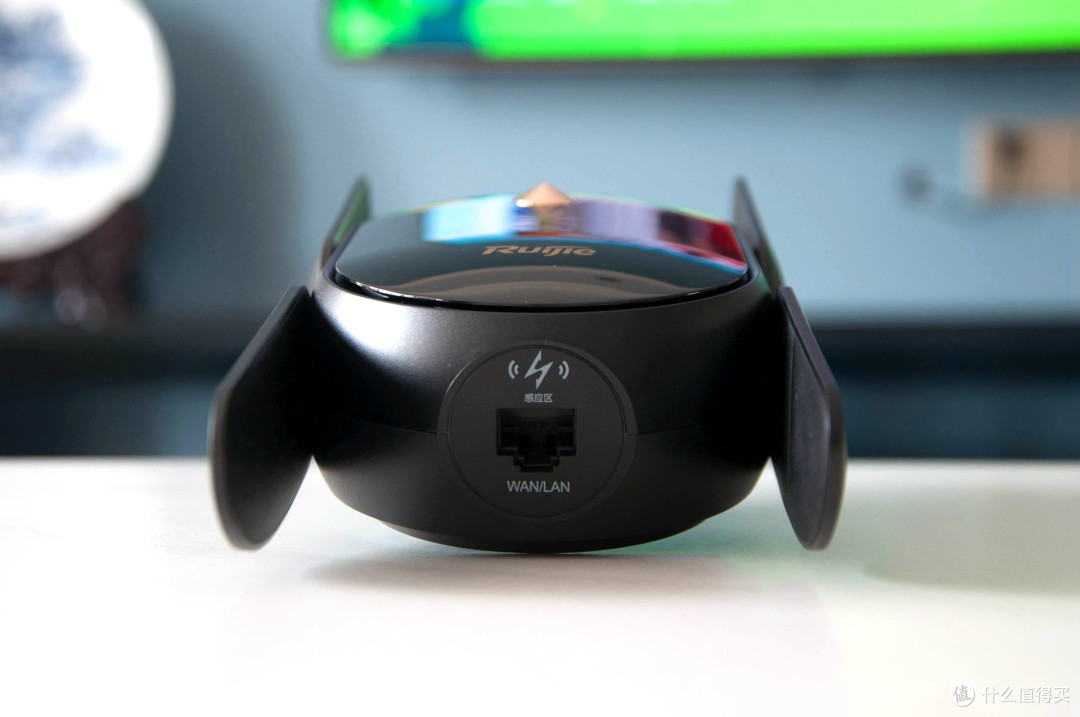
子路由的顶端设计有恢复出厂设置按钮,需要恢复时长按10秒即可;底部设计有碰一碰感应区和一个WAN/LAN自适应网络接口,配置成功后可以通过这里用有线连接台式电脑,超级方便。

母路由我就放在客厅空落落的电视柜上用了,够炫酷吧。锐捷蜂鸟旗舰版母路由的尺寸为宽280㎜×高211㎜×深101㎜,立在电视柜上一点也不占地方。
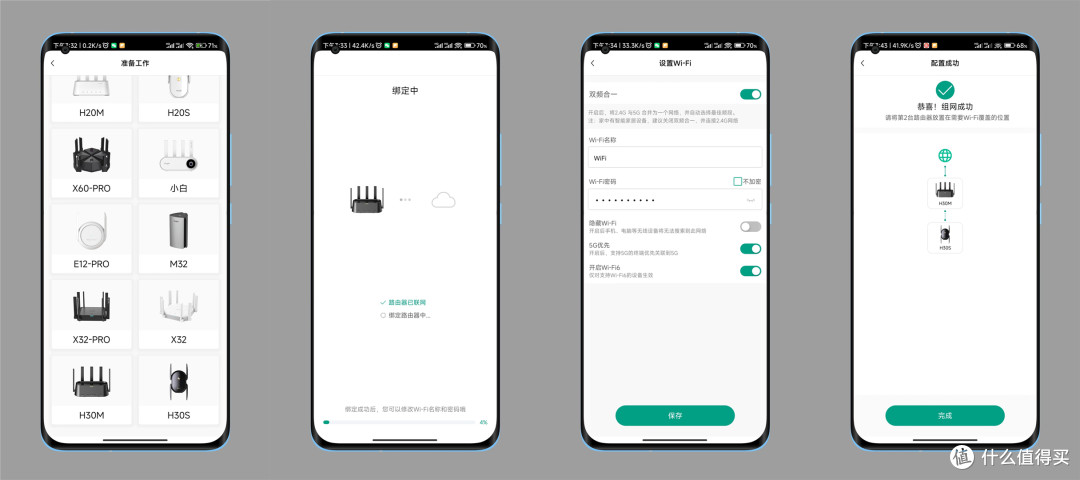
以手机配置为例,给大家简单分享下配网流程吧。下载完“锐捷星耀”APP后先将母路由通电开机,然后将网线接入WAN网络接口,接着连接母路由信号(WiFi名称和密码是固定的,印在路由器底部的参数贴那里),最后打开“锐捷星耀”APP注册登录,再点击右上角的“+”即可添加母路由,根据系统引导一步步完成就好了。现在家用宽带一般都是从光猫里面解出来的,所以一般都是自适应联网,不需要过多的设置。

“锐捷星耀”APP的管理界面足够简洁,底部为功能入口,点击即可切换,非常方便。首页可以查看接入设备、管理儿童上网设备,更改设备名称和查看信号覆盖图等操作;场景功能里面分布着儿童上网、客人上网、健康模式、智能家居WiFi、云打印、游戏加速和黑名单七大功能,我觉得有孩子的家庭,儿童上网功能非常实用,不但可以进行时间管理,还能禁止某类应用和查看今日用网报告,更方便约束孩子们玩电子设备。

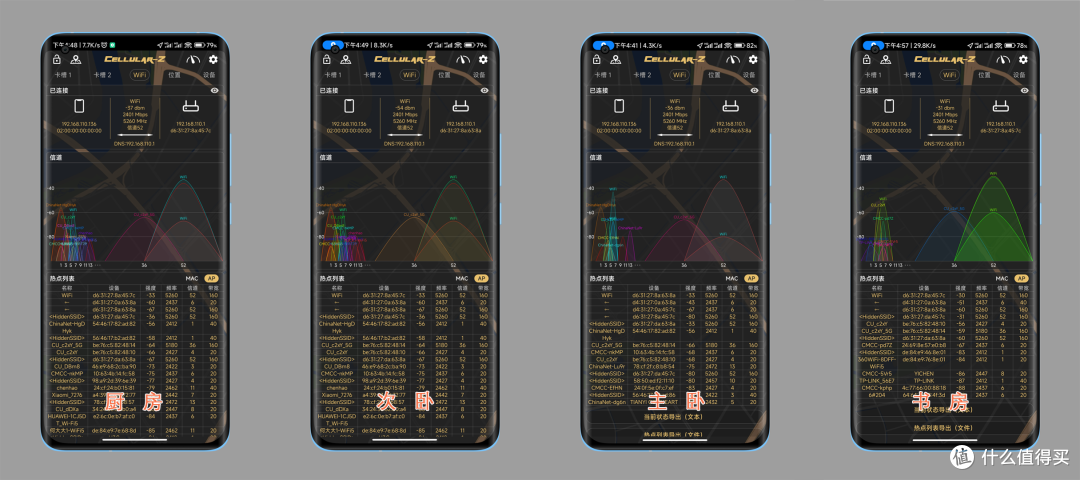
为了测试锐捷蜂鸟旗舰版子母路由器穿两堵墙的信号传输效果,我特意把母路由安装在了主卧室的梳妆台上,子路由插在书房(点位5)电脑桌边的插座上,接下来给大家看看信号覆盖效果吧,“锐捷星耀”APP自带的信号覆盖图呈现结果是极好;我又使用“Cellular-Z”APP对厨房、次卧、主卧和书房四个位置进行了信号覆盖测试,信号强度分别是-33、-33、-33和-30dbm,全屋任一房间的信号覆盖强度都是极强,做到了全覆盖真满格。
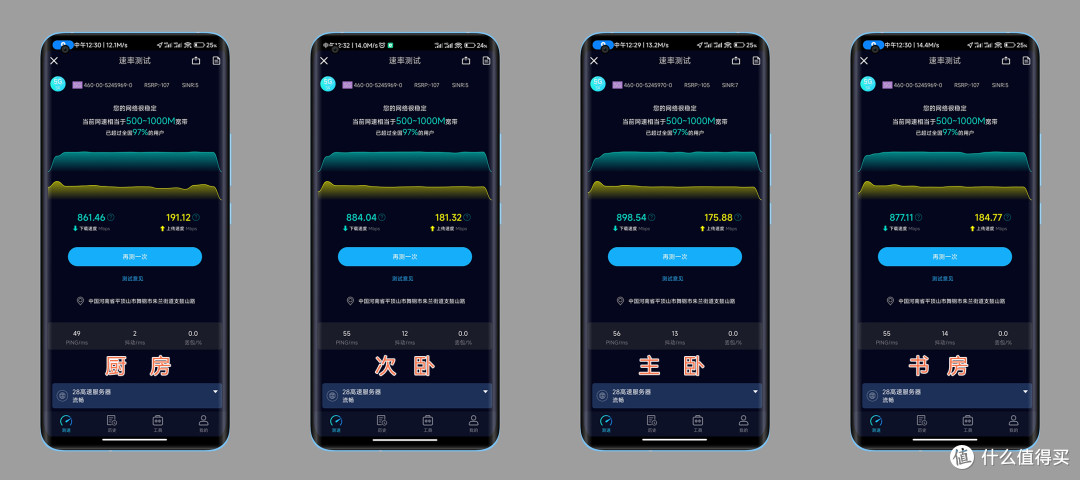
我家用的是河南电信1000M宽带,接着用“Speedtest 5G”APP对这4个房间的下载和上传速度分别进行了测试,下载上传速度分别是厨房861.46/191.12Mbps,次卧884.04/181.32Mbps,主卧898.54/175.88Mbps,书房877.11/184.77Mbps,都跑出了千兆宽带应有的速度。最后在书房使用小米手机12 Pro从自带的应用商店下载“和平精英”APP,下载速度稳定在58M/s(即468Mbps)以上(手机状态栏实时显示),1.9GB的安装包不到一分钟就下载完了,非常给力呀。

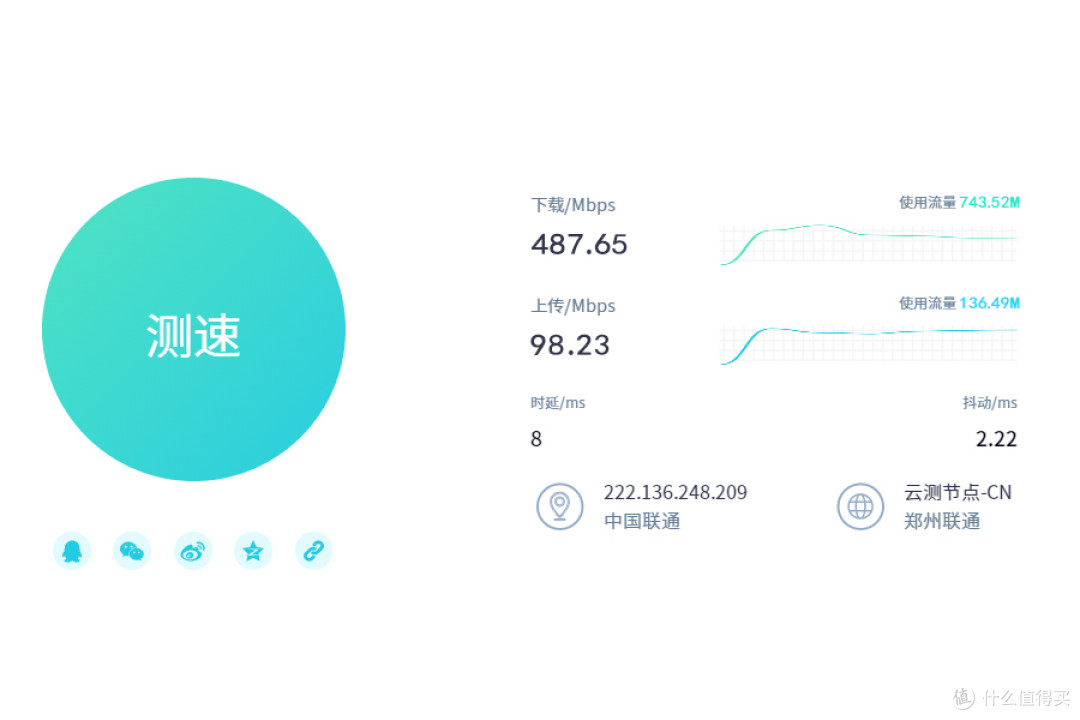
子路由插在书房电脑桌底部的插板上,占据两个插孔位置,和母路由碰一碰联网后,用有线和台式电脑连接,竟然跑出了下载487.65Mbps和上传98.23Mbps的速度,实测证明两堵墙后也能跑满500M,如果你家放电脑的位置也没有预留网线,可以试试加一个子路由哦,瞬间联网,方便得很。如果你家是千兆带宽,两堵墙后跑到500M也是完全没有问题。
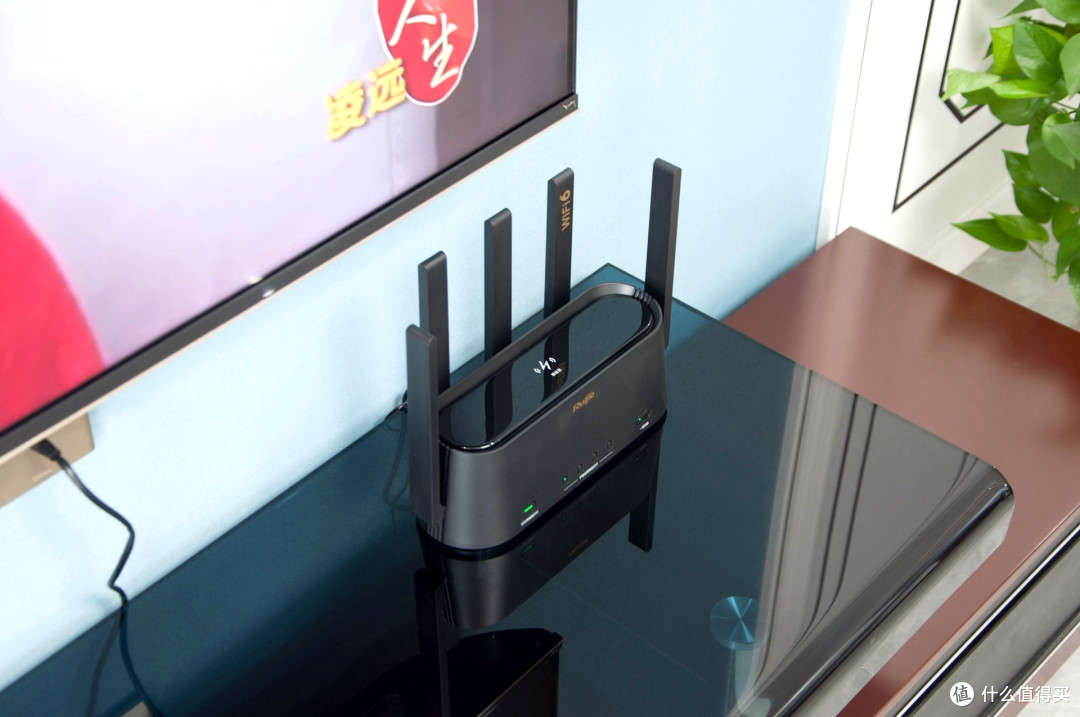
测试完我又把母路由放回了客厅的电视柜上,还是放这里看着更顺眼呀。有一点我觉得非常贴心,在“锐捷星耀”APP里面支持一键关闭子母路由器的所有指示灯,这对强迫症来说非常友好,随用随开,方便的同时也更节能哦。另外,锐捷蜂鸟旗舰版子母路由器的⽆线接⼊带机量⾼达192台终端,即便是你家拥有再多的智能家居设备,也都装得下。
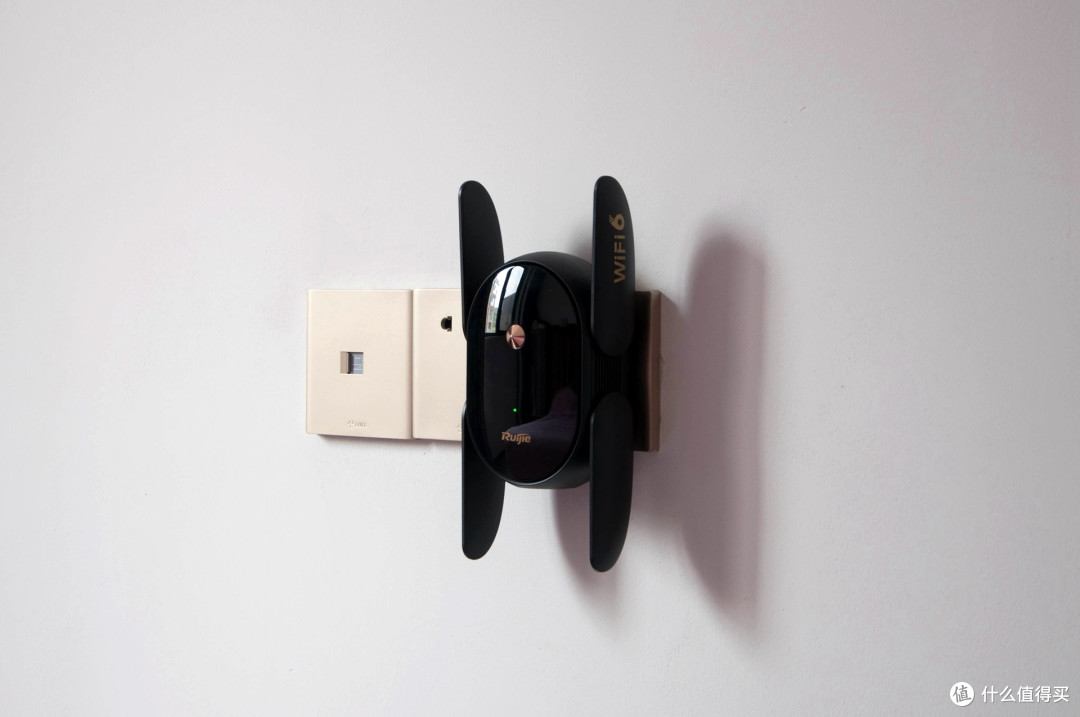
你可以把子路由放在任何需要的地方,搭配母使用或者独立使用都可以。通过体验,我觉得锐捷蜂鸟旗舰版子母路由器整体表现还可以,做工精致,造型很酷,最主要的是全屋信号满格,组网方便。如果你家路由器也不给力了,又想体验WiFi6信号的速度激情的话,可以试试这款稳定好用的子母路由器套装哦,现在七百多块钱到手一母一子还是很划算的。











校验提示文案
校验提示文案
校验提示文案
校验提示文案
校验提示文案
校验提示文案
校验提示文案
校验提示文案
校验提示文案
校验提示文案
校验提示文案
校验提示文案
校验提示文案
校验提示文案
校验提示文案
校验提示文案
校验提示文案
校验提示文案
校验提示文案
校验提示文案
校验提示文案
校验提示文案
校验提示文案
校验提示文案
校验提示文案
校验提示文案
校验提示文案
校验提示文案
校验提示文案
校验提示文案
校验提示文案
校验提示文案
校验提示文案
校验提示文案
校验提示文案
校验提示文案
校验提示文案
校验提示文案
校验提示文案
校验提示文案