




























95
42
开箱之后,搞事情
2017-06-11 14:17:36
20点赞
75收藏
62评论
有些话必须说,以后对于喷子,我不会避让的,虽然我知道,你们就是来针对我的,但是我不会退缩的,大不了互喷呗你说是不是2333,不过有错我也会承认的,比如你们觉得我前两篇文章太短了,实在不过瘾,也太过于露家底了,这些我谢谢大家的提醒,我也一定会注意的,感谢大家指正。
注意注意,前方超高能,本篇文章可能会很长,大家千万别说我太啰嗦了哦。
电脑终于到了
说实话,那天是5月30日(说实话我也是真的懒,每次的评测都要等到10天以后才会写 ),我正好和朋友出去玩,结果在中途回家拿蓝球的时候看见了一个超巨大的顺丰包裹(实话,我第一次看见这么大的),当时第一眼就认出来这肯定是宝宝的歪杏仁啦,结果那天都没好好打就结束了。
开箱开箱!!!
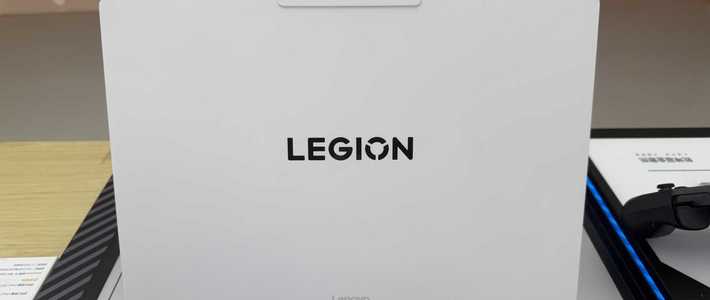
第二天就开箱了,不过由于当时太激动并没有留下来开箱图,这儿就用伪箱子图作为补偿吧。
第二天真的是第二天哦,本来是打算昨天晚上就写完的,今天陪妹子去看木乃伊,结果居然下暴雨,醉了醉了,那就今天写吧。
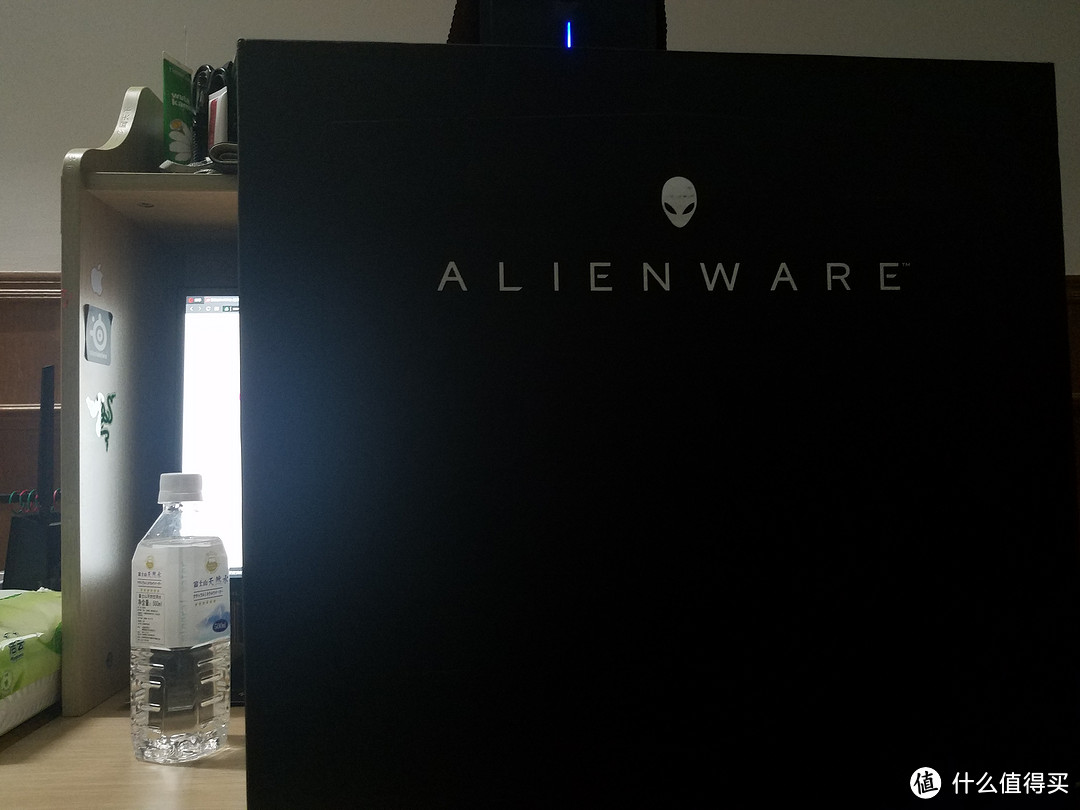
先上一张大体图,让你们也理解下当时我的心情,一个笔记本的箱子居然可以这么这么这么的大,反正我当时已经吓到了。
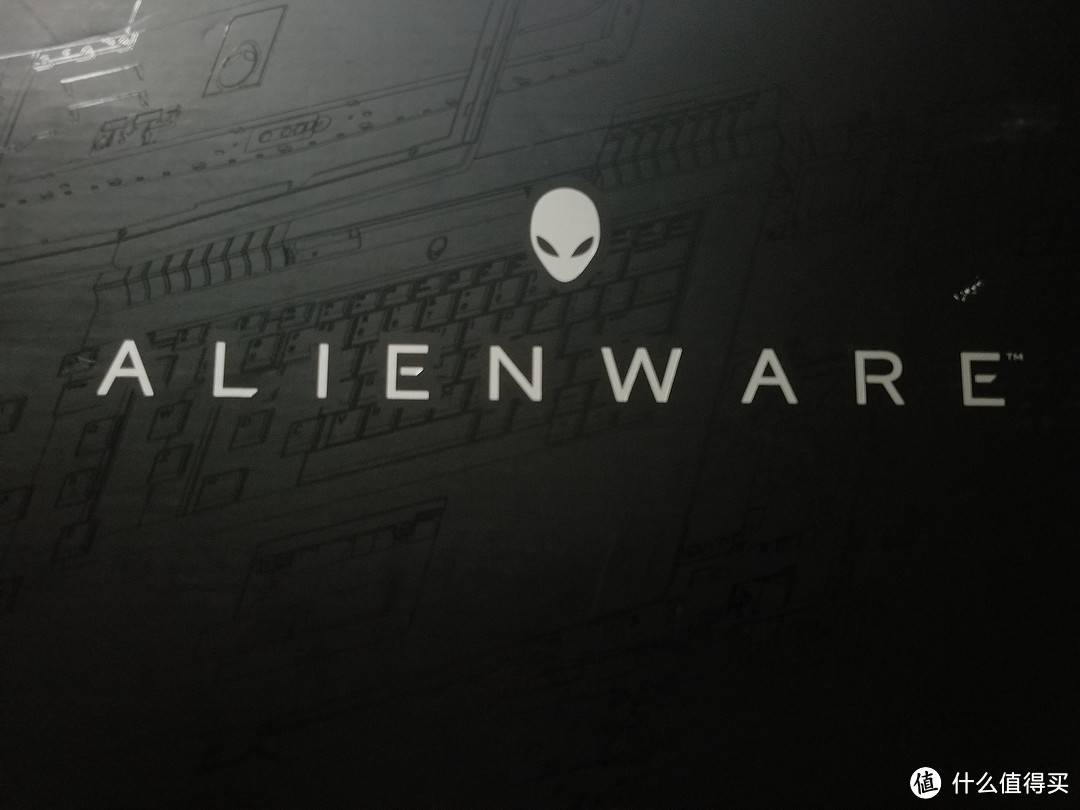
在机箱的背面,和正面一样有着大大的alienware的logo,不过正面是笔记本的背景图,而背面则是笔记本的整体拆解图,说实话,我很喜欢这个拆解图,不仅使包装看上去异常的炫酷,而且也让我们直观的看到了整个笔记本的构成。
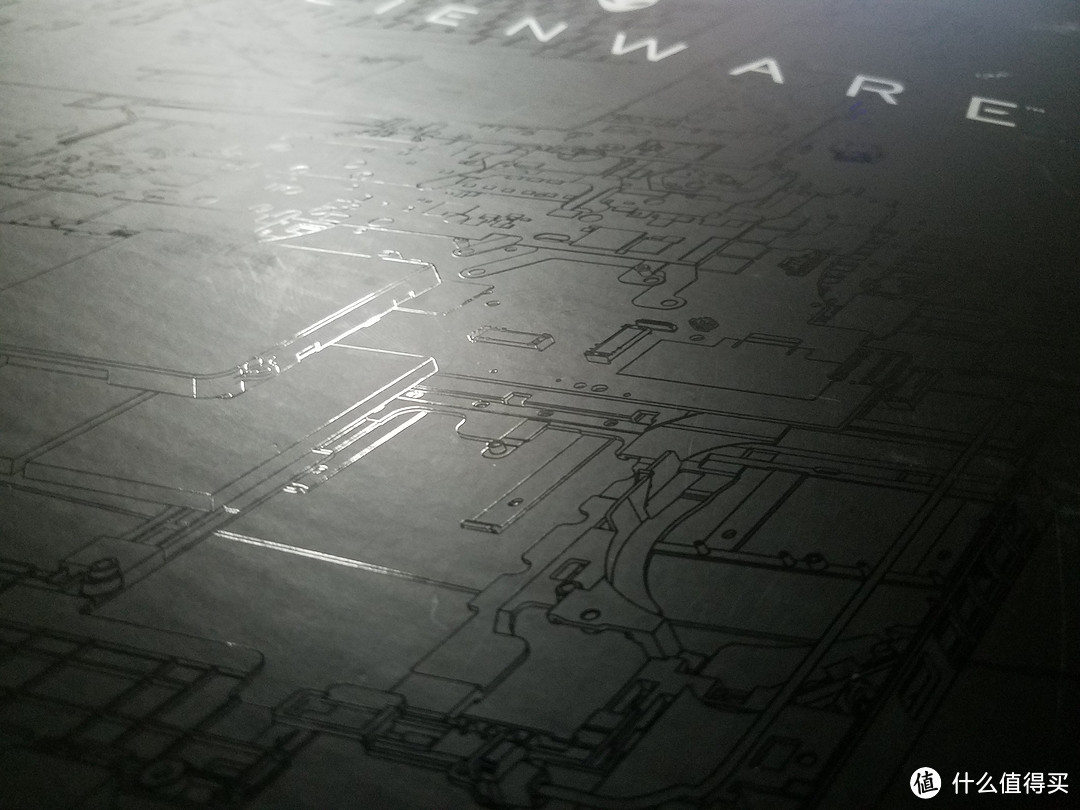
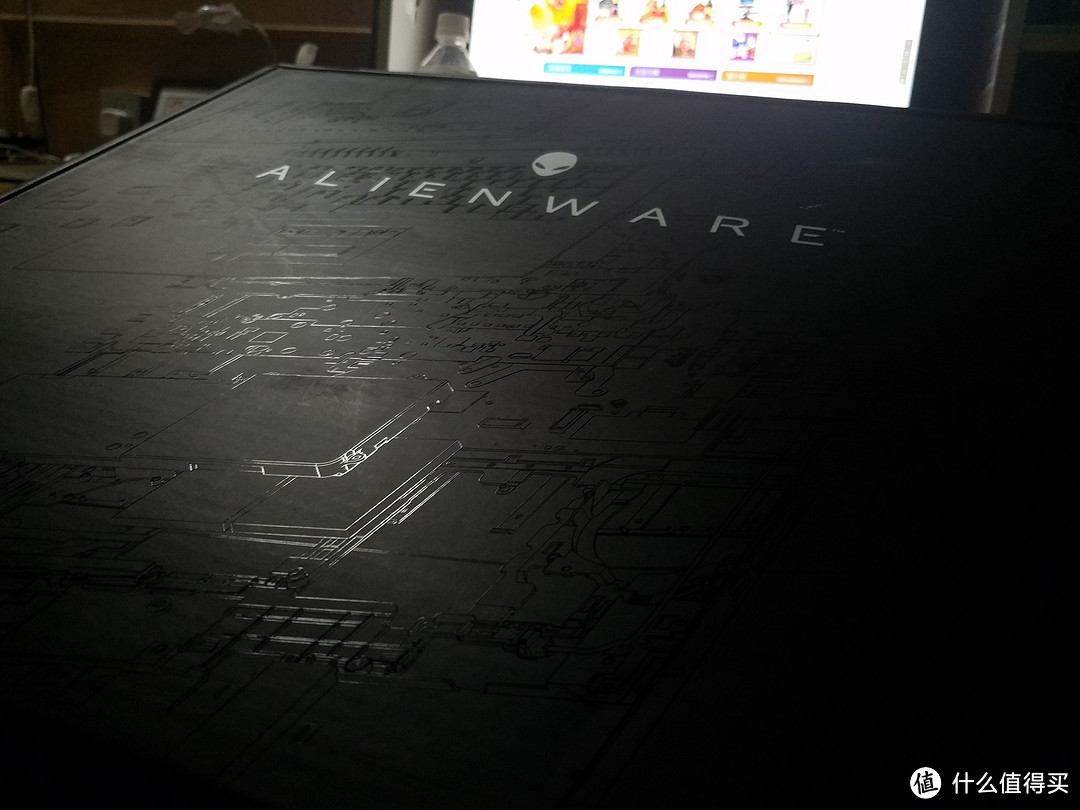
再来两张过过瘾。
在盒子的左侧标着17寸,不过实际好像是17.3来着对吧。
而盒子的上侧,则标注着Intel的标志。
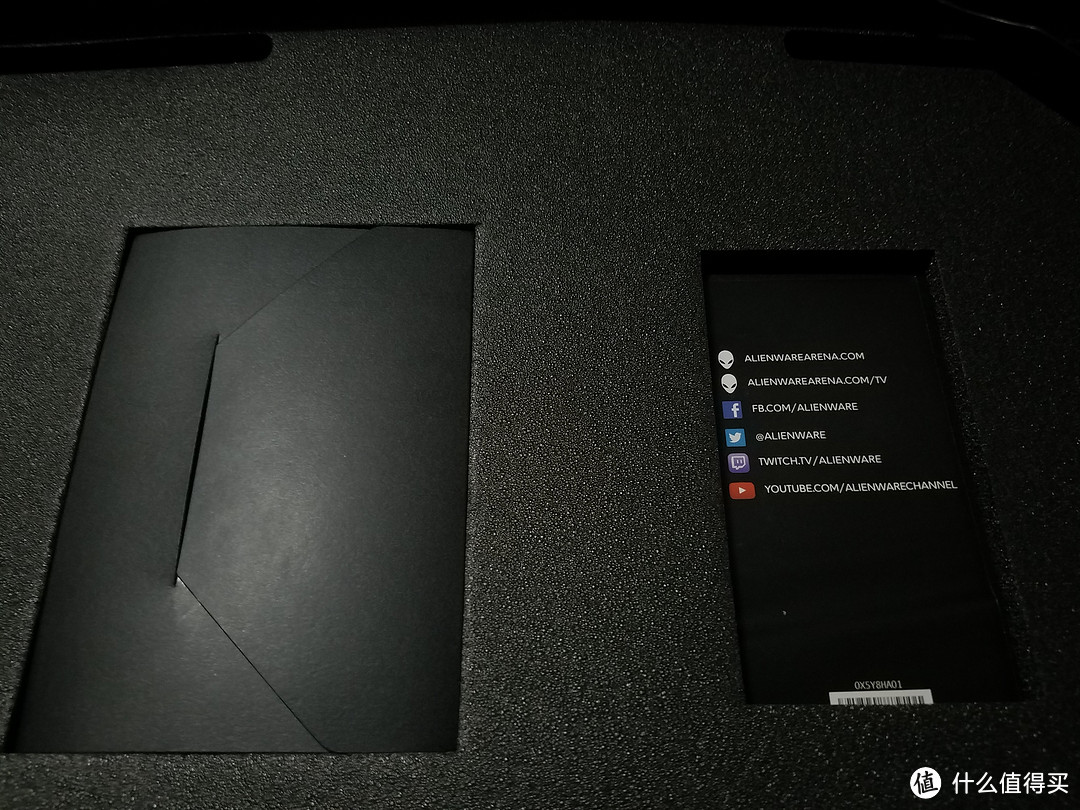
打开盒子,由于电脑及其配件已经全部拿出去用了(没错我现在就在用外星人写文章)。剩下的则是一张纸和一个信封,纸上标注着外星人的各种官方地址,哇哇哇,脸书推特油管,真高端。
接下来我们就来拆开信封吧。
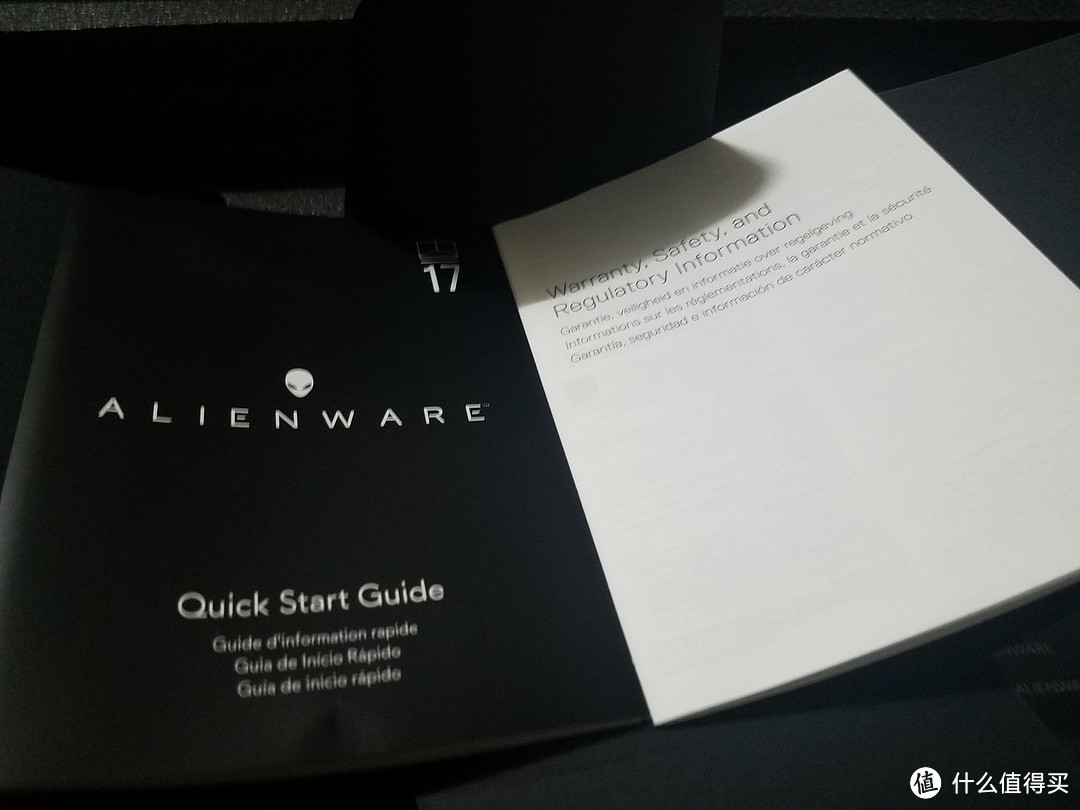
在信封里的,貌似是说明书和保修单,反正没有好吃的,我们走吧。
包装看完,回眸看电脑
二话不说,我们先上美图。
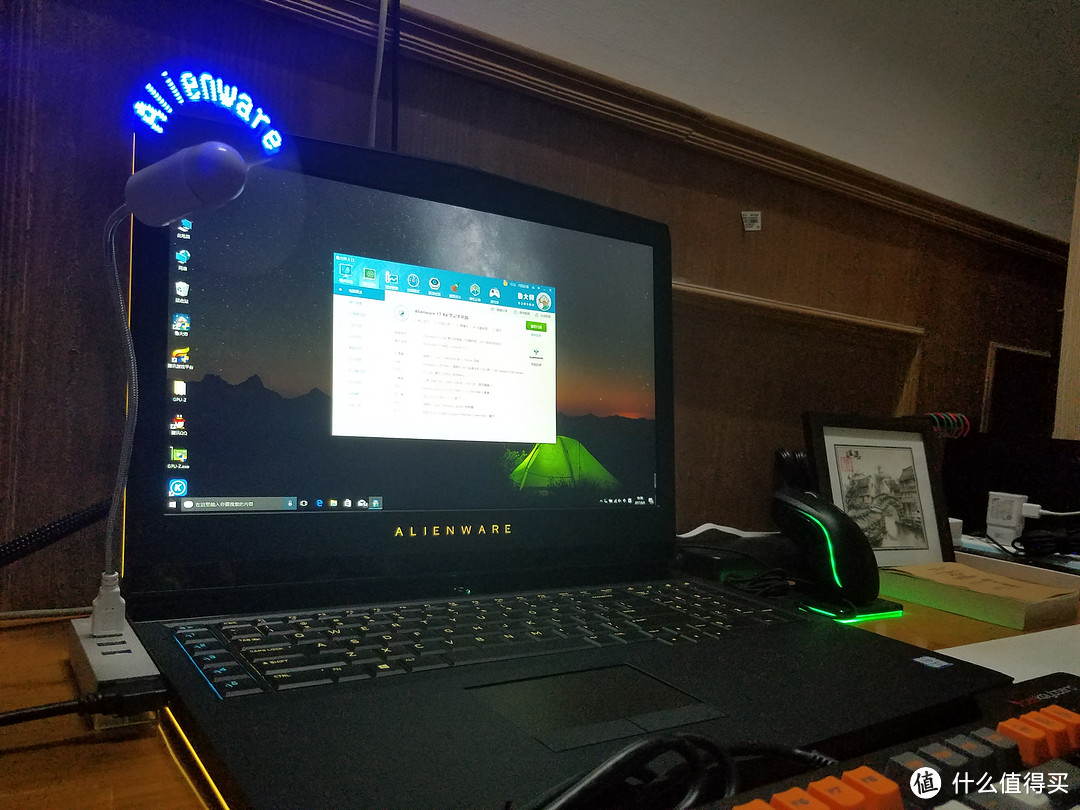
说实话,贼漂亮,贼喜欢。
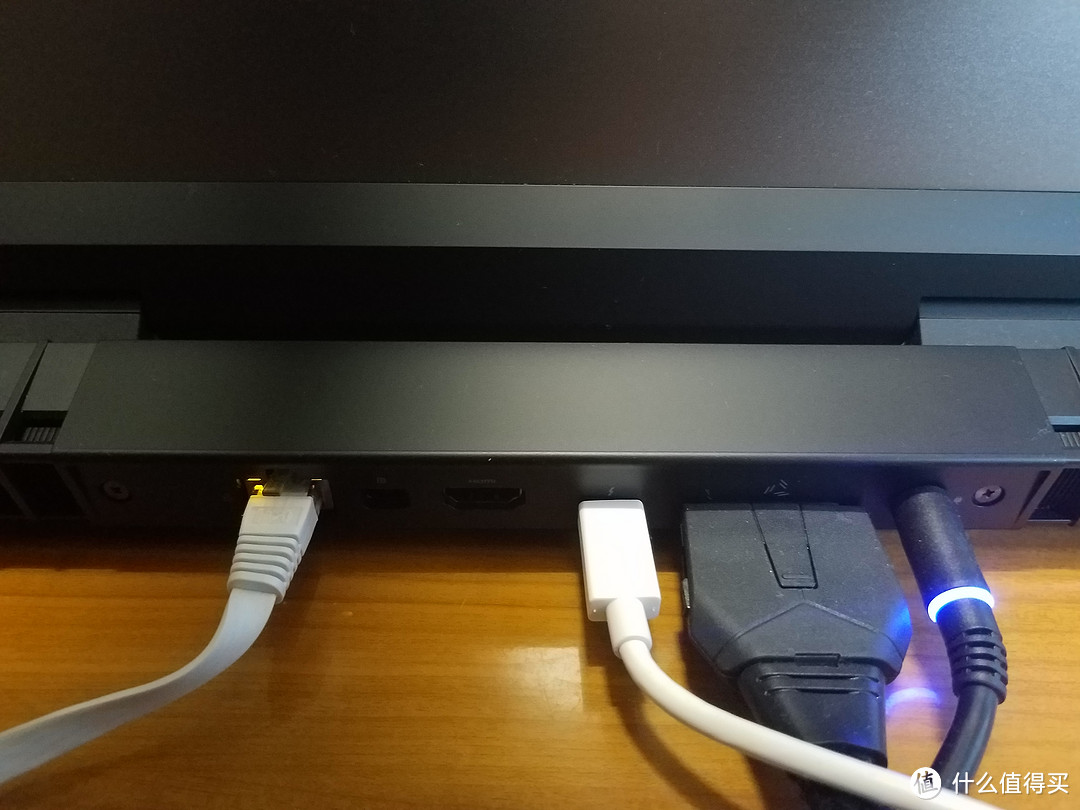
我手上的是外星人的R4,所以有一个很特别的地方就是”大屁股“,背后有一排突出来的地方,也算是特点,而在接口上,从左到右依次是网口,DP mini,HDMI,Thunderbolt 3,PCI-E x4 ,电源接口,可以说的是,大部分的重要接口都在这后面了。
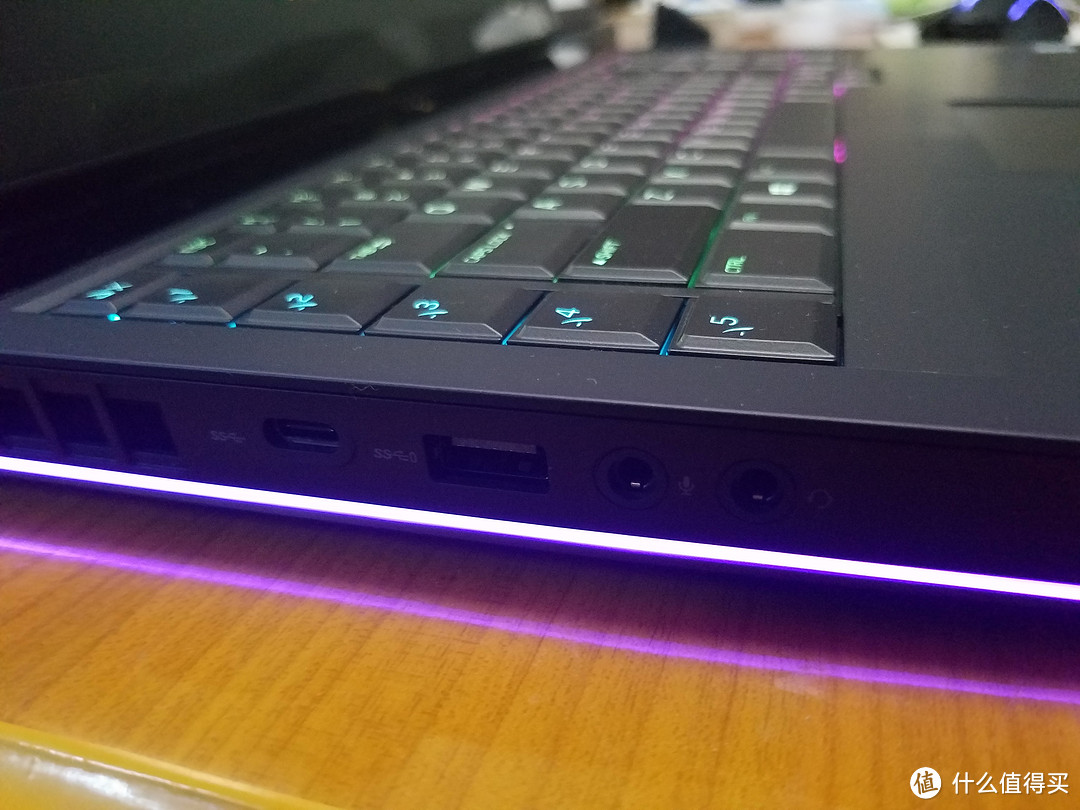
而在电脑的左侧,有着,type-c,usb3.0,以及麦克风和耳机接口,方便大家接键盘和耳机等。
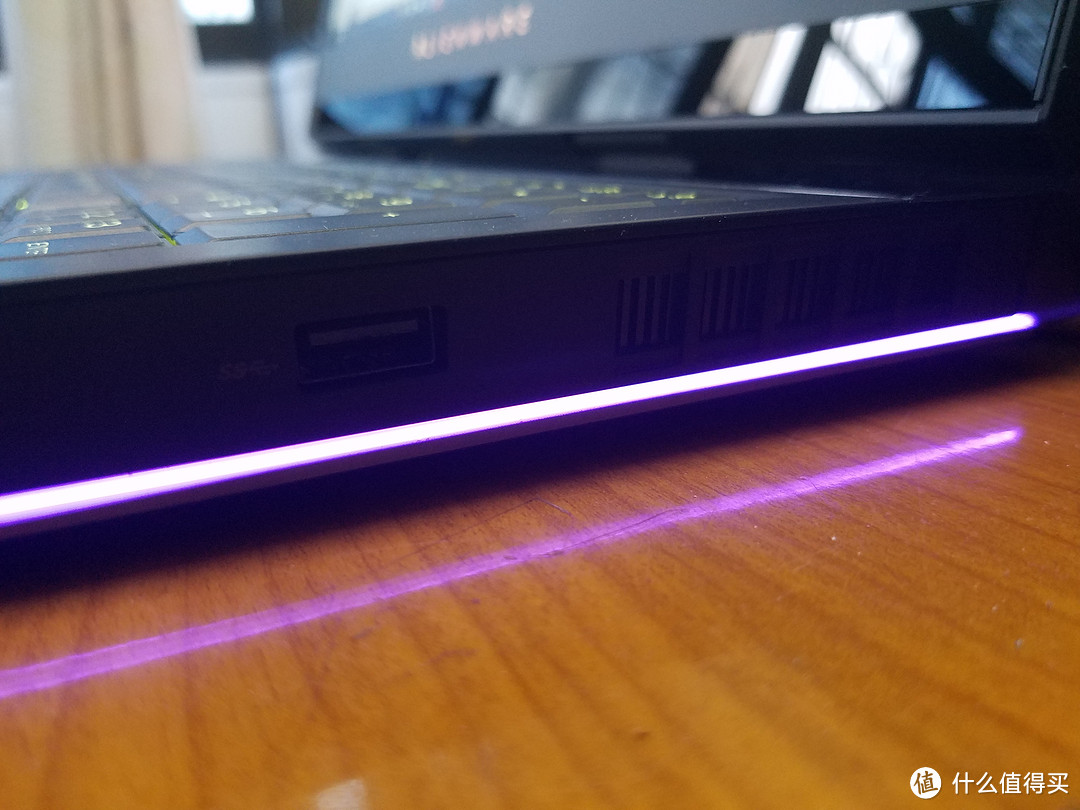
而在右侧,就只有一个usb3.0接口了,可以看出,是为鼠标所准备的。
可以得出的是,外星人的接口分布还是非常合理而且很有特点的,我表示很喜欢。
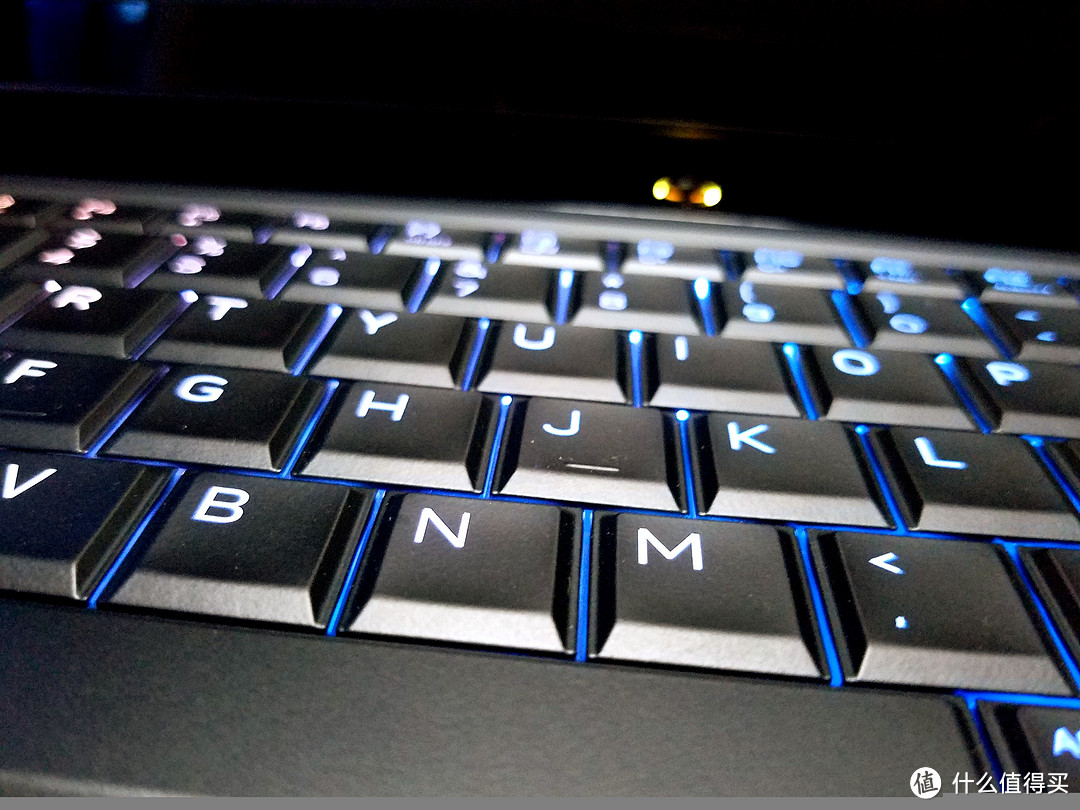
至于炫酷的键盘灯,我也来一张吧。
至于其余的硬件方面,没有什么比放上一张娱乐大师的图更简便的事情了。
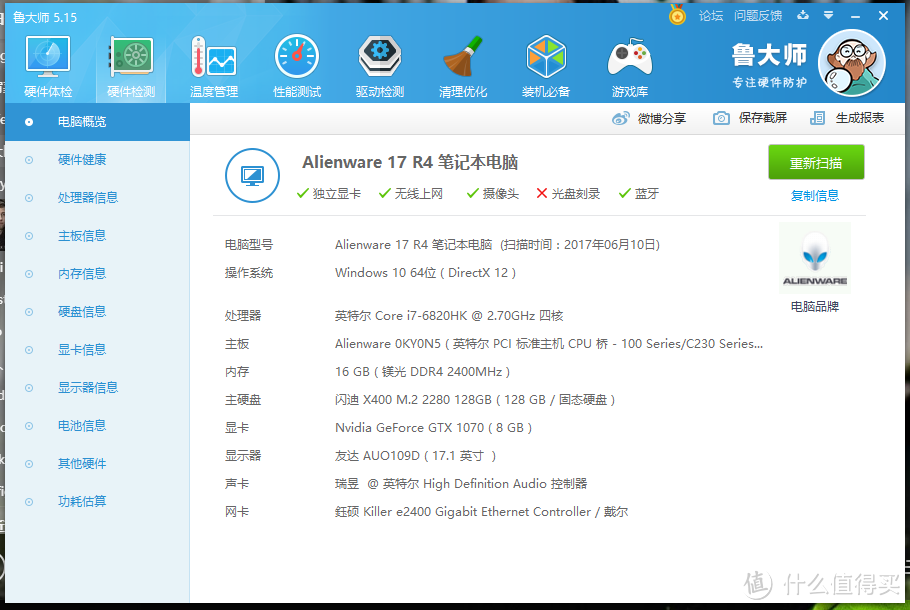
由于会外接1080ti显卡,所以自带1070即可,毕竟1080能干的事情,1070也能干。
硬件到这基本就结束了,我们去软的地方看看吧。
汉化,解决乱码
说实话,我在汉化的时候,是一台台式机开在旁边,然后外星人对应着百度进行汉化,不过我发现了一个问题,就是许许多多的教程,说的都不够完全,而且由于系统版本不同(并非单纯的win7,win10这类的区别,而是有些系统的排版等不同,诸如这类的琐碎问题)等问题,也会汉化失败的情况,况且大家不是觉得我文章太短了吗,那我可就毫不客气的把我汉化时候的所有事情都一五一十的写下来咯,可别觉得我啰嗦。
 (PS:由于汉化的时候并没有拍照,所以我的很多图片也有可能是网上的,或者是电脑现在已经汉化完了的图片,大家别介意哦。)
我记得当时,开机之后我先按照着这篇教程:使用了汉化,不过有不同的地方是我登陆了我的微软账户,之后就按照这篇教程上的一样,一步步做,直到开机。
开机后我记得桌面上只有回收站一个图标,然后我同样按照这篇教程里的一样,调出了所有的图标。
接着重头戏就来了,便是汉化,我先点开了设置,接着如下图(由于这已经是我汉化好的,所以都已经是中文了,不过反正图标和位置是不变的,所以大家对应着就行。)
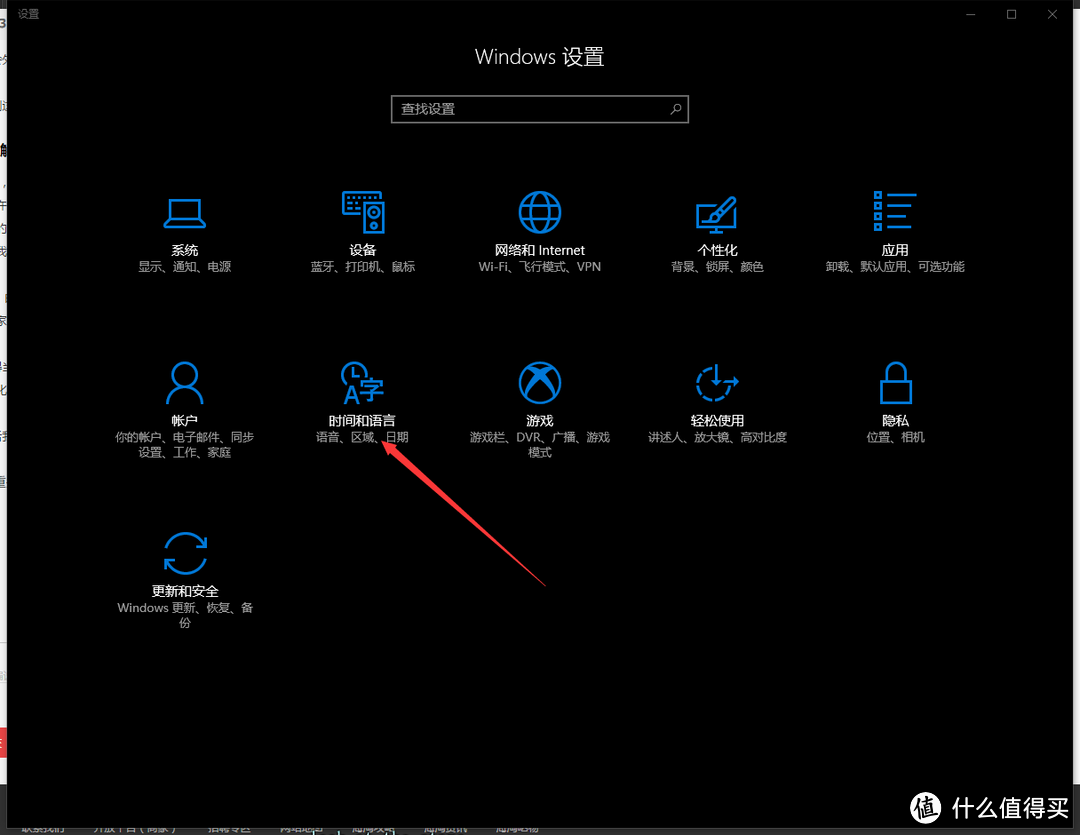
点开我箭头所指的地方。
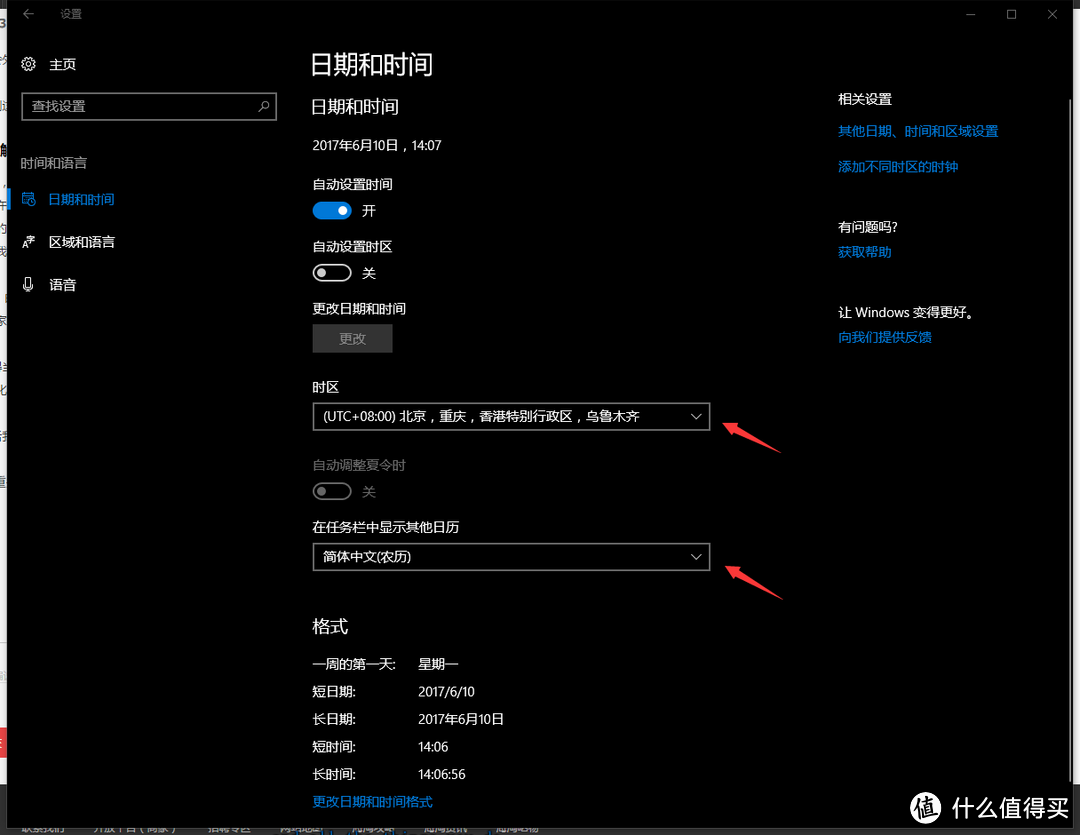
箭头所指的地方一定都要调整为中国的,不然容易乱码。
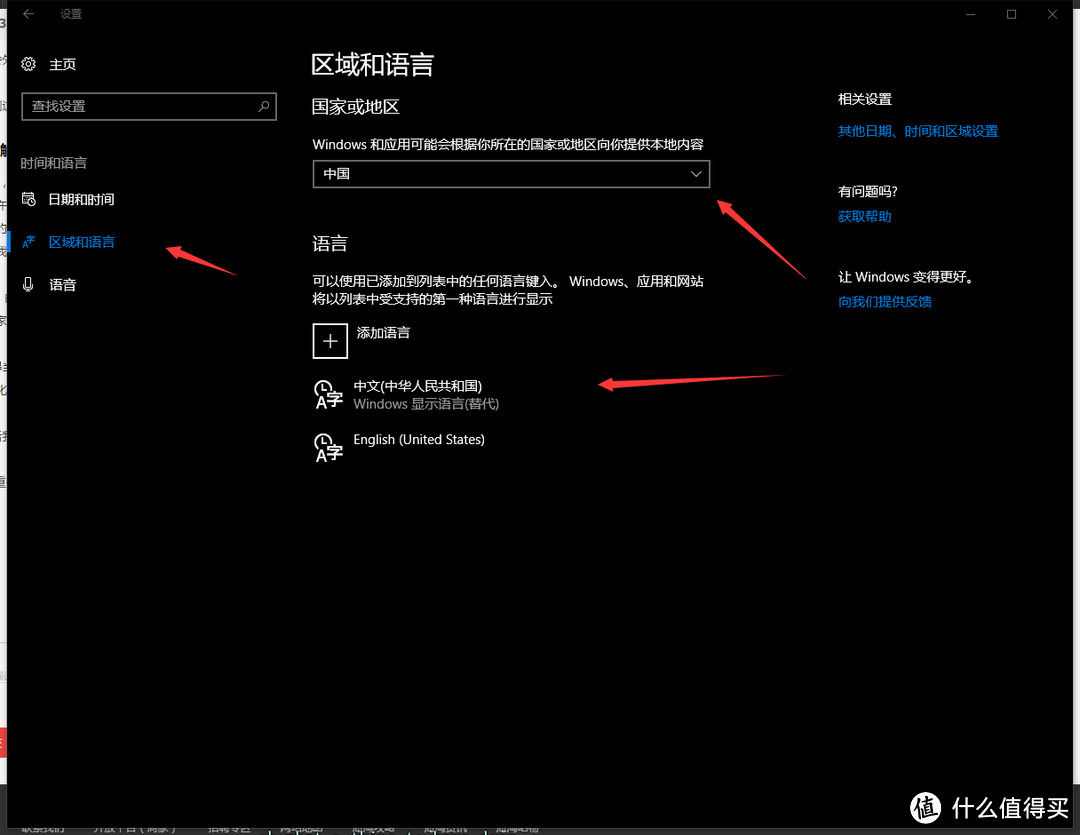
接着先点击左侧红箭头所指的地方,然后把右侧上半部分的地方调整为中国,英文显示应该是china,然后点击右侧下面的地方,直接点+号就行,然后在里面找到中文(中华人民共和国),在选项里面把所有的都√上,然后全部下载,记得里面有个选项要选simplified,不然选错是不能汉化的,接着就是拼网速下载了,下载完以后就可以了,不过我记得要重启的。
重启完以后,基本也算是汉化了,不过汉化的不够完全,容易乱码(比如娱乐大师等),这个时候我们要打开设置,然后点开时间和语言之后,点击右侧箭头所指的地方。
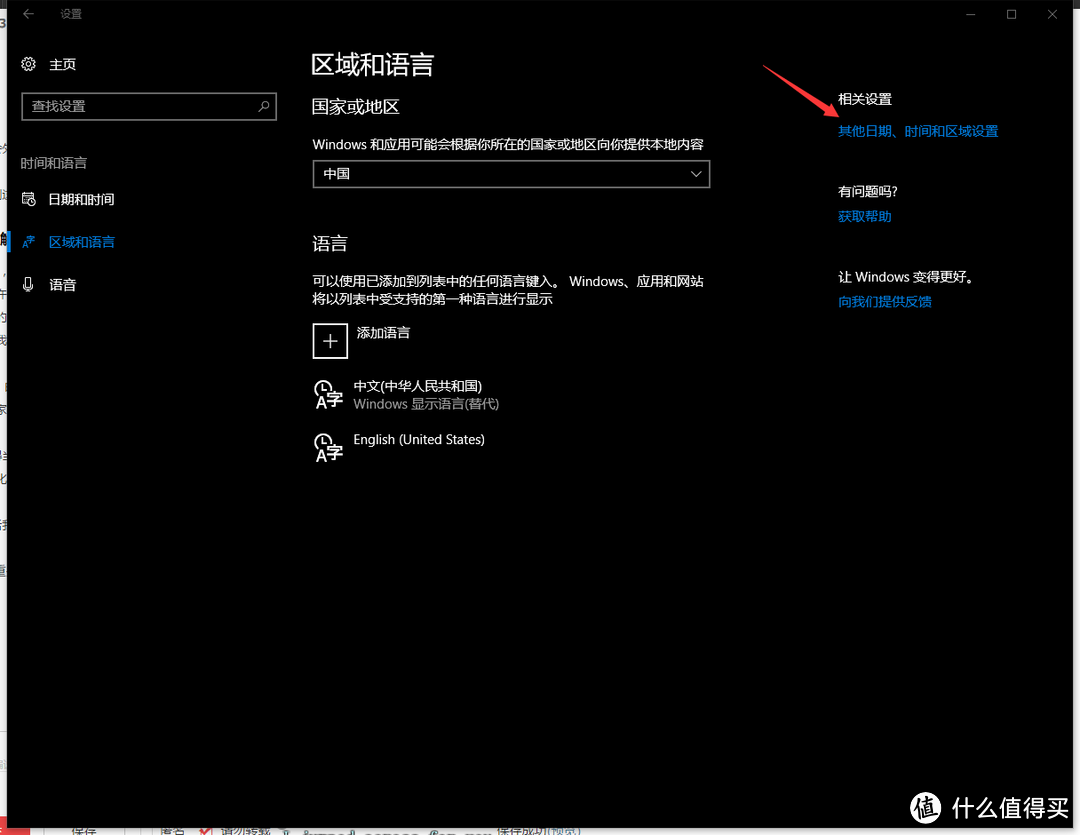
然后继续点击箭头所指的地方。
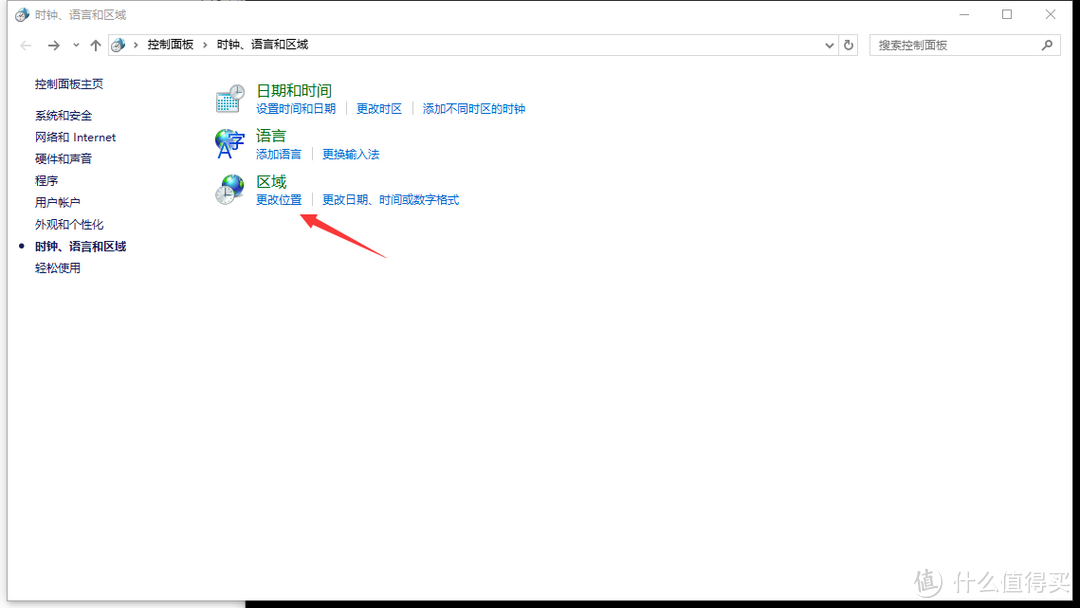
接着我们就进入了这样的一个地方。
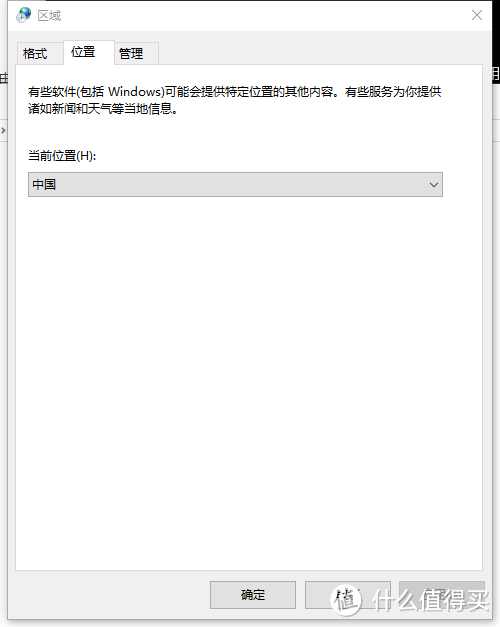
记得要把位置调成中国哦。
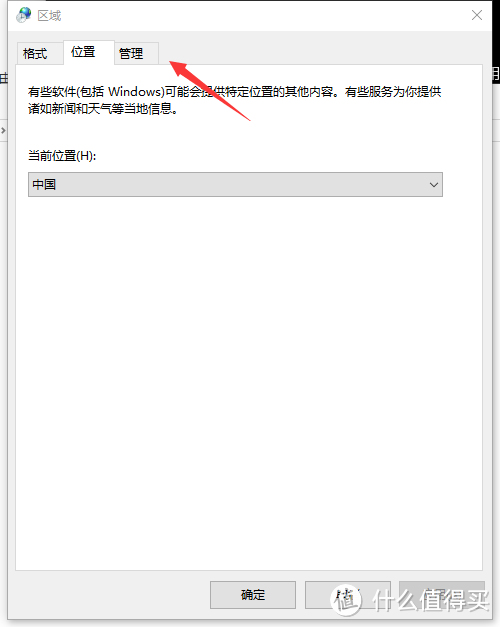
接着我们点击这个,然后在里面点击下图箭头所示的地方。
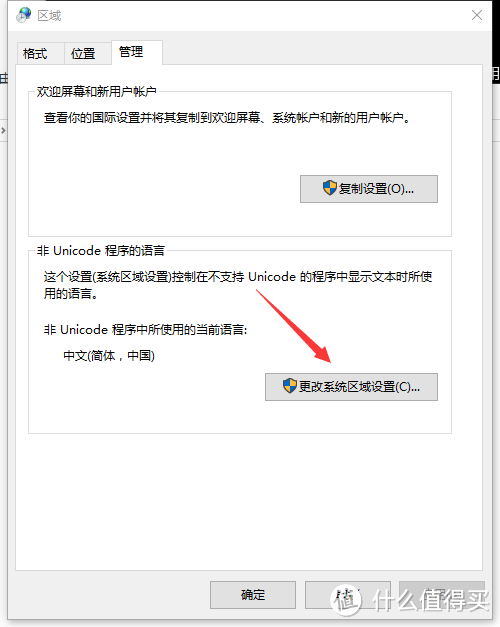
接着把这个切换成中文即可。
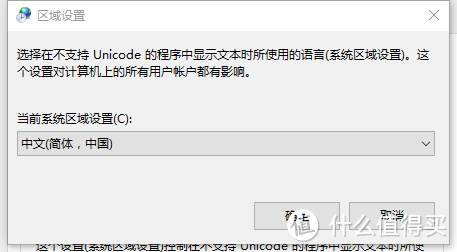
如果按照以上的办法依然无法解决汉化或者乱码的话,就只能按照中文原版系统了,大家可以先用u盘按照iso镜像,按照后去淘宝买个激活码即可。
汉化完成后,我们就可以愉快的玩耍了,嘿嘿嘿,想起来当时候的心情就开心呢。
愉快的玩耍? 不存在的
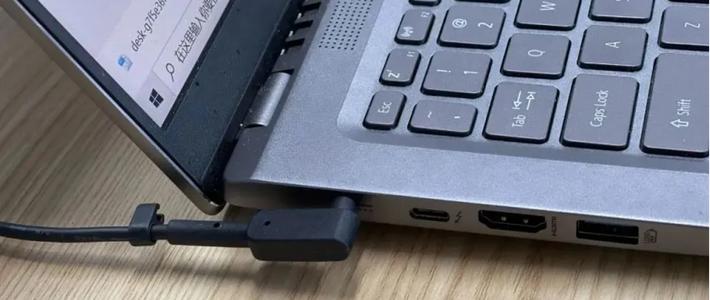
本来我的确已经打算愉快的玩耍了,不过我遗忘了一个重要的地方,就是笔记本的接口实在是太少了,两个usb压根没法用,无奈之下,我只好把目光放在了两个type c接口上(雷电三兼容typec啊),本来是打算买雷电三拓展坞的,不过价格太高贵 ,而且还要附带电源适配器,这我可不能接受,所以我打算买。。。。。。
等一下,我去拿个快递,神™这大暴雨的还有快递。
。
。
。
我回来了,这年头快递员真拼命,大暴雨的也要送快递,希望大家也能多多理解他们吧。
废话不说了,这快递里是什么鬼玩意。
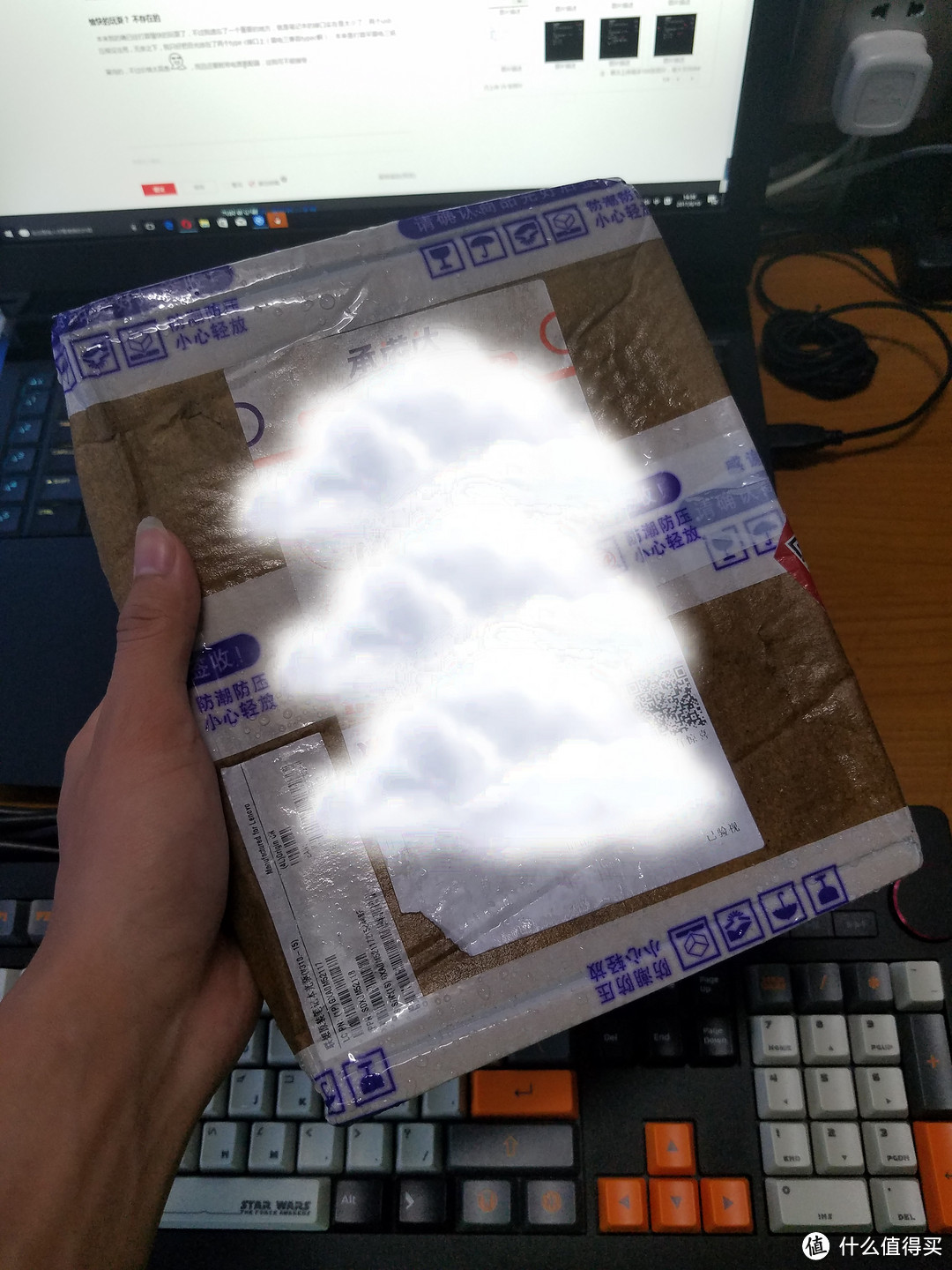
湿透了。
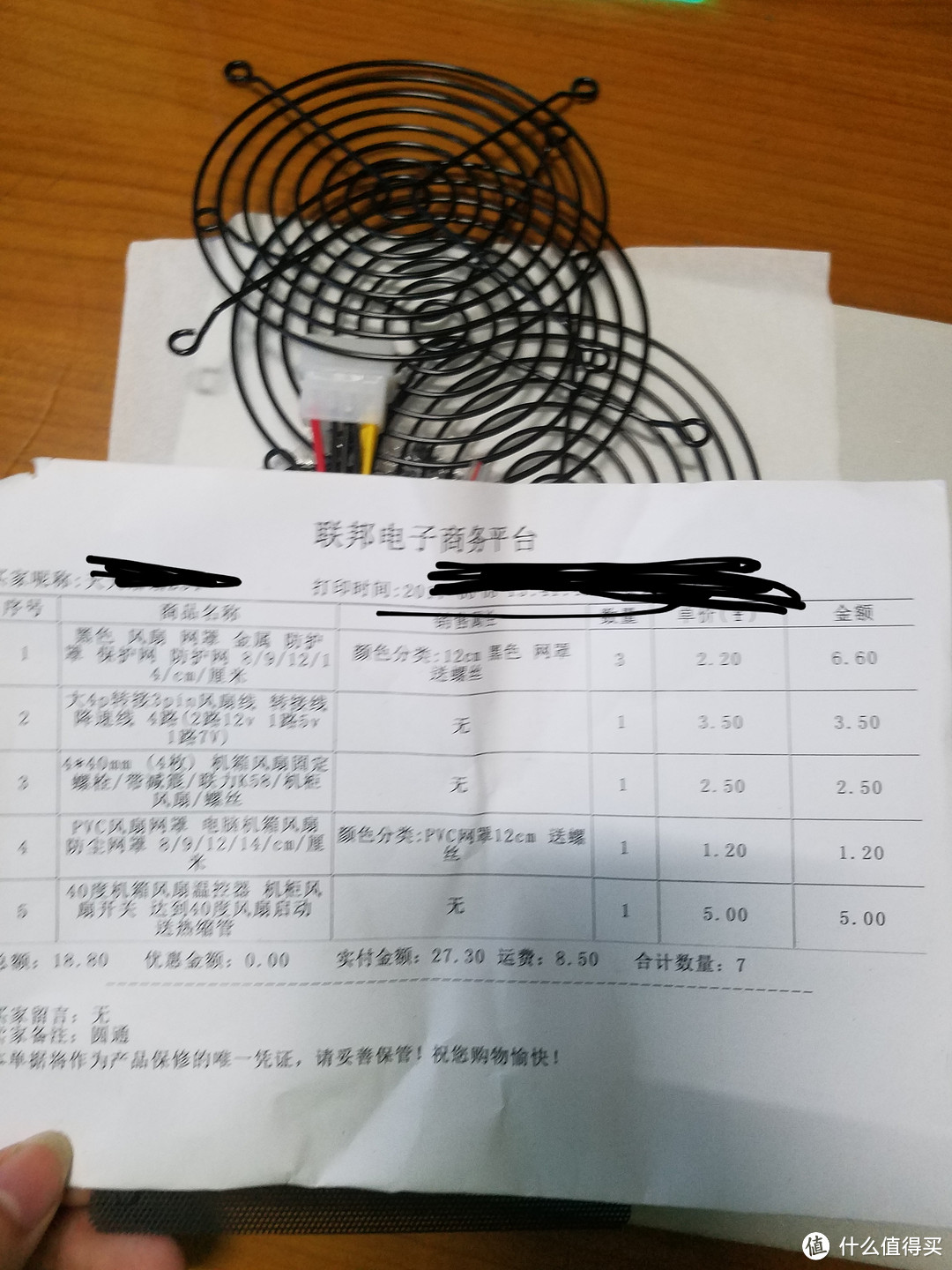
好吧,其实是我的风扇配件,这个是为了显卡和显卡坞准备的,在接下去的文章里,我会详细写的。
废话说完,继续正题,话说说到哪了,哦哦,说到我要买一个不外接电影的typec hub的事情了,貌似暴露我要买啥了,不过无所谓啦。
说实话那天也真是巧,正好赶上奶茶东搞活动,然后我就花了137买了一个orico的type-hub和一个3.5寸硬盘盒。
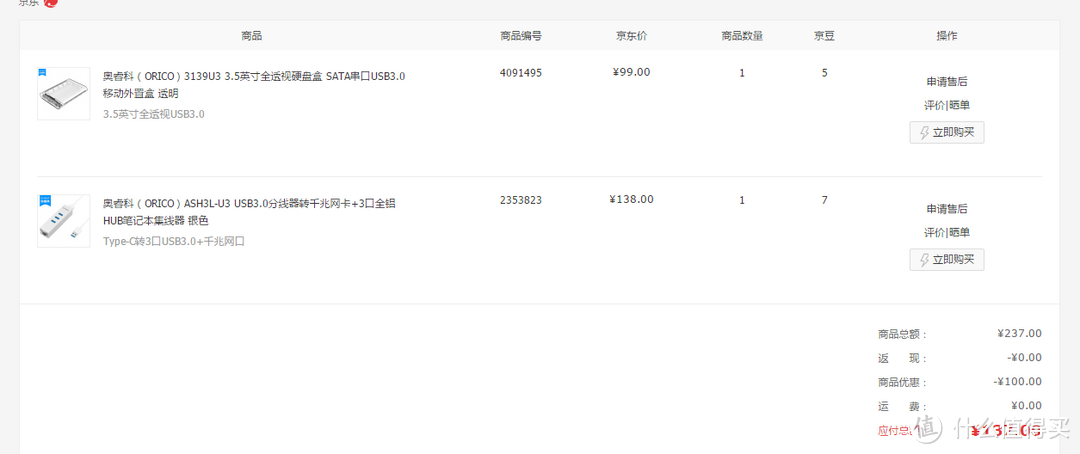
截图为证咯,说实话白送一个硬盘盒我还是很开森的,2333.
6月5日东西就到了,还好我拍了图。
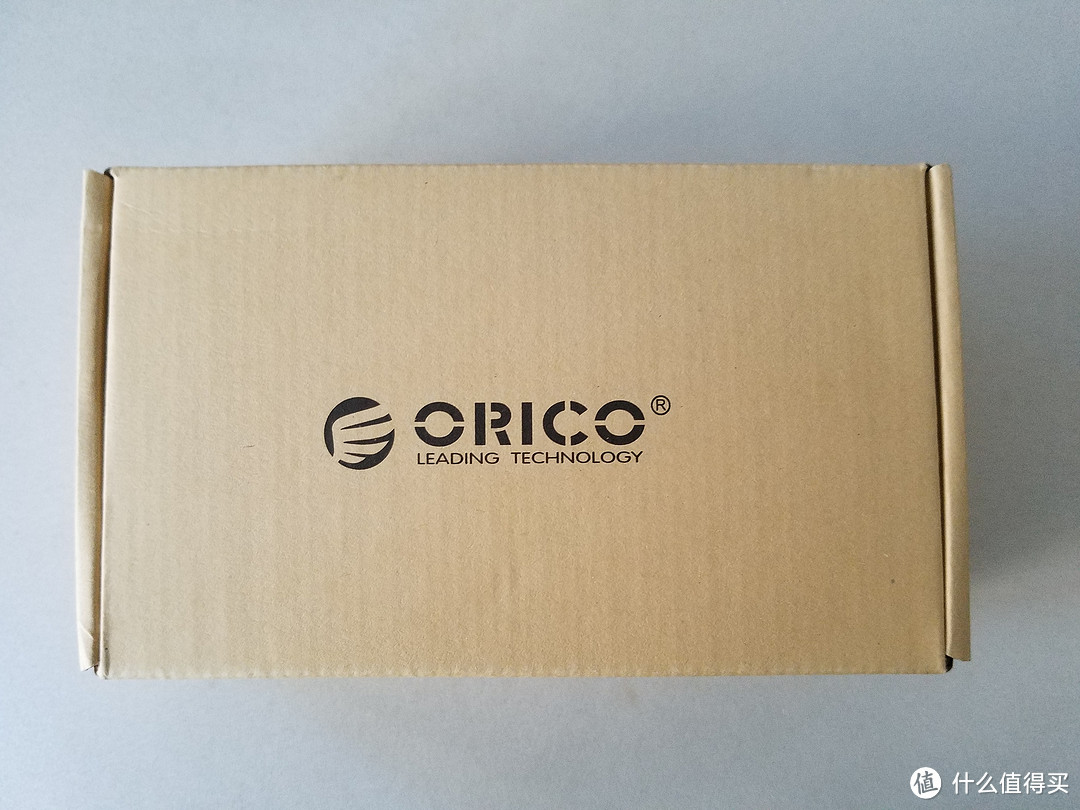
一贯的牛皮纸

好有**的英文
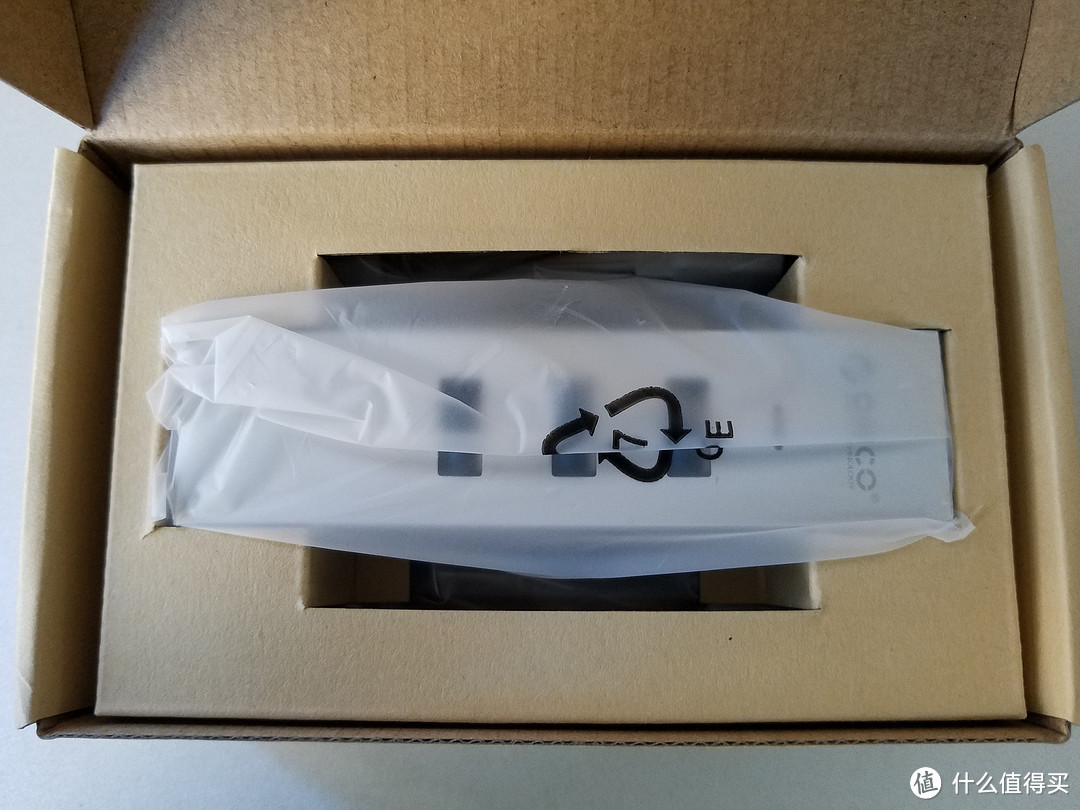
打开之后就是酱紫啦
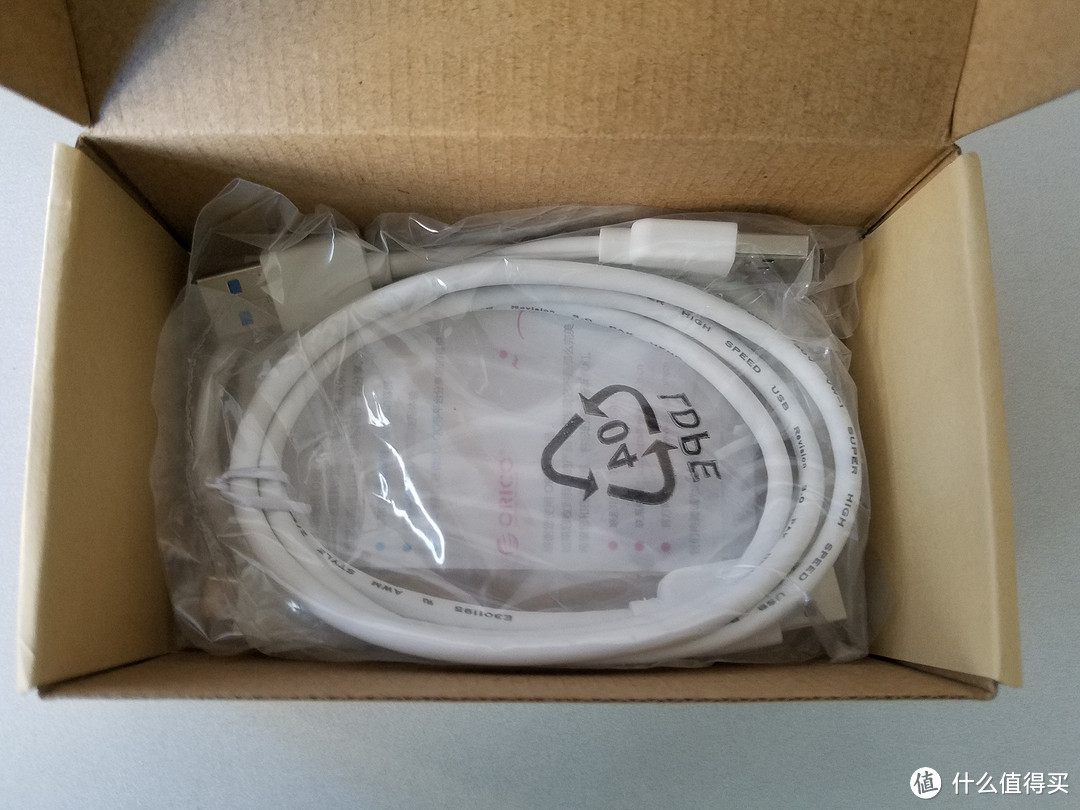
拿出上层之后,就是下层的说明书和配件,接下来来张全家福吧
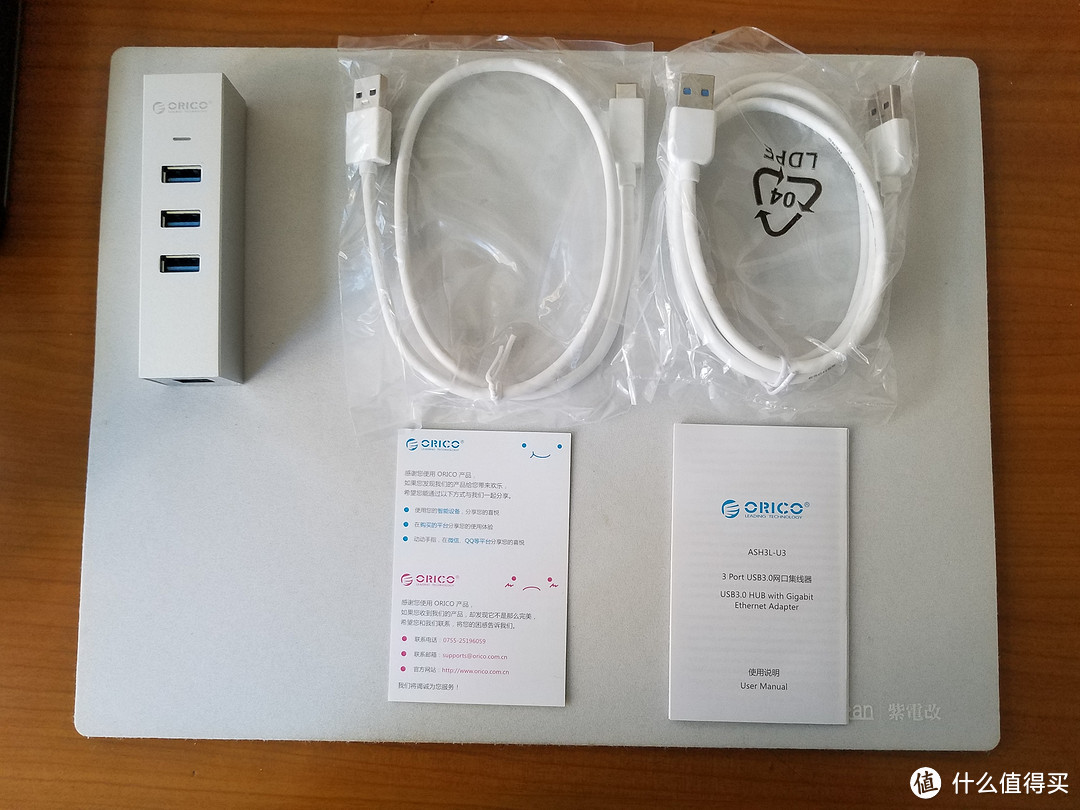
说实话,可拆卸的线材,而且同时配备了usb和typec线,这个很好评哦。至于性能怎么样,反正typec(usb3.1)的速度在那儿,而且我主要是装风扇什么的,也就懒得追求了。
另外一个就是电源的插口,美标电源的插口与国内显卡推行的新国标完全不同,而对于淘宝上那些电源线,我不知道安不安全(家庭熏陶),只好敬而远之,所以我打算用转换头,公牛的转换头也才22.9一个,下单下单。
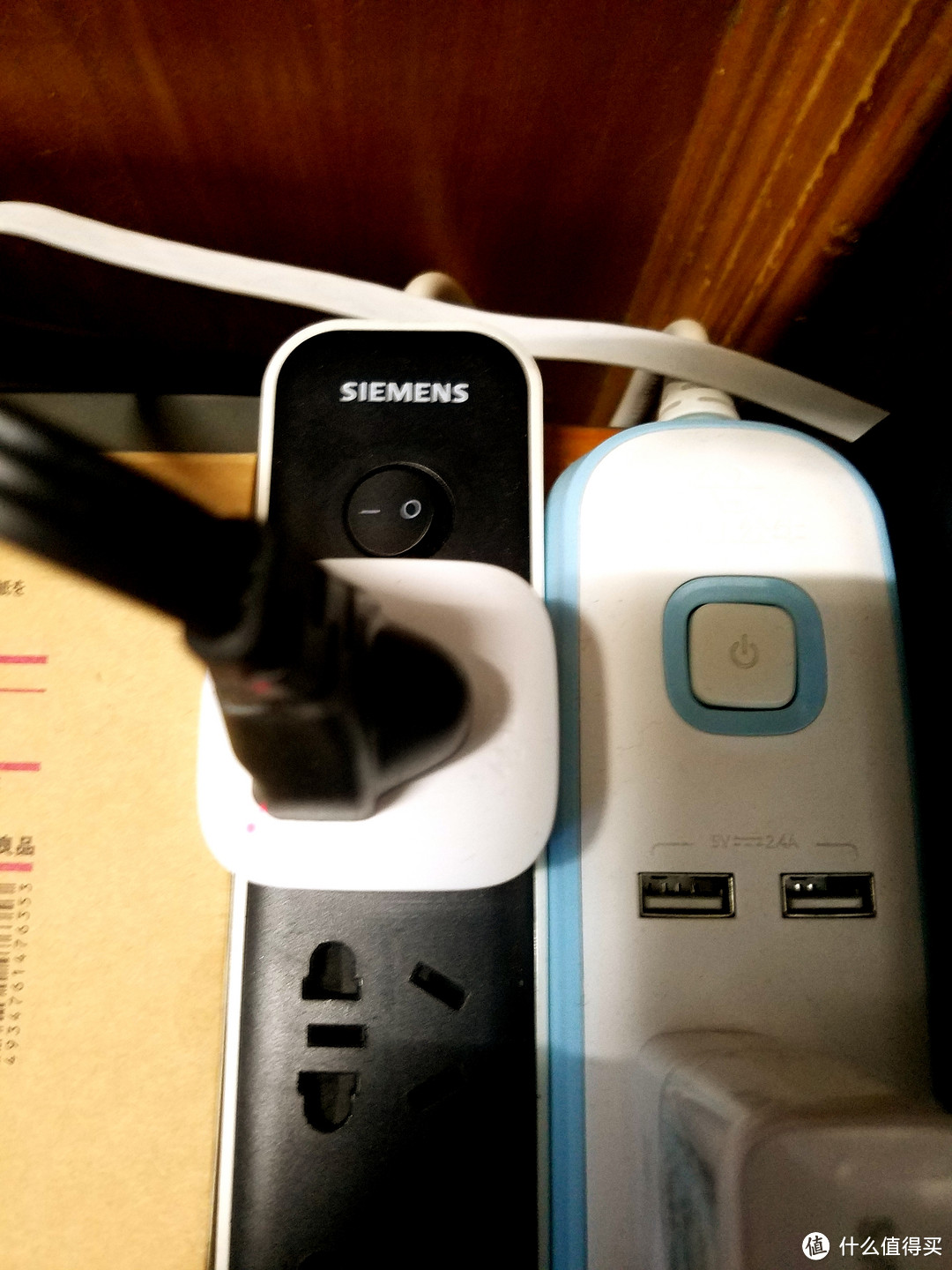
不错不错,挺小巧的,而且也安全有保障对不对。
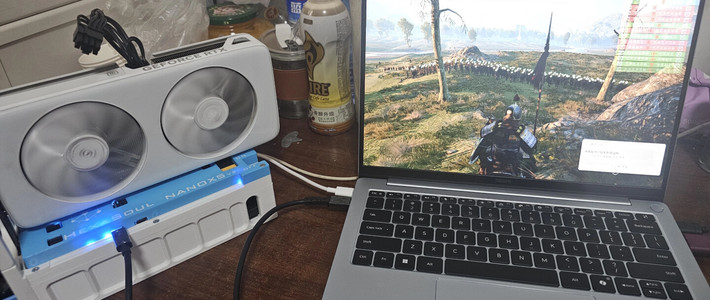
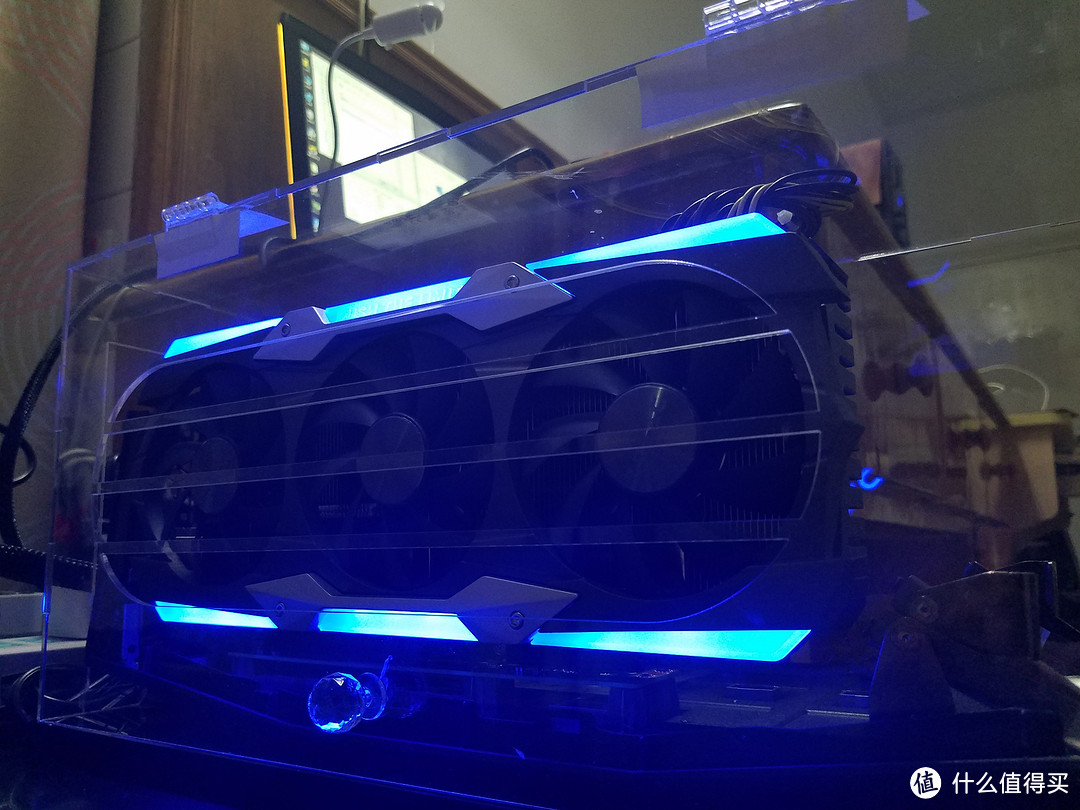
最后,这篇多灾多难的文章,在经过多次延期,修改之后,终于可以提交了,按照我的文章的一贯风格,放上美图彩蛋(下一篇要写啥)给大家欣赏吧。
没错,第四篇我打算以显卡为中心,讲解下显卡坞这个超超超超超级大配件。不过关于显卡坞的改装,我因为会在第5篇里才会写吧。
还想问一句,这篇够长够大够粗,够让你们满足了吧(貌似邪恶了)。














校验提示文案
校验提示文案
校验提示文案
校验提示文案
校验提示文案
校验提示文案
校验提示文案
校验提示文案
校验提示文案
校验提示文案
校验提示文案
校验提示文案
校验提示文案
校验提示文案
校验提示文案
校验提示文案
校验提示文案
校验提示文案
校验提示文案
校验提示文案
校验提示文案
校验提示文案
校验提示文案
校验提示文案
校验提示文案
校验提示文案
校验提示文案
校验提示文案
校验提示文案
校验提示文案
校验提示文案
校验提示文案
校验提示文案
校验提示文案
校验提示文案
校验提示文案
校验提示文案
校验提示文案
校验提示文案
校验提示文案