



















6
4
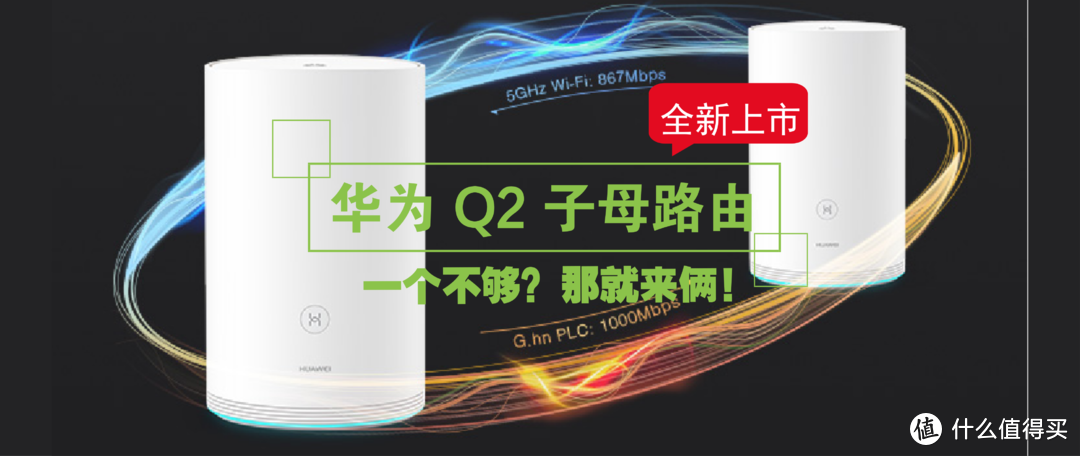
一个不够?那就来俩!HUAWEI 华为 Q2 子母路由使用体验报告
2018-04-14 21:30:00
59点赞
70收藏
55评论
首先非常感谢什么值得买提供的众测机会,作为新产品的首发众测,可以先他人一步体验全新产品这辈子还是头一次。同时作为我的第一次众测机会,在写做本文时也是万分激动的。由于我家在装修阶段就已经完成了全屋千兆网线的部署,在无线的方案选择上使用的是AC+AP的模式实现了全屋的无缝漫游式的覆盖,因此更有实力从稳定性和速率的角度与大家分享华为这款Q2 子母路由传输速率是否靠谱。下面正式开始华为Q2 子母路由的评测。
阅读目录:
I 前言
II开箱
III产品外观的介绍
IV产品规格的介绍
V产品细节做工介绍
VI产品使用评测与设置介绍
VII产品优缺点介绍
VIII对产品的改进建议或期望
总结
-------------------------------------------------------------------------------------------
I 前言
提到华为在民用网络宽带领域的产品,最为被大家熟悉的恐怕就是光猫和一体网关产品了,可以说华为和中兴占据我国光猫和一体网关绝大部分市场,网络上有一组数据真实地反映出华为在这一领域的实力:2006年,华为ADSL宽带猫累计出货突破1000万台;2008年,华为ADSL无线猫一体机累计出货超过1000万台;2012年,华为VDSL超高速高端路由器累计出货过100万台。
随着华为在光猫和一体网关领域产品的成功,2012年华为开始进入消费类民用路由市场。2012年,VDSL超高速多功能路由器面世,首批支持802.11AC千兆Wi-Fi更使其成为德国电信专属。2014年,首款荣耀品牌“存储+路由+盒子”亮相。2015年,荣耀路由登场,利用Hi-Link专利、双路由分布式Wi-Fi方案,解决大户型无线信号覆盖问题。2016年华为Q1子母路由发布,其精湛的设计获得了不少消费者的喜爱,市场占有率也在明显升高。与其他传统路由器厂家相比,华为进军民用领域路由器市场的时间还相对较短,产品与口碑尚需要继续的积累,在民用路由器领域能否实现如同其手机、通信领域的领军地位,还需要我们拭目以待。根据《2017年路由器领域分析报告》显示,2017年在市场份额方面传统路由器厂商优势明显,TP-Link以20.7%市场份额占据榜首,小米、斐讯、腾达、华硕分列第二至五名,华为以8.1%的市场占有率排名第六。即便目前在民用路由器市场占有率无法与传统厂商抗衡,但好在每一代新产品的发布都会给行业一些小的惊喜,可以说华为在稳步前行。
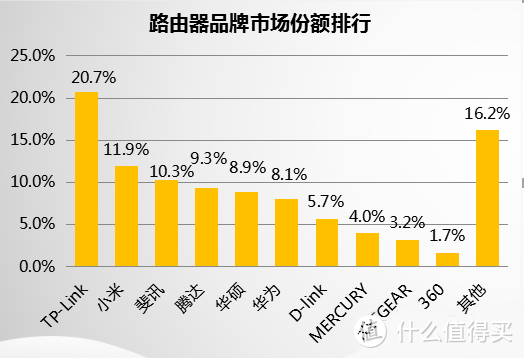 2017年路由器品牌市场份额排名
下面就正式开始全新一代华为Q2子母路由器的“首发"评测。
II开箱
早上顺丰小哥就给送来了

拆开包装首先就是众测君的提示,加入张大妈5年了,还是第一次收到众测君的信
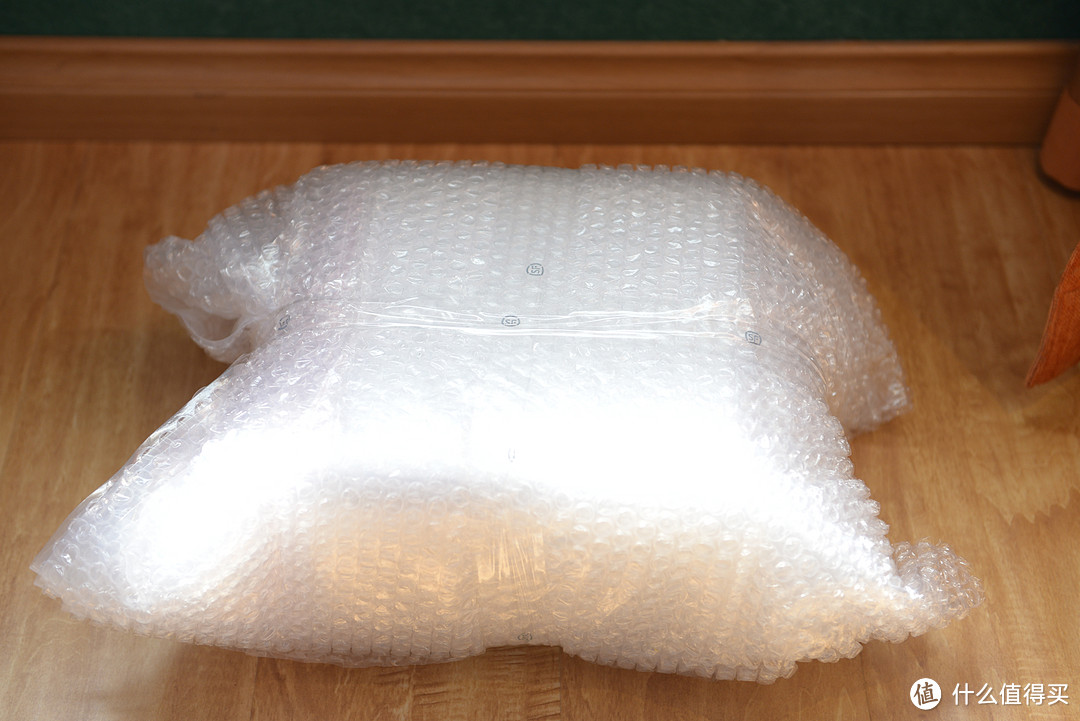
产品包裹的非常紧,防撞做的挺好,就是没有看到值得买的胶带封条,差评!!!
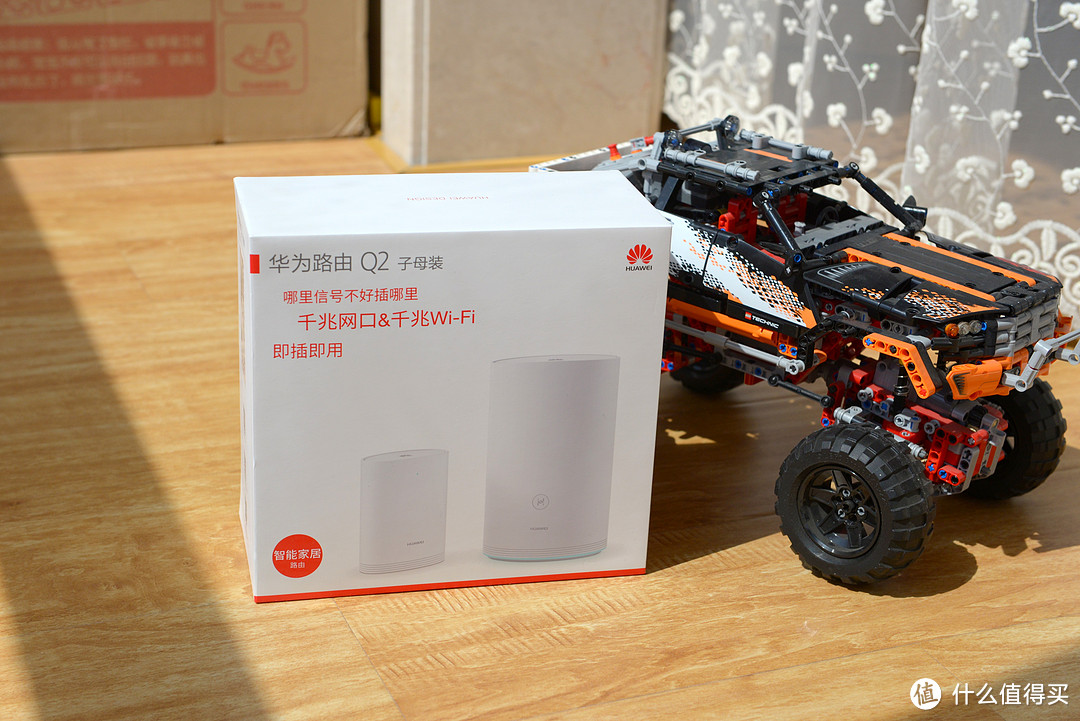
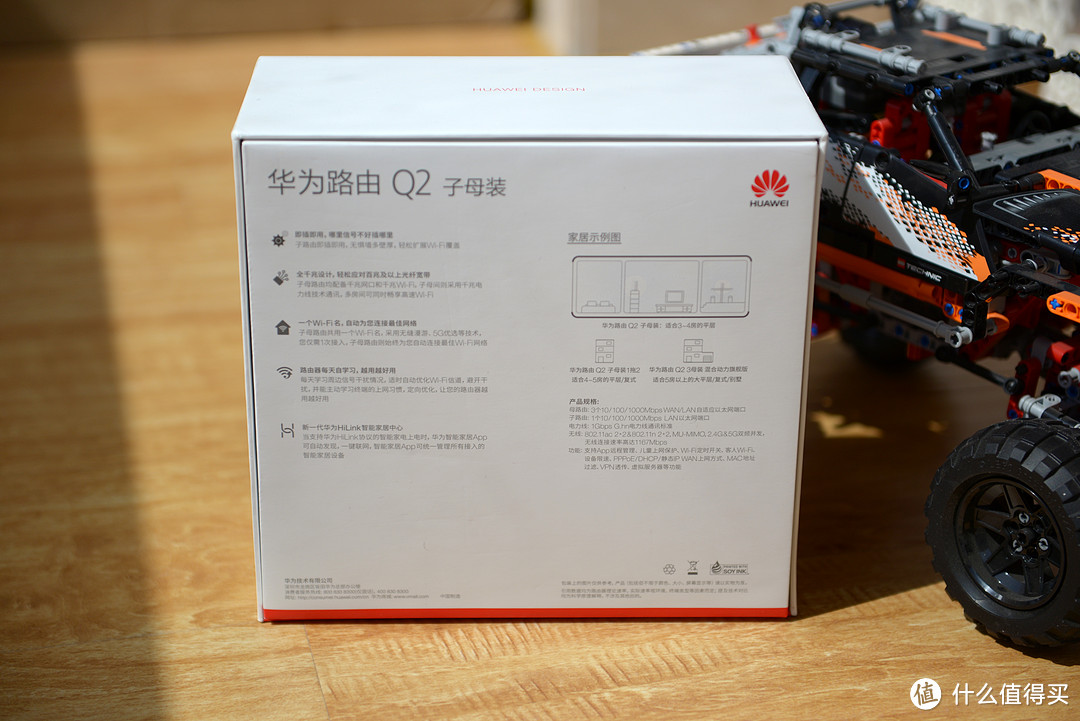
拆开减震袋就是 华为Q2 本体了,包装非常精美,不愧是大厂家。
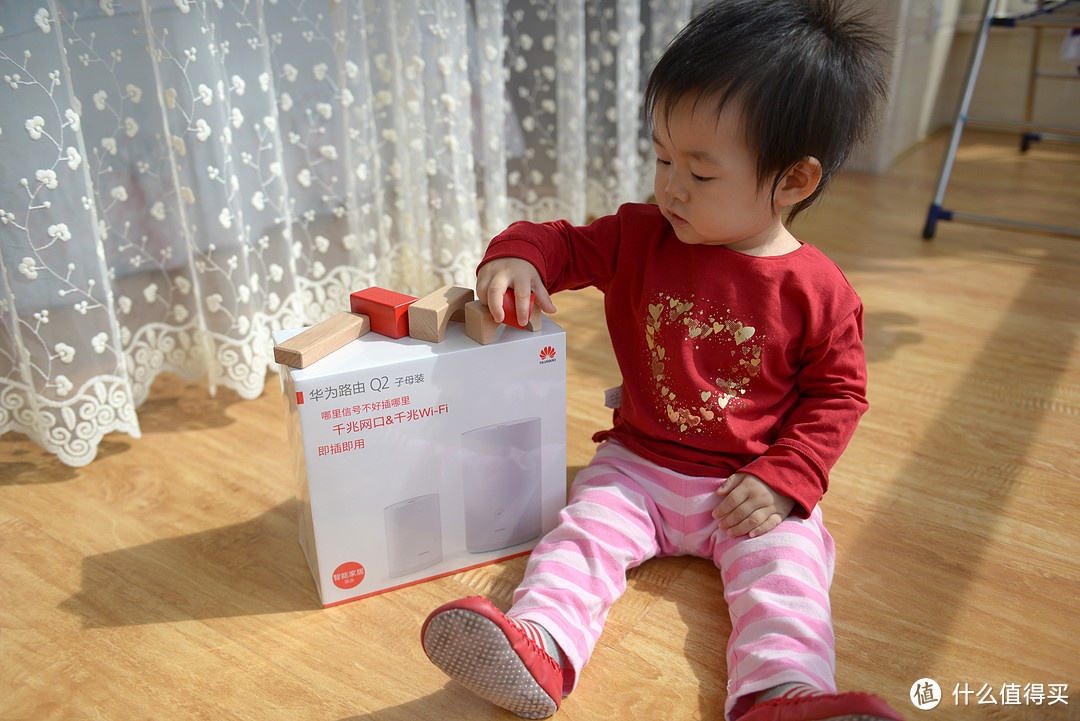
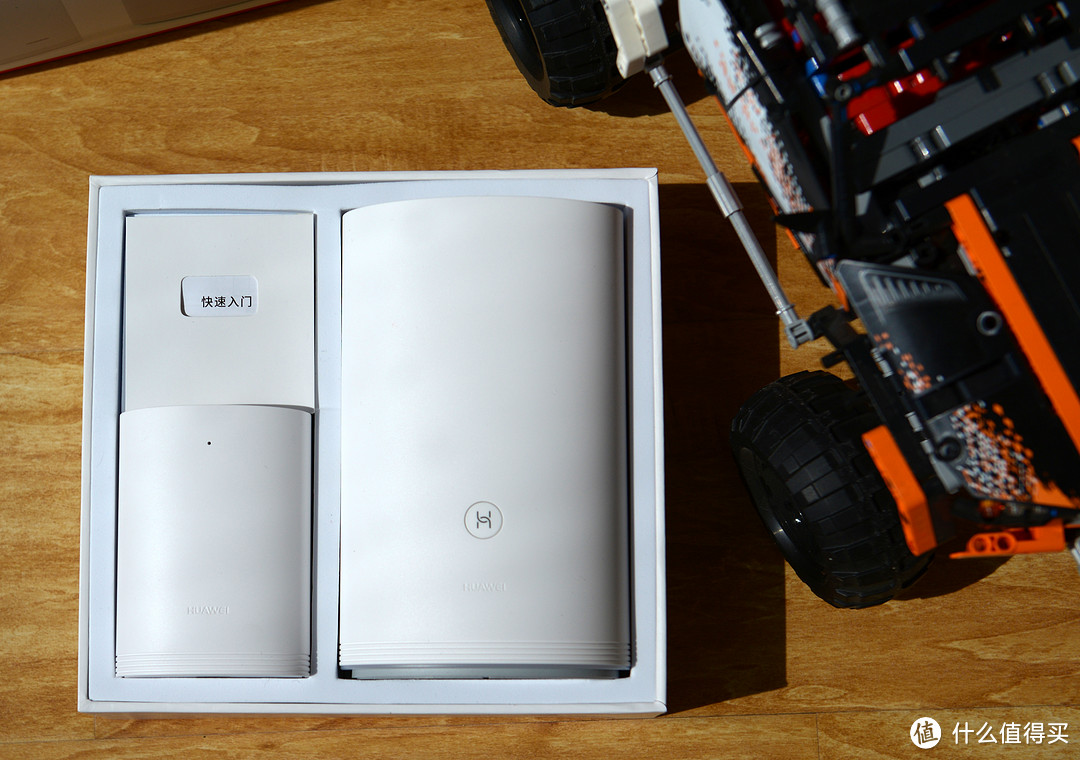
包装盒内分别是母路由、子路由、电源线、网线及说明书
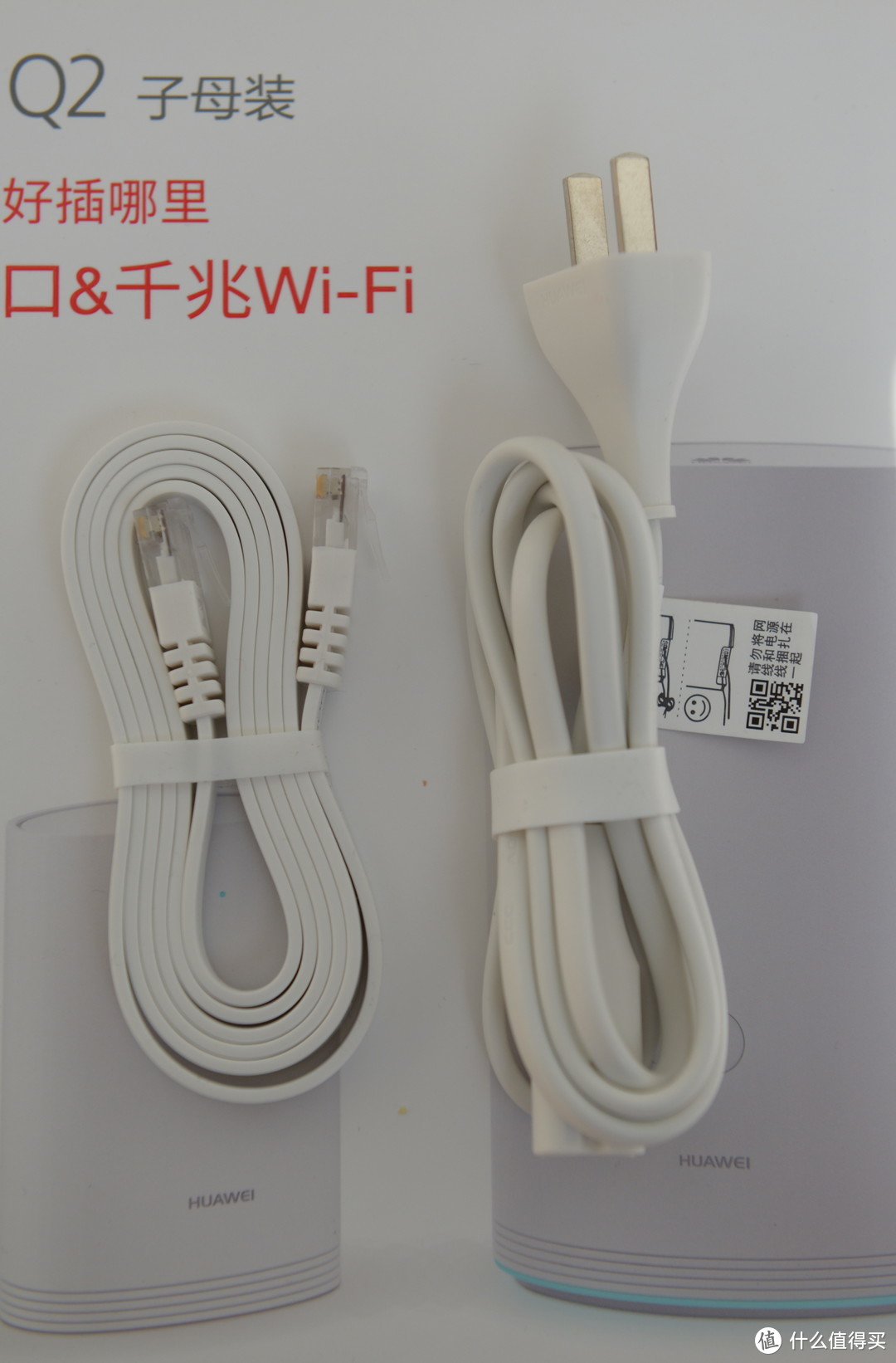
不得不说华为在电源线、网线的小配件上也非常用心,质量和手感都非常好。
III产品外观的介绍
母路由:
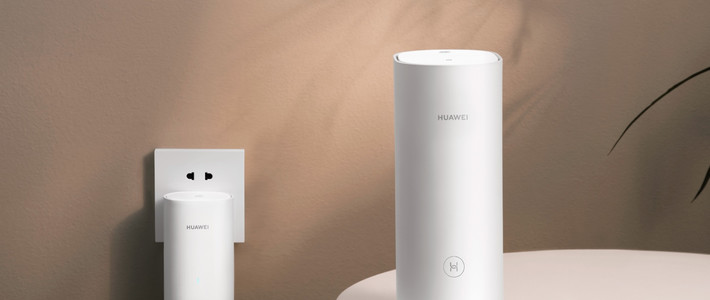
华为Q2母路由和子路由均采用椭圆形设计,外形非常的时尚简约,非常适合年轻、现代风的家装环境。

内置天线的设计在家中无论摆在那里都不会有违和感,一改传统路由器的形象,可以说非常的有艺术感。如果不告诉你你可能都不会知道它是一个路由器。

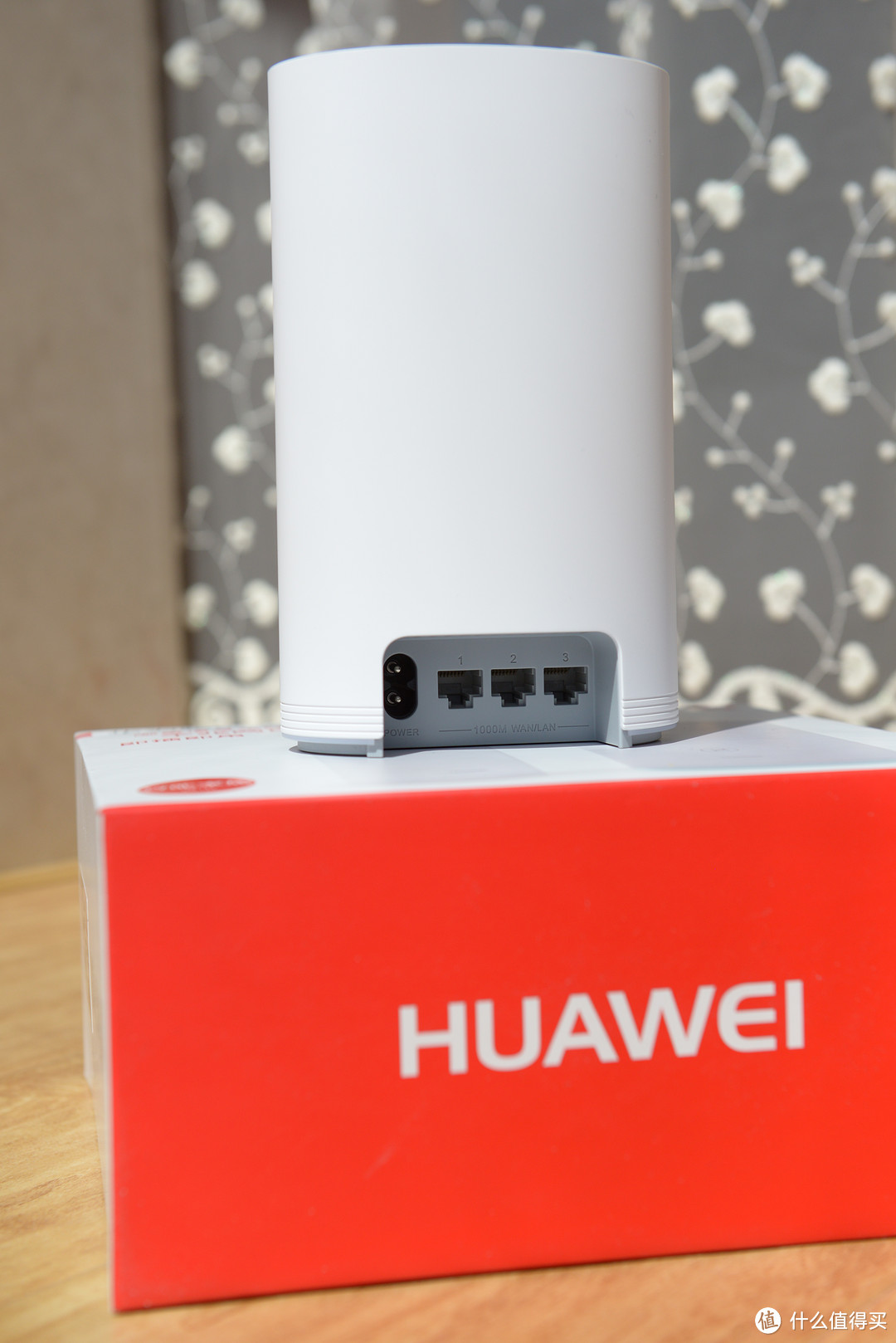
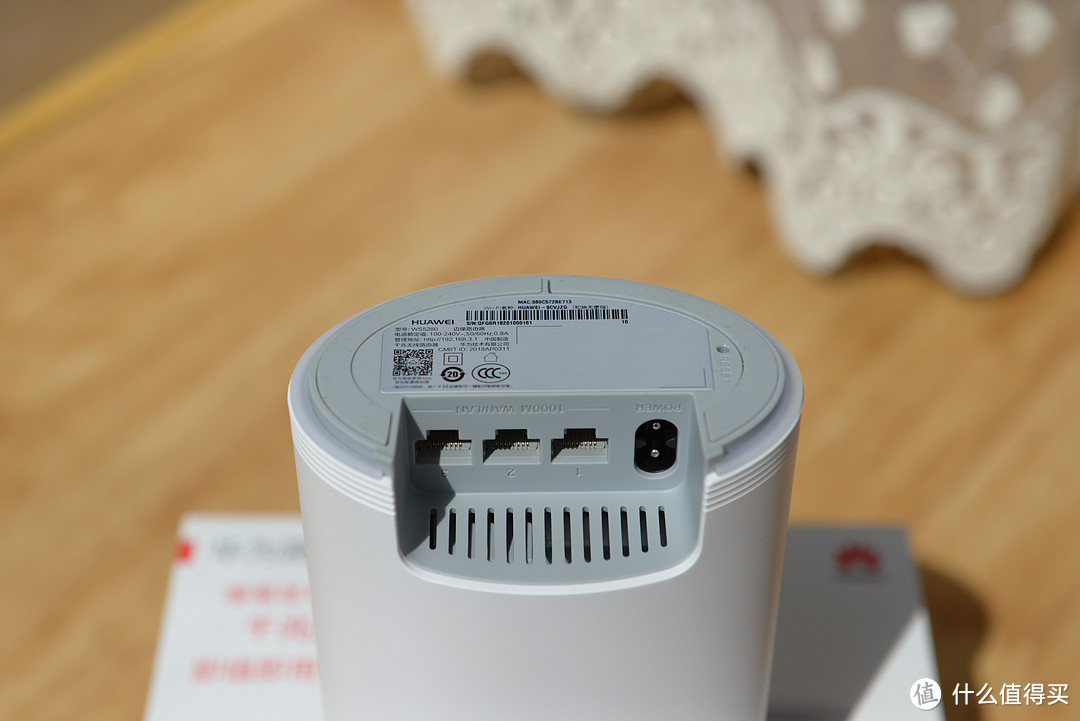
背面带有三个1000M网线接口,采用网口自动识别技术,不再区分WAN口、LAN口,非常实用的设计。
子路由
子路由的正面的上半部分有一个小孔,那是子路由的指示灯
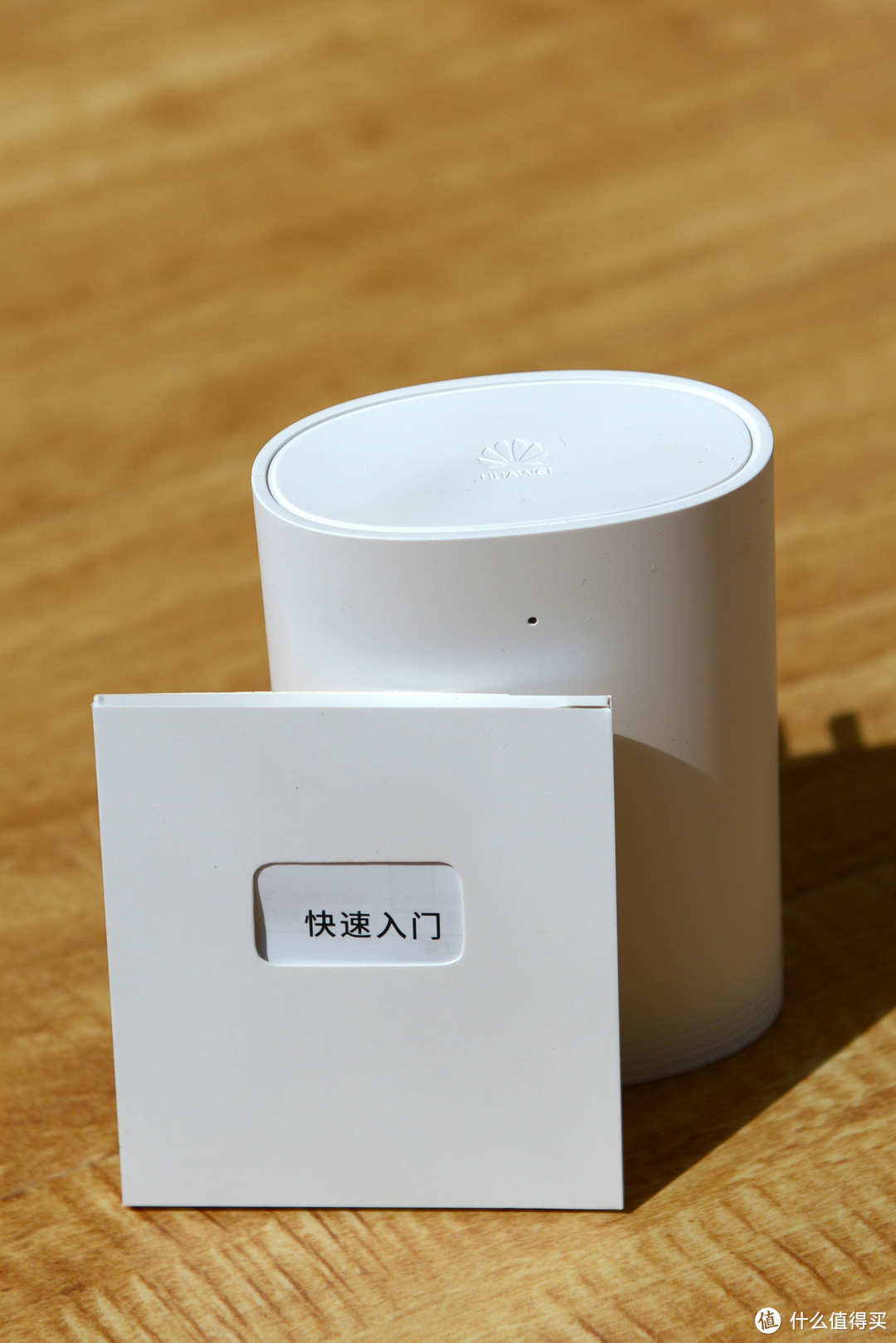
子路由采用墙插式设计,非常小巧简洁。

合体
子路由的大小约为母路由的1/3,非常小巧


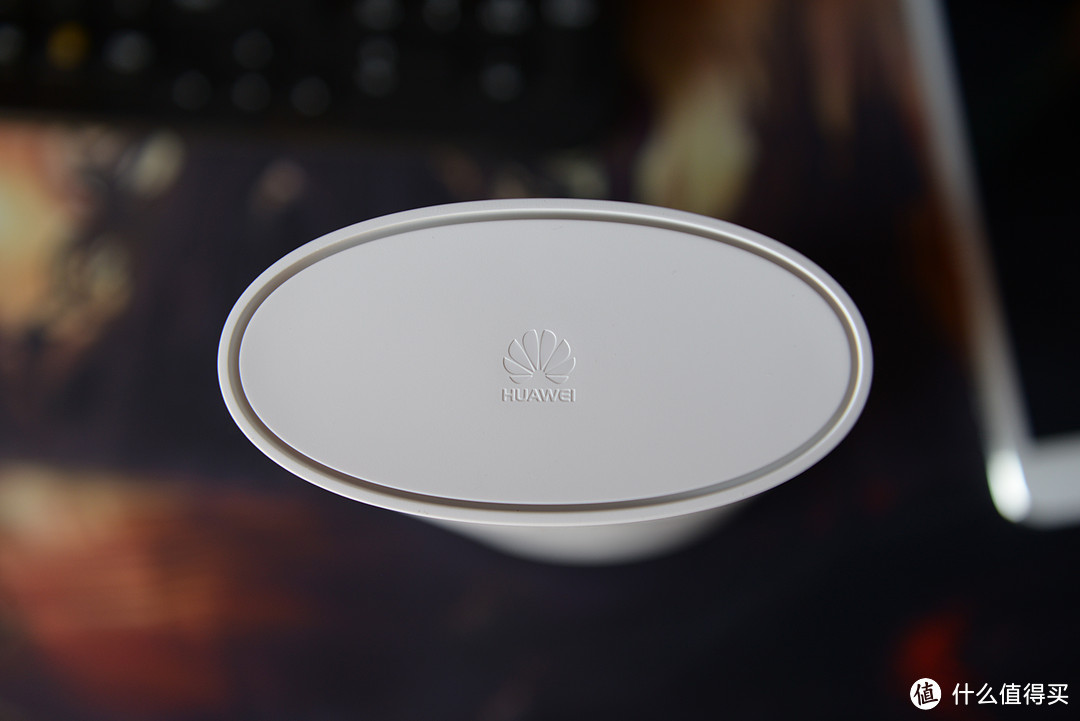
母路由器及子路由的顶部是都是淡淡的华为Logo 。
。

IV产品细节做工介绍
母路由
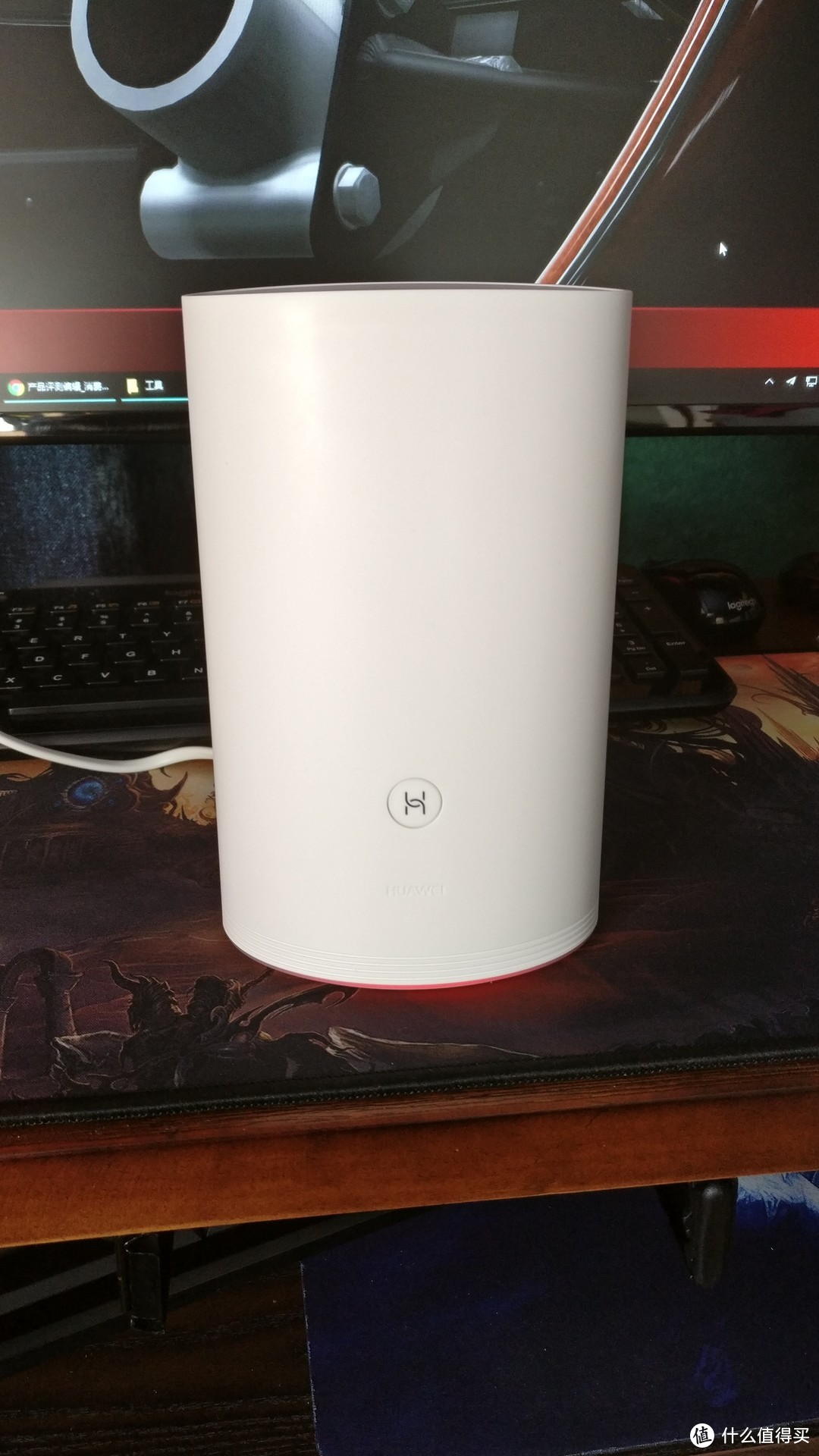
母路由底部是一个环形的指示灯,接通电源后会亮起来,下图没有设置网络因此亮的红灯。
顶部淡淡的华为LOGO,简单而不失设计。
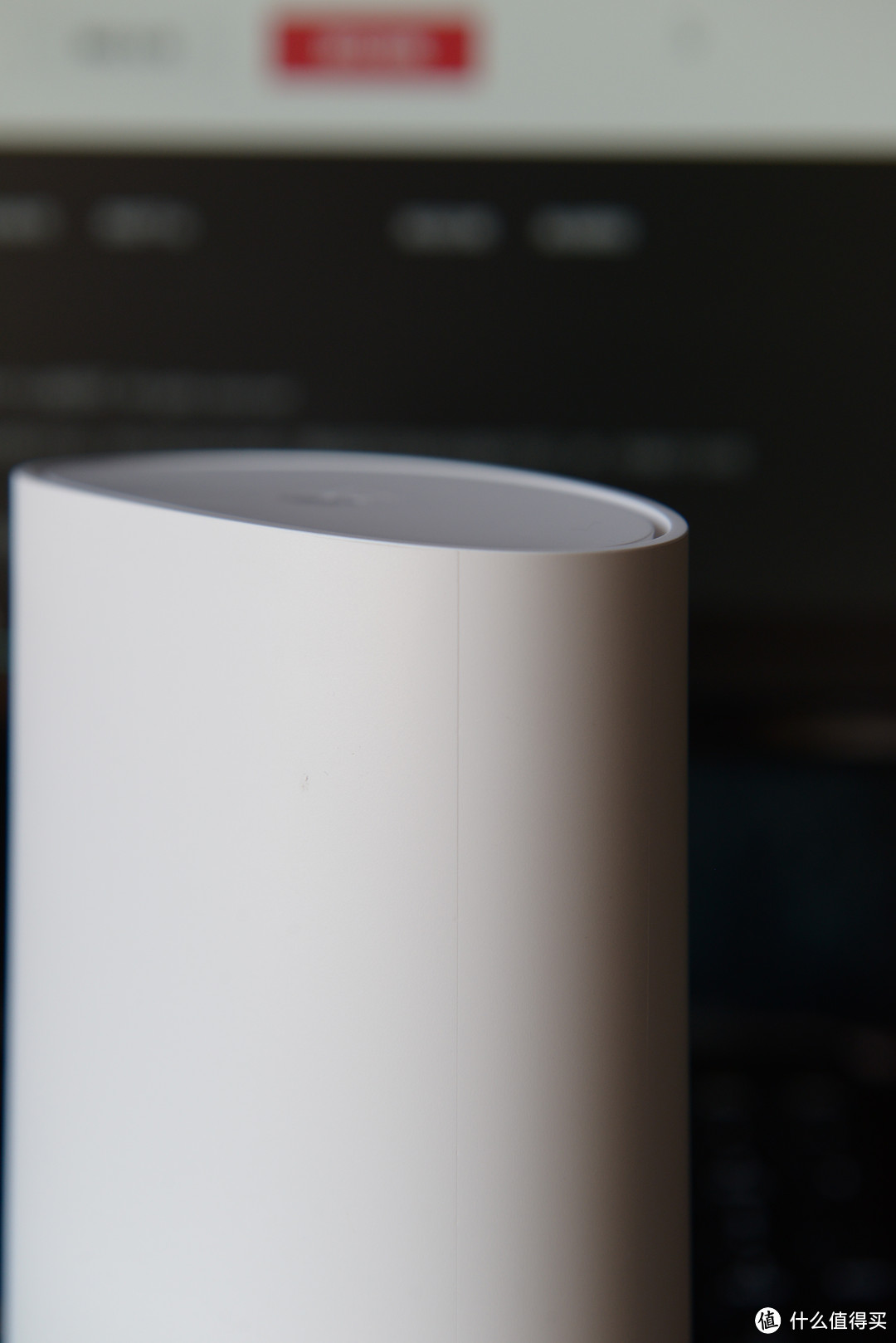
Q2的模具精度非常的高,整个产品表面非常光滑,找不到任何毛边。下图是壳体的接缝处,非常的紧密,如果不仔细找是看不到的。绝对的大厂作风,细节的把控非常的好。
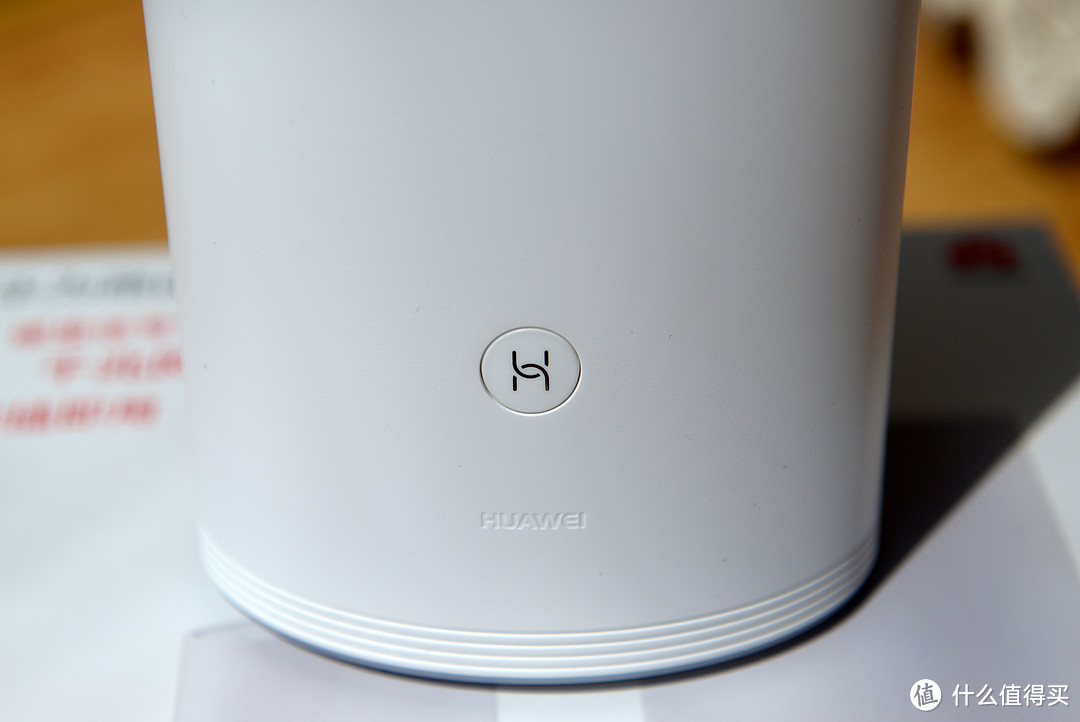
母路由器正面只有一个按键
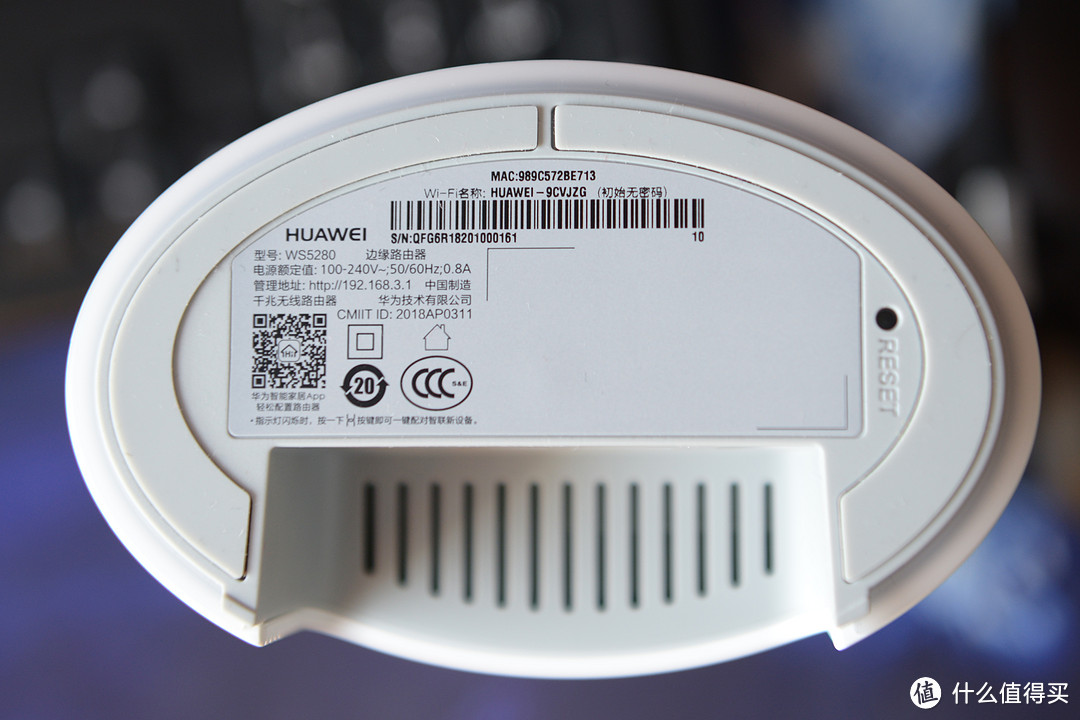
底面是一些产品信息和Reset键。
子路由
子路由正面是华为的LOGO
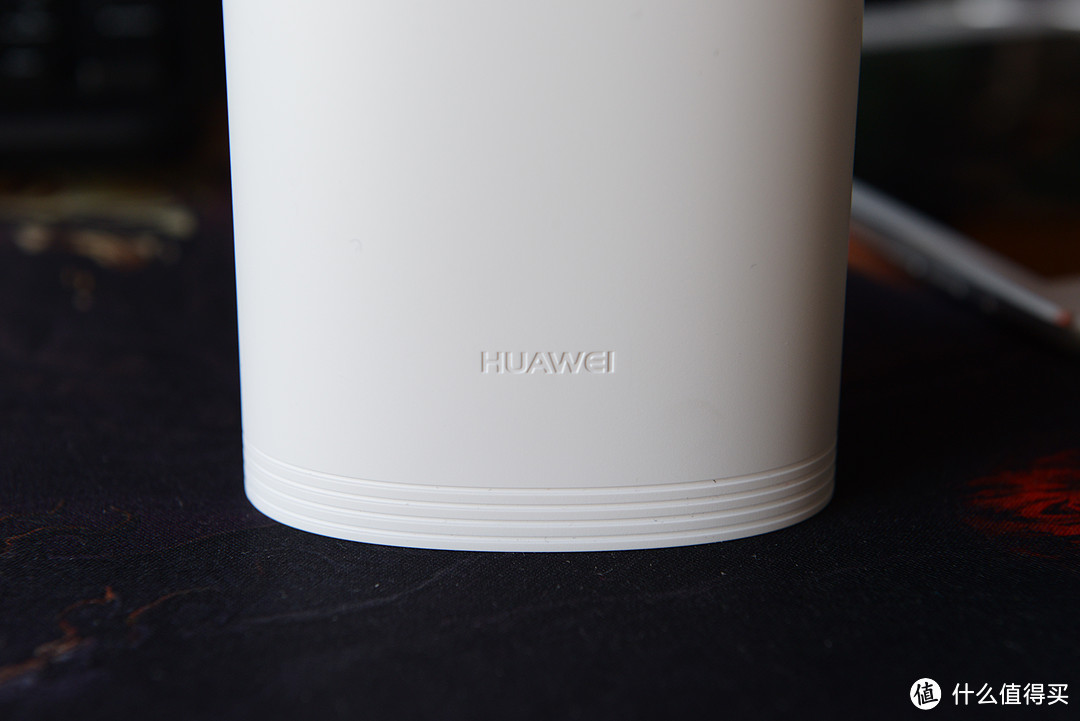
子路由的壳体接缝稍微大些,但依旧整体质感非常好,没有任何毛边。
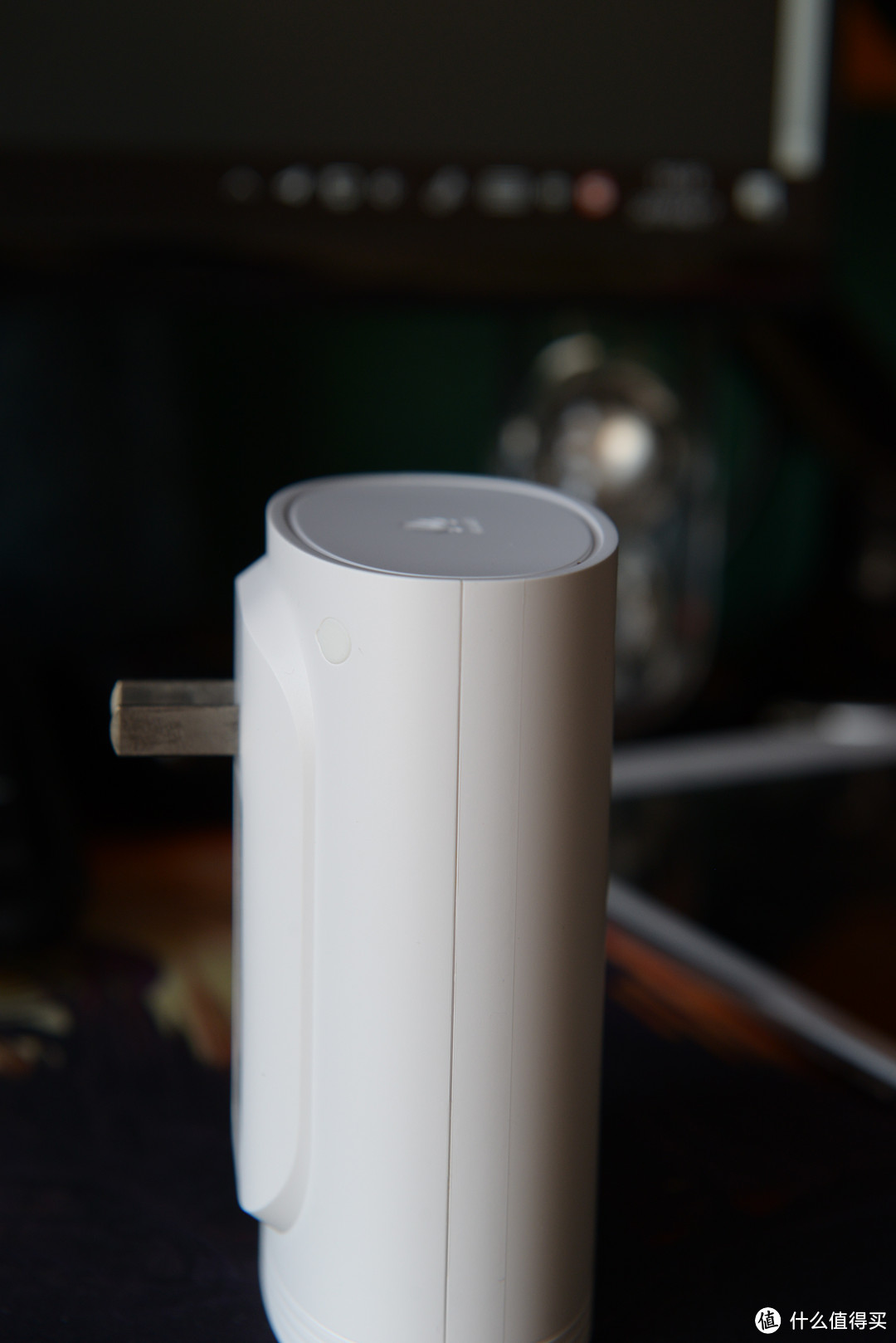
子路由底部带有一个1000M的网线接口,可以用来链接有线设备

V产品规格的介绍
华为Q2子母路由器主要规格如下

通过上表的对比,我们能看出Q2相对于老款的Q1可以说是质的飞跃,电力线传输速率达到了千兆,理论速率可以与6类网线相媲美了,这给了我很大的惊喜,另外5G频率的加入,则更好的使得千兆电力线传输速率发挥最大优势。另外华为路由Q2最大支持1拖15个子路由,能够实现上千平米覆盖 。
VI产品使用评测与设置介绍
一、安装设置
Q2的设置可以说对于小白来说非常友好,只需几步即可完成设置
首先是扫描包装的二维码下载华为的智能家居App,进入App后就会自动发现Q2,提示进行配置:
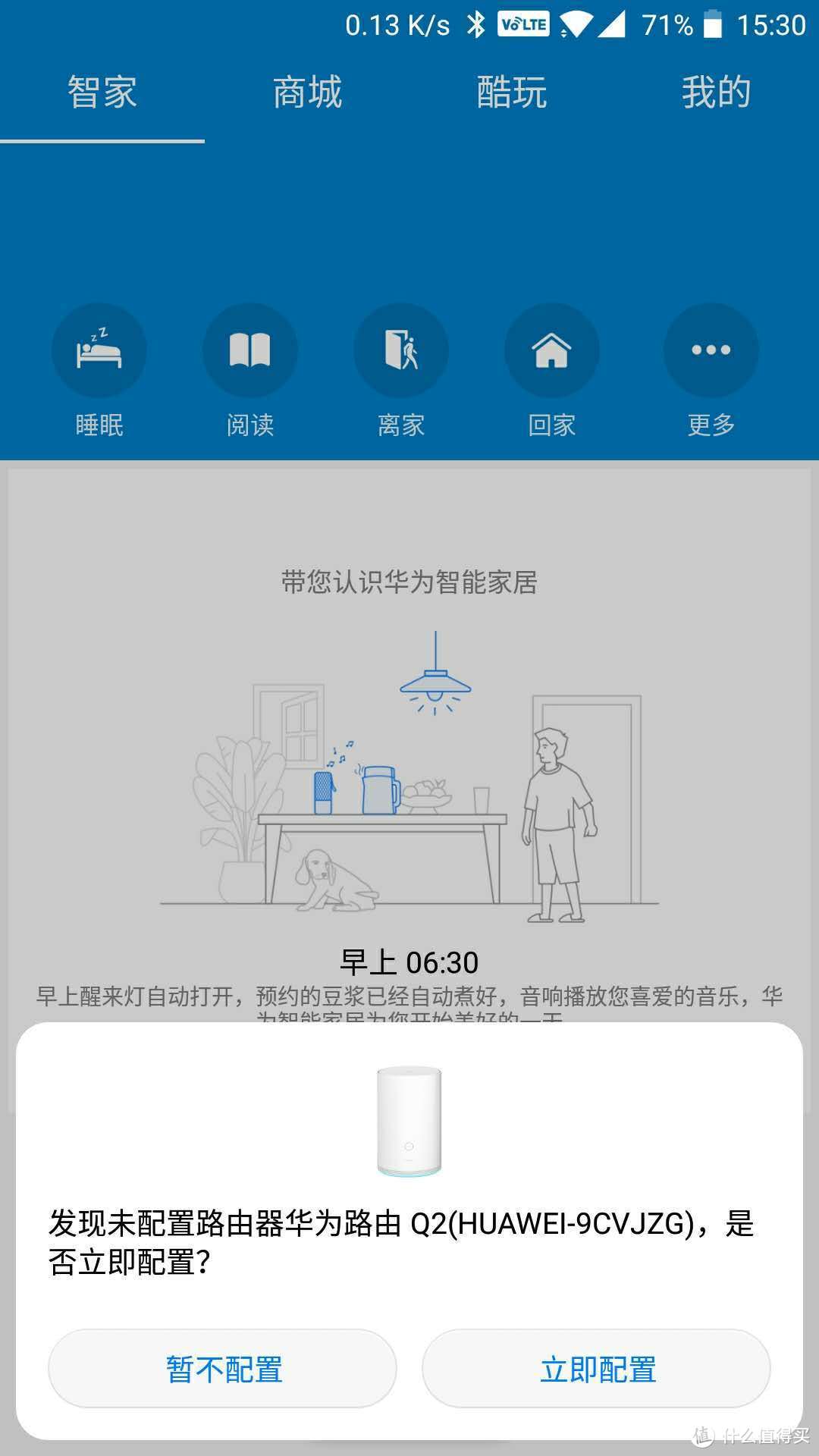
点击立即配置,选择Q2
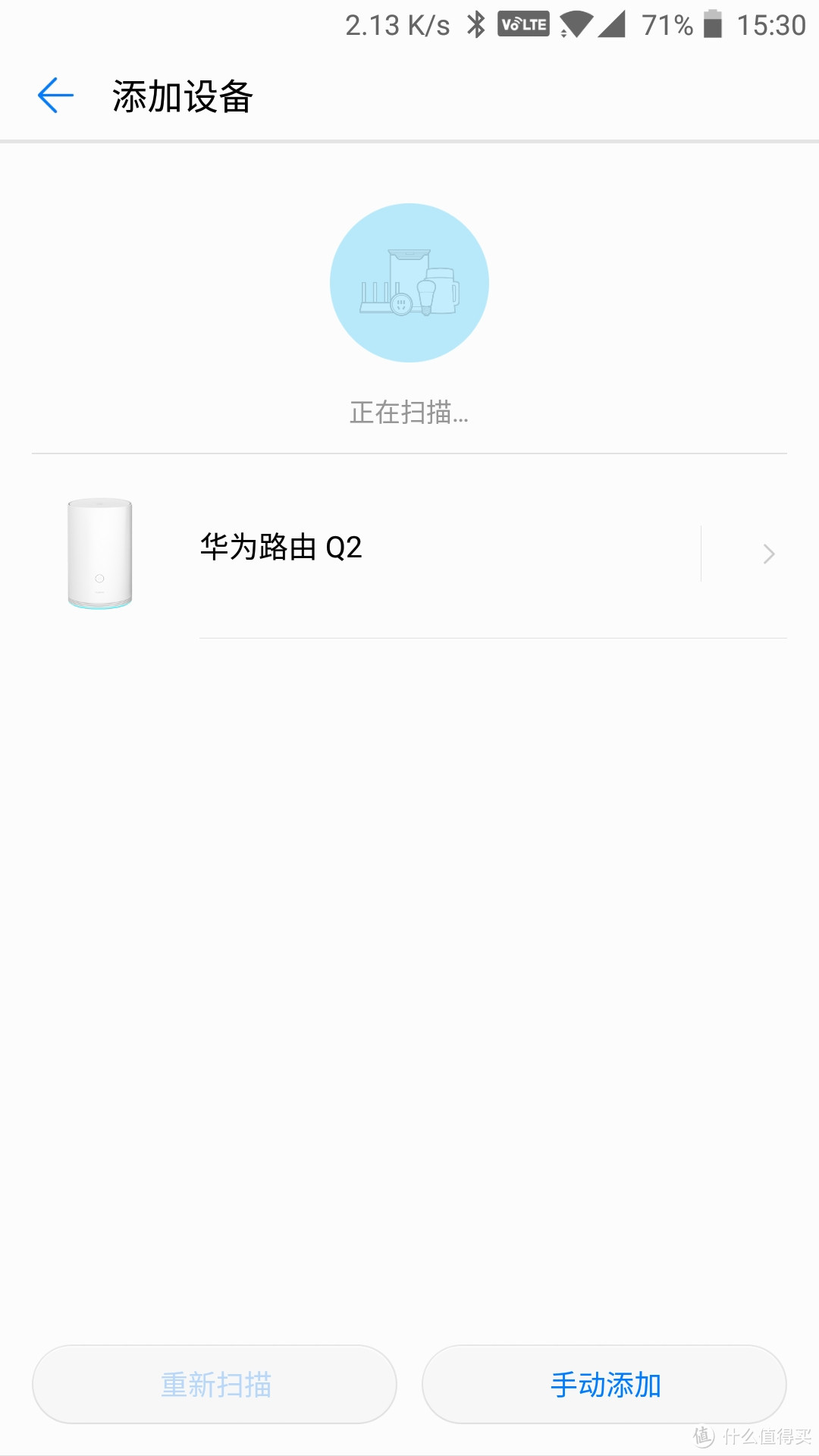
首先设置的是wifi

选择穿墙模式可以获取更好的信号

之后便完成了网络的配置

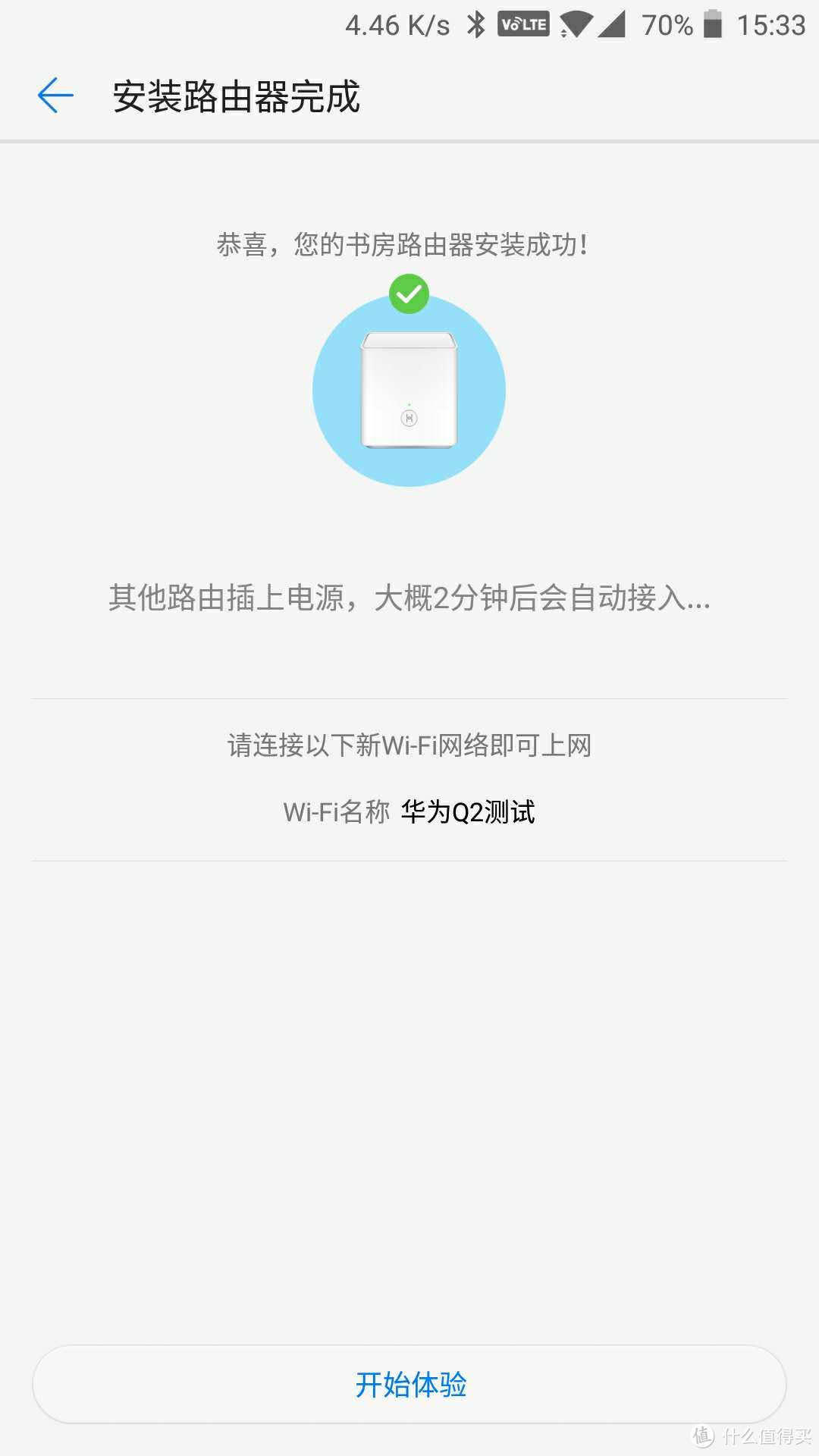
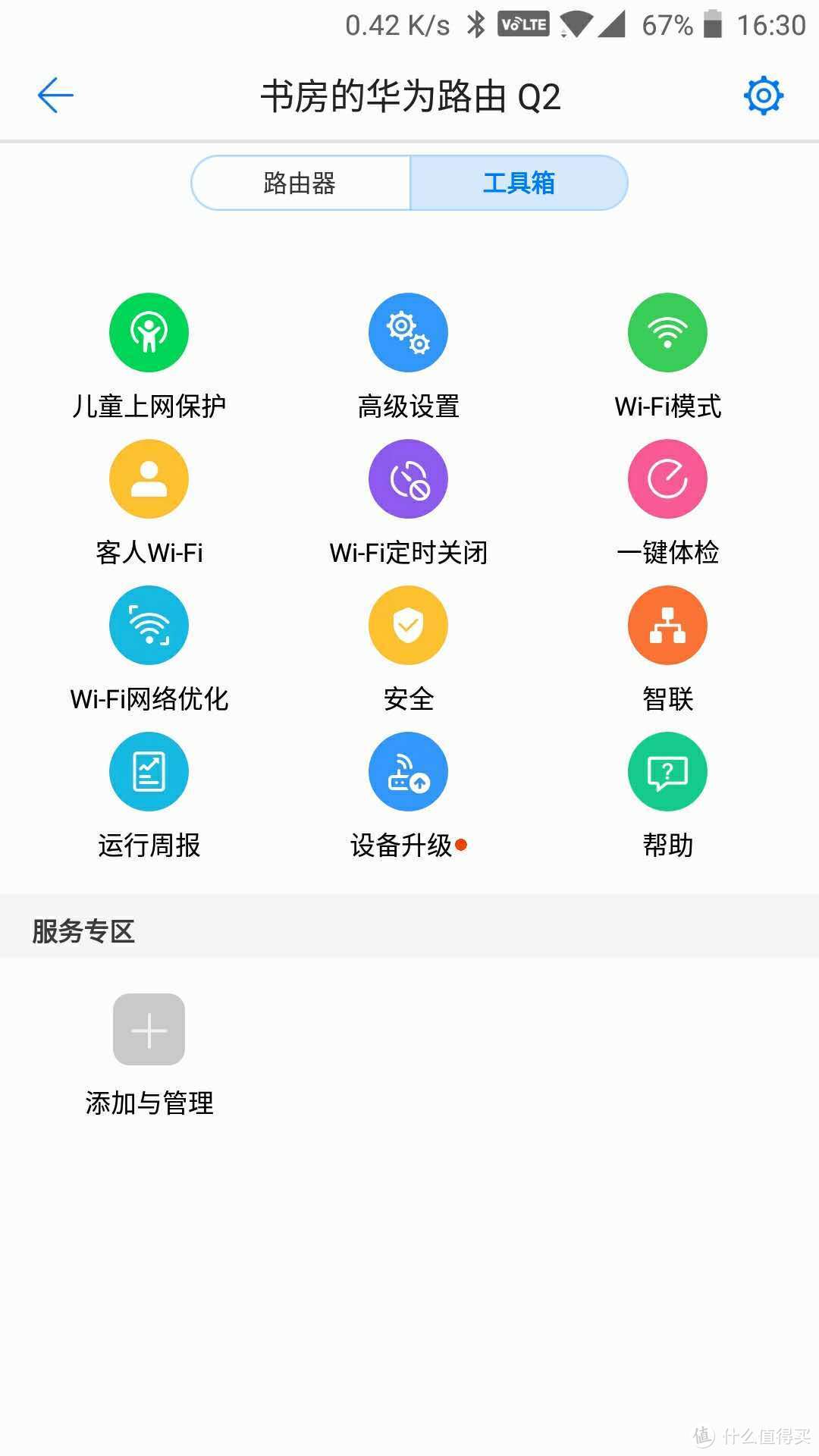
在Q2 APP 的工具箱内我们可以进行更细节的设置,比如说客人wifi等。
二、WIFI信号强度测试:
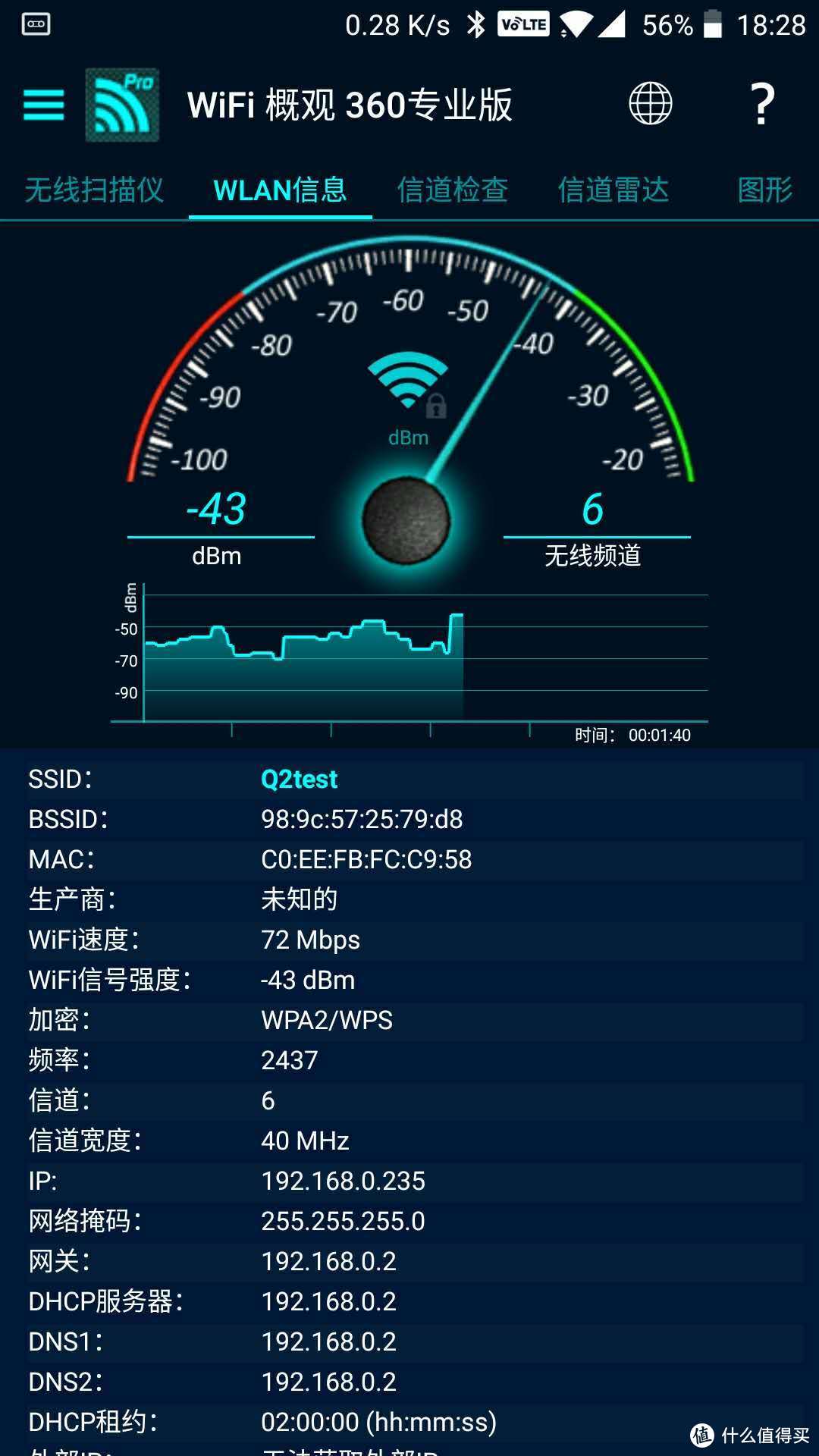
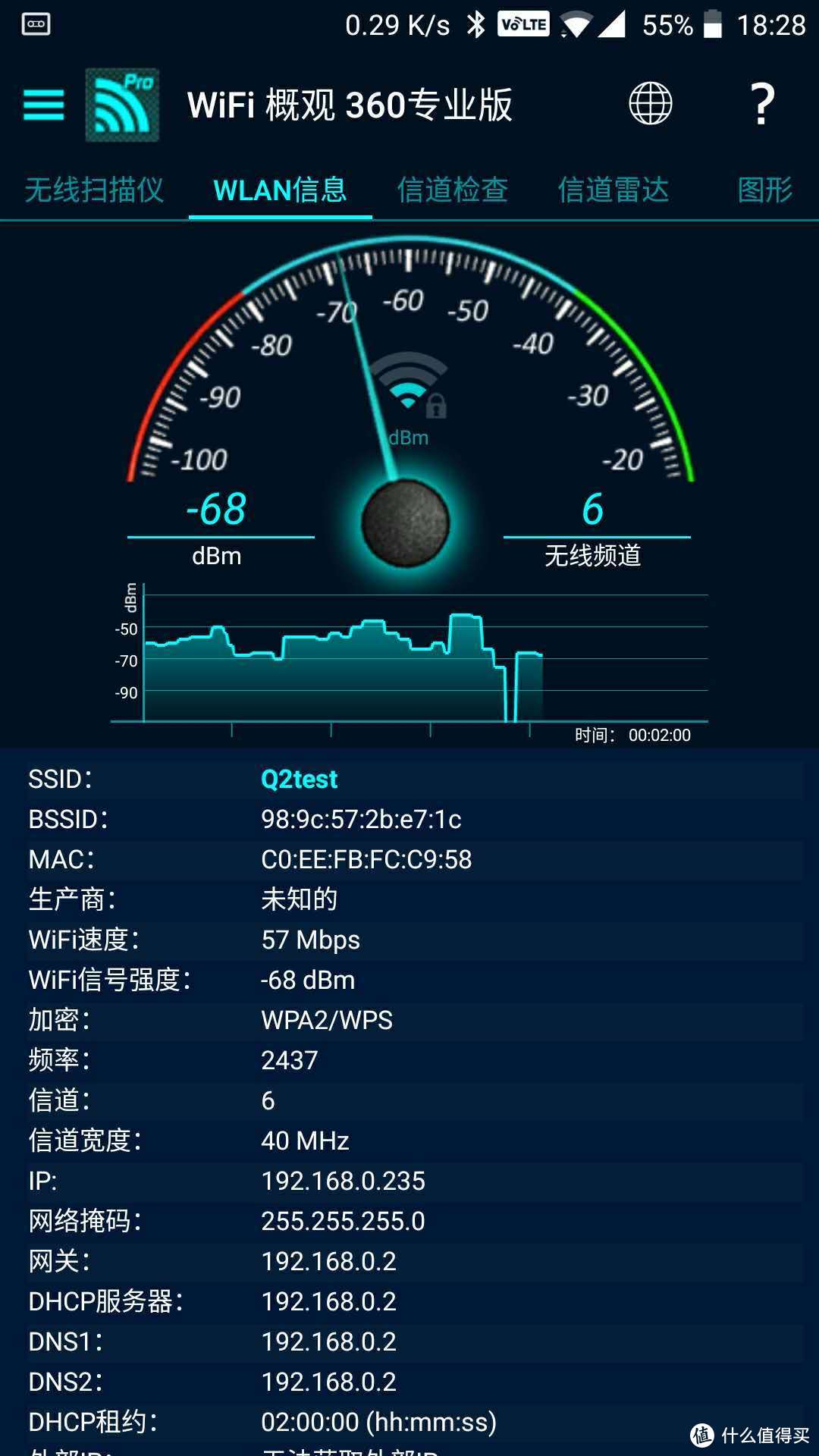
WiFi信号强度的单位为dBm,dBm值越小信号强度越好,一般情况下60dBm至80dBm就可以满足日常上网浏览视频音乐所用了,而能稳定到60dBm以上,我们游戏什么的就很少卡顿了。而如果要做大文件的传输,dBm数值最好能达到40以上。
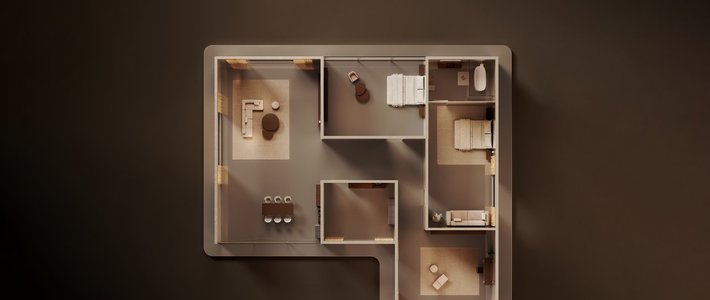
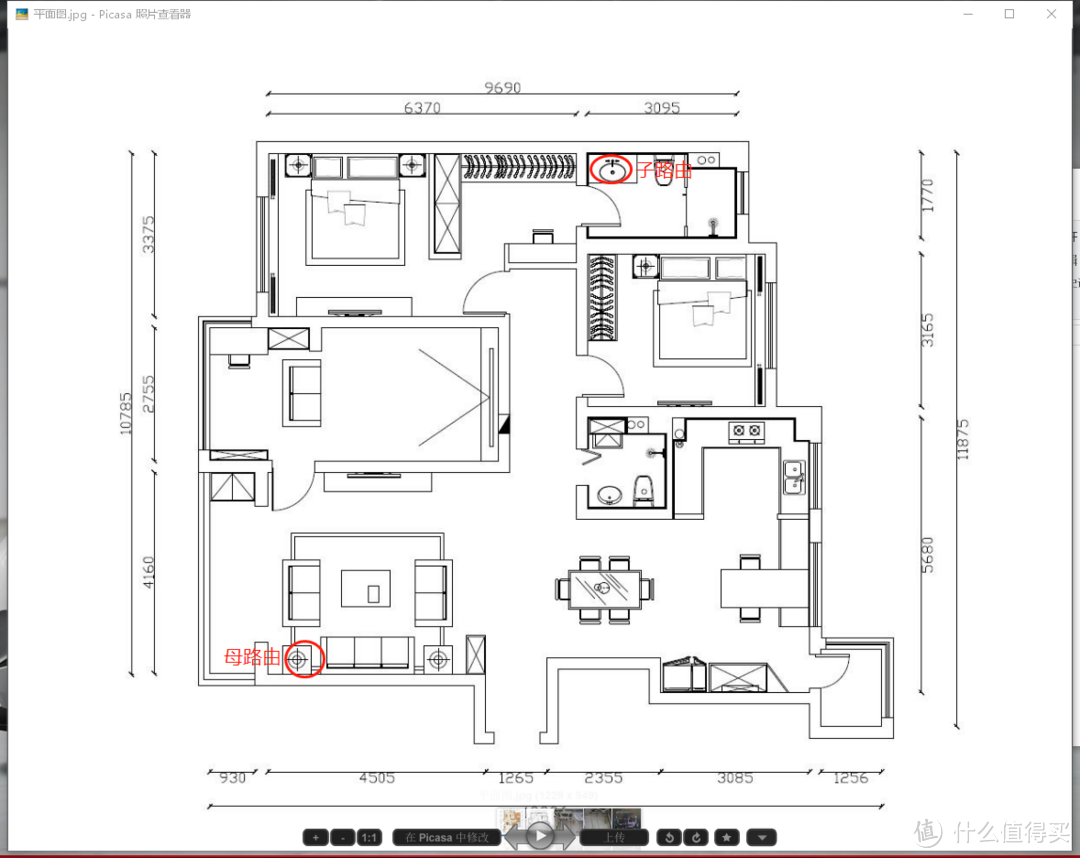
看一下我家的户型图,建筑面积为155平米。主路由放在了客厅,子路由放到主卧的卫生间。
下面是我家周边存在的wifi信号网络,相对还是比较复杂的,其中Liuspy-Home网络是我目前使用的AC+AP模式网络,可以看出信号强度还是略低于Q2test的网络强度的。

下面是一加3T在5G模式下分别在主卧、次卧、厨房、客厅的信号强度,可以看到除了次卧基本都在-50dbm以上,信号覆盖还是不错的,如果再多加一个子路由我相信全屋优质覆盖没有任何问题。
 主卧
主卧
 次卧
次卧
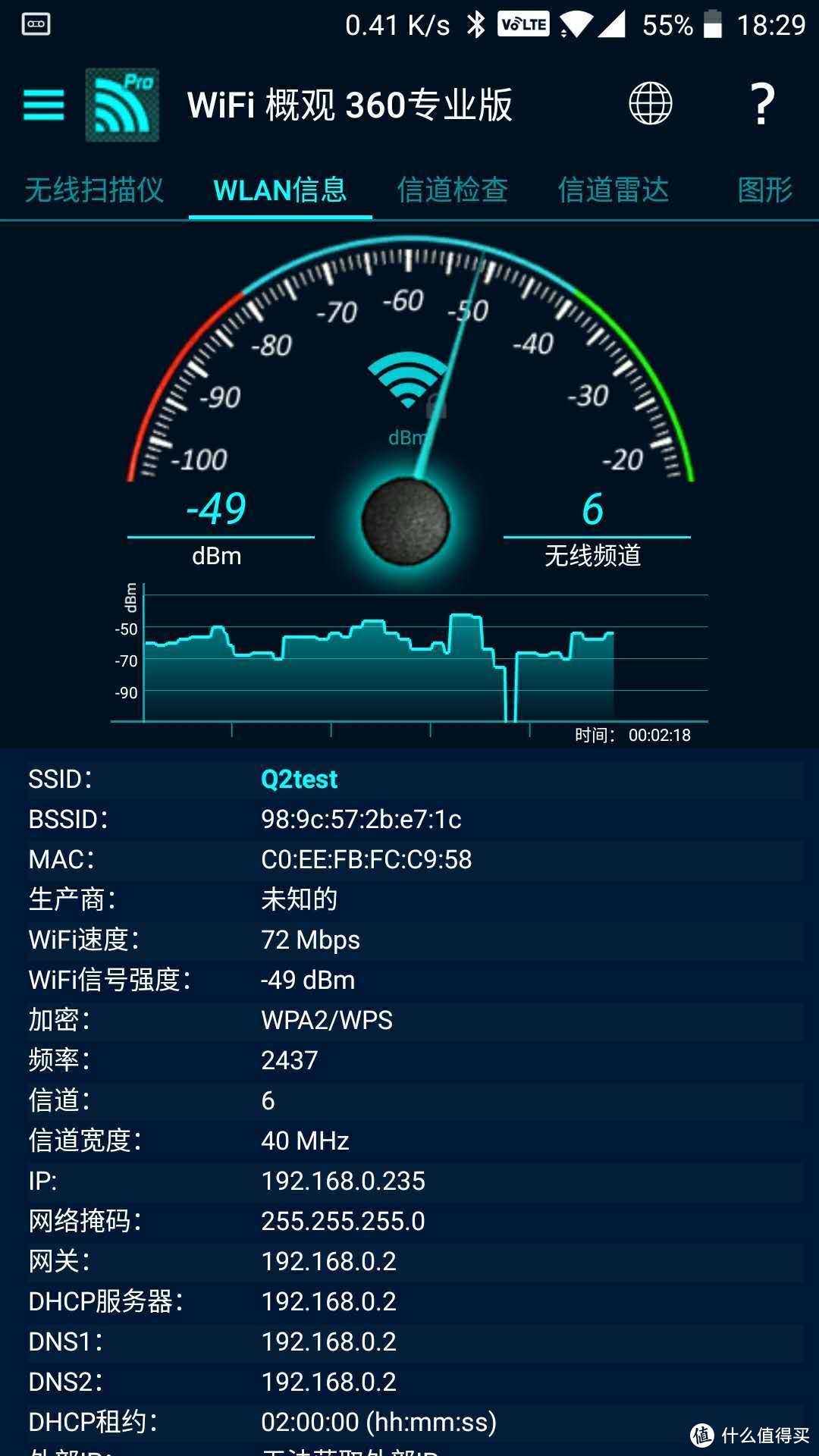 厨房
厨房
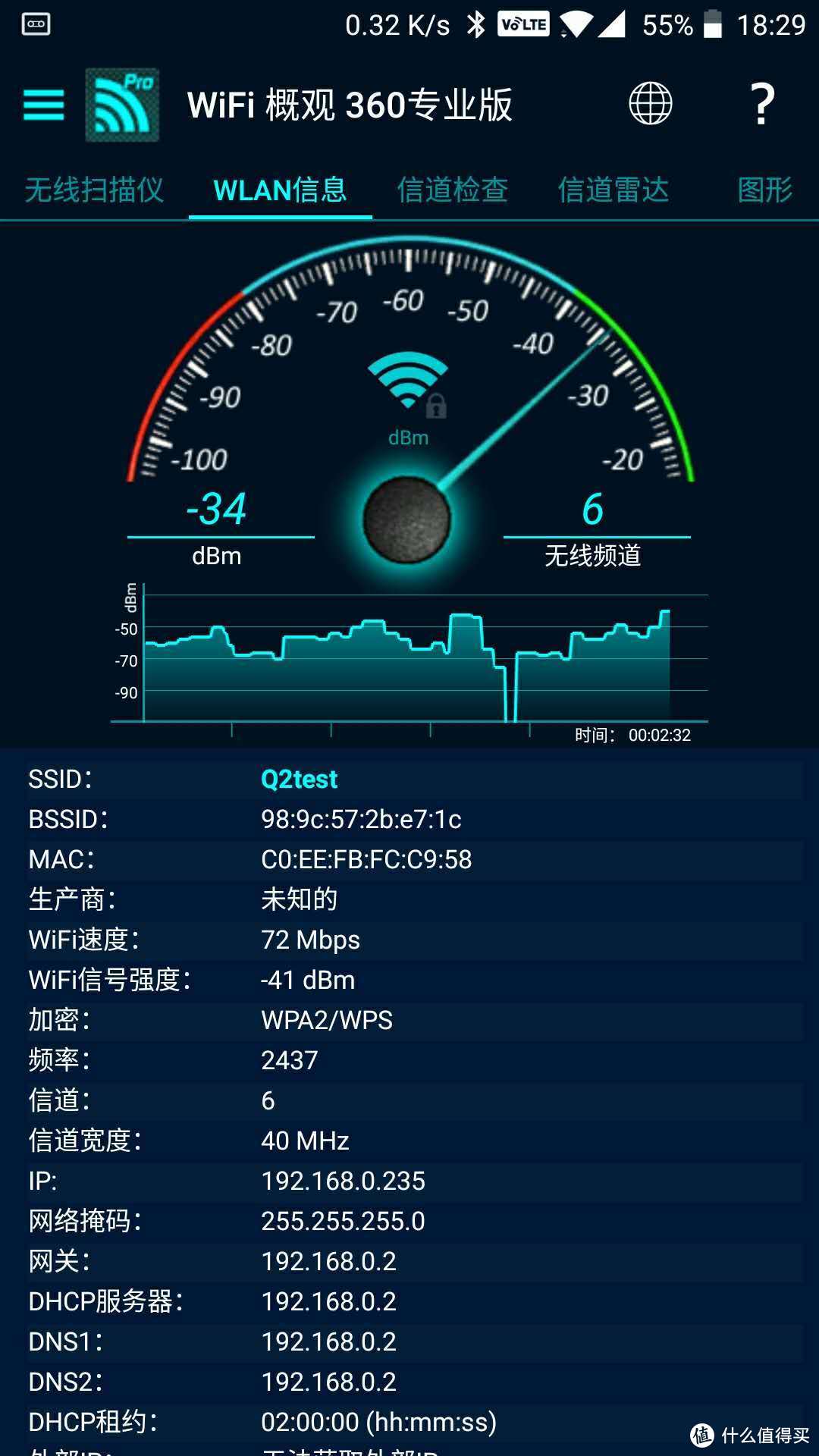 客厅
客厅
下面是热门游戏延迟的测试,全屋走动测试过程中全程稳定在90ms左右的延迟,对于游戏来说不存在卡顿。另外要说一下Q2的无线漫游,切换速度还是很快的,当走到走廊左右会自动信号切换,游戏中延迟会突然暴涨到300ms,持续时间在1s以内,就完成了切换,可以说对于游戏中的影响不大。

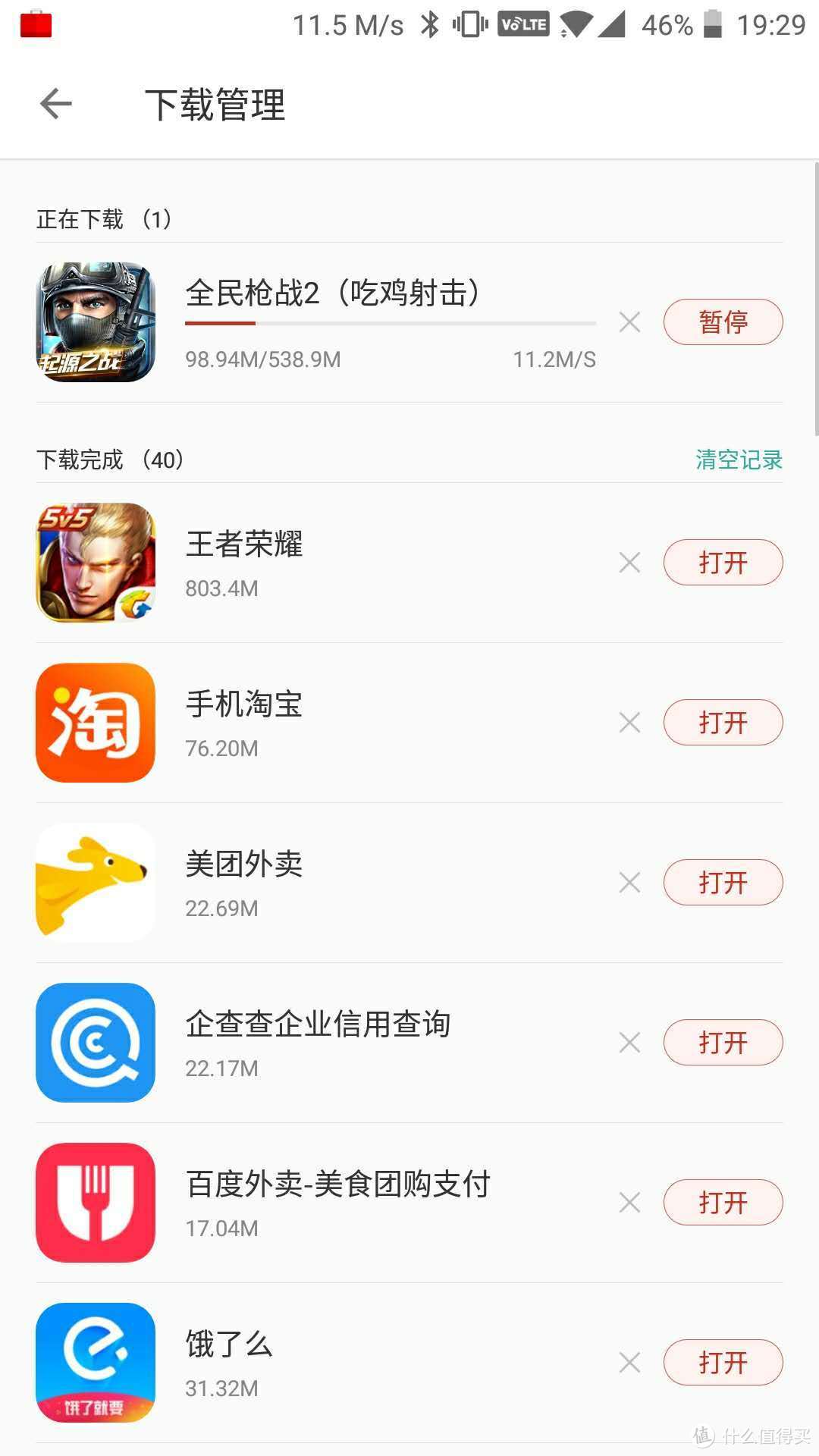
最后是下载测试,由于我家接入的宽带是100M的,下图可以看到下载应用程序完全可以达到宽带的满速了,因此对于100M宽带来说速度没有问题。
三、传输速率测试:
华为Q2主要针对的用户群体就是装修时候没有全屋布置网线的用户,因此通过Q2的部署实现网线的部署。而有线网络最大的作用就是局域网文件的高速传输,最主要的就是高清视频的播放。因此局域网的传输速度可以说才是“电力猫”Q2这类产品的核心所在。
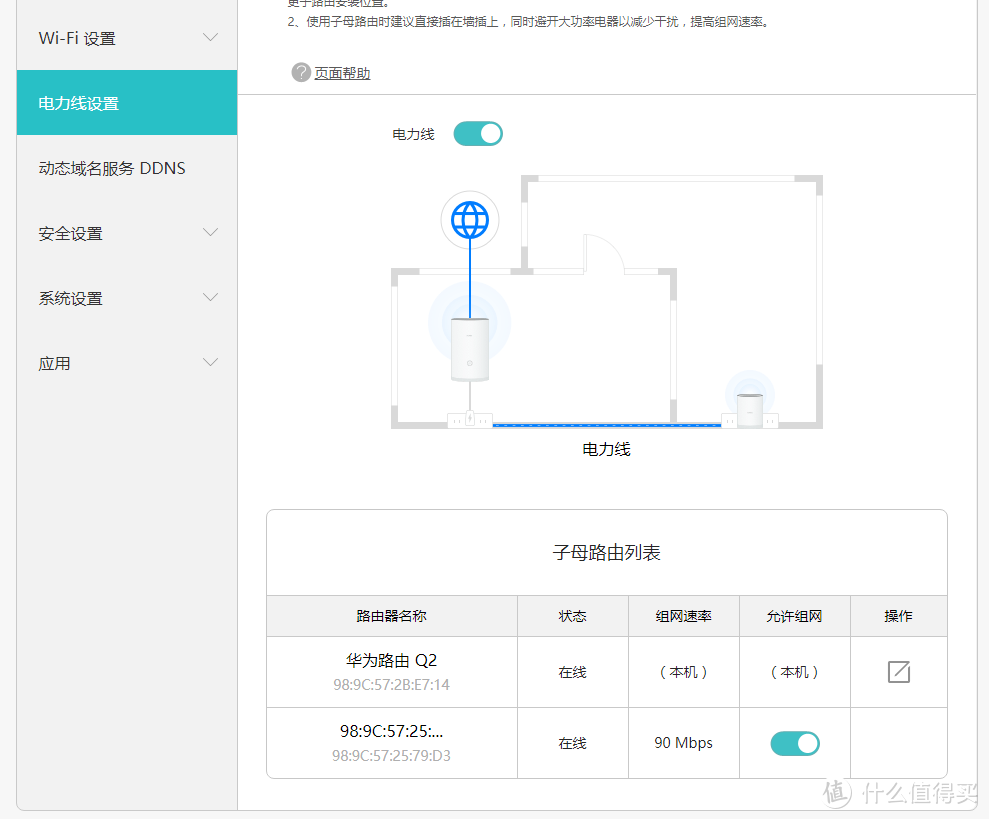
1、首先,测试的方式是:母路由在客厅,子路由在主卧卫生间,最远测试环境,传输速度如下:
选择下载局域网内群晖的高清电影,速度为:8M左右
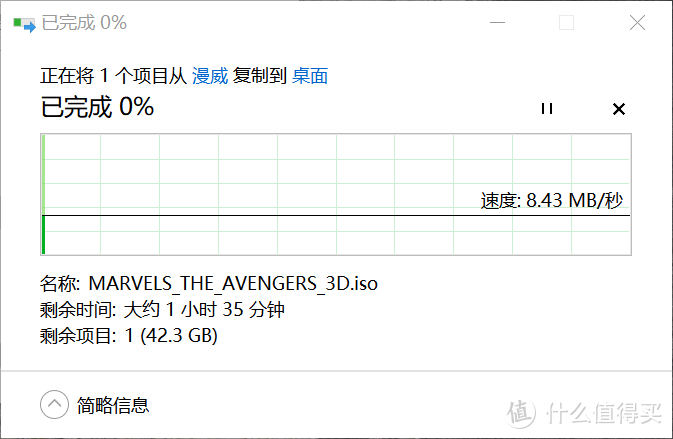
通过Q2的管理界面,我们一能看到子路由的链接速度也只有90Mb,看来实际能否达到标称的千兆和电力环境和距离有很大影响。
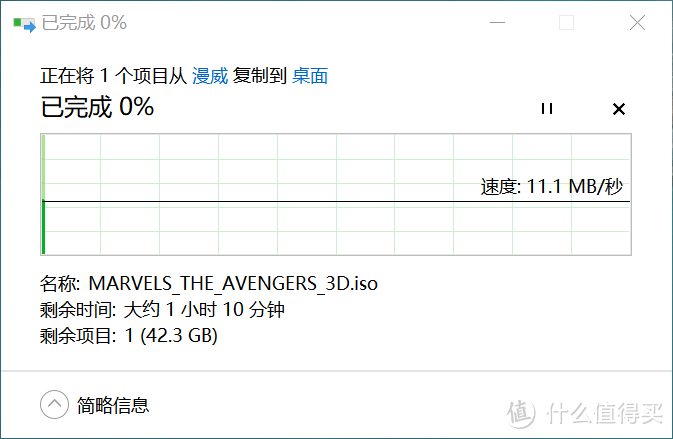
2、测试的方式是:母路由在客厅,子路由在次卧,较远测试环境,传输速度如下:
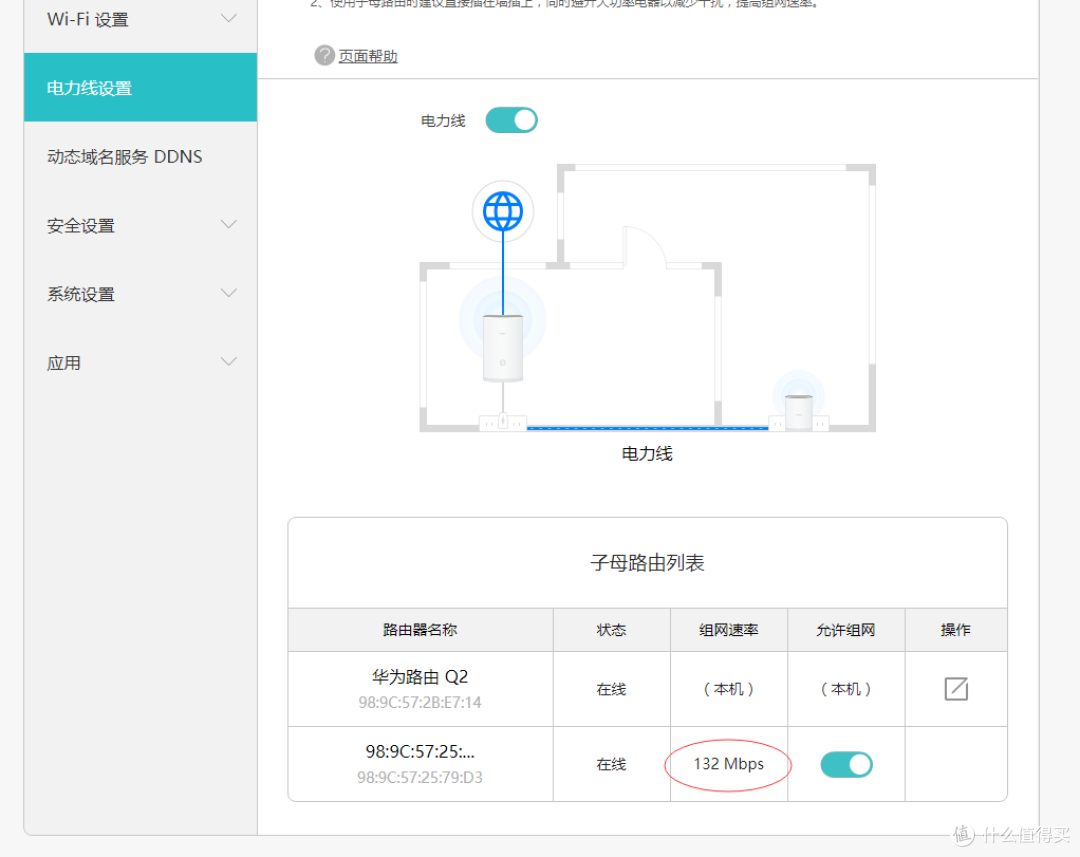
选择下载局域网内群晖的高清电影,速度为:11M左右
通过Q2的管理界面,我们一能看到子路由的链接速度也只有132Mb
3、测试的方式是:母路由在客厅,子路由在影音室,较近测试环境(仅隔一面墙),传输速度如下:
选择下载局域网内群晖的高清电影,速度为:24M左右,有明显的改善,该速度基本可以流畅播放高清了,但依然没有达到局域网NAS的满速。

通过Q2的管理界面,我们一能看到子路由的链接速度338Mb,基本符合上面的速度

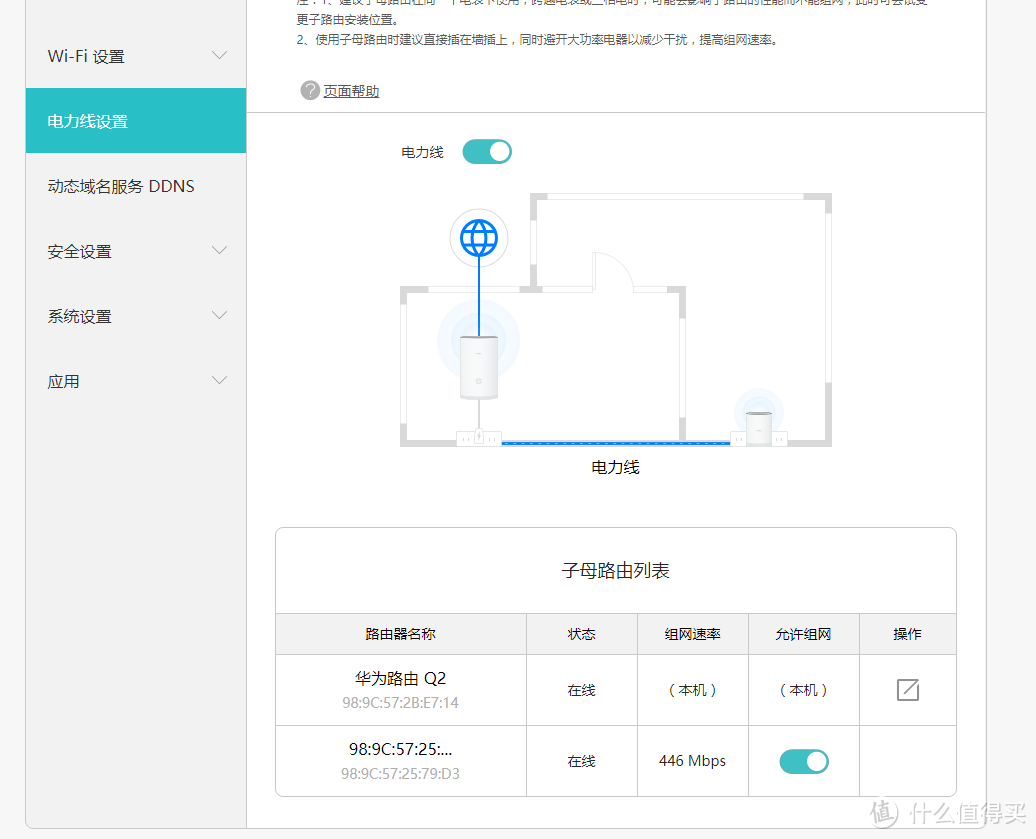
4、测试的方式是:母路由在客厅,子路由也在客厅,非常近测试环境(同一面墙),传输速度如下:
选择下载局域网内群晖的高清电影,速度为:48M左右

通过Q2的管理界面,我们一能看到子路由的链接速度446Mb,但如此近的距离依然没有达到标称的千兆网速,可能太取决电力线的质量了 。
。
四、待机功率:
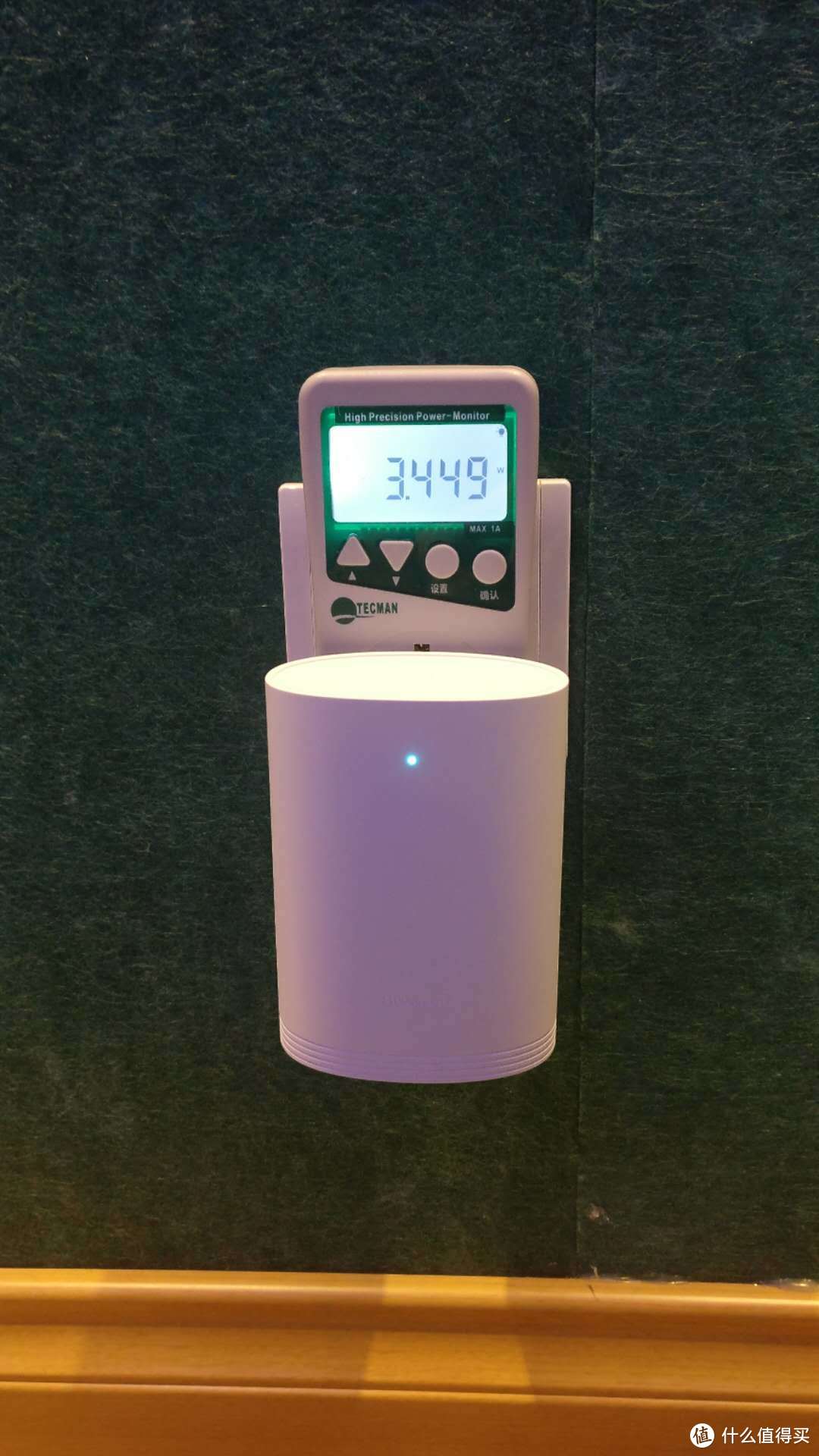
子路由待机功率3.5W左右
母路由待机功率4.5W左右
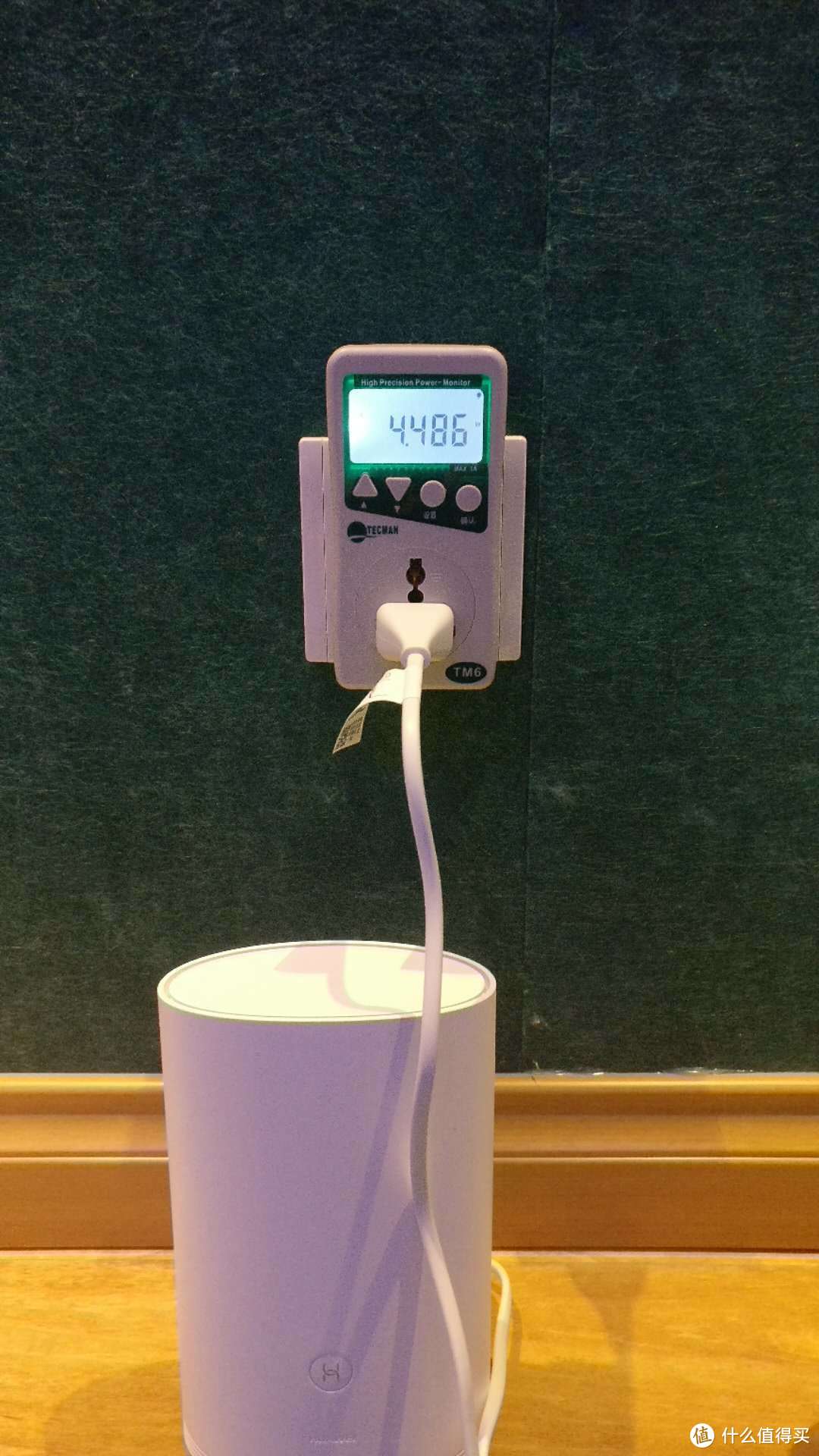
可以看到即便是属于电力猫类别产品,功率依然不是很大,还是很节能的。
VII产品优缺点介绍
一、优点
1、不得不承认华为作为国际一线企业,在产品的外观和细节的把控非常的极致,Q2可以说算得上是一件艺术品;
2、对于装修阶段网线布置有缺陷的家庭,Q2产品确实可以方便地解决网线有无的问题,是一种全屋无线网络覆盖+无线漫游较为简单的解决方案;
3、作为华为智能家居生态的一环,可以方便的接入华为APP,并通过APP随时远程控制家中网络;
4、母路由及子路由的wifi信号强度非常不错,上文中测试的wifi信号都是5G的信号,已经非常不错了。2.4G的信号传播更优于5G信号,因此实际上Q2的2.4G信号非常的强,最起码一母一子完全无死角无盖我家155平米没有问题(比我家入门级的爱快AC+AP产品信号要强很多)。
5、借助母路由的统一管理,子路由无需做任何配置,即插即用,对于小白来说非常的方便;
6、Q2支持无缝漫游,wifi实现自动切换,再也不怕移动中卡顿了;
7、wan/lan口自动识别,对小白很友好的设计。
8、拥有MESH组网功能(由于只有一个母路由,实际效果无法评测)
缺点:
1、对于大多数家庭情况,电力传输速度仅能维持在100M速率,相当于5类网线的标准,对于一般轻度网络使用够用,但对于高清视频播放必然不足。
2、即便插到同一面墙的插座依然无法达到标称的千兆传输,这是对电力线有多高的要求啊?
3、Q2作为一款家庭主路由,网络设置方面高级功能设置较少:如(1)无法选择外网是路由模式还是NAT模式;(2)DDNS只提供花生壳一家选择较少;(3)端口映射最多只能设置32个;(4)缺少智能限速;(5)没有mac地址绑定、ARP绑定等安全设置等。因此,不适合重度网络使用用户。
4、母路由WAN/LAN网线接口只配备了3个,对于传统的路由器来说5个接口可以说是标配,在这里阉割确实不该,3个接口对于轻度网络的家庭都有些勉强。
5、不支持第三方路由器软件,无法实现广告拦截、科学上网等设置。
6、根据4月12号正式发布后的产品定价为799(母路由+子路由),根据目前市场电力猫相关产品的定价,799元的定价没有太多的竞争力。而且实际使用中同样存在电力猫产品的通病,受制于电力传输环境影响很大。
VIII对产品的改进建议或期望
1、开放第三方的软件支持,这样可以扩展路由器的可玩性;
2、通过版本升降继续完善路由器应有的配置功能,如限速、ARP绑定、DDNS等,优化已有的黑名单、白名单设置等;
3、优化电力线传输速度。
4、降低产品定价,个人认为字母套装如在500左右还是不错的选择。
总结:
华为Q2设计是一大亮点,对于有颜值控的朋友是一个不错的选择。其以电力传输网络信号为主打卖点,满足了目前许多家庭没有网线布置、WiFi信号覆盖不完整的痛点,利用子路由哪里不快插哪里的特性,电力组网基本上即插即用,相比于那种传统的Wi-Fi组网要方便许多。但由于电力组网先天性的不足,我们也无法强求电力组网的高速性,对于解决网线有无问题是一个不错的选择,但期待其实现高清视频播放和高速文件传输还有一定的困难。
本文商品由什么值得买提供,并邀请用户撰写评测报告。更多新奇好物请关注众测活动~











校验提示文案
校验提示文案
校验提示文案
校验提示文案
校验提示文案
校验提示文案
校验提示文案
校验提示文案
校验提示文案
校验提示文案
校验提示文案
校验提示文案
校验提示文案
校验提示文案
校验提示文案
校验提示文案
校验提示文案
校验提示文案
校验提示文案
校验提示文案
我是今天刚买的同款路由器,准备装电信宽带后用的。
家里房子没有弱电箱,以前装修也忽略了重新布置网线,导致这几年网速很差劲,每秒都在1mb左右,让我实在抓狂。这次装100mb宽带,再配合这个路由器,应该没问题了
校验提示文案
校验提示文案
校验提示文案
校验提示文案
校验提示文案
校验提示文案
校验提示文案
校验提示文案
校验提示文案
校验提示文案
校验提示文案
校验提示文案
校验提示文案
校验提示文案
校验提示文案
校验提示文案
校验提示文案
校验提示文案
校验提示文案
校验提示文案