





















 深耕数码、AI兴趣领域












6
4
Strm生成教程第二波 | 有手就会,Strm自动脚本『Alist-Strm』
2025-03-24 16:04:37
28点赞
251收藏
26评论
哈喽小伙伴们好,我是Stark-C~
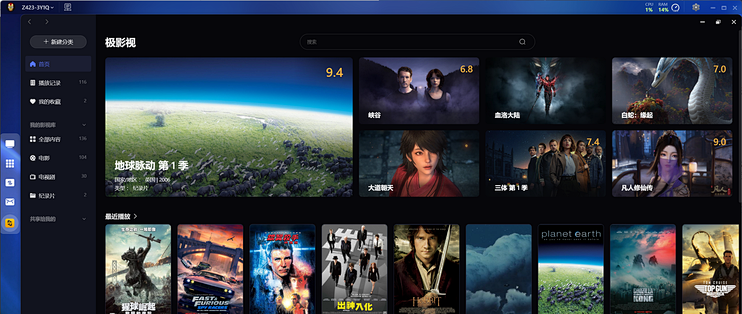
这不绿联和极空间的影视功能不都即将上线Strm直连播放嘛~,我前几天我给大家分享了一篇Strm生成教程:
教程是没有问题,因为生成的Strm文件我在本地是可以直接使用KODI打开并播放的,但是教程中需要自己创建config.yaml配置文件让很多新手用户特别容易犯错,甚至很多新手玩家都不知道用什么工具打开和编辑config.yaml配置文件,这确实怪我疏忽了~
所以今天再为大家分享一款Strm生成工具,它自带直观的WebUI界面,我们不需要自己创建配置文件,通过Web网页端的设置向导,就能非常便捷的搞定Strm自动生成,简直就是新手用户的福音!
关于alist-strm

🔺今天为大家分享的这个项目名称就叫做“Alist-Strm”,顾名思义,它就是为我们Alist上挂载的各大网盘生成Strm文件的工具。
按作者的原话来说,它是:用来免挂载进行批量创建strm文件供emby、jellyfin等流媒体服务器使用的一个私人化脚本。
项目官方GitHub地址(顺便给该热心大佬点个小星星~):https://github.com/tefuirZ/alist-strm

🔺该工具的具体功能和用法我这里不再赘述,因为作者本人已经写的非常详细,并发表在自己的博客上面。因为社区规定,这里贴不了作者的博客地址,小伙伴们根据截图自行搜索,很容易找到,强烈建议首次折腾的新手玩家先去作者的博客观摩一下,除了详细的食用教程,还有各种问题的处理方案~。
在这里也感谢该作者的无私奉献,有这么好的工具,确实可以让我们的折腾路上少走很多弯路。
alist-strm部署
PS:在部署该项目之前,请确认我们已经在NAS上搞定Alist,且已经挂载好自己的网盘!!!
绿联NAS部署:

🔺先在绿联的文件管理器中的Docker目录新建一个alist-strm文件夹,然后在该文件夹下面创建config和video两个子文件夹。
config:用于存储配置文件,这个配置文件稍后会自动生成,咱们不用管它
media:用于存储生成的.strm文件,供影视中心读取影视信息

🔺接着就直接打开绿联NAS的Docker,使用“项目”输入以下yaml文件开始部署alist-strm容器:
version: "3"
services:
    alist-strm:
        stdin_open: true
        tty: true
        volumes:
            - /volume1/docker/alist-strm/video:/video    #存储生成的strm文件的路径
            - /volume1/docker/alist-strm/config:/config    #存储配置文件的路径
        ports:
            - "15000:5000"    #Web页面打开端口,冒号前面别和本地冲突
        container_name: alist-strm
        # restart: always
        image: itefuir/alist-strm:latest
        network_mode: bridge
        environment:
            - WEB_PORT=5000
            - SECURITY_CODE=alist-strm
以上代码需要根据注释自行修改,镜像的拉取需要自行解决网络问题。

🔺部署好的alist-strm容器会直接显示“运行中”。
极空间NAS部署:

🔺极空间这边也是一样,在Docker目录新建一个alist-strm文件夹,然后在该文件夹下面创建config和video两个子文件夹。

🔺然后在极空间的Docker镜像仓库中搜索镜像“itefuir/alist-strm”并下载。
(这里有隐藏彩蛋,有眼见的小伙伴发现没有啊,哈哈...)

🔺完成后在“本地镜像”中找到它,双击镜像开始部署容器。

🔺【通用】这里,容器名称自己可以随意修改,取消勾选“启用性能限制”。

🔺【文件夹路径】这里,手动添加以下映射关系:
./Docker/alist-strm/video:/video # 冒号前面映射新建的“video”子文件夹
./Docker/alist-strm/config:/config # 冒号前面映射新建的“config”子文件夹

🔺【端口】这里保证本地端口不冲突即可。

🔺【环境】这里添加以下两个变量:
WEB_PORT=5000 # 容器端口,这里需要和端口那边一致,一般默认即可
SECURITY_CODE=alist-strm # 安全码(用于重置密码时使用)
其它就没什么可修改的了,点“应用”即可完成配置。

🔺这边部署好的alist-strm容器也会显示“运行中”。
alist-strm体验
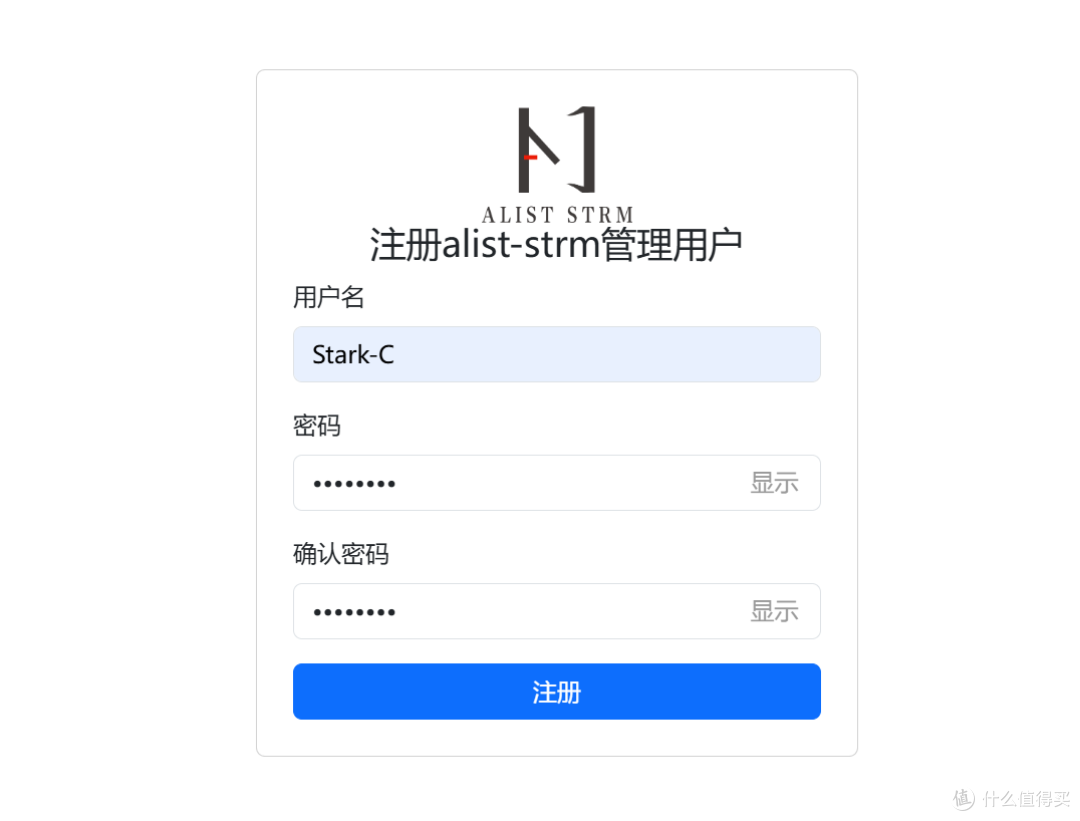
🔺因为该项目的配置操作全部在Web页面进行,所以我们和往常打开Docker容器的方式一样,浏览器【IP:端口号】即可。首次打开页面会让我们注册管理用户,按提示输入用户名和密码即可。

🔺上面就是该项目的主页面,可以看到作者还是很用心的,有些地方还有文字说明。

🔺我们首先添加配置。直接点击“创建配置文件--添加新配置”。

🔺具体的配置这里我们直接按要求填写Alist的地址、用户名、密码等信息即可。
这里配置最难理解的可能就是“生成.strm的Alist根路径”与“目标目录”。我这里引用作者的描述,个人觉得大佬已经说的很透彻了:
生成.strm的Alist根路径:项目的监控路径,比如说你访问到alist的路径是这样的
http://192.168.100.166:5244/115/动漫/剧集/ 那么在这一栏你就需要填写/115/动漫/剧集。(上图所示:我使用的是阿里云盘,前面的“/dav”是项目自动加上去的,我们配置的时候不用管)
目标目录:字面意思理解的就是生成strm文件的文件夹路径,但是需要注意的是这里填写的是docker容器内部的路径。比如说我想生成在我nas上的/home/alist-strm/115的目录下,我docker运行时已经把宿主机的/home映射到容器的/home上了,那我现在可以直接填写/home/alist-strm/115即可。(教程中默认的是“video”,所以我直接输入的“/video”)

🔺完成配置文件之后我们就开始设置“定时任务”。这里个人觉得没啥好说的,每项设置都是字面上的意思,根据自己的需求来即可。
(选择配置文件的时候选择我们上一步创建的配置文件即可,如果不是特殊需求,建议将时间间隔设置的越长越好,太频繁恐怕也会触发网盘运营商风控)

🔺设置好之后我们点击“定时任务”中的“立即运行--查看日志”。

🔺不出意外我们就能在日志中看到该项目已经开始自动批量生成Strm文件了。
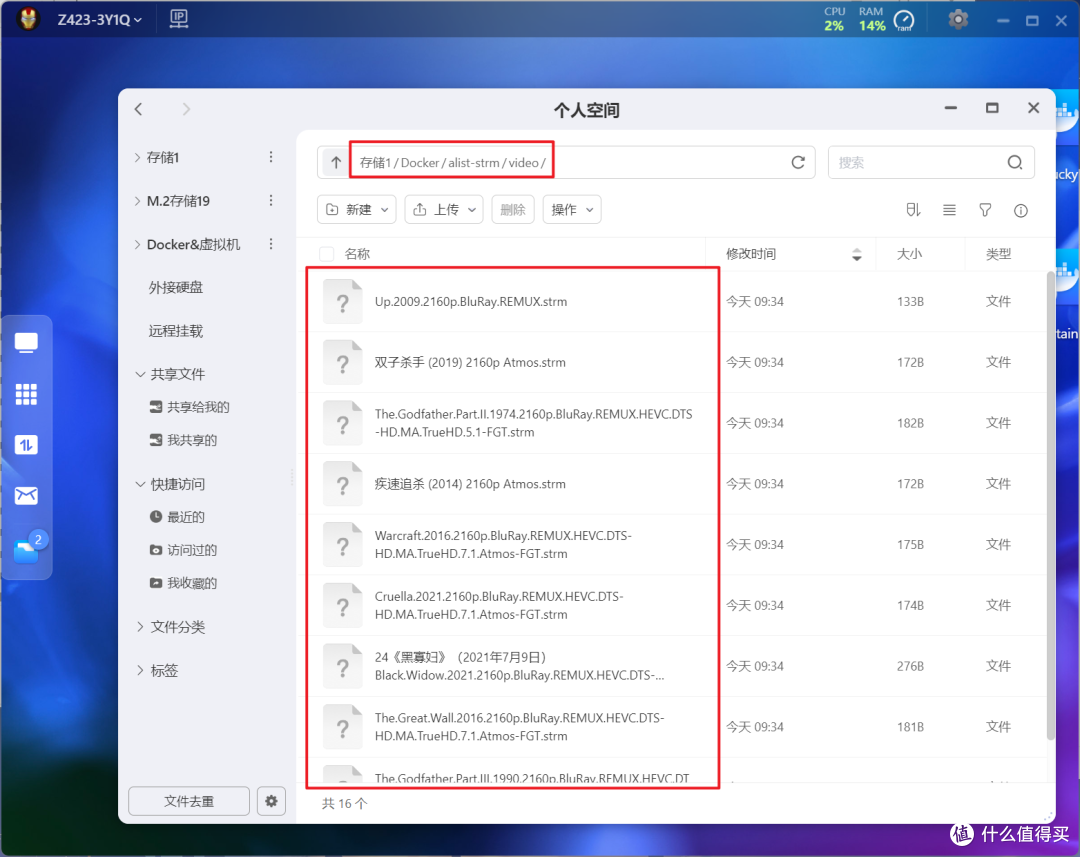
🔺而生成的Strm文件可以直接在我们前面指定的NAS存储“video”子文件中看到。
怎么确定Strm文件是否可用?

🔺我们随意将生成的Strm文件下载到电脑本地,使用文本文档打开后可以得到上图所示的文本代码,其实就是一串标准的链接地址,前面的【IP:端口号】就是Alist的打开地址。
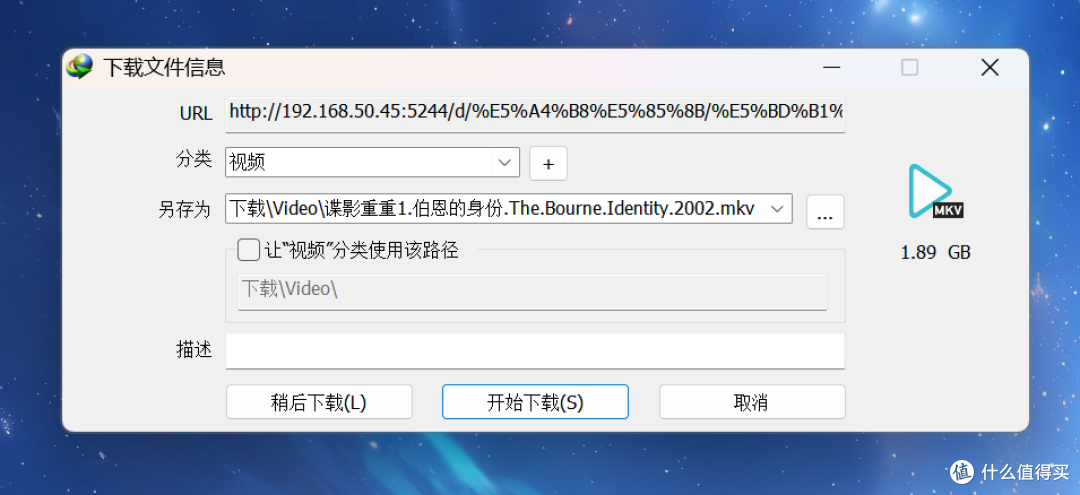
🔺我们将这串链接地址复制粘贴到浏览器并回车,如果返回的是该链接对应影视资源的下载方式,就说明我们生成的这个Strm文件是没有问题的。

🔺想要更确定,我们可以在本地电脑下载KODI播放器,然后直接使用KODI播放器打开生成的Strm文件。(鼠标右键选择“打开方式--Kodi”)

🔺不出意外,KODI播放器是可以顺利播放Strm文件对应的影视资源。
关于Alist端的几个设置细节:

🔺如果说你生成的Strm文件有问题,请首先检查下当前Alist的管理员账户(用户名“admin”)是否启用了Webdav。

🔺另外需要再“设置--全局”里面,将“签名所有”关闭。
 Snipaste_2025-03-23_21-22-38
🔺同时我们使用Alist挂载的网盘“存储”里面,也需要将“启用签名”关闭(貌似这里默认就是关闭状态)。
最后
我目前在本地使用KODI播放器以及NAS上部署的Jellyfin 体验了Strm直连播放,KODI是完全没问题的,因为我是网盘会员,所以不管是刮削还是播放几乎就像本地硬盘一样;而NAS上的Jellyfin刮削没问题,播放只能4秒钟,目前还在折腾中,应该是我这边的问题~
因为目前绿联和极空间两家的Strm直连播放并没有正式上线,所以并不确定到时候上线会不会和KODI一样,达到本地硬盘一样的效果,让我们拭目以待。当然,如果有新的玩法,我也会继续分享~
目前极绿两家的NAS都加入了国补名单,价格可以说也是诚意十足,有需要的小伙伴可不要错过机会了哈~
好了,以上就是今天给大家分享的内容,我是爱分享的Stark-C,如果今天的内容对你有帮助请记得收藏,顺便点点关注,咱们下期再见!谢谢大家~















校验提示文案
校验提示文案
校验提示文案
这个原因是什么?
校验提示文案
校验提示文案
校验提示文案
校验提示文案
校验提示文案
校验提示文案
校验提示文案
校验提示文案
校验提示文案
校验提示文案
2025-04-26 12:46:31,783 - [config_1] - INFO - 正在使用配置ID: 1 运行,目标地址: 去看看:5244
校验提示文案
校验提示文案
校验提示文案
校验提示文案
root@fcb334f39c9d:/app# python main.py
2026-02-26 20:07:50,724 - [config_1] - ERROR - 无法获取配置ID 1 的配置,程序终止
root@fcb334f39c9d:/app# ^C
校验提示文案
校验提示文案
root@fcb334f39c9d:/app# python main.py
2026-02-26 20:07:50,724 - [config_1] - ERROR - 无法获取配置ID 1 的配置,程序终止
root@fcb334f39c9d:/app# ^C
校验提示文案
这个原因是什么?
校验提示文案
校验提示文案
校验提示文案
校验提示文案
校验提示文案
2025-04-26 12:46:31,783 - [config_1] - INFO - 正在使用配置ID: 1 运行,目标地址: 去看看:5244
校验提示文案
校验提示文案
校验提示文案
校验提示文案
校验提示文案
校验提示文案
校验提示文案
校验提示文案
校验提示文案
校验提示文案
校验提示文案
校验提示文案
校验提示文案