






















































96
45
虽然只有1M,但是照样轻松拿捏Windows
2025-06-25 14:21:23
17点赞
44收藏
10评论
以下是我精心挑选的几款小工具,它们都不到1M,却非常实用,能给你的电脑使用带来诸多便利!
软件介绍
今天,我将为大家介绍三款软件,它们分别是打印机管理软件、定时不操作鼠标最小化软件以及隐藏程序软件。
第一款:Printer Manager
第一款是 Printer Manager,这是一款打印机管理软件,其大小仅为372 KB。它具备诸多实用功能,比如设置默认打印机、共享或取消共享打印机、重命名打印机、清理打印任务、安装或删除打印机以及重启打印服务等。
 图片
图片虽然这些功能在电脑的“打印机和扫描仪”设置中也能实现,但相比之下,使用这款软件会更加便捷。该软件由吾爱的@redapple2015 开发,操作起来非常简单,大家可以自行体验!
第二款:MiniSize
第二款软件是 MiniSize,它是一款定时不操作鼠标就自动最小化窗口的软件,软件大小仅80K,十分小巧。双击打开软件后,界面简洁明了。
 图片
图片使用时,只需设置好秒数,选择需要自动最小化的窗口,点击【开始】按钮即可。
 图片
图片当鼠标在设定的时间内没有操作时,窗口便会自动最小化,有效防止屏幕被人偷窥。
第三款:HideSoft
第三款是 HideSoft,这是一款由@wen045 原创开发的隐藏软件。设置好快捷方式后,可以一键隐藏所有设置的软件。
 图片
图片使用时,先点击【添加任务】,再点击【重新获取】获取程序,接着双击需要隐藏的程序(可选择多个程序,如我选择的KW和Chrome两个打开的程序)。
 图片
图片之后,为这次隐藏的程序命名,设置快捷键,最后点击【保存】即可完成设置。
 图片
图片需要注意的是,设置的快捷键不要与现有打开的程序热键冲突,否则可能会导致软件无法正常使用。保存后,使用快捷键就能一键隐藏指定程序。如果被隐藏的软件在右下角没有图标,那么它将完全隐藏不见。若想让隐藏的程序重新显示,只需再次按下快捷键即可。
第四款:一键开启、关闭Windows网络防火墙
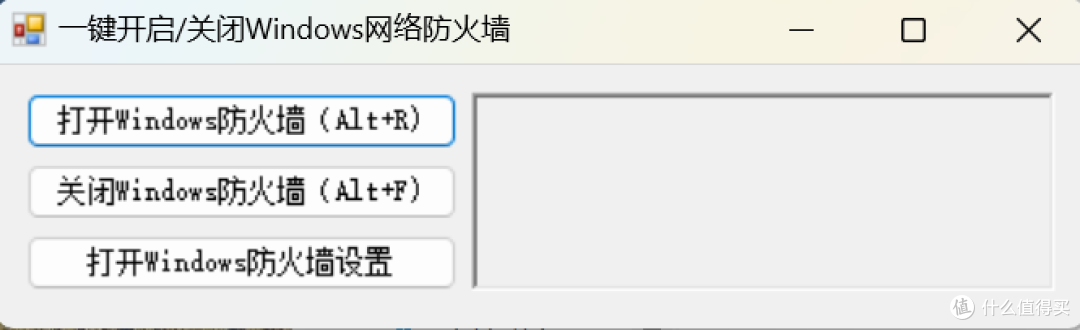
虽然在系统中也能实现开启、关闭Windows网络防火墙的操作,但这款软件更加方便,只需一键即可完成。
 图片
图片软件大小仅66K,点击【关闭Windows防火墙】可关闭防火墙,点击【打开Windows防火墙】可开启防火墙,还可以点击【打开Windows防火墙设置】进入设置页面。这款软件功能较为简单,大家可以自行体验。
需要的小伙伴快到评论区拿链接吧。
作者声明本文无利益相关,欢迎值友理性交流,和谐讨论~
















校验提示文案
校验提示文案
校验提示文案
校验提示文案
校验提示文案
校验提示文案
校验提示文案
校验提示文案