
























 深耕数码、AI兴趣领域















9
7
人人有份!免费领取一个永久域名并托管到Cloudflare做双向解析
2025-05-20 08:08:06
126点赞
1401收藏
73评论
哈喽小伙伴们好,我是Stark-C~
对于咱们玩NAS的说,域名总是少不了的,比如DDNS,内网穿透,以及搭建加速服务器什么的,有一个自己的域名还是非常方便的。
其实呢像我们这种只是纯粹用在NAS上的域名服务,完全可以去国内的云服务商(比如说阿里云或者腾讯云)购买xyz,top后缀的这种小众域名,一年也就7块钱,第二年不用续费重新购买一个即可,便宜还稳妥,最主要是是不用很折腾。
但作为一个极致垃圾佬,虽说自己也花钱购买了好几个域名了,但是本着能免费我为什么要花钱的原则,今天为大家分享一个免费获取永久域名的路子(主要是上班摸鱼时间太多,闲得慌~)。虽说得到的是一个二级(.com) 域名,但胜在免费。
话不多说,开干!
(友情提示:本域名因为后续解析较为繁琐,适合和我一样时间充足且喜欢折腾的小伙伴,新手小白还是建议直接花钱购买域名更安逸~)
免费领取永久域名
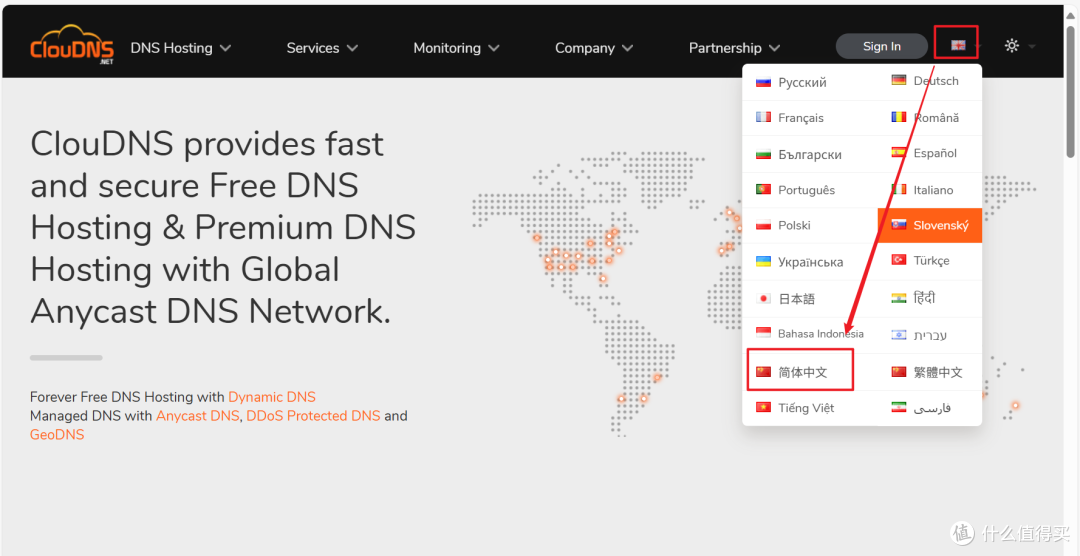
🔺咱们今天白P的这个域名来自欧洲知名DNS服务商『Cloudns』,先打开它的官网【https://www.cloudns.net/】,一般默认就是中文界面,如果不是可以点击右上角的国旗图标选择简体中文即可。
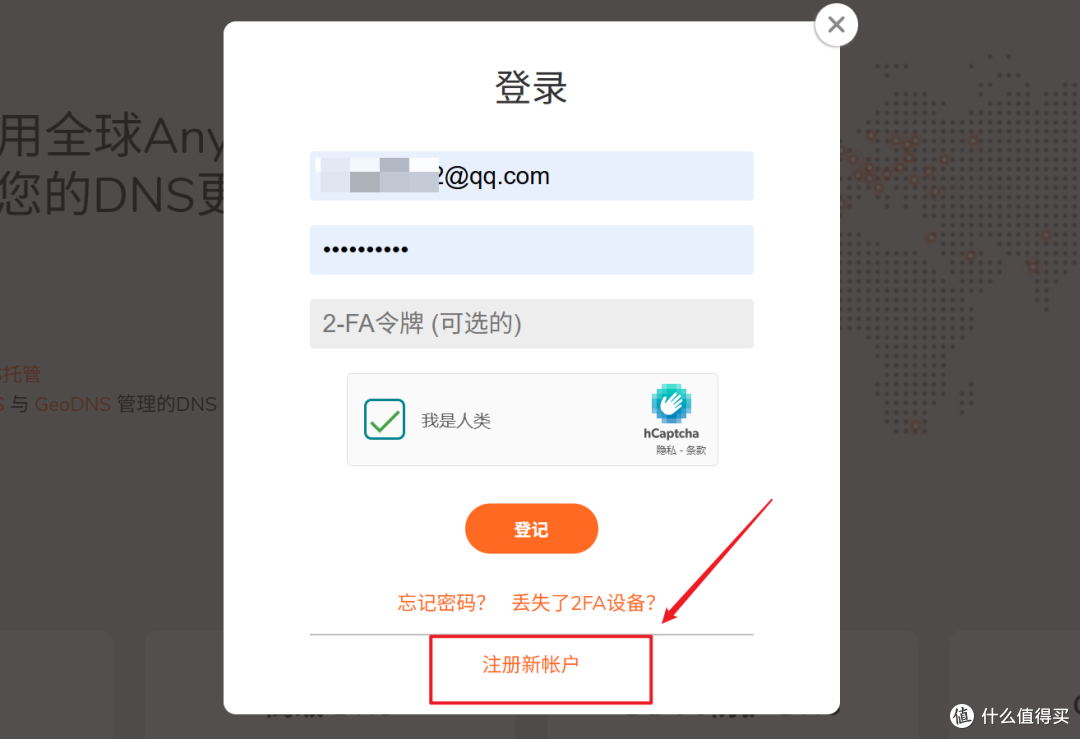
🔺然后我们还需要注册一个账户,注册并不是很繁琐,直接使用QQ邮箱即可注册成功。
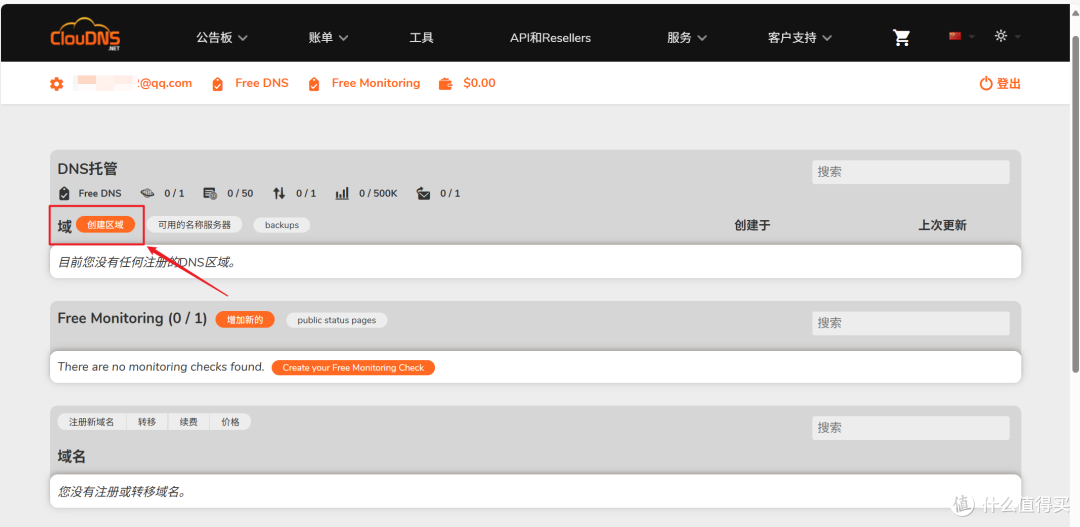
🔺注册并登录进来之后,在“DNS托管”这里点击“创建区域”。
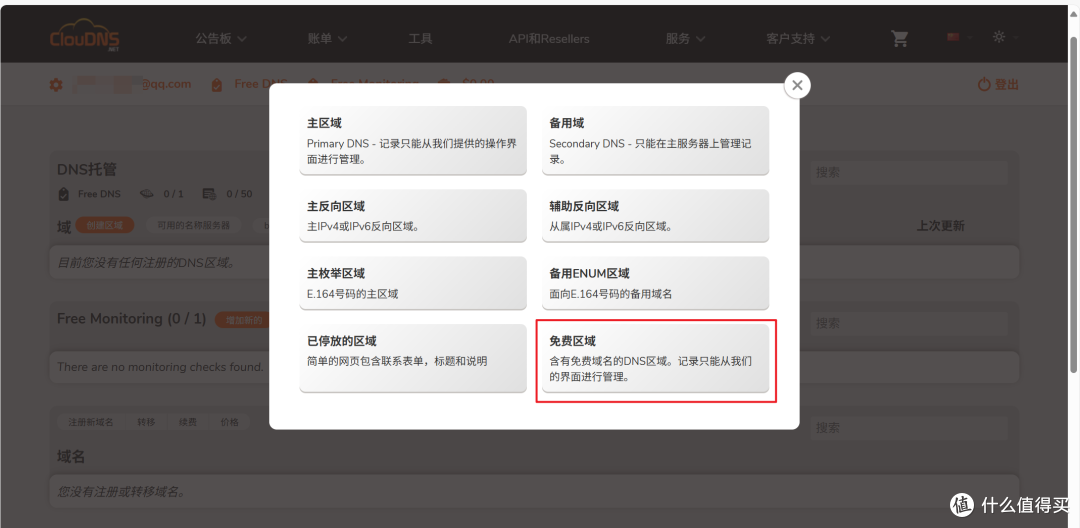
🔺接着选择“免费区域”。
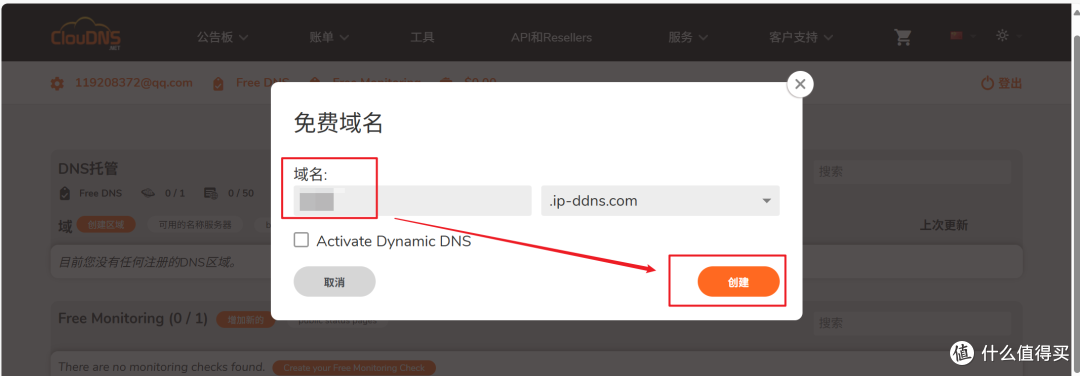
🔺输入我们意向中的二级域名并创建。(二级域名后缀当前有两个选择,看中那可以随意选)
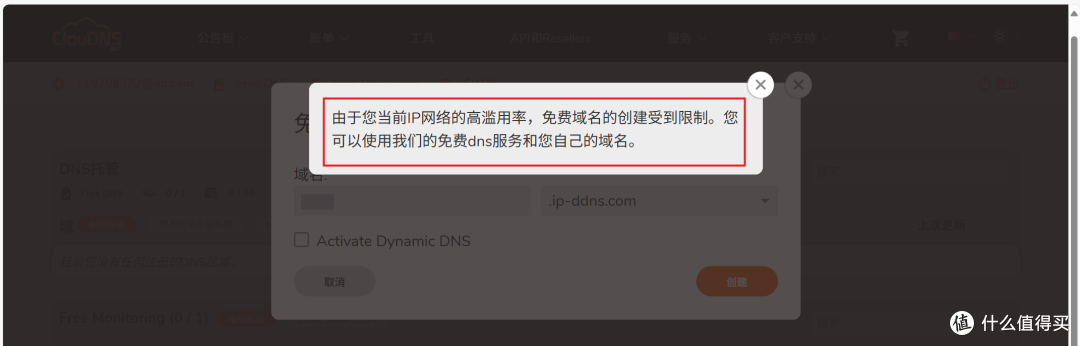
🔺如果说出现上图中的提示,可能你需要改变你IP的网络方式了(你懂的网络),当然,这也并不是本篇文章的讨论范围,我只能告诉你我使用的是咱们台湾省的网络一次通过的。
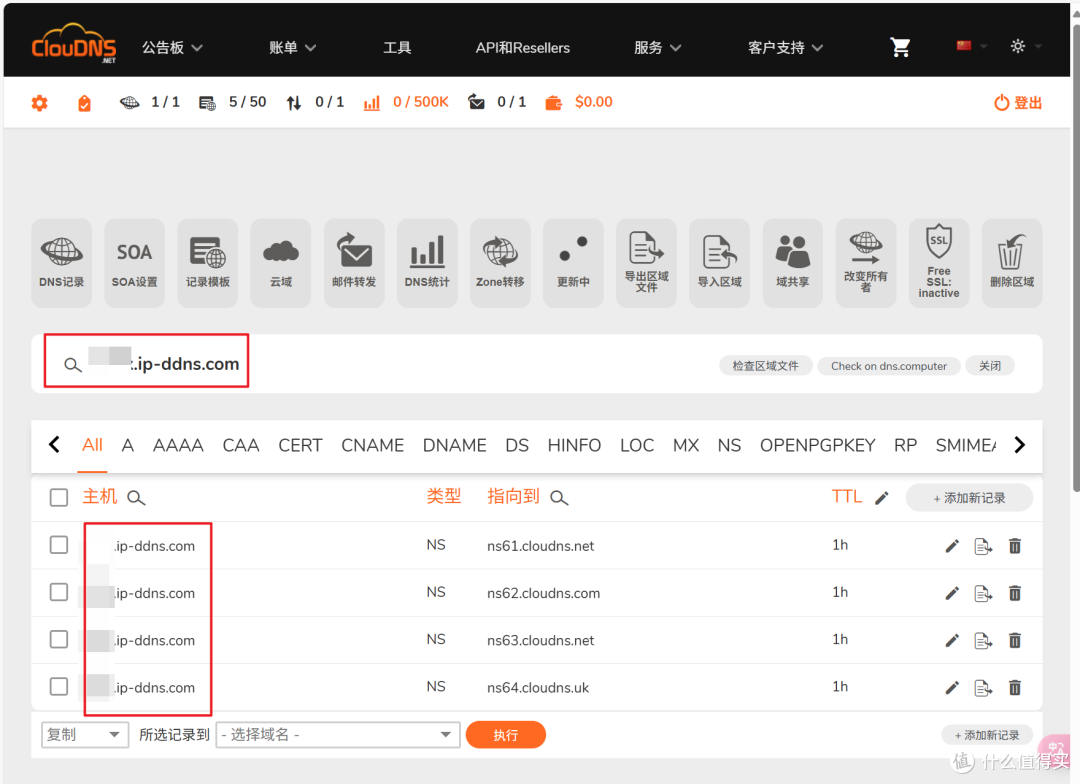
🔺域名通过之后在Cloudns主页会有完整域名的显示,至于域名下方多出来的几个NS类型记录咱们暂时可以不用管它,不过当前页面咱们先不要关闭了,稍后就会用到。
将免费域名托管到Cloudflare
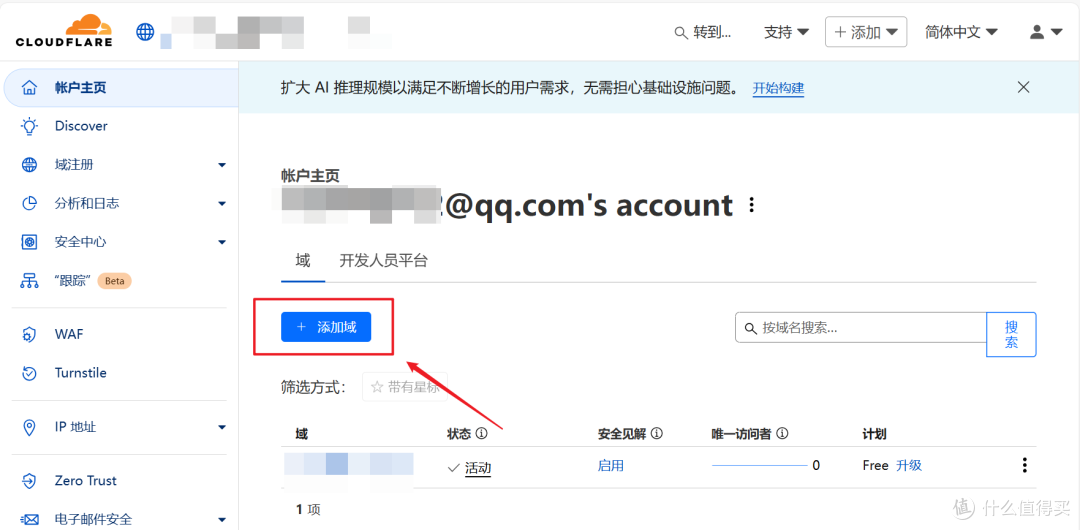
🔺域名申请到之后我们就可以将它托管到Cloudflare,另开一个页面打开Cloudflare官网【https://dash.cloudflare.com/】,登录自己的账户(没有的当然要先注册了~),在账户主页点“添加域”。
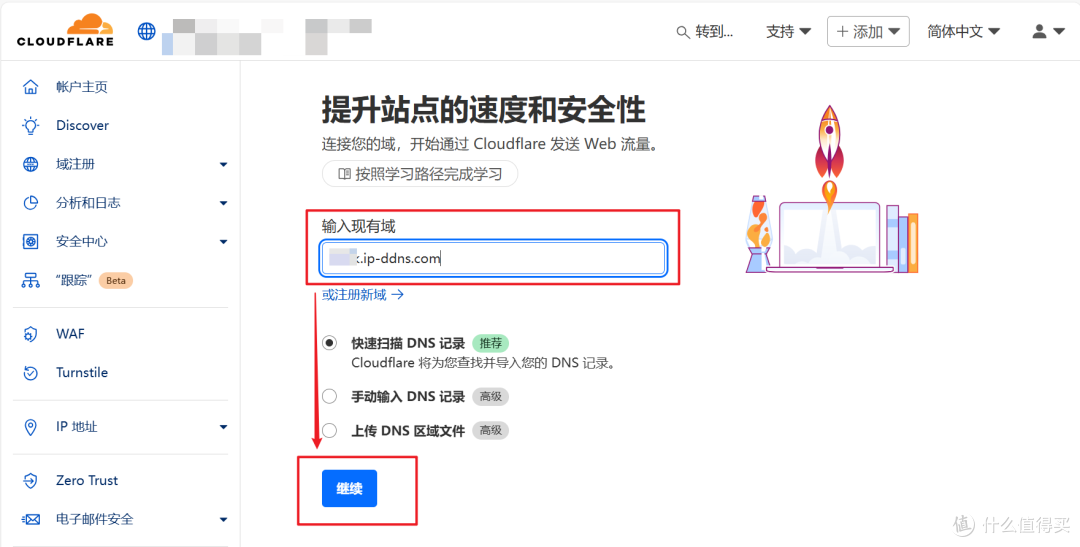
🔺输入在Cloudns申请到的完整域名,点“继续”。
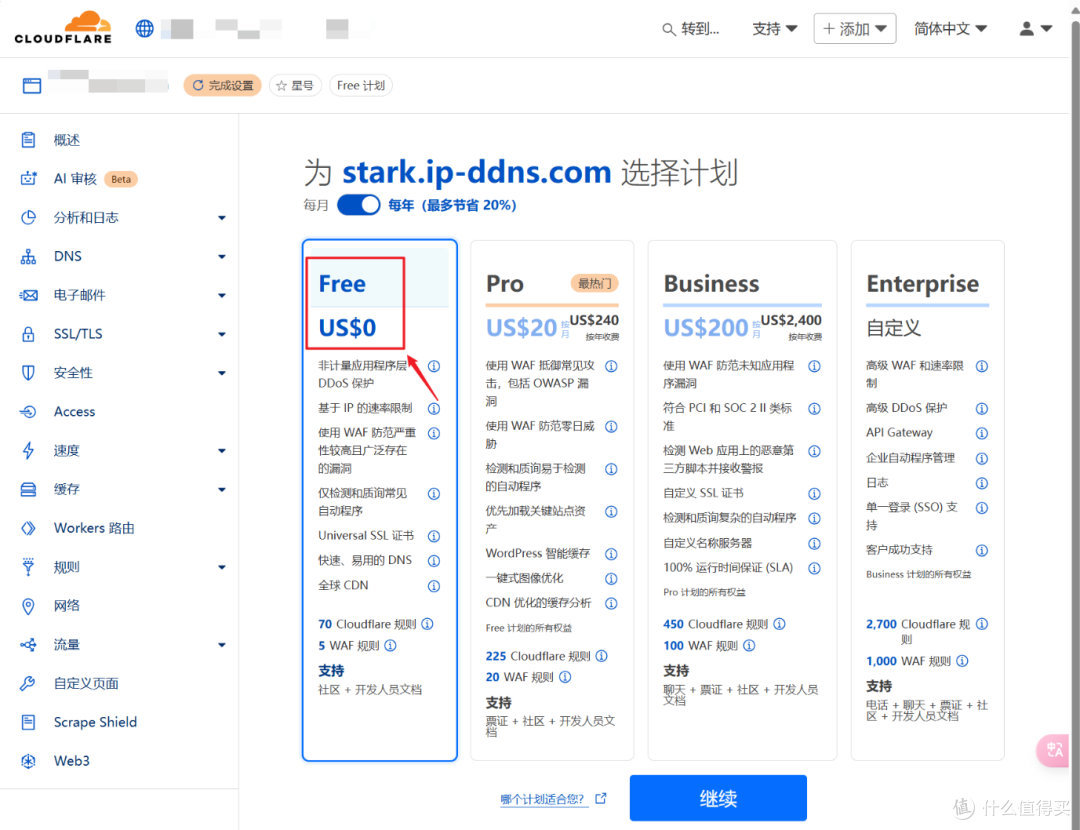
🔺付费计划当然是选择“Free”了。
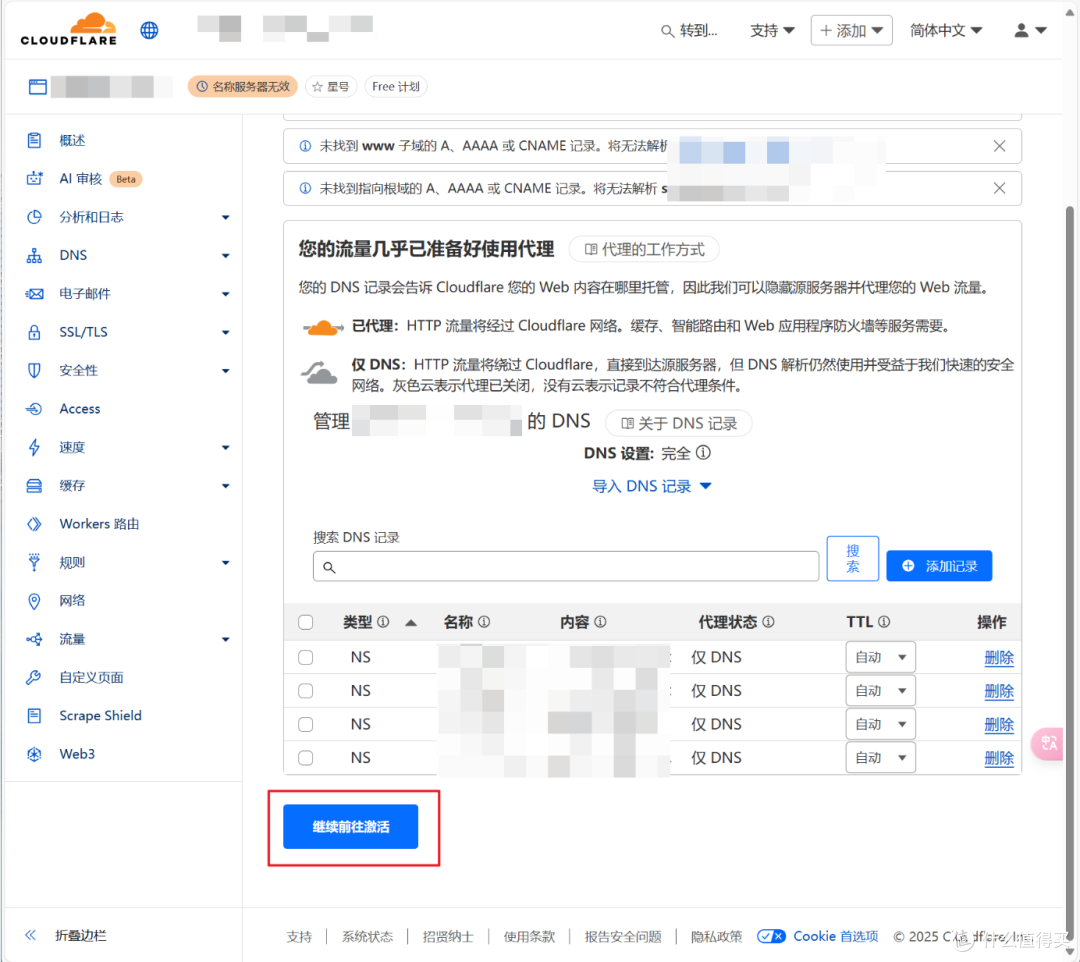
🔺这里点“继续前往激活”。

🔺直到看到出现分配的两个名称服务器,将它们都复制下来,此时这个页面先不要动。
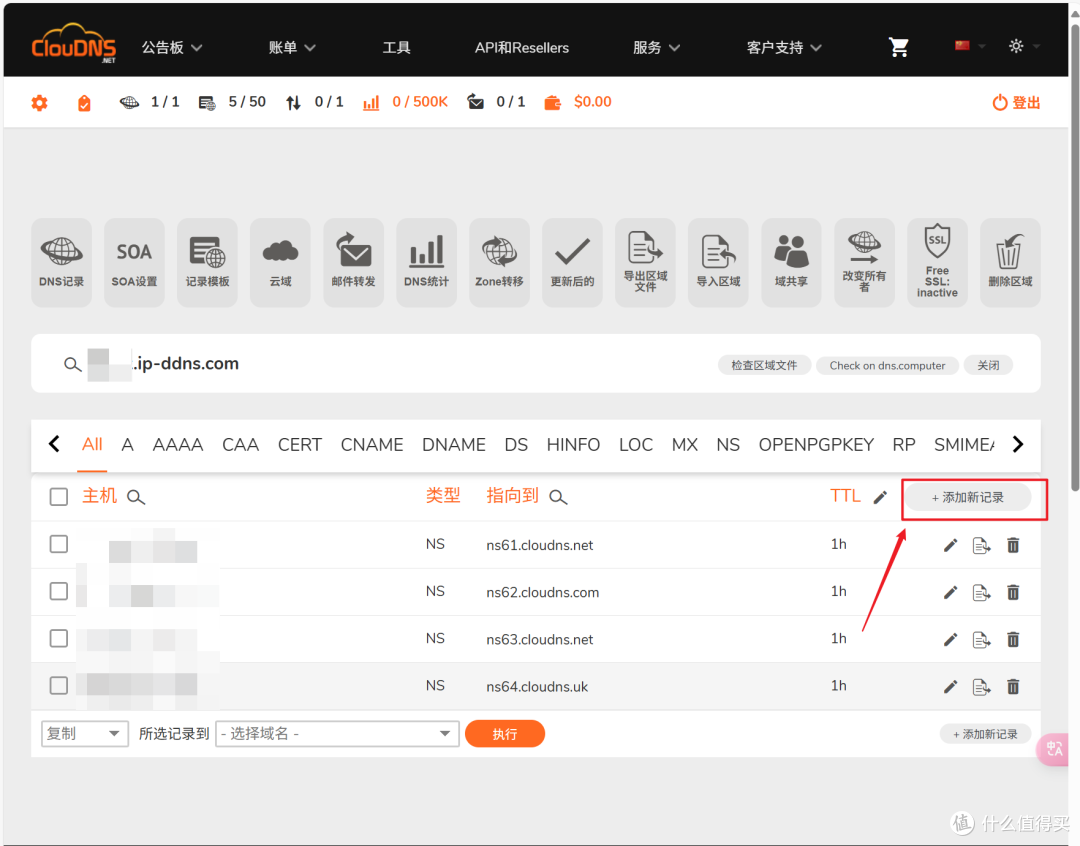
🔺然后回到Cloudns页面,点“添加新记录”。
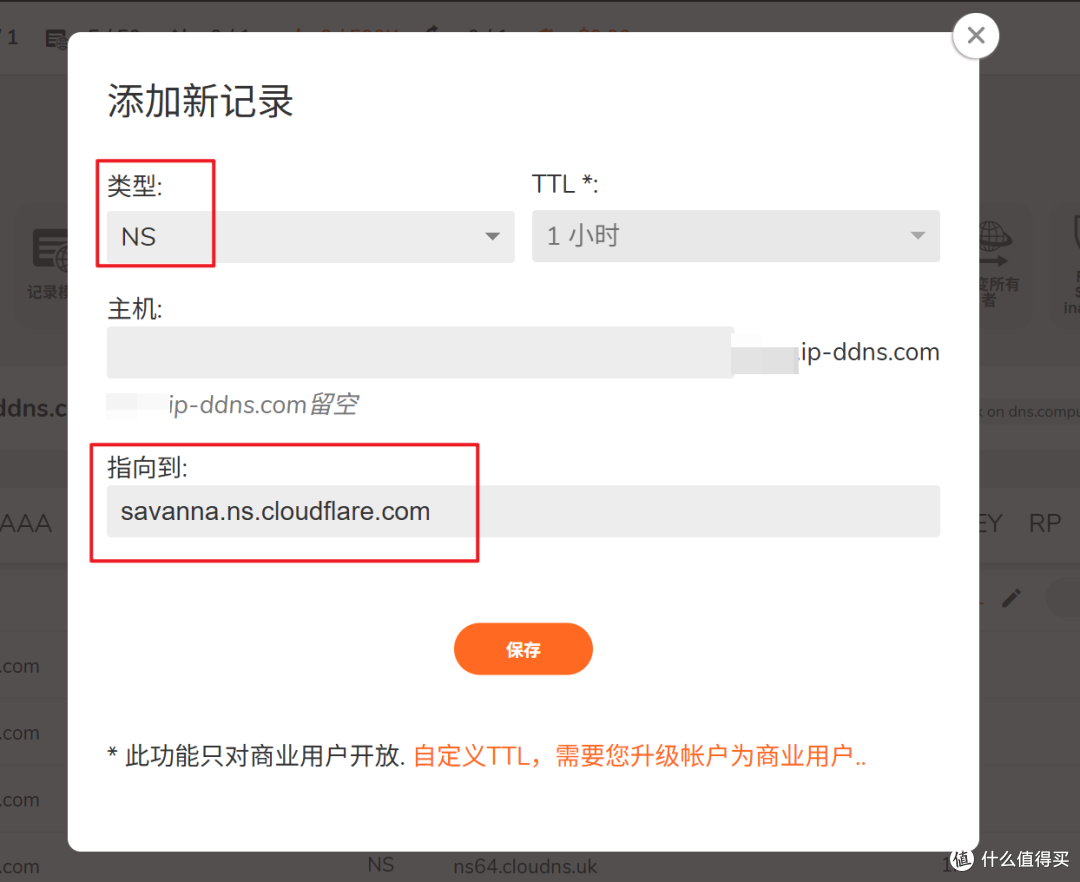
🔺记录的类型选择“NS”,主机默认留空即可,然后将Cloudflare那边得到的名称服务器链接粘贴到“指向到”方框中,完成后点“保存”。
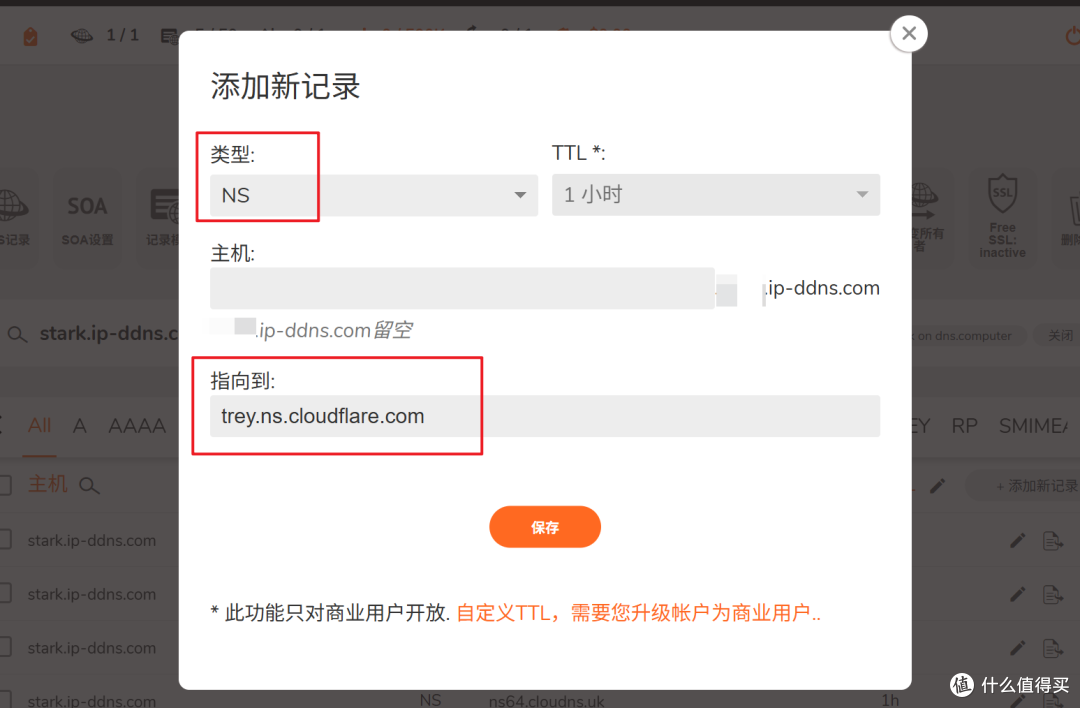
🔺把另外一个名称服务器以同样的操作保存下来。
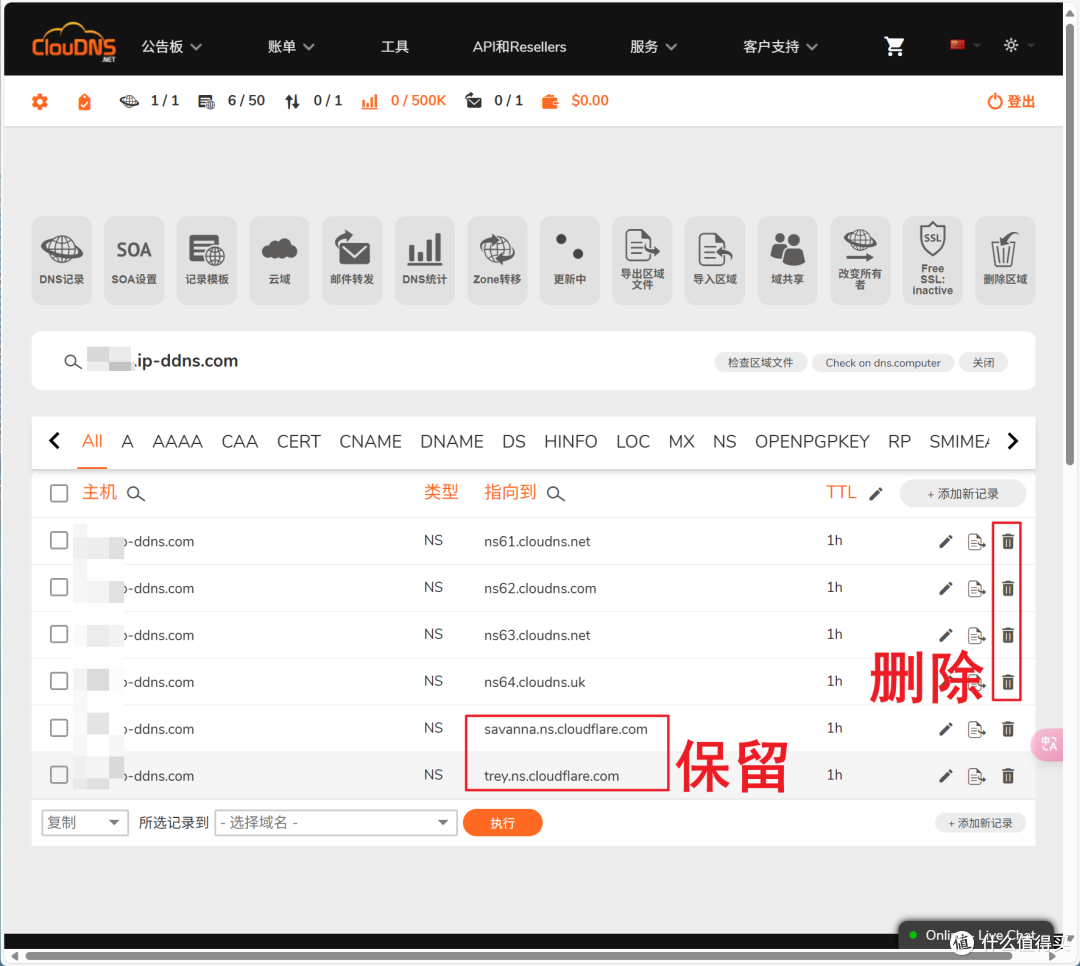
🔺完成之后我们将Cloudflare那边添加过来的记录保留,再将之前多出来的4个记录删除。
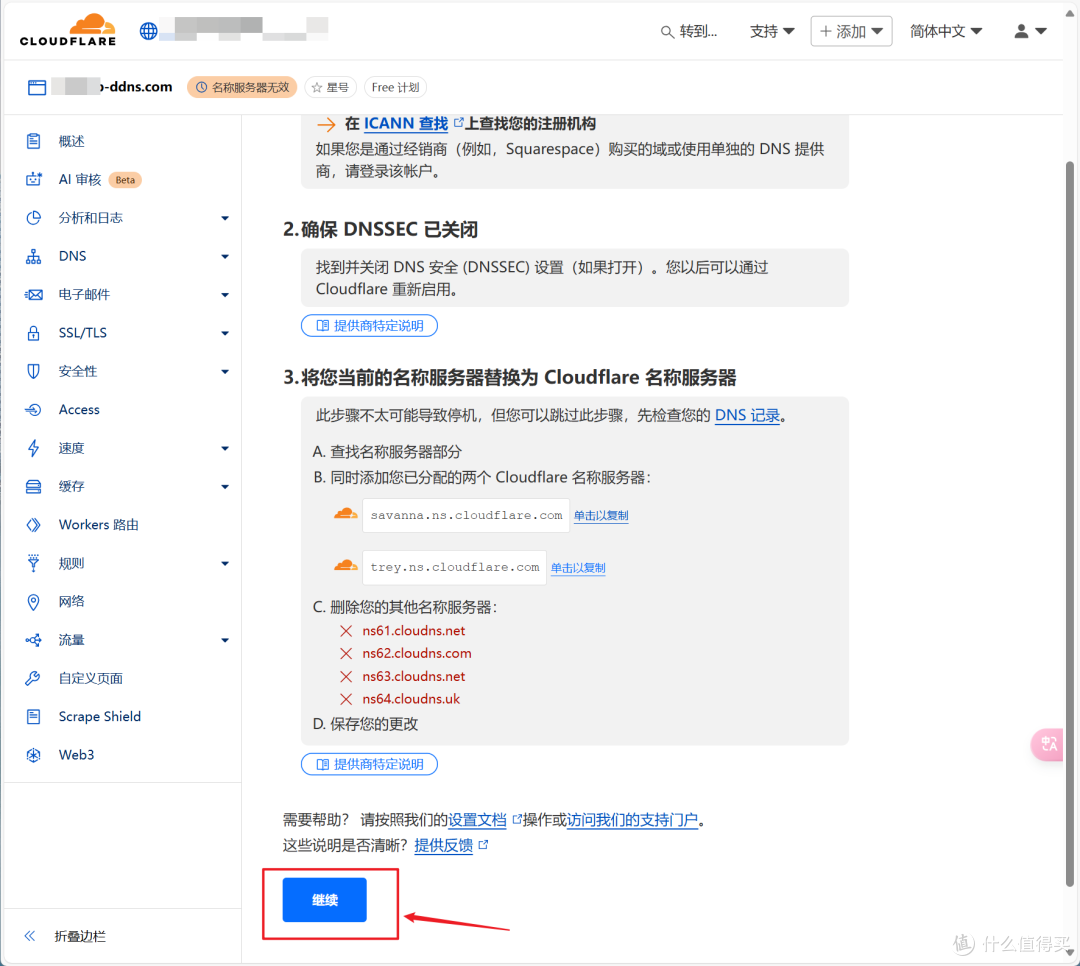
🔺回到Cloudflare页面,点“继续”按钮。
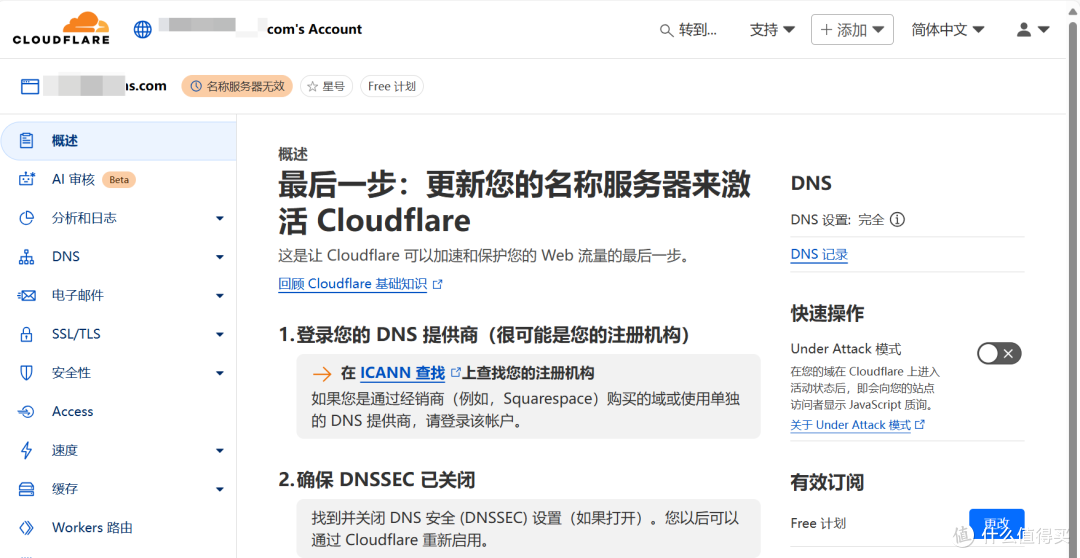
🔺到这里就开始等待域名激活。
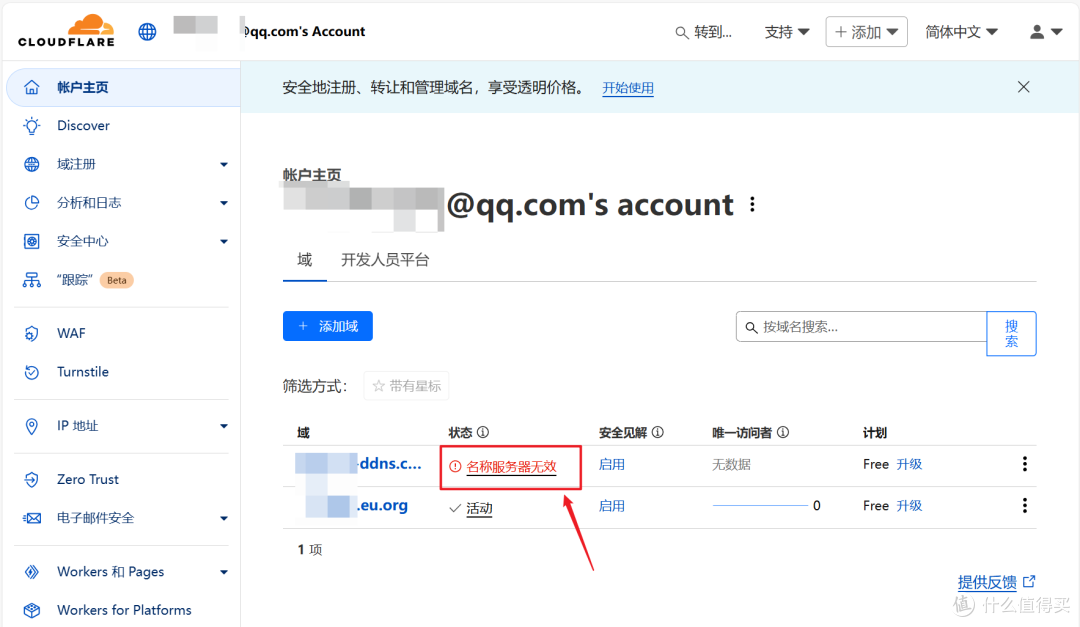
🔺激活一般3--5分钟即可,激活之前在个人主页看到的域名显示的状态是“名称服务器无效”。
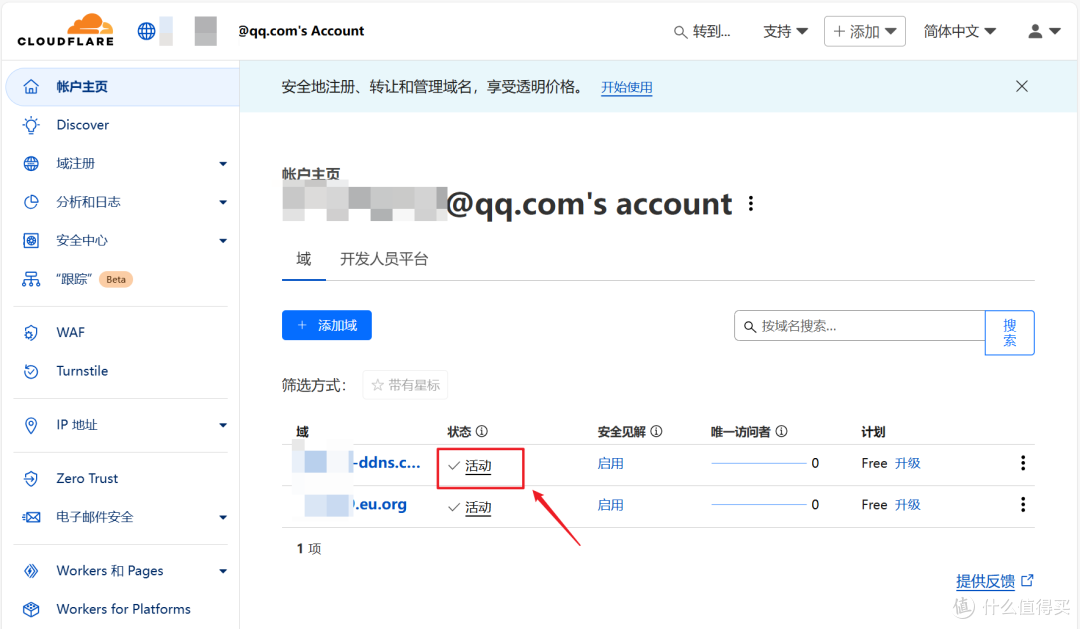
🔺激活成功状态这里会变成“活动”,同时咱们注册Cloudflare使用的邮箱一般也会收到激活成功的信息。
双向解析
需要说明的是,这个域名还不能直接在Cloudflare这边解析,因为我们还需要同时在ClouDNS端也做同样的解析,这样就显得很麻烦~,所以我们这里搞个双向解析的优化方案,这样我们今后的操作只需要在Cloudflare端完成即可。
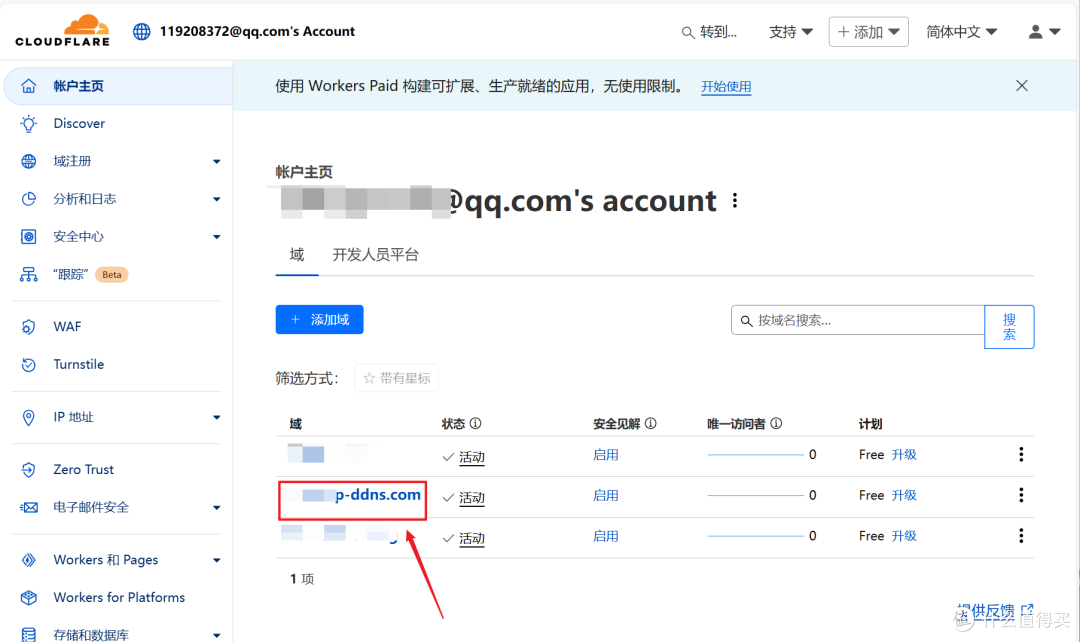
🔺首先在Cloudflare这边点开我们申请的这个免费域名。
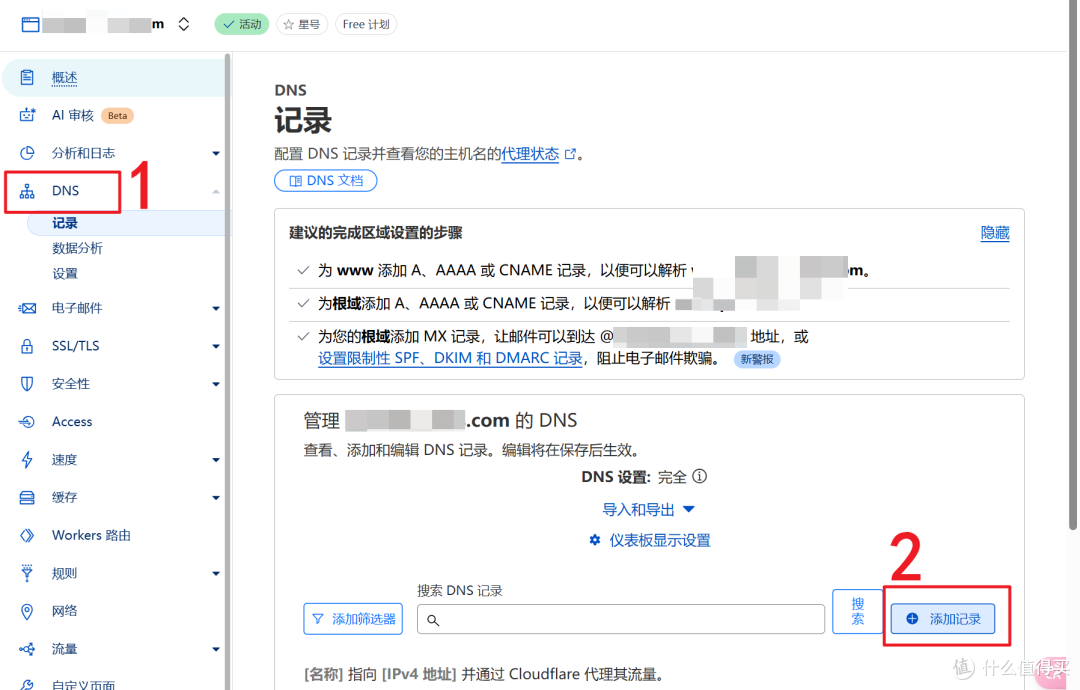
🔺然后选择”DNS--添加记录”。
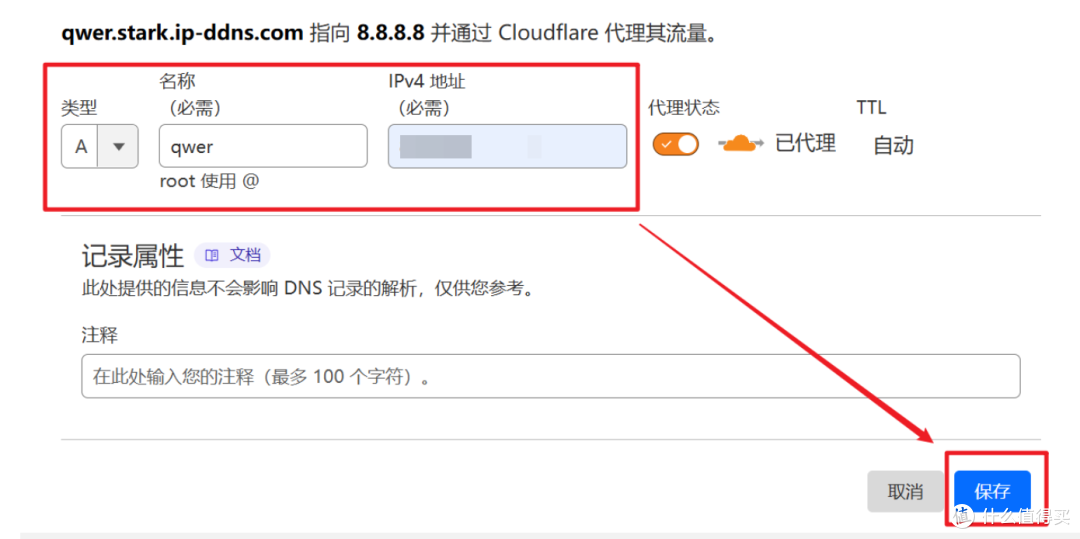
🔺添加一个“A”类型记录,名称随意(别太长就行,稍后就会用到,我这里以“qwer”为例),IPv4地址也随意(你可以直接填8.8.8.8这种公共DNS,我为了测试填写的是自己的公网IP)。
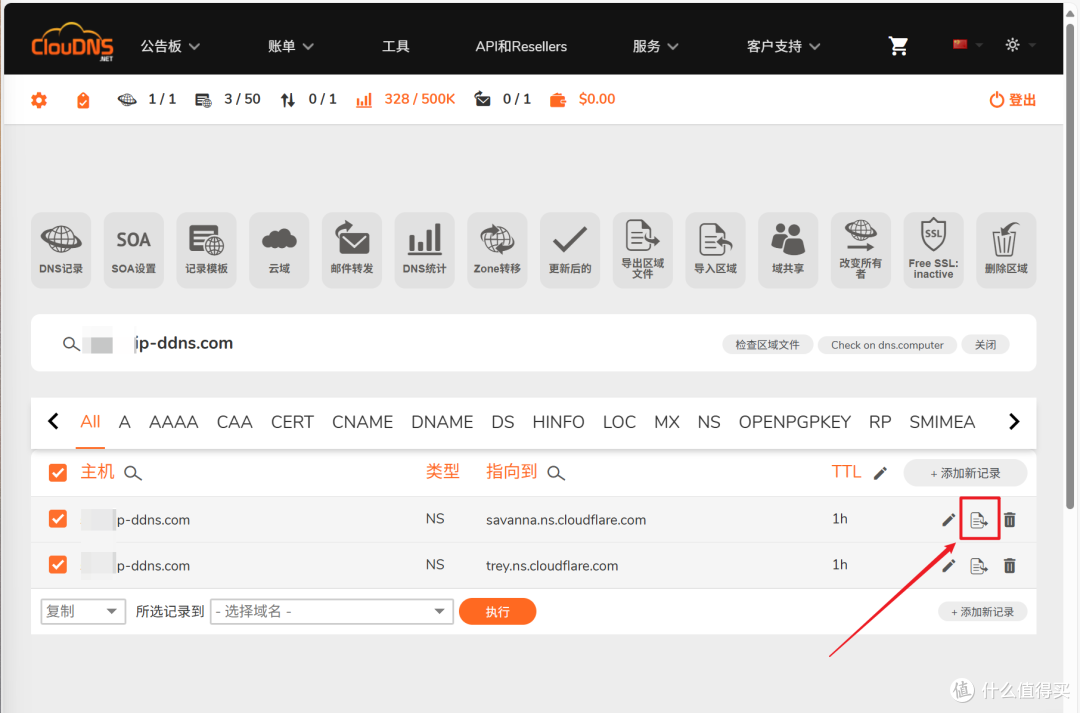
🔺然后回到ClouDNS这边,在之前的两个NS记录上点击“创建相似记录”按钮。
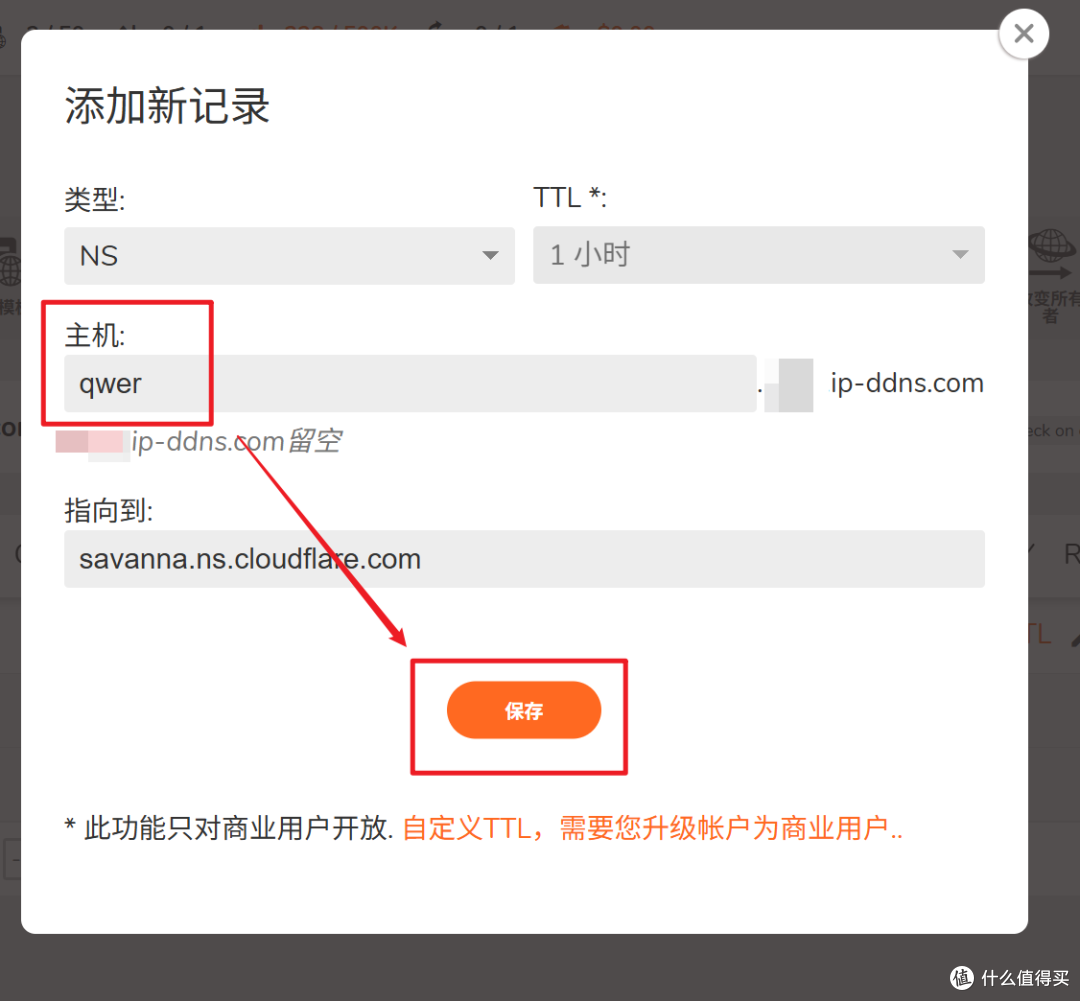
🔺主机这里填写我们我们刚刚在Cloudflare那边填写A记录的名称(我这里就是“qwer”),其它的不要动,然后点保存。
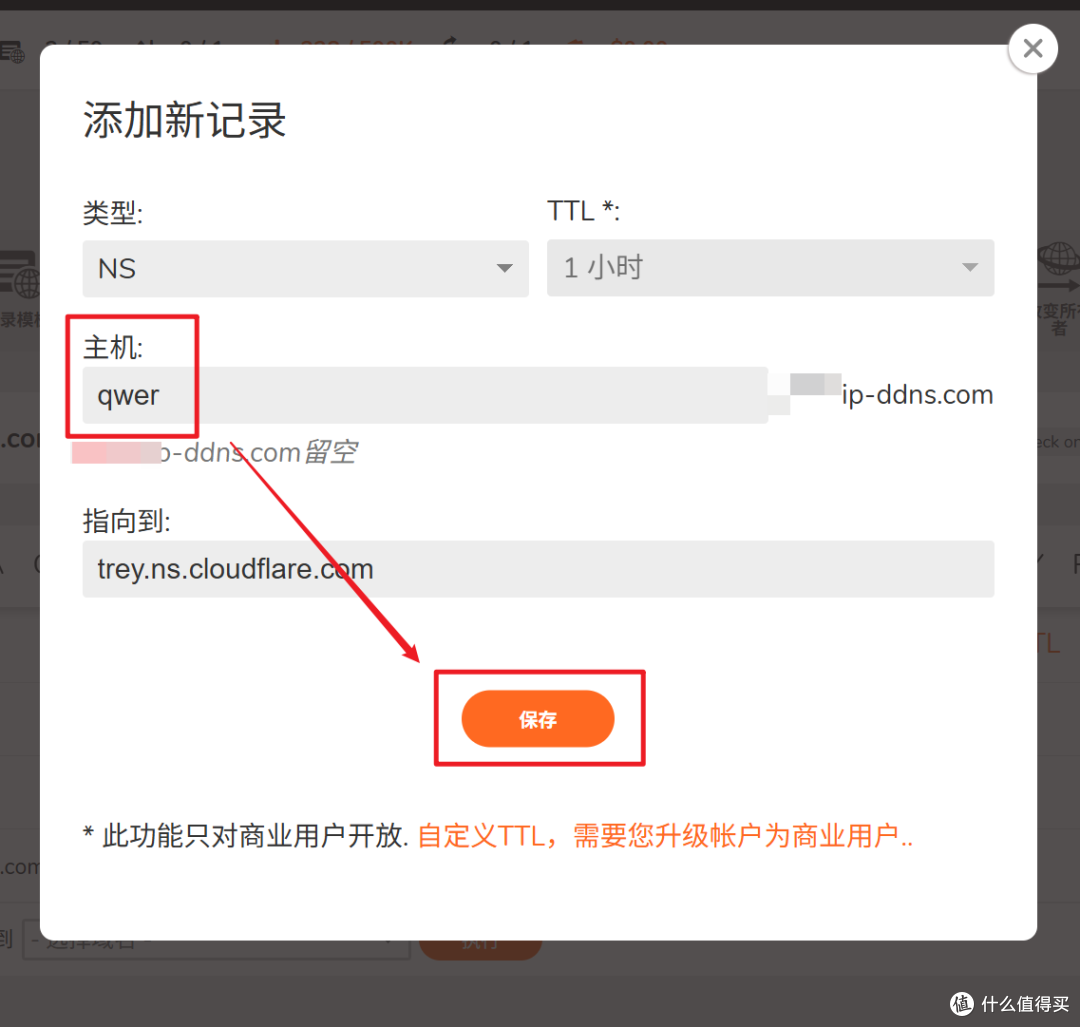
🔺同样的方式将另外一个NS的记录也加入“A记录名称”的新纪录,并保存。
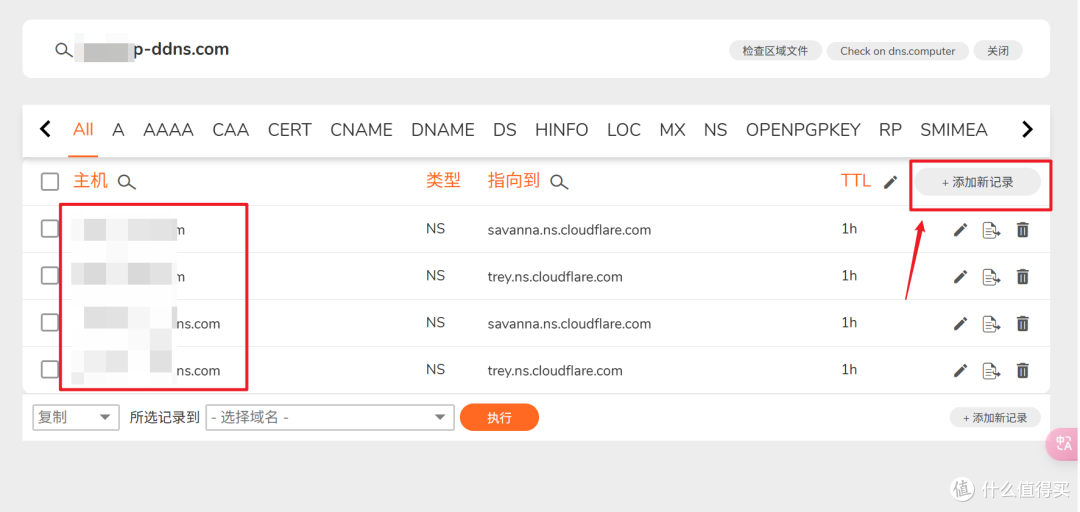
🔺这样我们就共有4个记录了,然后在点击“添加新记录”的按钮。
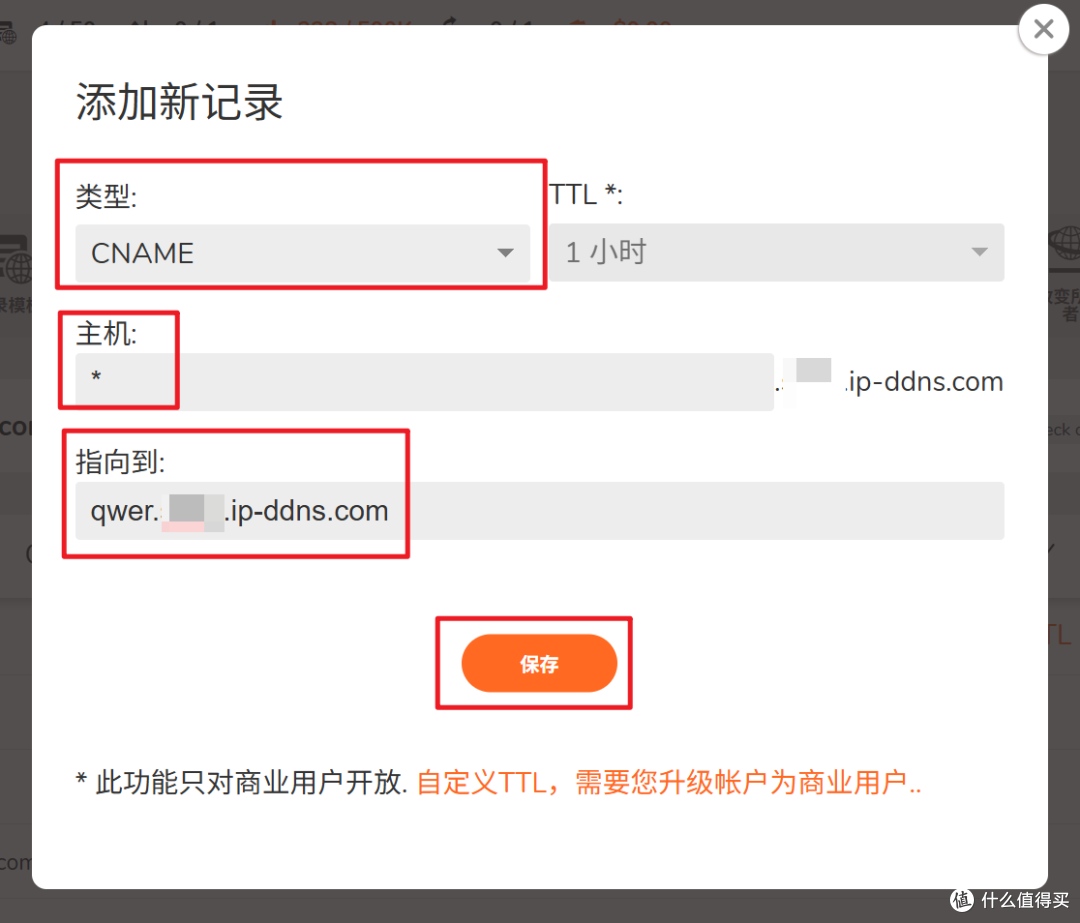
🔺添加一个类型为“CNAME”,主机为“ * ”(星号),指向到【A记录名称.免费域名】(简单来说就是我们申请的免费域名前面再加上我们A记录名称),最后点“保存”按钮。
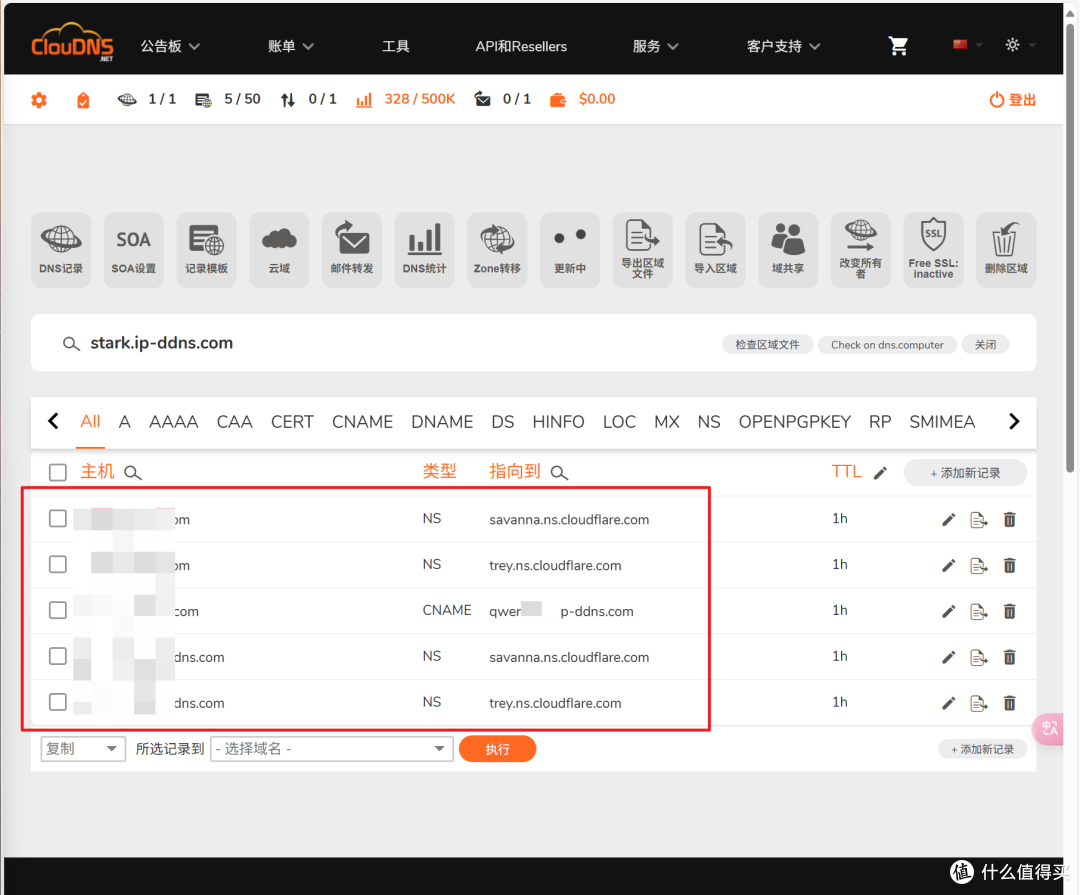
🔺这样我们在ClouDNS这边其实总共就有5条记录了,到这里双向解析基本也完成的差不多了。
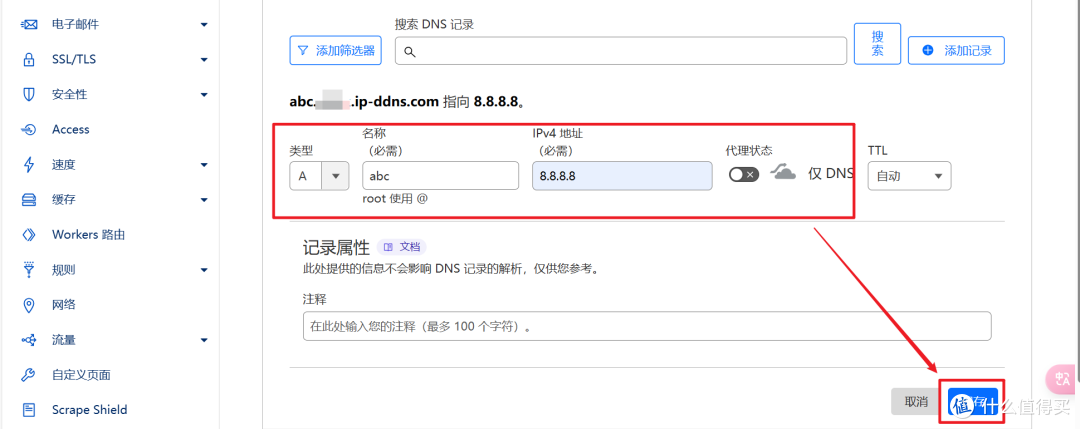
🔺最后咱们来验证下解析的效果。我们回到Cloudflare这边,继续添加一个“A”记录,名称随意(我这里演示为“abc”),IPv4随意填写一个IP(我这里随意填写了8.8.8.8)。
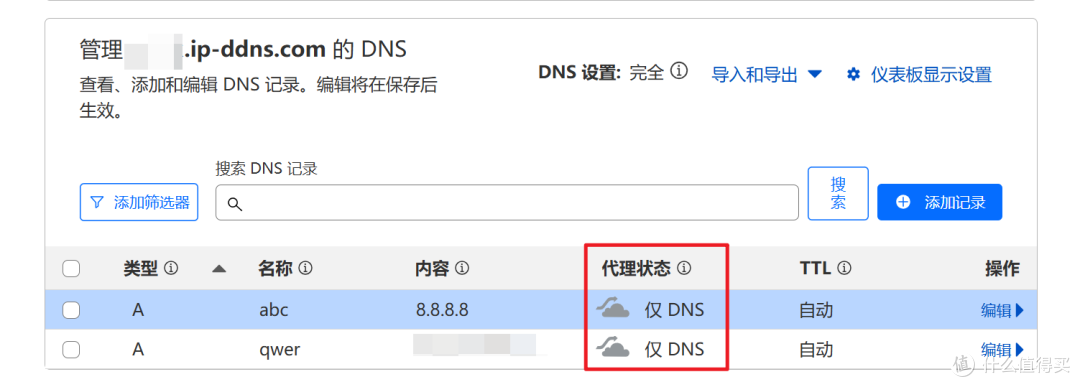
🔺记得此时需要将小黄鱼(也就是代理)关闭哈。
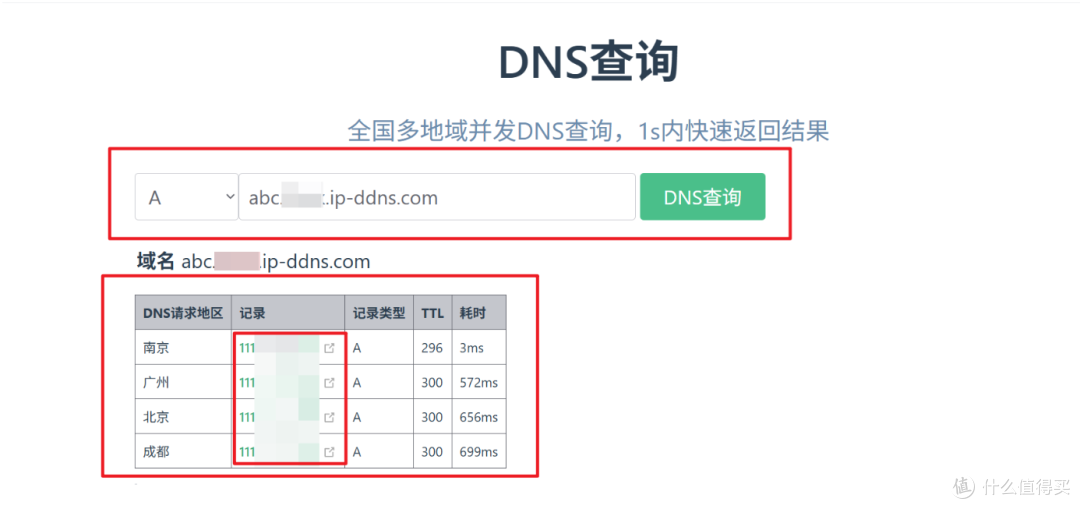
🔺然后我们打开DNS查询网站【https://ipw.cn/dns/】,前面的类型选择“A”,然后输入网址【A记录名称.免费域名】并查询,可以看到返回的记录全部都是我之前A记录中的公网IP。
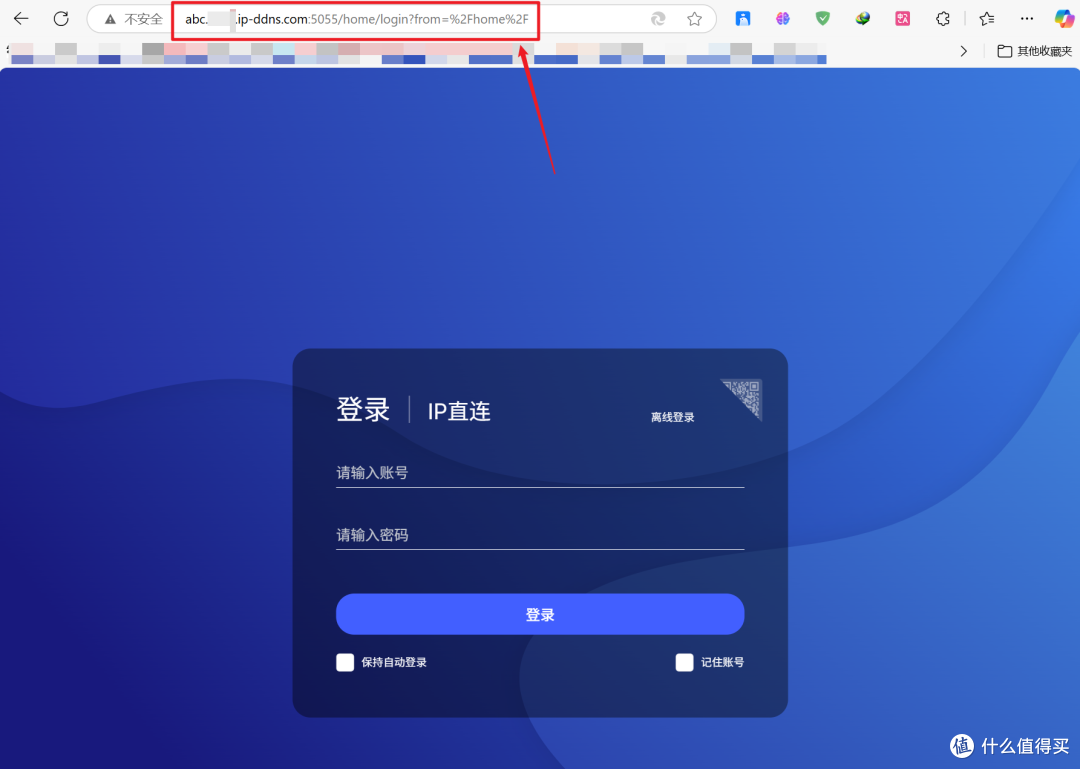
🔺直接使用极空间NAS的IP直连测试下,输入我们这个这个测试的【完整域名:5055】,可以看到是顺利的打开极空间登录界面(前提是我们需要提前在路由器中将5055端口做了转发才可以)。
配置 SSL 证书
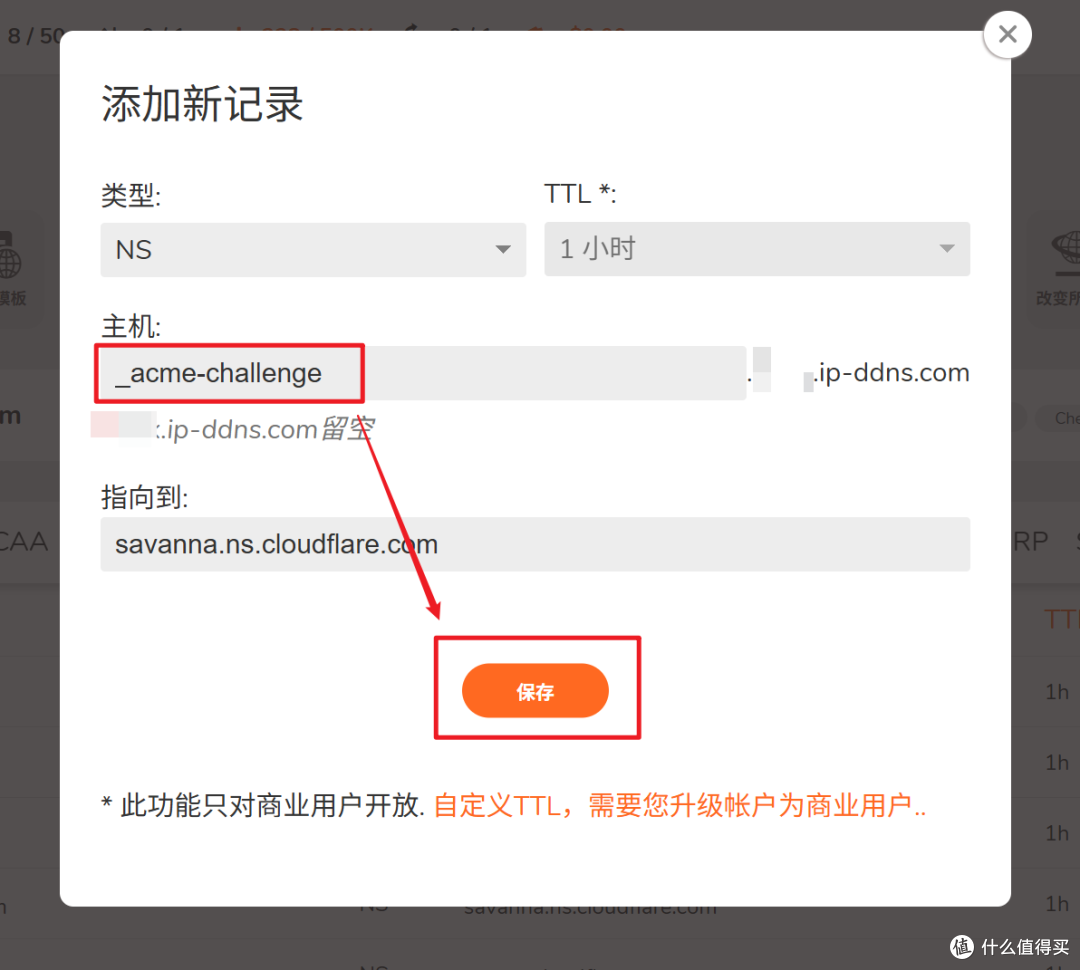
🔺反正都整到这里了,咱们也顺便把SSL 证书也搞定吧!直接在ClouDNS这边,和前面“创建相似记录”的方式一样,添加一个主机名为“_acme-challenge”的新纪录。
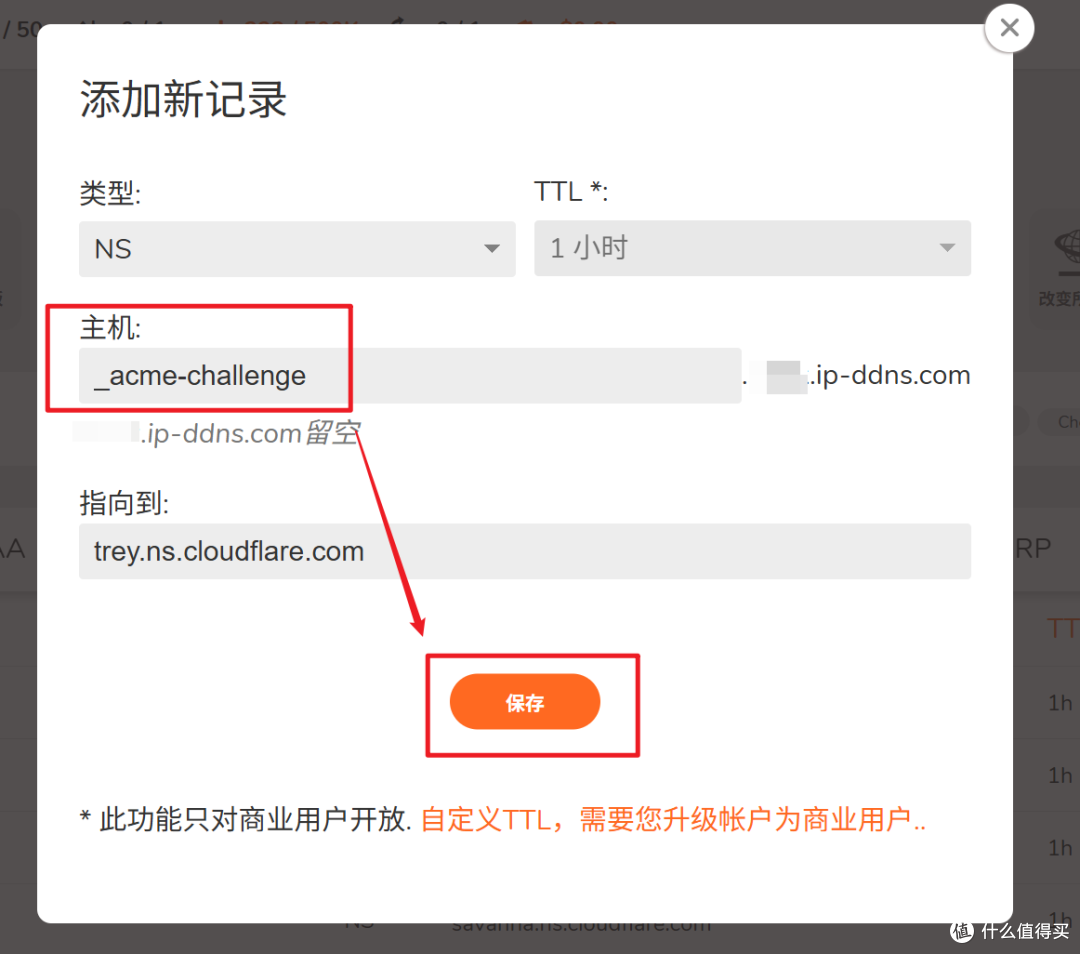
🔺另外一个NS记录也需要新添加“_acme-challenge”的主机名记录。
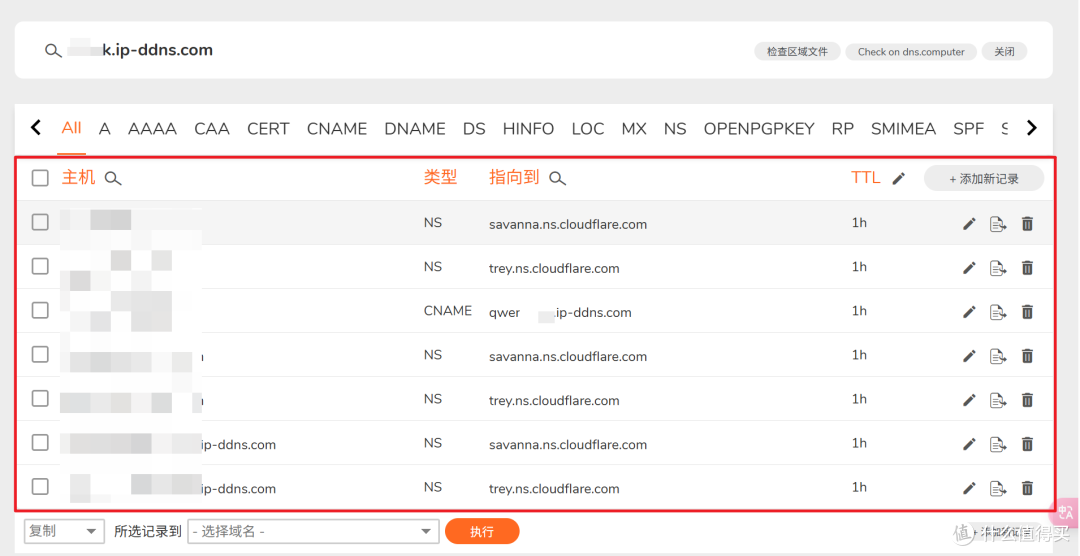
🔺至此我们总共有7个记录了。
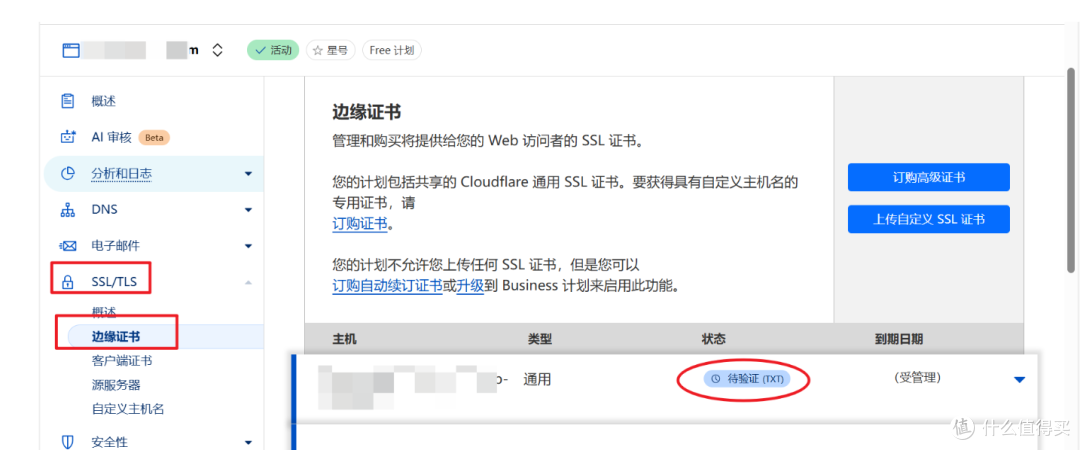
🔺回到Cloudflare这边,点击我们得到的免费域名主页,点击“SSL/TLS--边缘证书”,可以看到状态这里显示的是“待验证”。
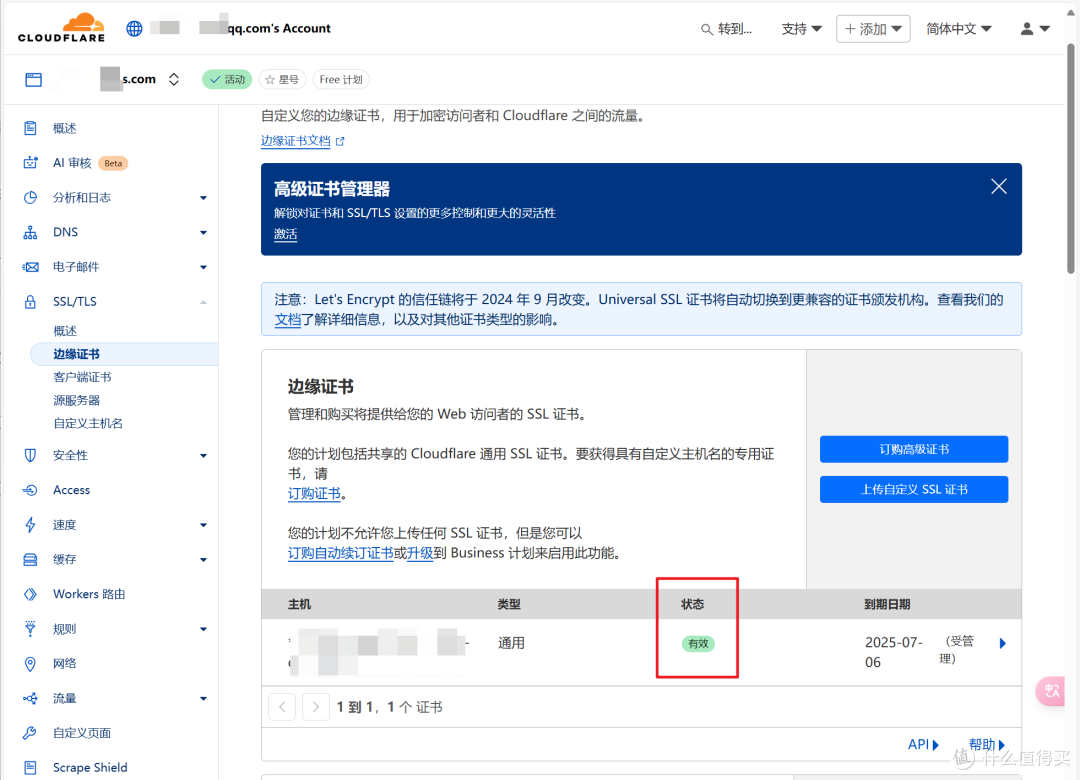
🔺证书的验证需要的时间有点久,一般需要1--3小时左右,等到状态显示“有效”,就说明证书咱们也配置好了。
最后总结
到这里咱们申请的这个免费域名就可以在Cloudflare这边正常使用了,至于之后怎么嚯嚯这个域名,在看个人心情吧,毕竟Cloudflare可挖掘的功能还是很多的(懂的都懂~)。
最近正值618大促,而且NAS厂商也吃上了难得的国补,在加上绿联极空间最近还推出新机,所以正是入手NAS的最佳时机,有需要的小伙伴可不要错过了。
好了,以上就是今天给大家分享的内容,我是爱分享的Stark-C,如果今天的内容对你有帮助请记得收藏,顺便点点关注,咱们下期再见!谢谢大家~














校验提示文案
校验提示文案
校验提示文案
校验提示文案
校验提示文案
校验提示文案
校验提示文案
校验提示文案
校验提示文案
校验提示文案
校验提示文案
校验提示文案
校验提示文案
校验提示文案
校验提示文案
校验提示文案
校验提示文案
校验提示文案
校验提示文案
校验提示文案
校验提示文案
校验提示文案
校验提示文案
校验提示文案
校验提示文案
校验提示文案
校验提示文案
校验提示文案
校验提示文案
校验提示文案
校验提示文案
校验提示文案
校验提示文案
校验提示文案
校验提示文案
校验提示文案
校验提示文案
校验提示文案
校验提示文案
校验提示文案