


























7
5
将网络改造进行到底--软路由一体机升级,交换机更换,增加不间断电源
2021-11-11 15:41:09
49点赞
236收藏
22评论
创作立场声明:本人所有设备,均为本人自购,所有观点均仅代表个人观点,旨在为广大值友的购买与使用提供一些参考建议
感谢各位值友的关注 ,本系列的第1&2篇收获大量评价与关注
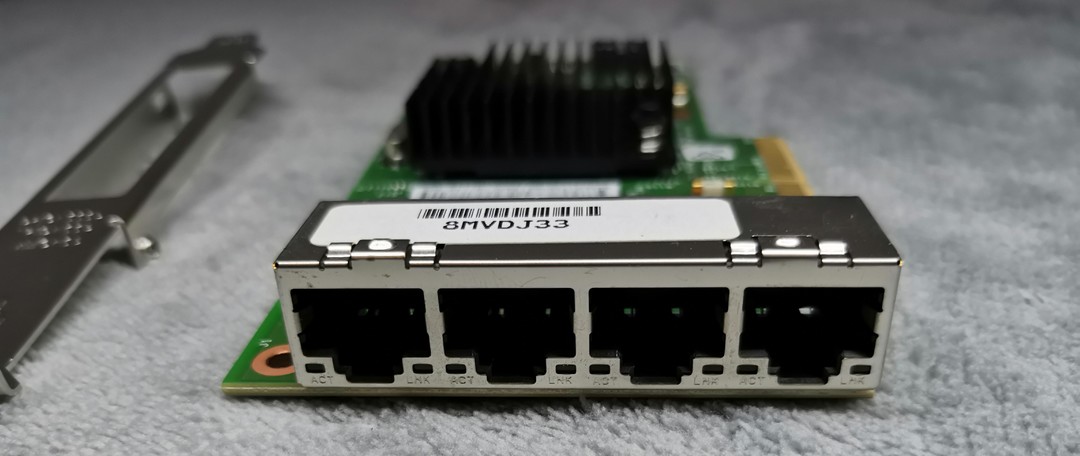
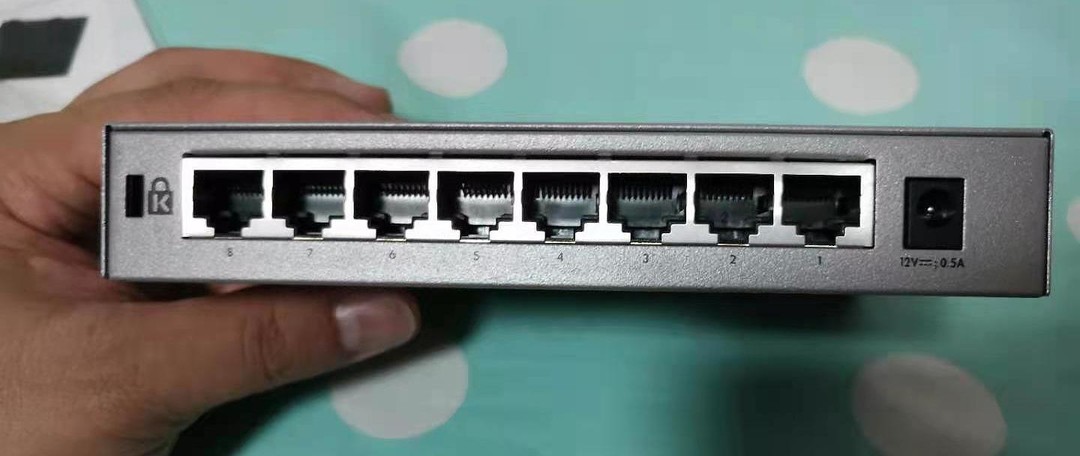
当然,评论两边倒,有说LZ吃饱了撑着的,也有支持LZ折腾的
没关系,正如某位杰出的作家所言:人生嘛, 就在于折腾,不折腾的人生,显得太过苍白

篇一的时候,很多人反馈,软路由一体机配置太低;篇二的时候,一堆人问为啥都上Aruba了,不用POE交换机;加上近期全国各地不定期的限电,还有LZ所在小区不定时超负荷用电导致的总闸跳闸断电,担心设备损坏,于是一不做二不休了,有了这篇文章
1、软路由一体机升级部分
关于软路由一体机,其实目前硬件的性能瓶颈主要是处理器、内存、硬盘,因此决定个个击破:
处理器:
原处理器为G4900T, 2核2线程,UNraid上跑了ikuai,openwrt, HA,Cups等应用,UNraid的监测首页上,经常看到CPU跑满,由于之后还想再起一个虚机跑windows, 以及再起一个虚机跑黑群,CPU肯定不够用,决定换到M720Q支持的最高处理器,先看下原来的处理器参数
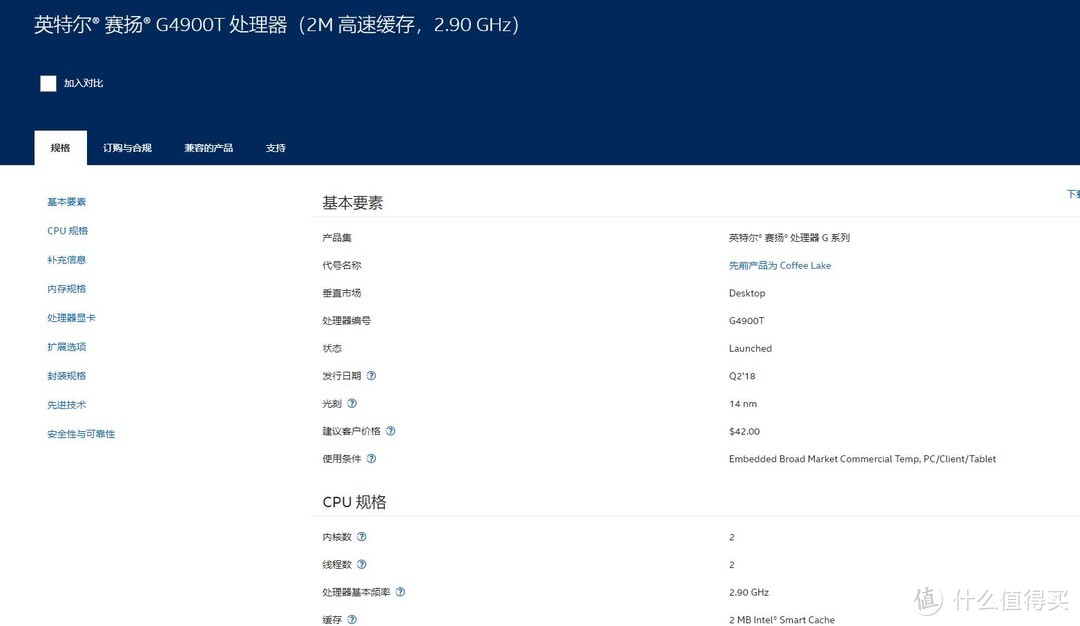
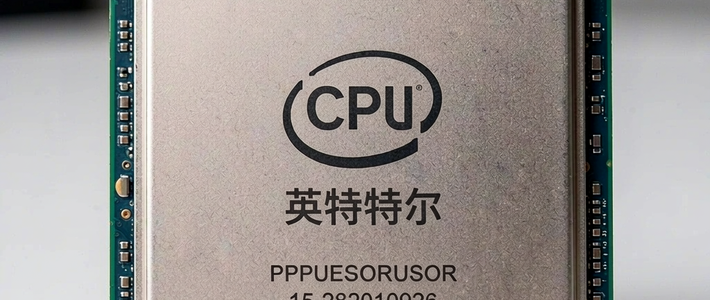
这是准备更换的处理器参数,鸟枪换大炮了
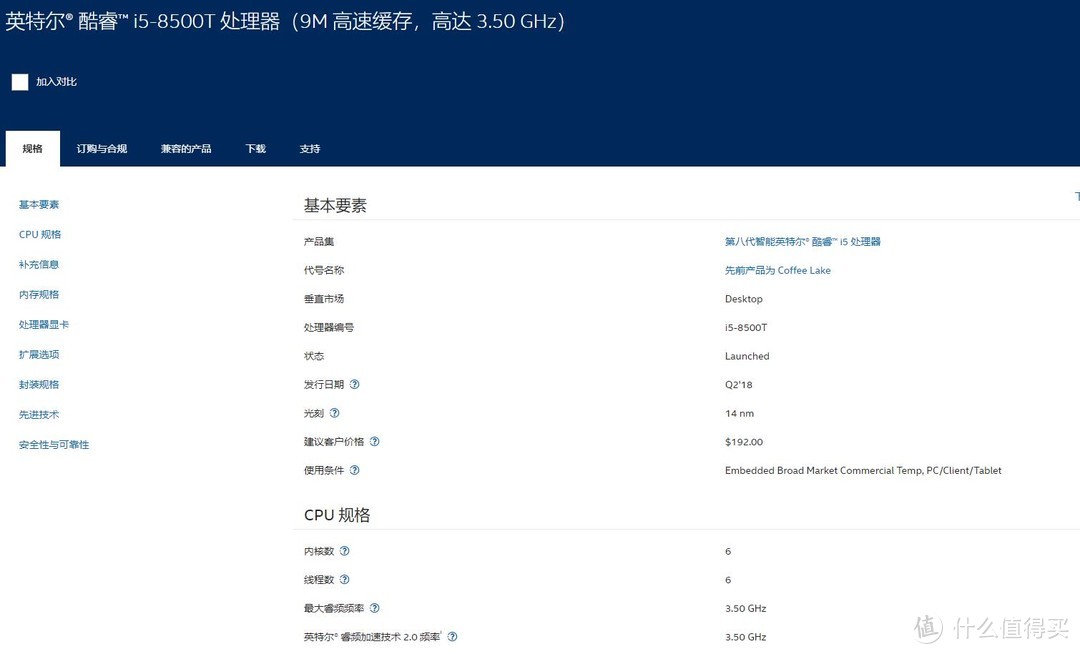
到货的CPU,还包着防静电膜
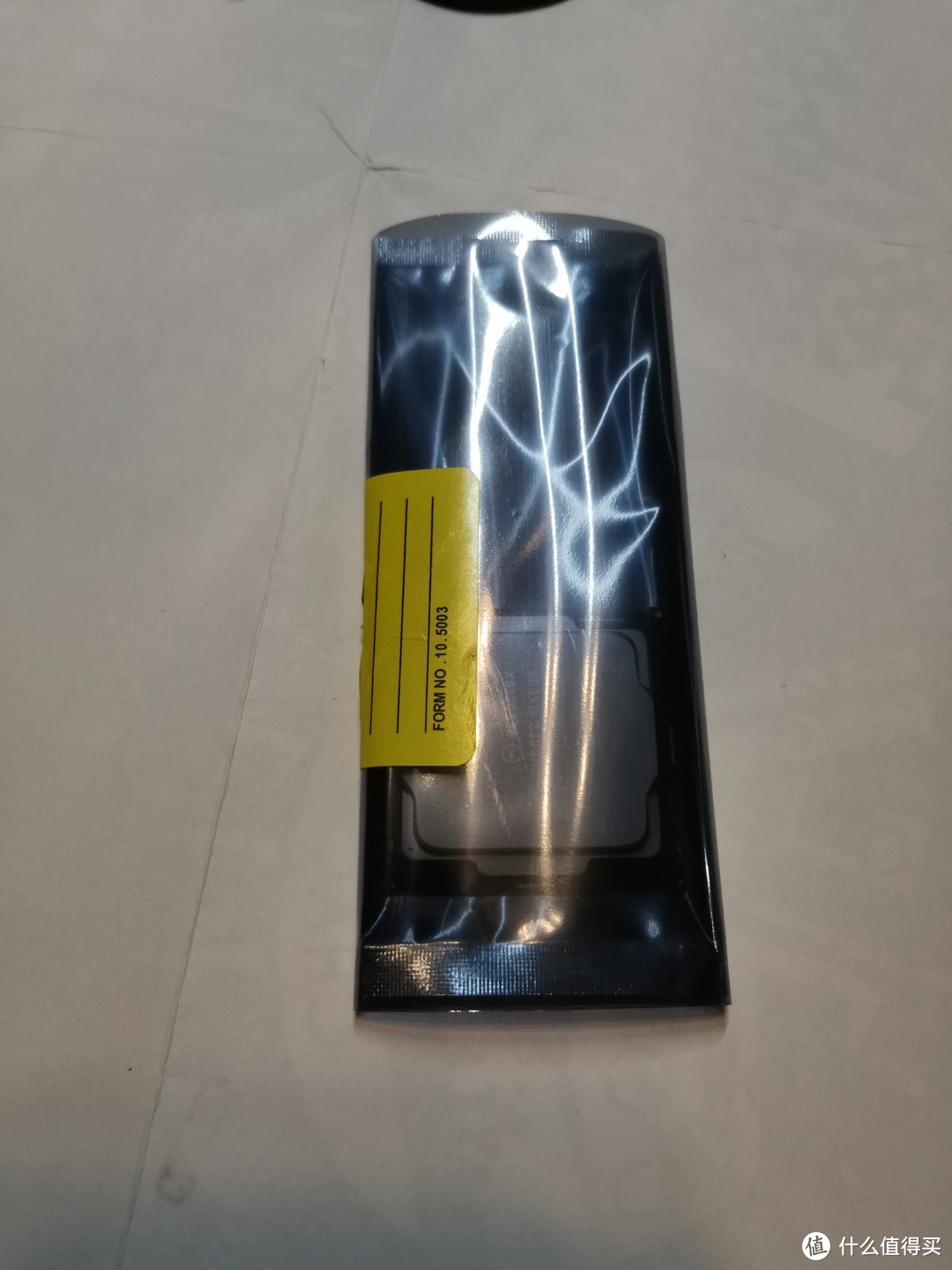
撕开,就可以看到锃亮锃亮CPU了

现在开始操刀,打开机器上盖,就可以看到散热风扇,风扇的三颗螺丝拧下来之后,就可以取下风扇,顺便清清灰
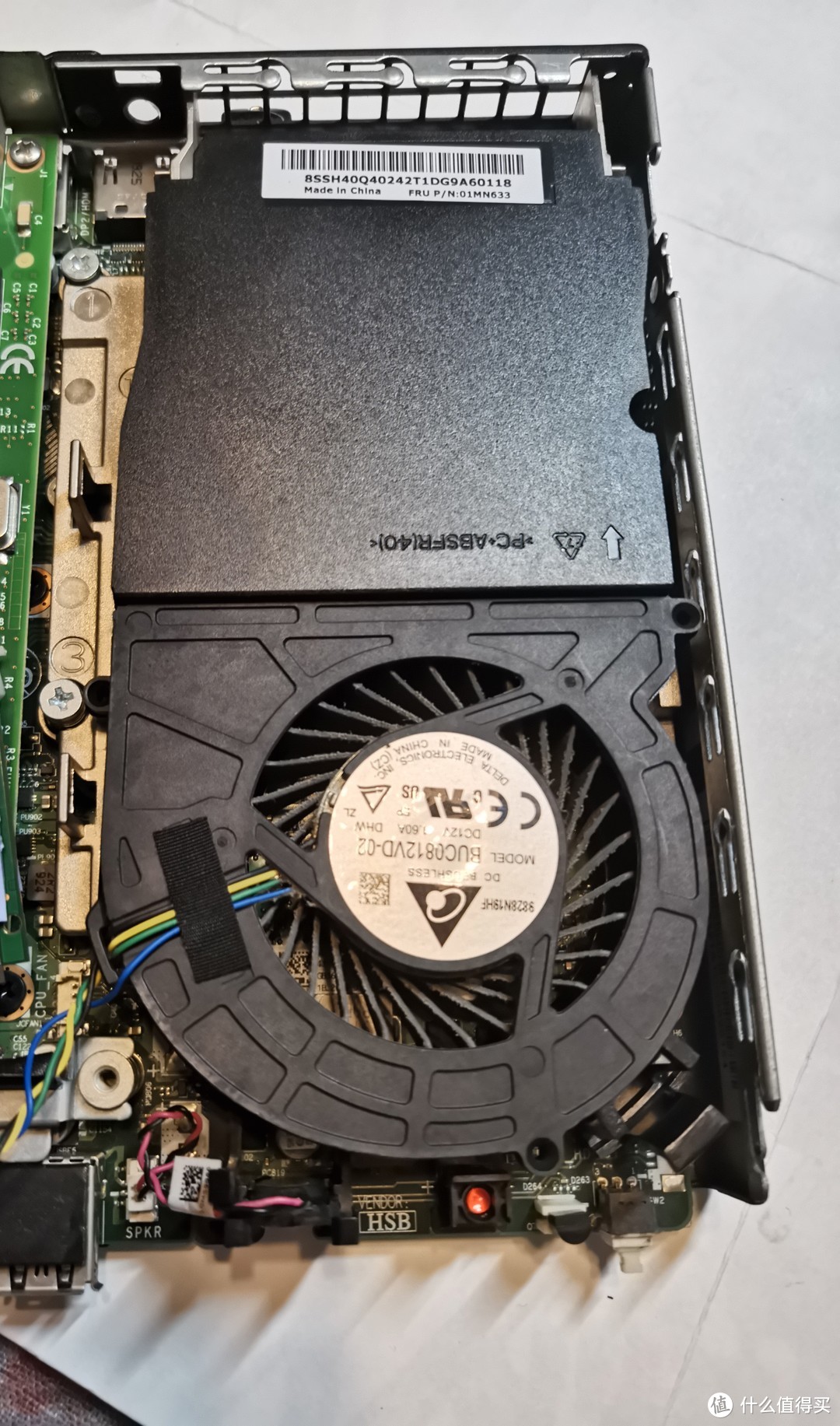
取下风扇之后的散热通道,也要顺便清一清灰
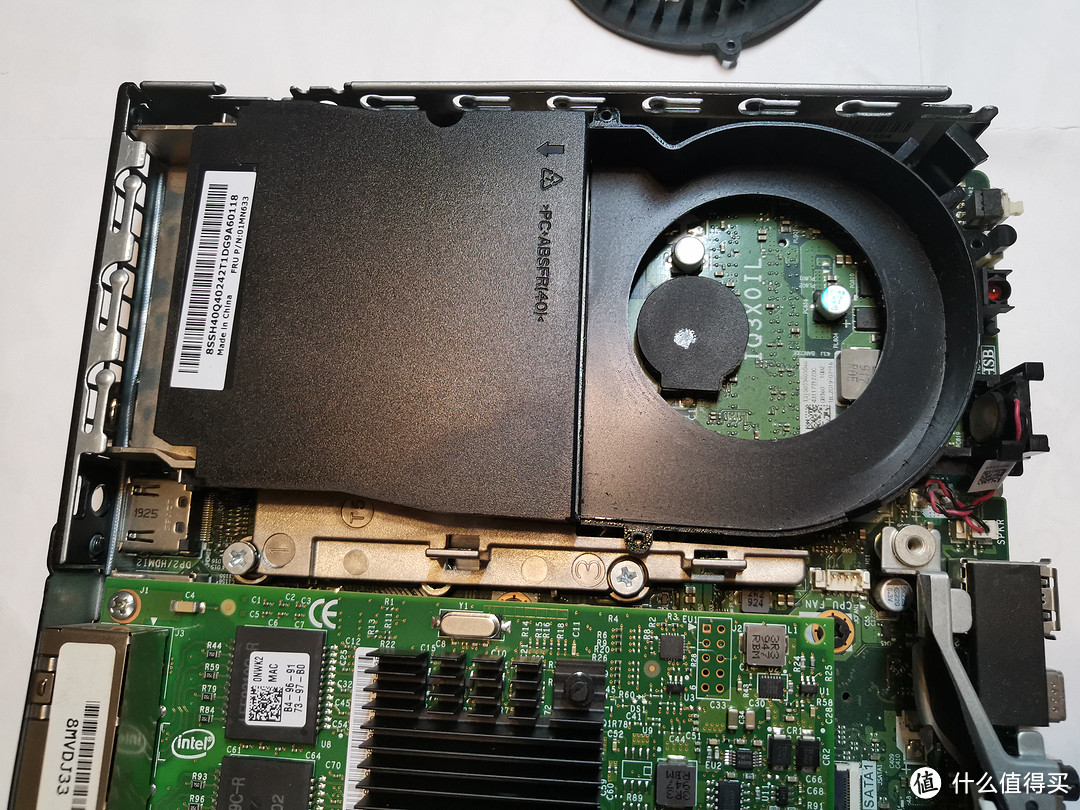
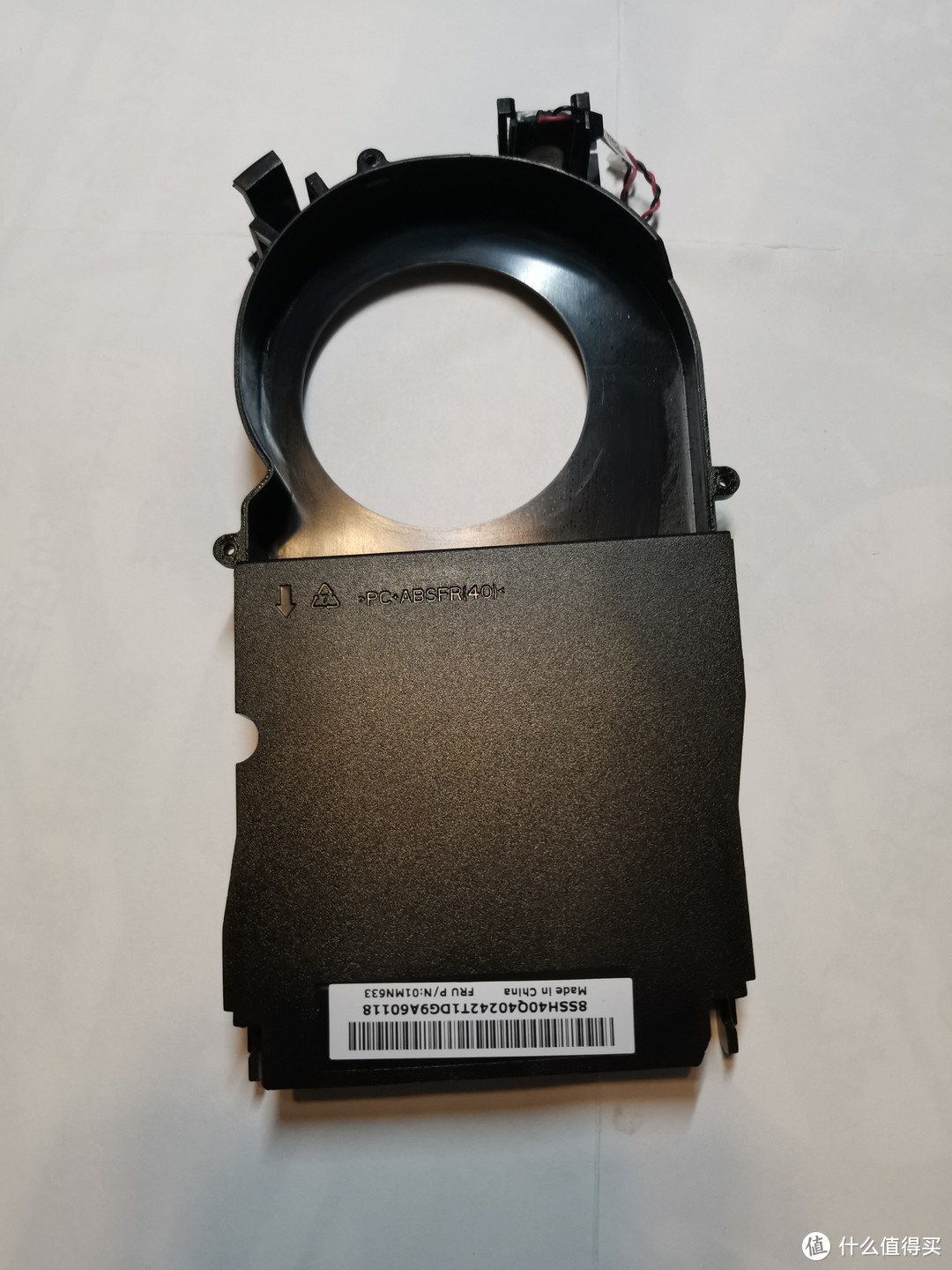
按住上图右下角的卡扣,轻轻抬起,就可以取下散热风道,图片是清完灰的
拧开图中标识的三个螺丝,就可以取下散热片
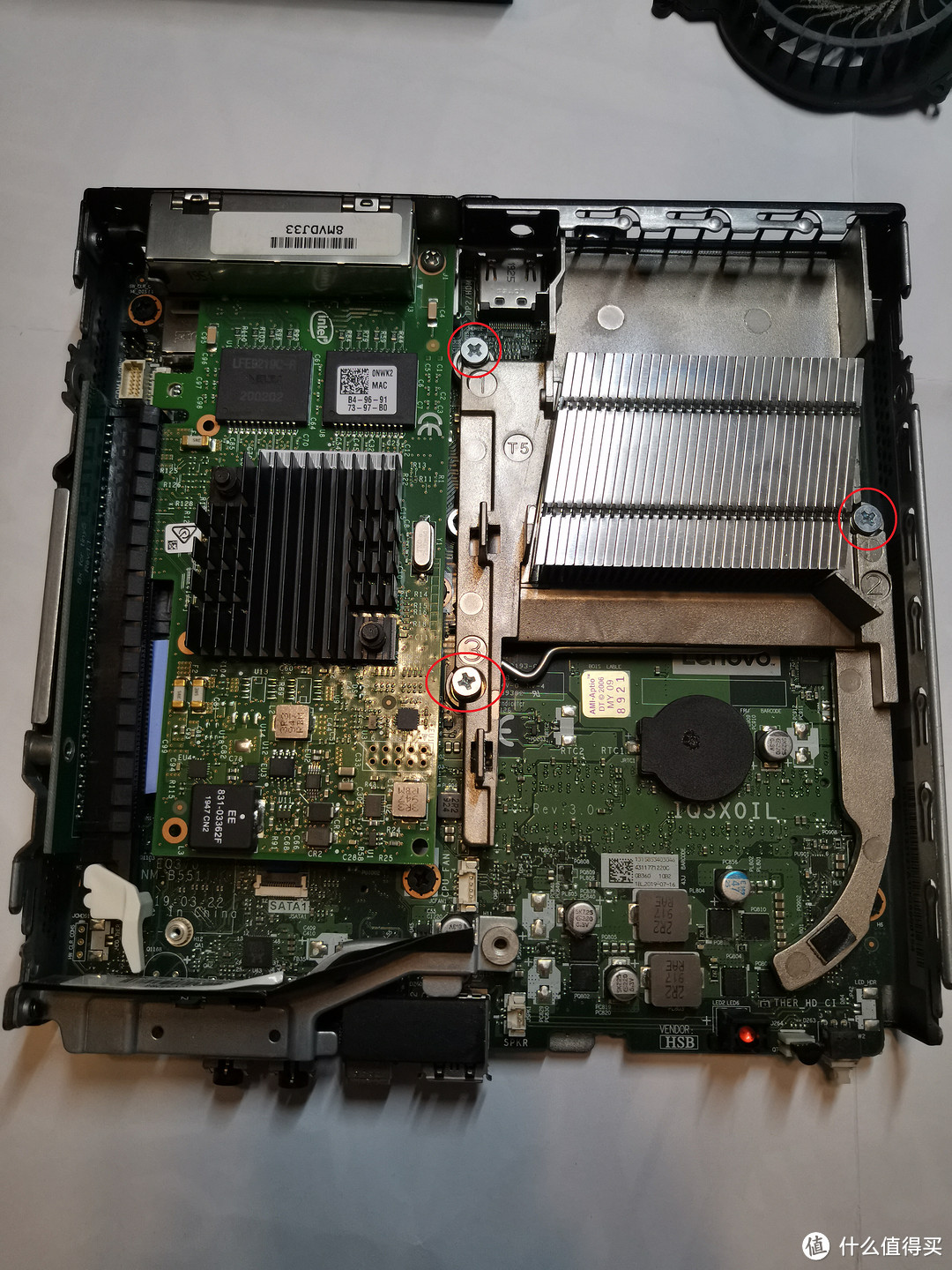
吐槽下联想,散热片初步判断是铁制,没看到铜的成分 ,虽然这机器用的是低功耗CPU,但是这散热片用个铜会死吗?
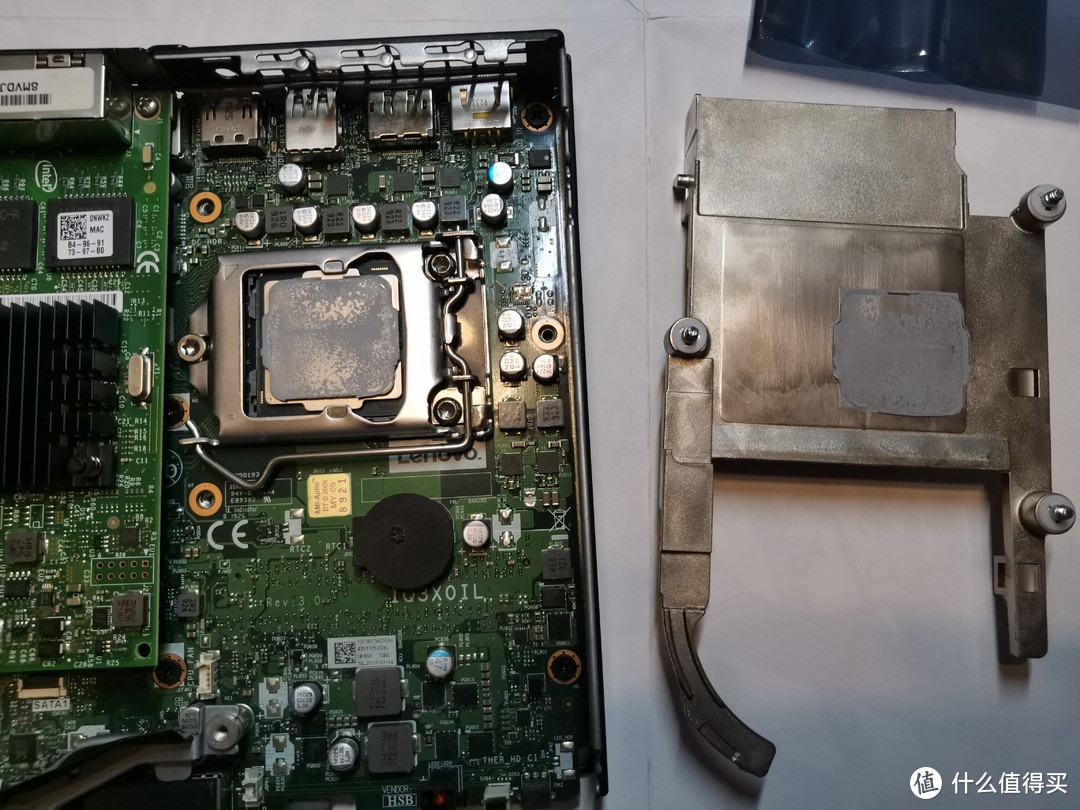
接下来很简单的了,取下旧处理器,换上新处理器后上导热硅脂,然后导热片上的旧硅脂清理干净重新装回,风扇重新装回就完成了处理器的更换
内存:
原内存为两条2G,总容量4G,综合现在的使用情况及未来的规划,更换成2X8G,更换之后总容量16G, 这样就完全满足未来的使用需求了。
更换过程可以参考篇一,因为太简单,所以不再赘述。
硬盘:
硬盘为三星128G NVME固态,如果考虑未来启windows虚机,再加上群晖,那肯定是不够的了,因此硬盘肯定得加。
不过UNraid更换原硬盘太复杂,正好手头上有块 128G 2.5寸的SATA硬盘,于是心生一计
可以看到,机器是有SATA硬盘插槽的,而且数据线都有
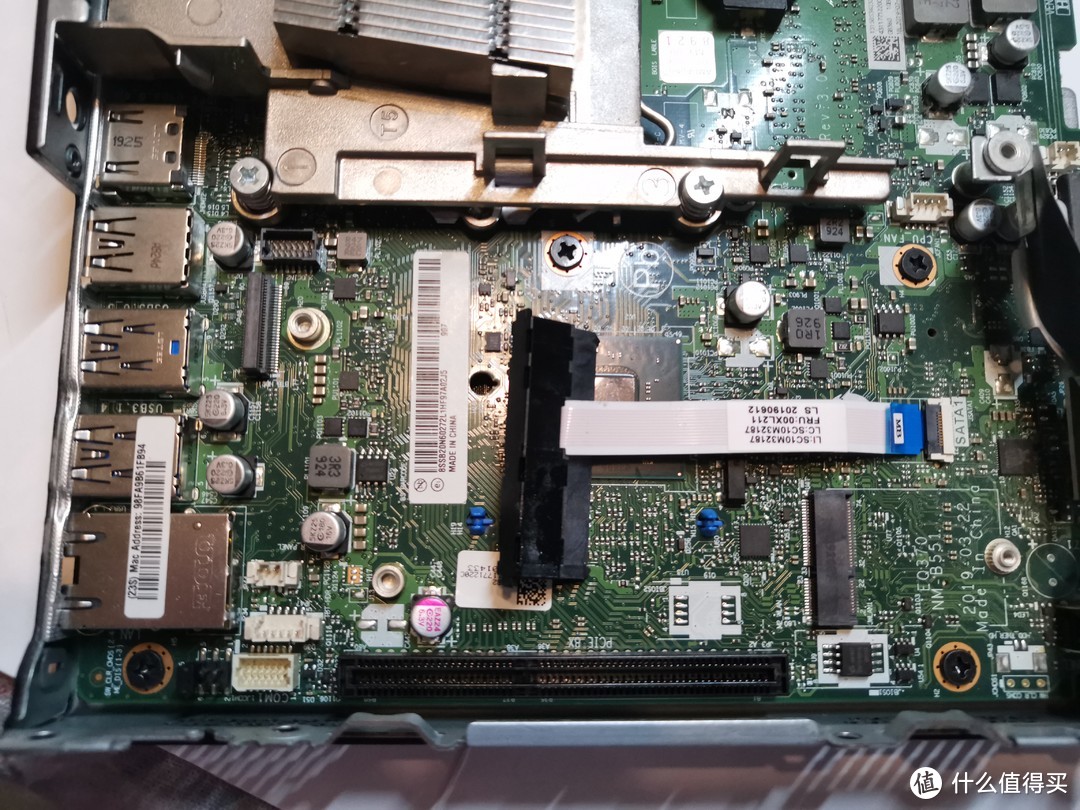
现在祭出2.5寸硬盘,拆开

取下硬盘的整块电路板,担心散热有问题,我又贴上导热硅脂片
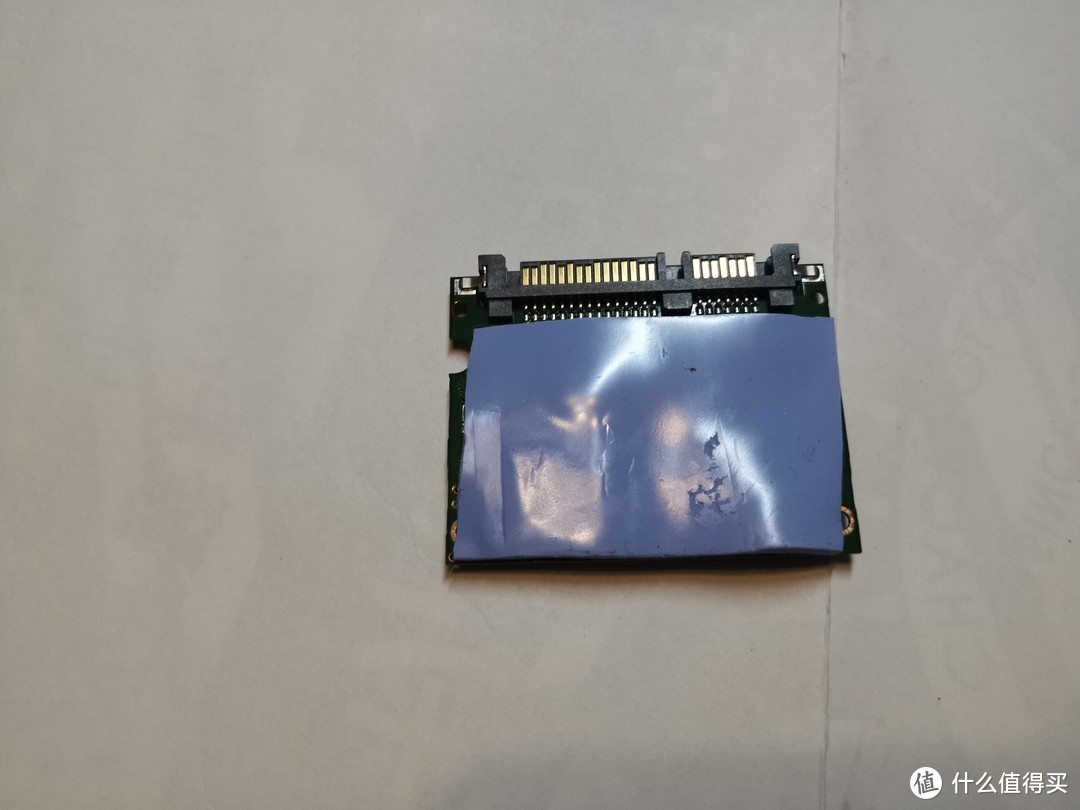
贴完之后的样子,妥妥的没问题
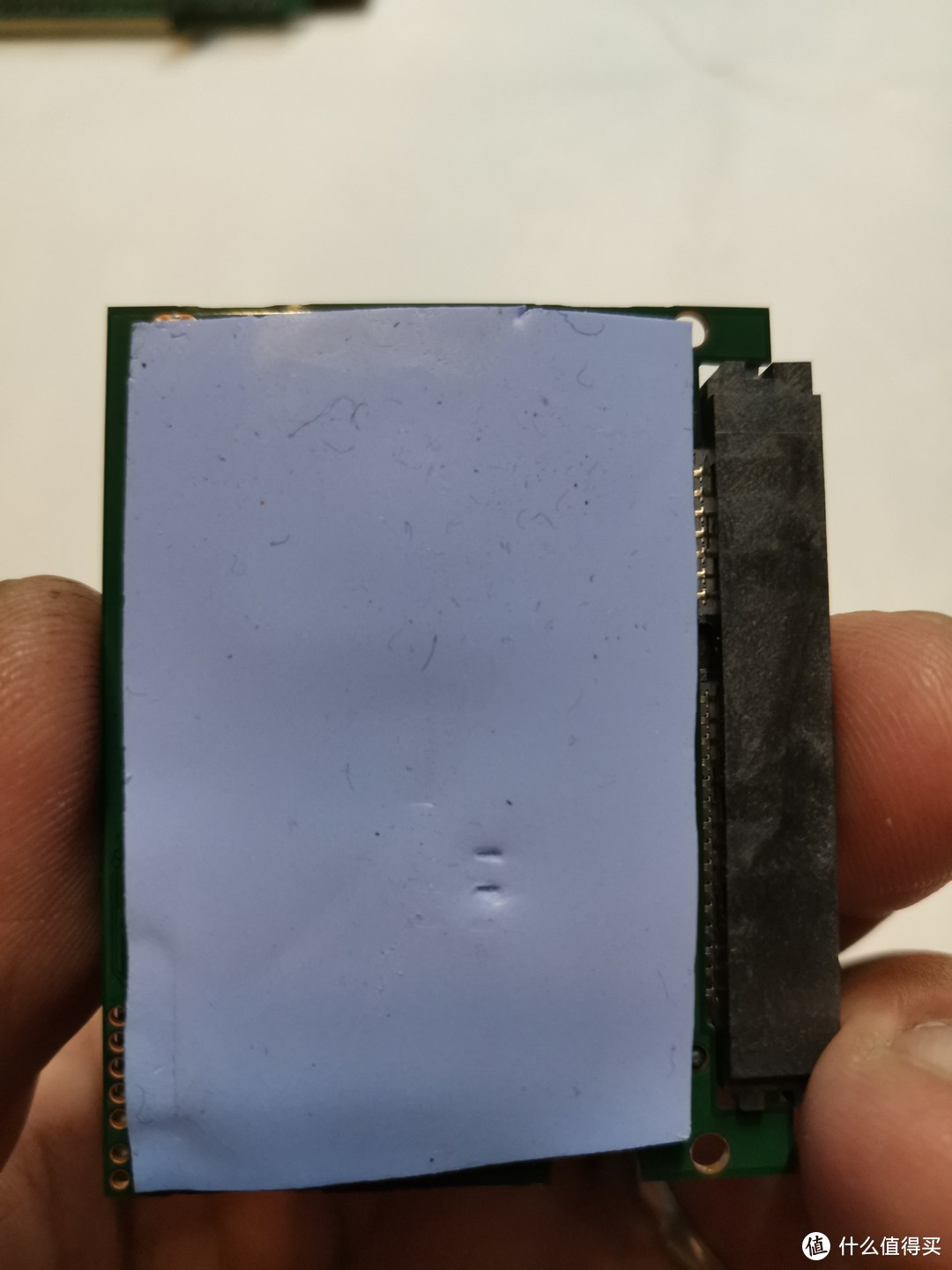
硅脂导热片,既可导热,又可绝缘,数据线连接上,找个地方给它安放好
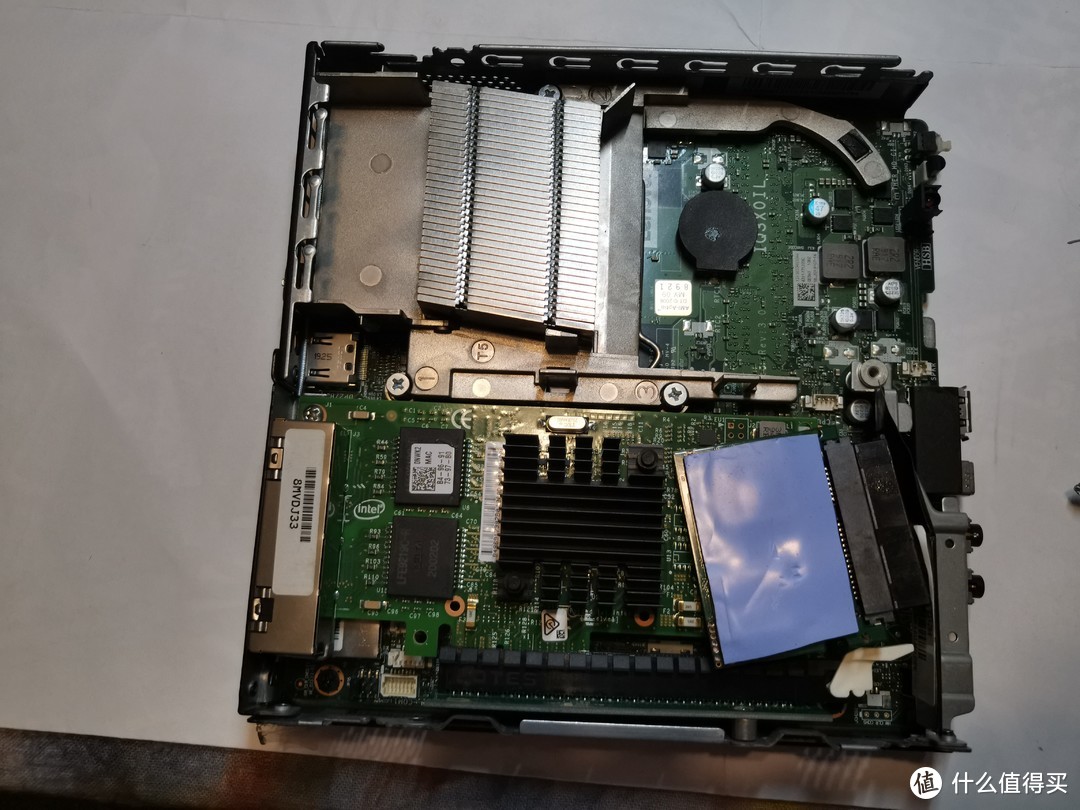
全新升级后的软路由一体机,战斗力爆棚,排除硬件故障的可能性的话,这性能再战个五年八年没问题
2、交换机部分
原H3C交换机,虽然是入门企业级,稳定性也还算OK,但是缺乏POE供电以及不可管理,成为了篇二发布后评论最多的槽点
趁着机会,员工采购了一台我司小微企业交换机----------X1008P
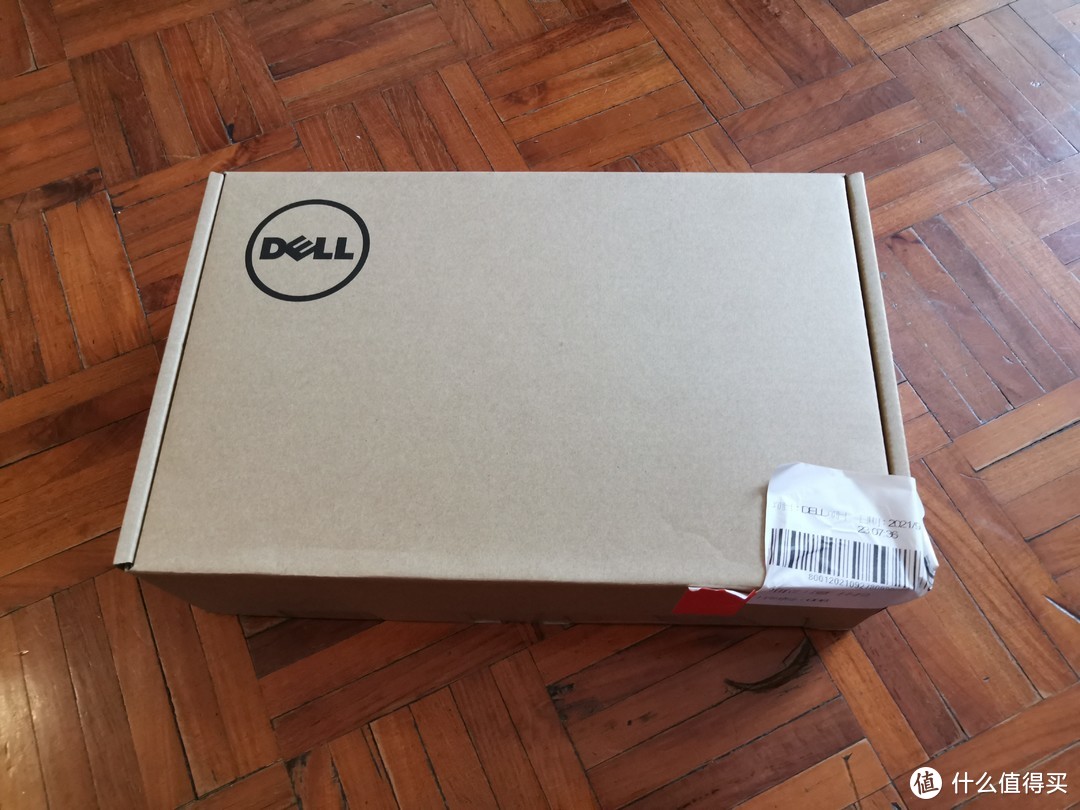
新鲜出炉
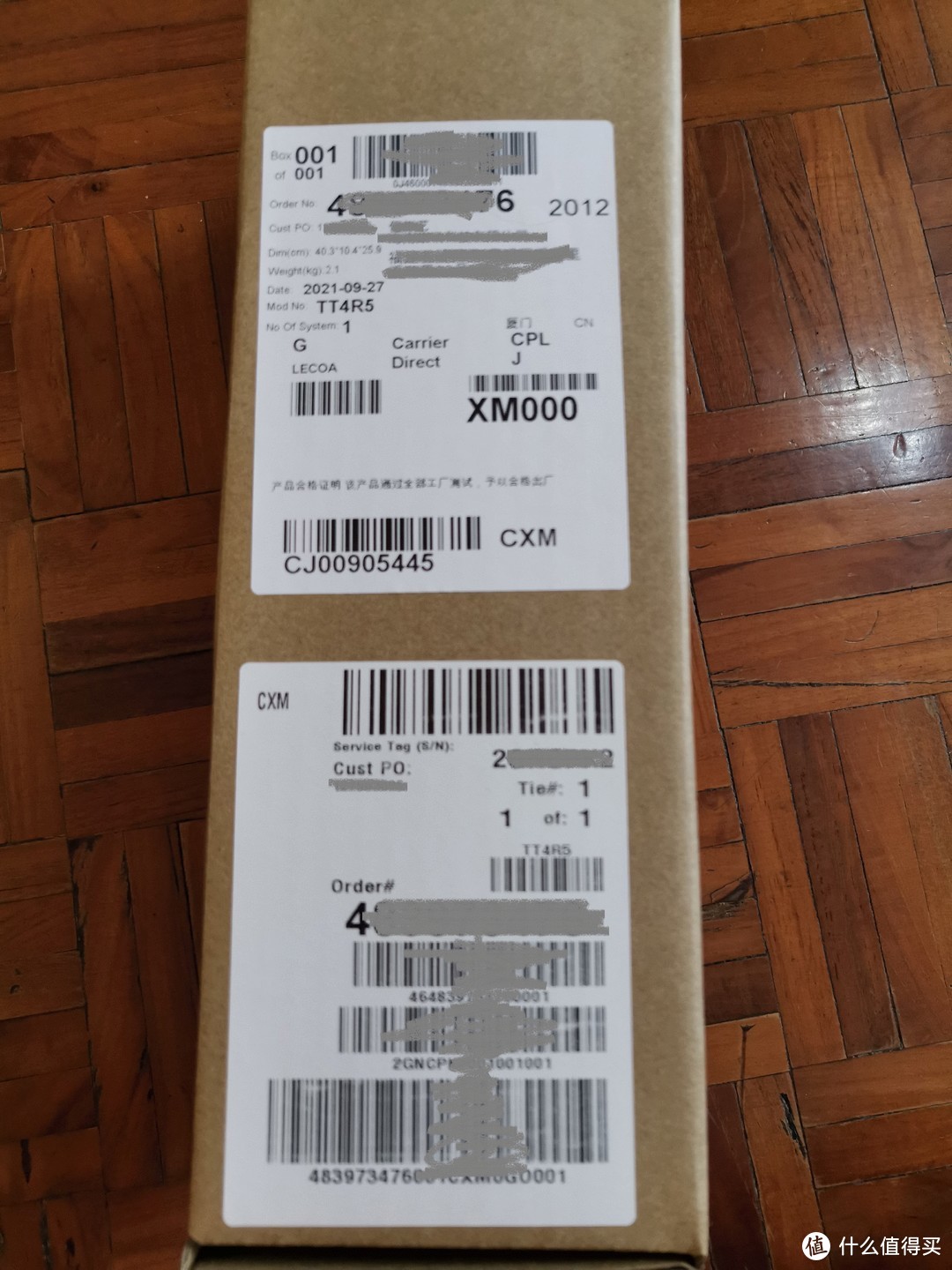
包装真心是有点大

开箱,可以看到一袋的产品说明书,还有一张产品系列介绍彩页
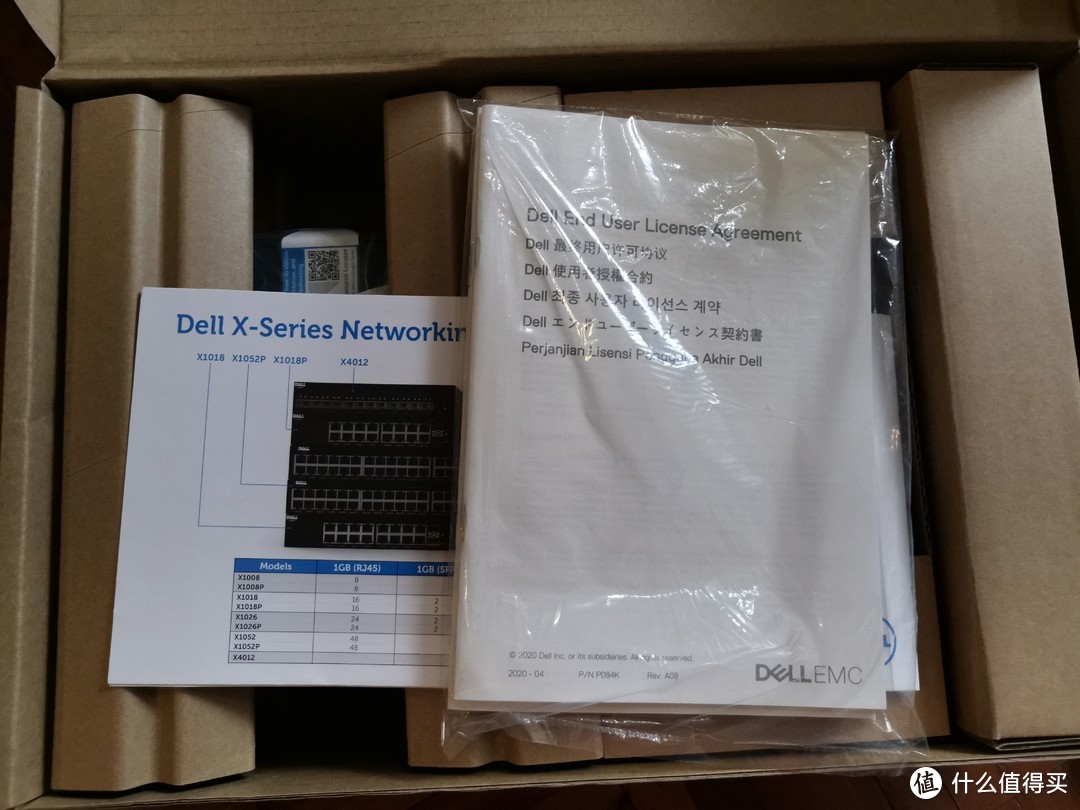
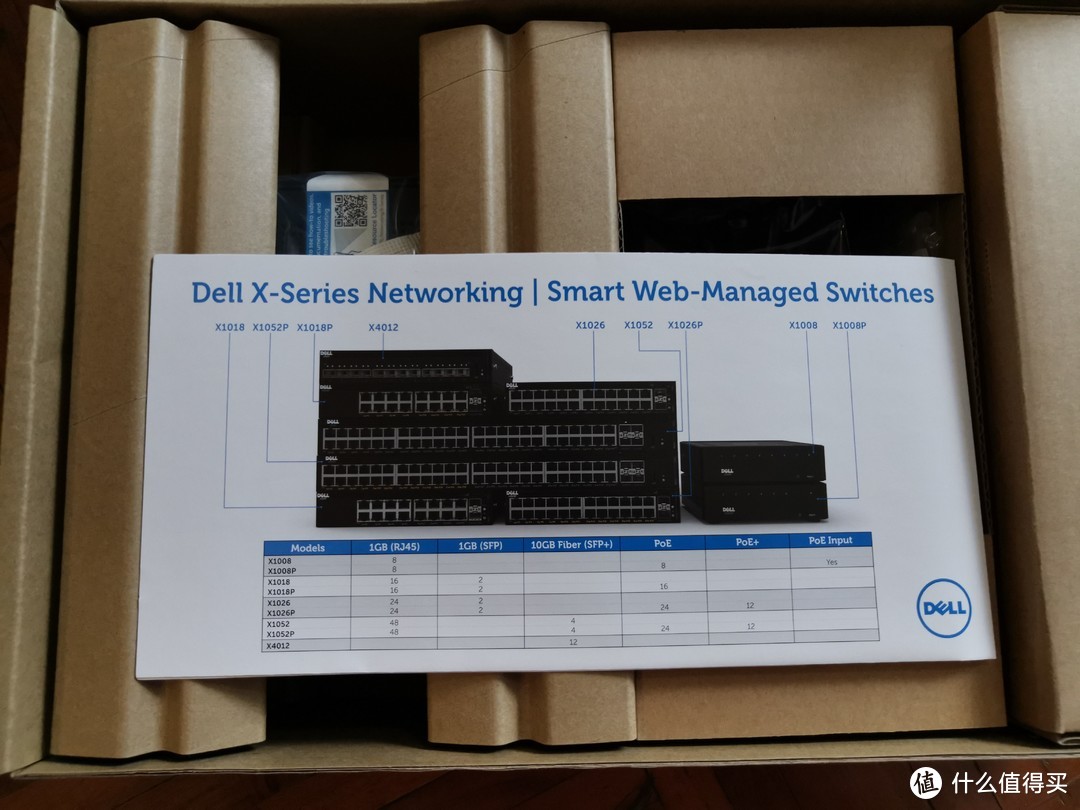
说明书太困难,彩页瞅两眼就好了,最入门级的应该是X1008,我买的是带POE供电,应该算次入门
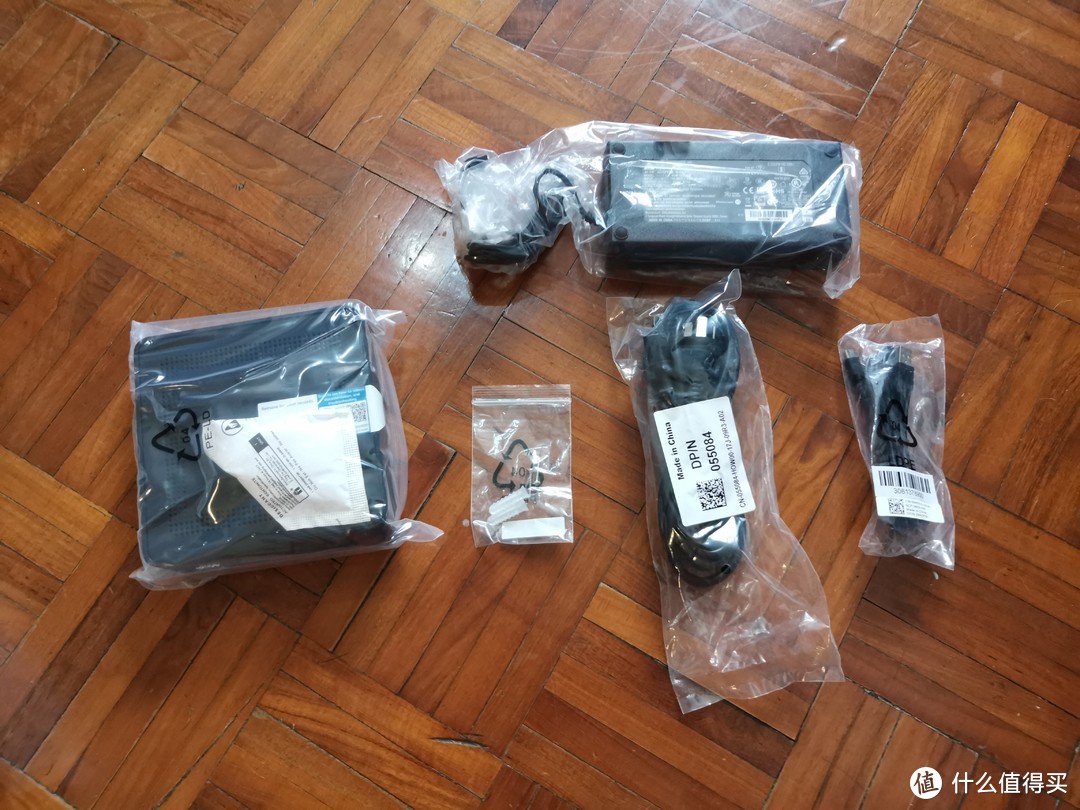
掏出来之后,所有的硬件具体如下:主机、用于墙挂的膨胀螺丝、电源适配器、市电插座连接线、Micro USB数据线
先来看主机的部分,可以看到为了防潮,搞到很大一包除湿剂
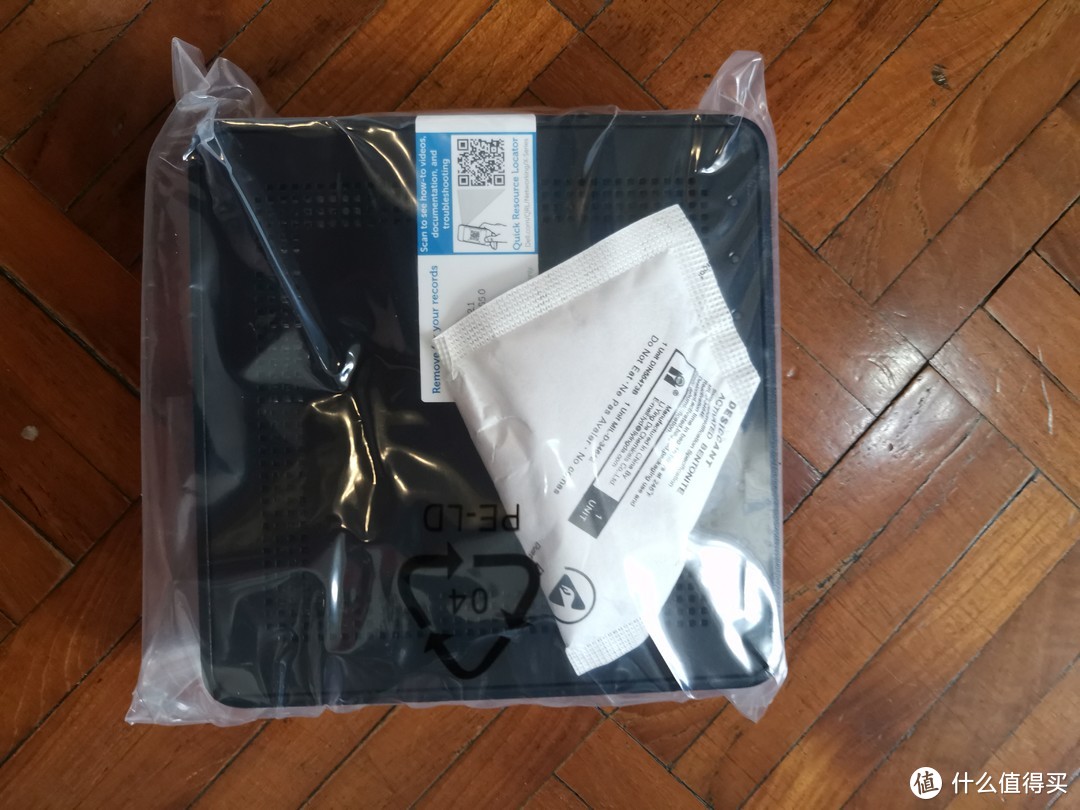
涉及到网络的产品,需要有入网许可

塑料袋扯掉,就可以看到产品真身了,IP网段是192.168.2.X, 毕竟是专业级的企业产品,用料非常扎实,外壳非常厚重,可以看到顶部四周的位置,均匀的分布着散热孔;靠近前端的位置上则分布着相应端口指示灯
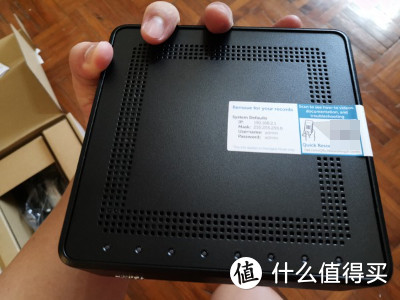
正脸来一张,指示灯采用导向条进行分光,因此顶部和前脸都有对应接口的指示灯, 方便不管是桌面放置还是桌面固定,都可以清晰的看到指示灯状态;正脸的部分,还多了电源指示灯,以及管理模式的指示灯

现在来看下背部,首先是均匀分布8个千兆电口,所有端口支持POE; 然后是标准USB接口,用于固件升级时使用;然后是一个micro USB,用于数据线连接管理设置;然后是复位以及模式切换按钮,这两个得用牙签捅,不过按钮上还是比较清晰的标明使用方法与功能;最后就是电源接口,采用的接口特殊,这也意味着要是电源烧掉的话,还得找我司买,价格估计是不便宜

再来看看底部,这样可以清晰的看到相关的产品标识以及铭牌等,同时,可以清晰的看到上面的两个螺丝固定孔,用于墙挂时使用,而且是四个方向都可以挂,设计还是非常人性化的
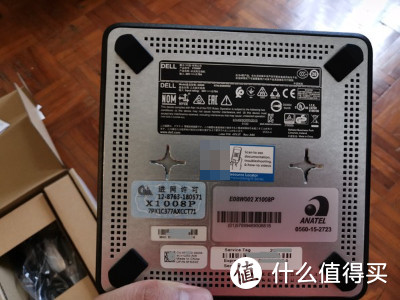
刚刚说到墙挂,这就是配套的膨胀螺丝,因为我是放桌面,所以就暂时没用了,况且这东西家里也多得是

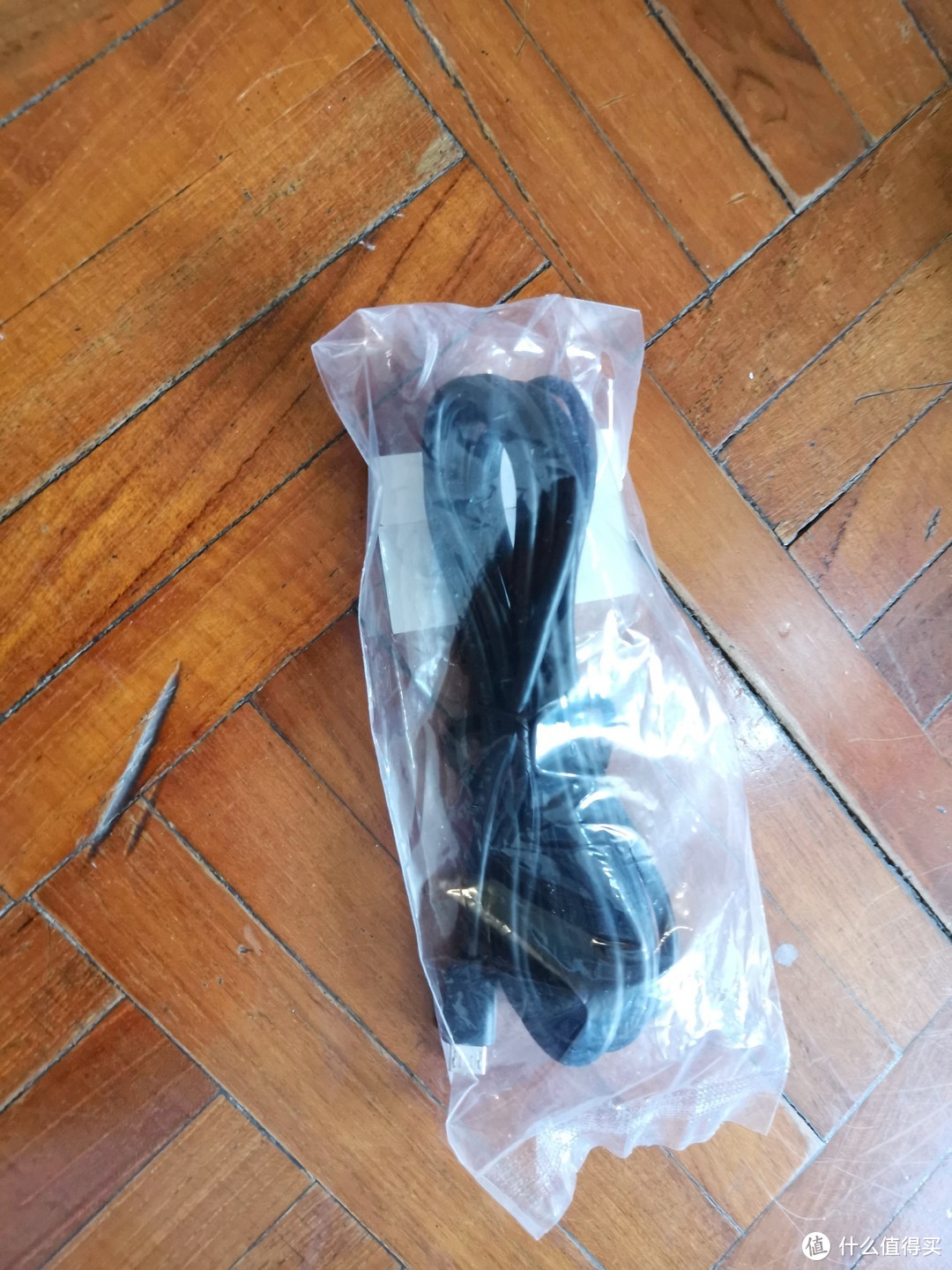
MIcro USB数据线,这个丢了也没关系,主要是用于设置,一般如果是非高手,都是使用Web方式配置,这根线可以拿来他用,毕竟做工很扎实,给手机充电啥的,妥妥的
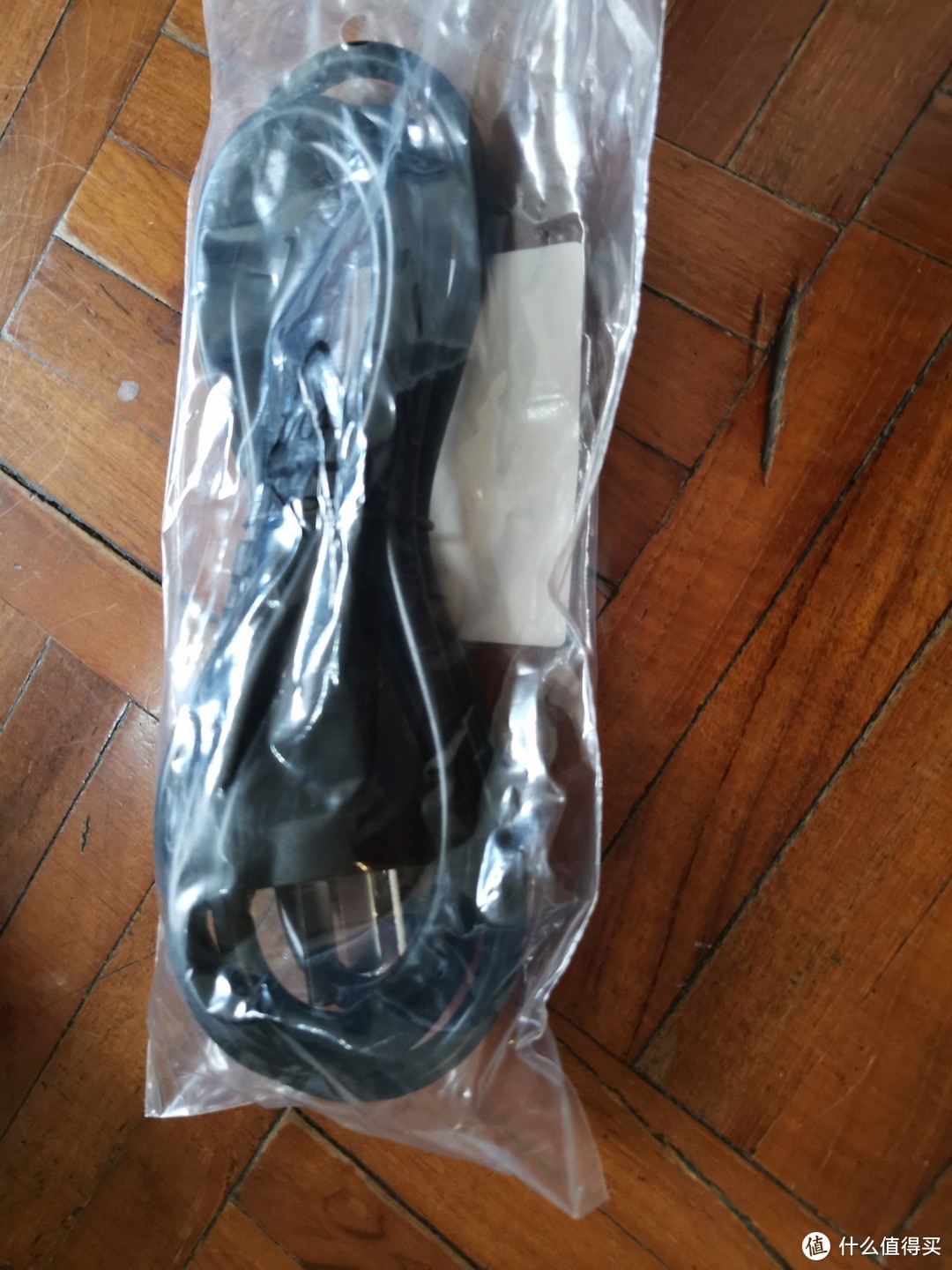
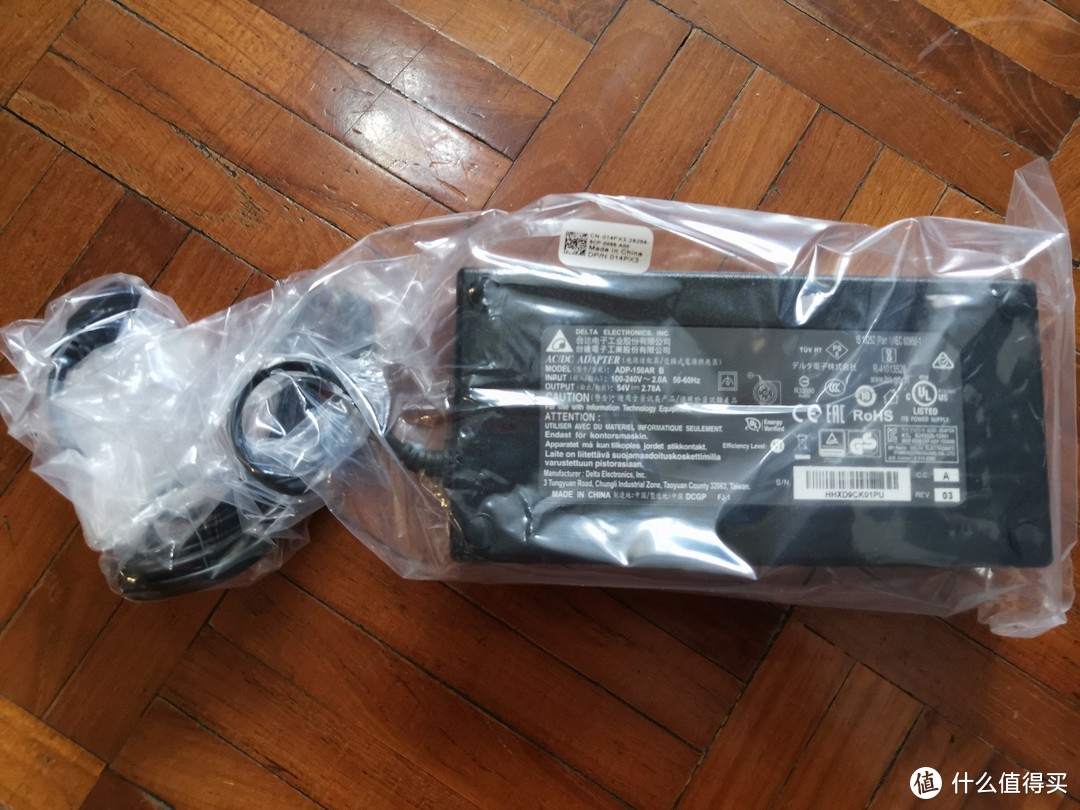
最后来看这个需要特别爱惜的电源适配器,毕竟损坏的话,价格不便宜;电源线的部分倒是正常,标准线,坏了找根电饭煲电源线也能替换;电源适配器功率不小,算起来有150W,赶上一台台式电脑了,找个时间拿功率计测看看是否是主动式的,这样可以时时调整功率,不然这功率着实吃不消
现在把电脑网线怼上去,电源接上,可以看到相关网口的指示灯已经亮起
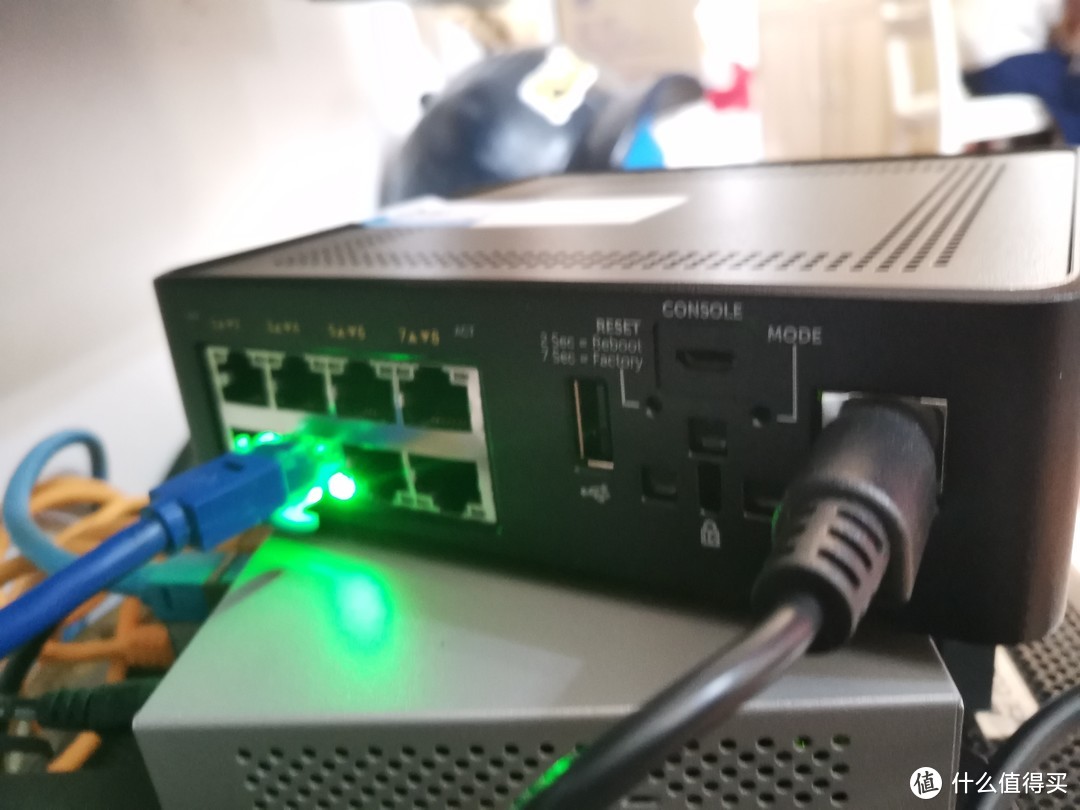
根据说明书的指导操作,进入管理模式
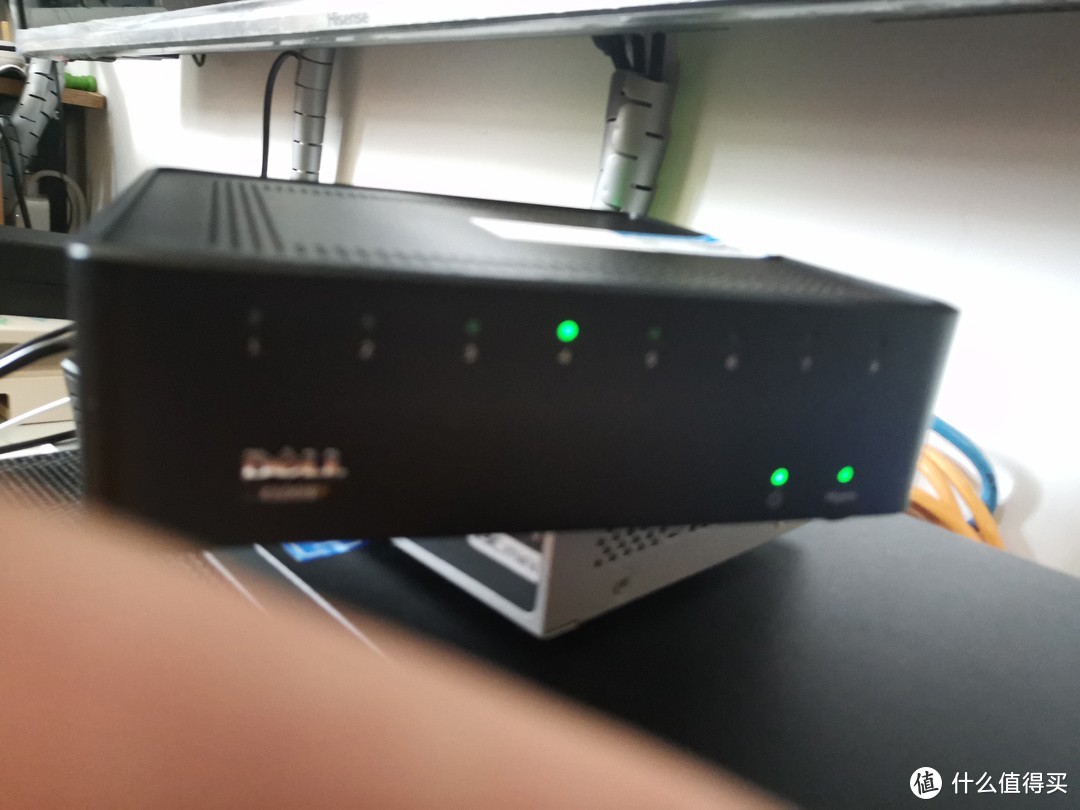
,然后电脑设置成相同网段的任意IP地址,浏览器打开192.168.2.1,就可以进入管理页面了,使用机器顶部的默认管理员账号与密码进行登陆
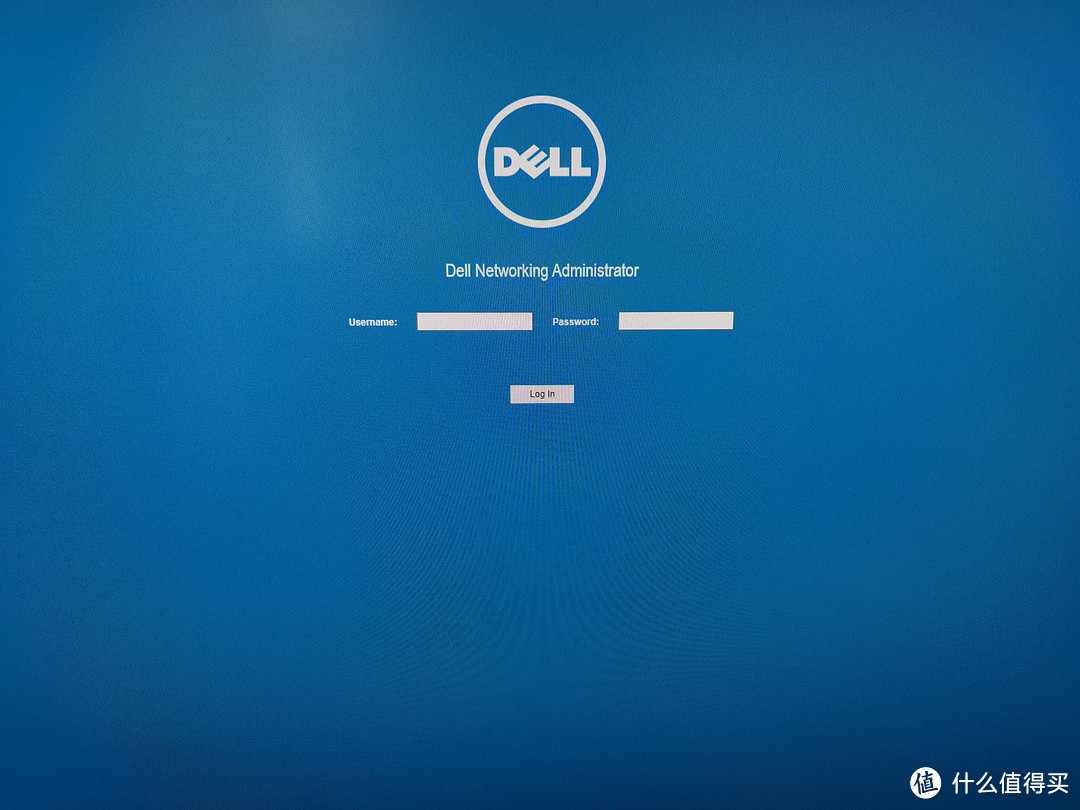
首次登陆后,根据提示一步步进行相关配置,主要是设置IP网段,由于本人现网IP网段是192.168.1.X, 所以把交换机也改成192.168.1.X,这样方便后续登陆管理;同时设置打开POE,更改管理员密码等……

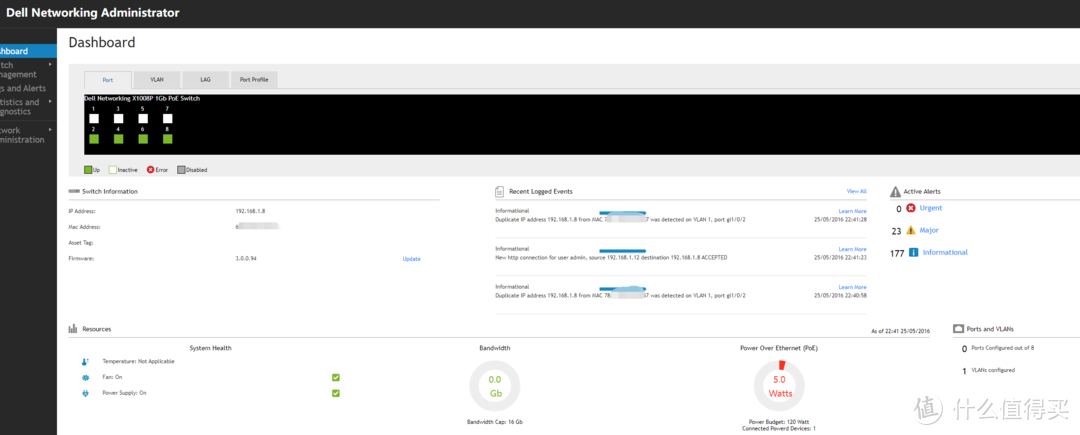
全部设置完成,在交换机管理界面的首页,就可以看到运行状态,包括端口连接情况,POE供电、风扇等。另外,从稳定性的角度考虑,建议在DHCP服务器上,根据交换机分配的IP地址,把这个IP地址设置为静态,这样后续方便运营

现在,把该接的接上,替换掉原来的H3C交换机,AP已经不用接外置电源,直接POE供电,监控的页面还能看到POE供电功率
3、不间断电源部分
近期供电超负荷,小区偶发超负荷还有近期附近供电改造导致频繁断电,非常担心这些个设备会不会哪天就因为断电而宕机,经过慎重考虑,还是决定,给它们以爱-------------不间断电源,俗称UPS
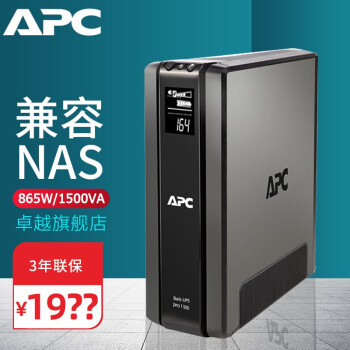
继续内部员工采购,买了业界应该算得上比较好的品牌,我司官网没上架,某东链接供参考了
因为是通过我司渠道购买,所以走的物流是嘉里大通,送货过来的时候,那可是相当厚重
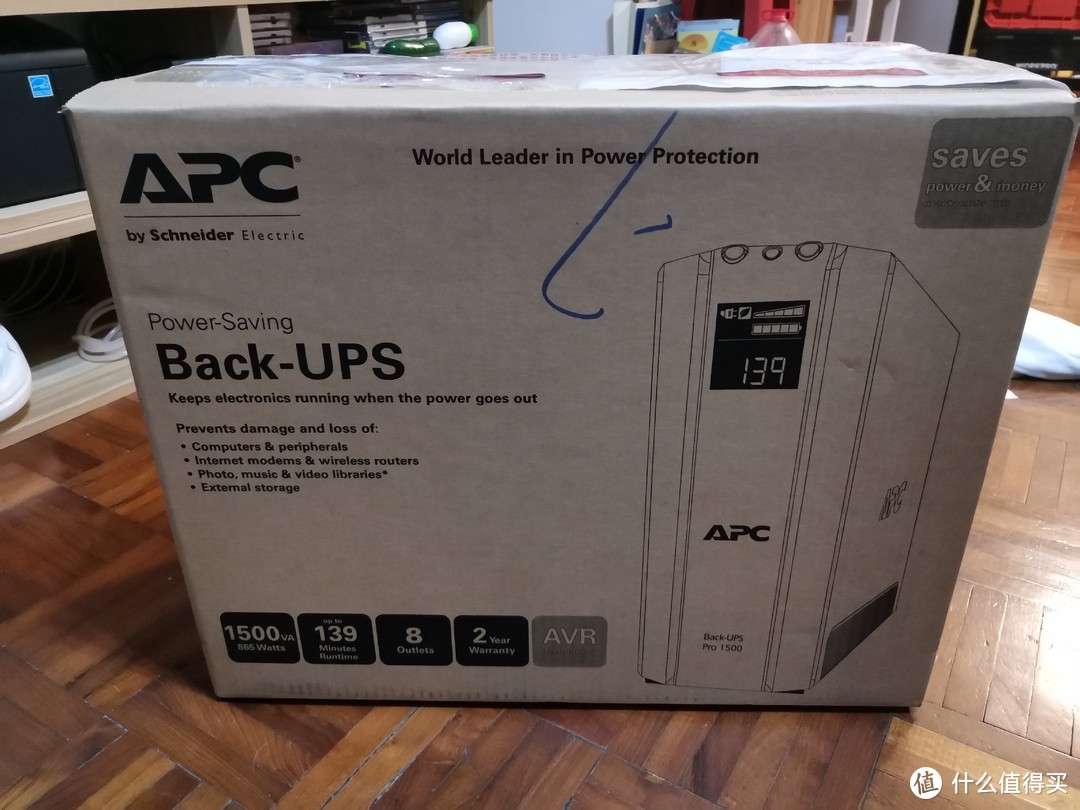
不知道为啥。明明是国内销售,却全是英文
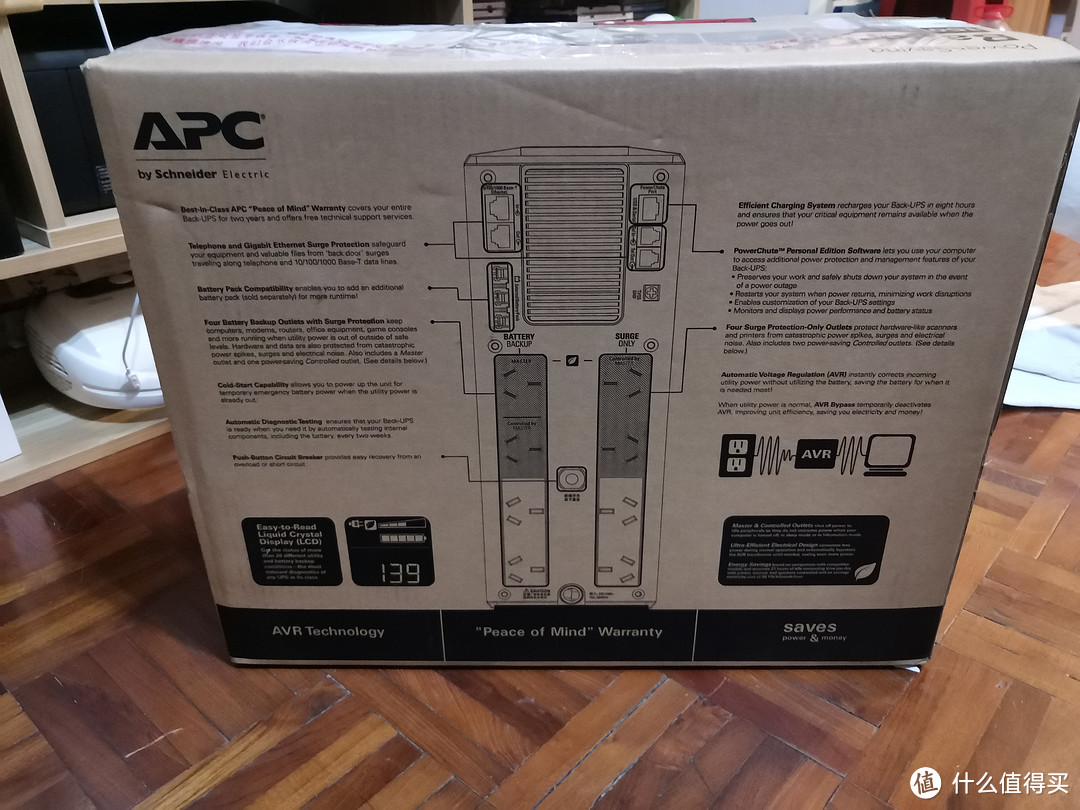
开箱,可以看到非常厚的保护泡沫
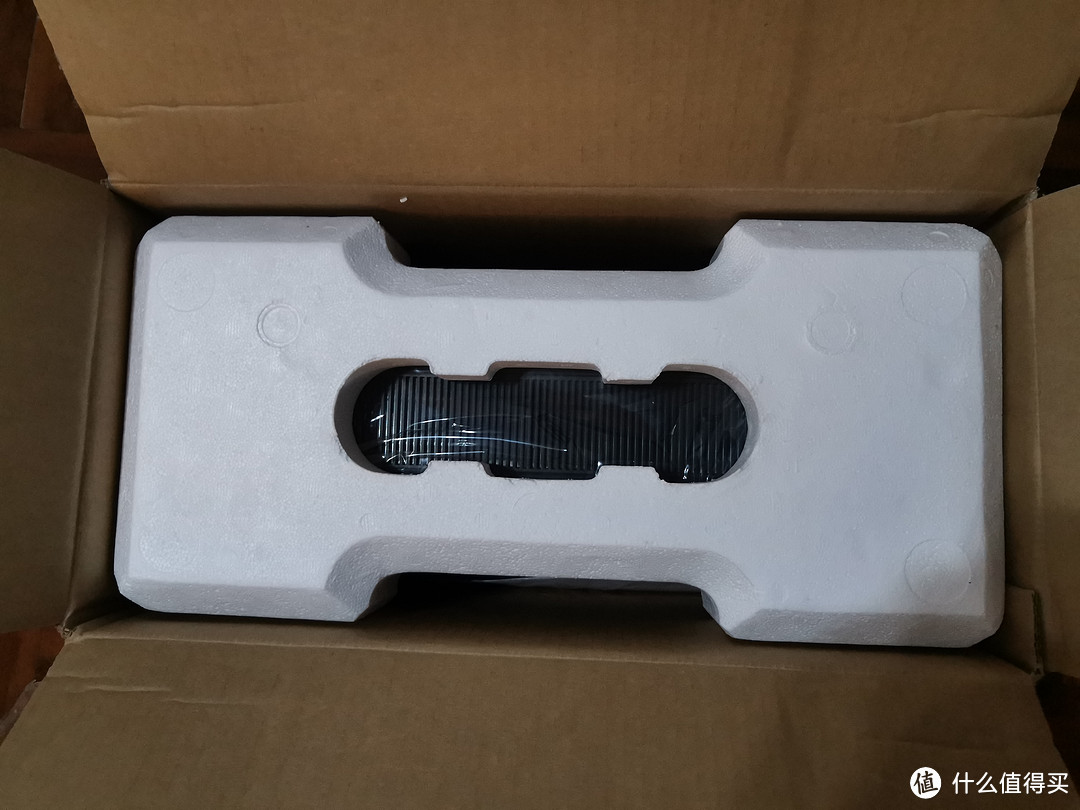
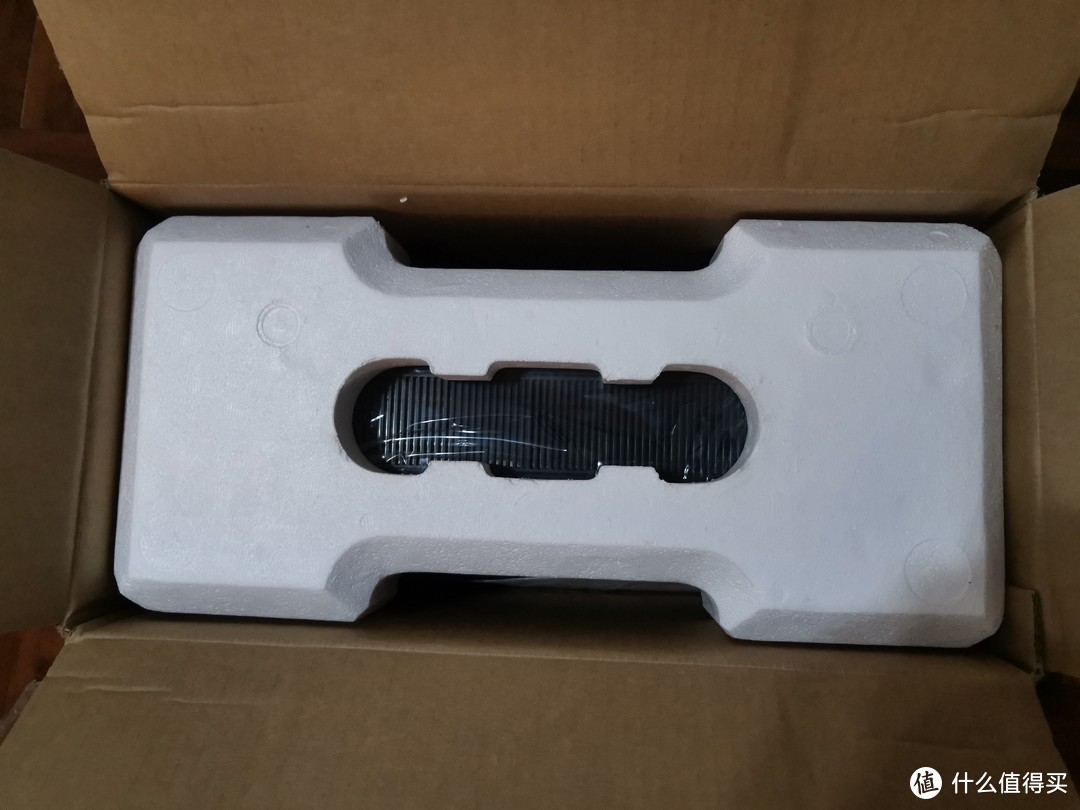
拿掉泡沫就可以看到还包着膜的主机了
使劲给它抬出来

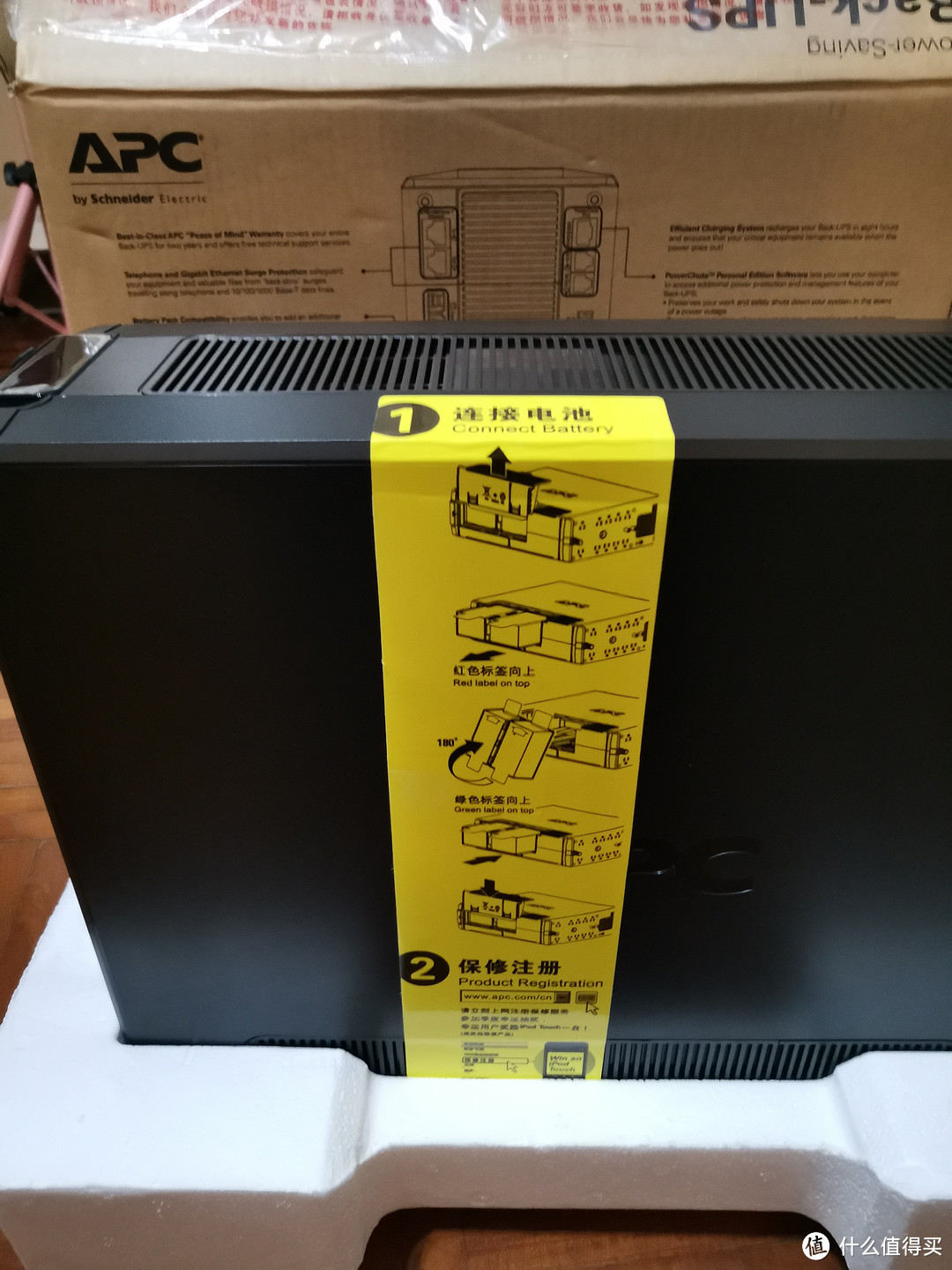
保护套拿掉,机身侧边黄色保护套上,有关于电池安装的相关指引
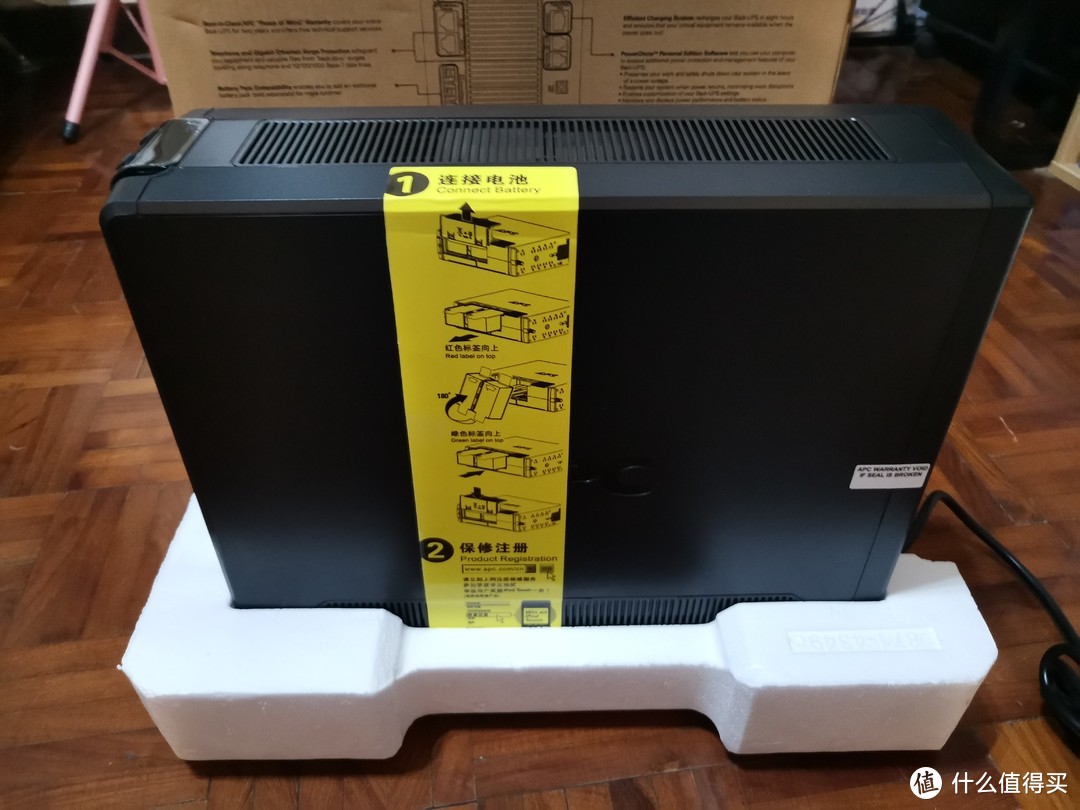
黄色大标签上面,清晰了标记怎么打开机箱盖,电池怎么翻身安装,这个过程主要是出厂时,充饱电的电池不能一直处于负载,一是容易出现运输中的安全事故,二是电池一直负载情况下,很容易过放电导致电池损坏
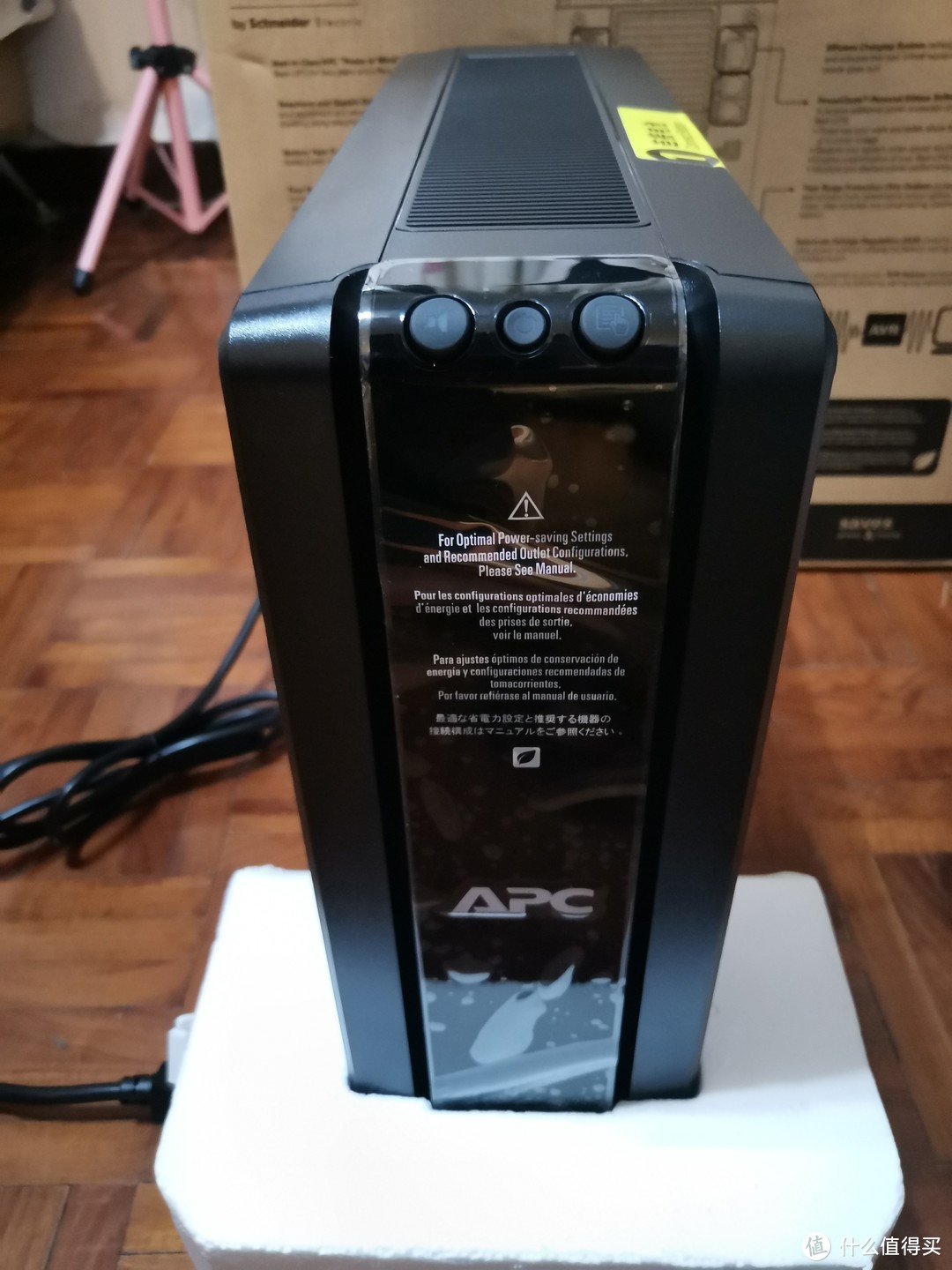
正面三个按键,从左到右依次是静音按钮、电源开关按钮、显示按钮
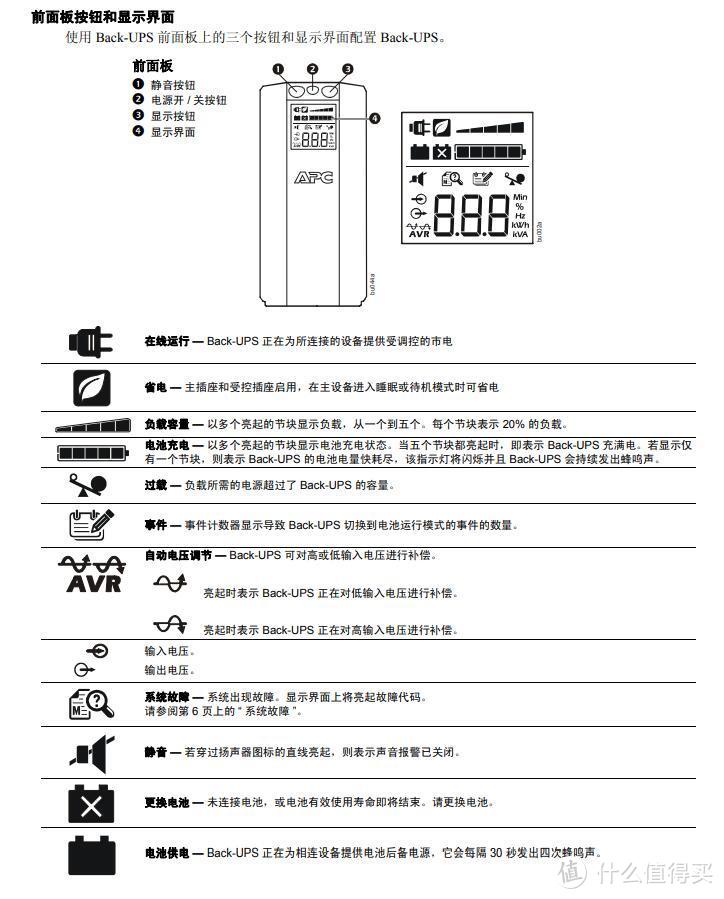
显示功能非常全面
背后有多个连接接口,专用连接线连接USB使用配套软件管理端口、电路线防电涌接口、网线防电涌接口、下来就是用电设备的取电插孔,都是三孔位,其中标记为Master的为主设备连接接口,一般用于连接电脑等设备,此设备再连接USB数据线,在断电时USB线反馈并触发设备关机;剩下的所有接口都受控于Master接口,当市电断电时,触发连接在Master上面的主设备启动关机程序,待主设备关机的同时,其余设备紧跟着一起断电
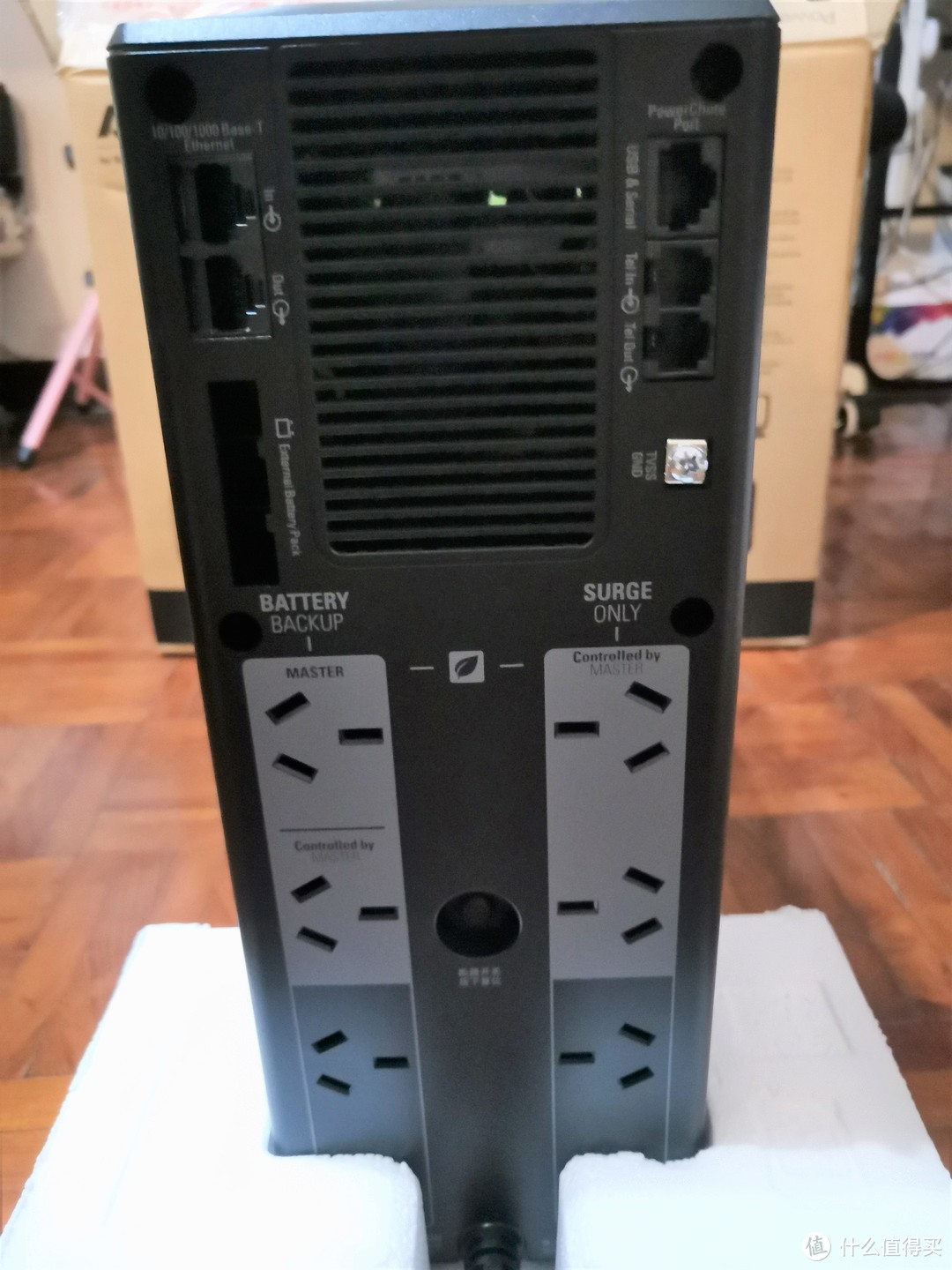
结合我的环境,肯定是用软路由一体机做主设备,连接到Master插孔;其余像我司的交换机、光猫、打印机等,使用排插连接到附属插座,这样在市电断电情况下,触发主设备也就是软路由一体机开始关机,待它关机后它将其他设备断电
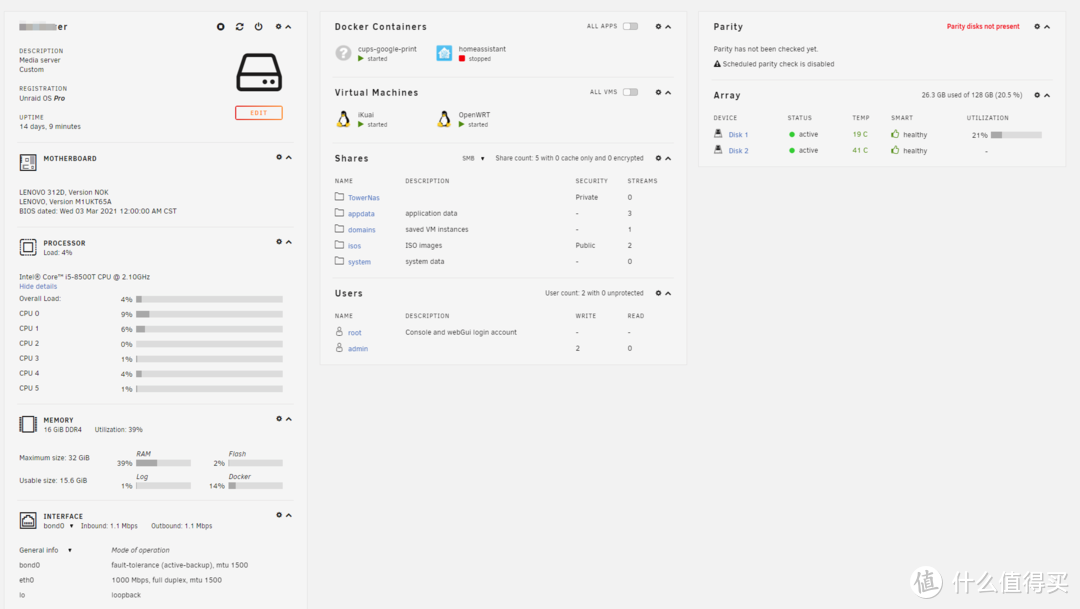
现在拿出随机附赠的USB连接线,一头怼到UPS上,一头随意找个软路由上的USB口怼上去,然后因为UNraid是支持UPS的,可以直接设置。当然,也可以在UNRaid里下载并安装更高级的UPS管理程序。
懒得折腾,直接用UNraid自带程序,Setting里找到UPS,点击进行配置
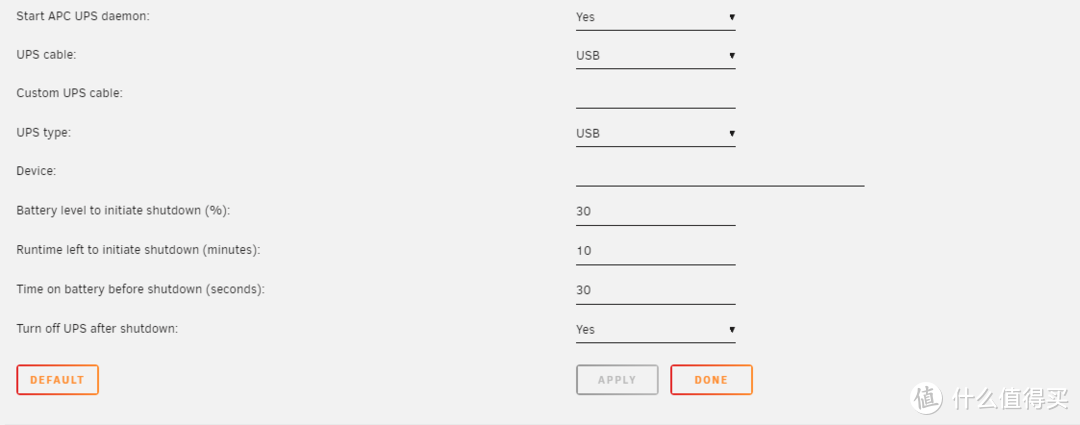
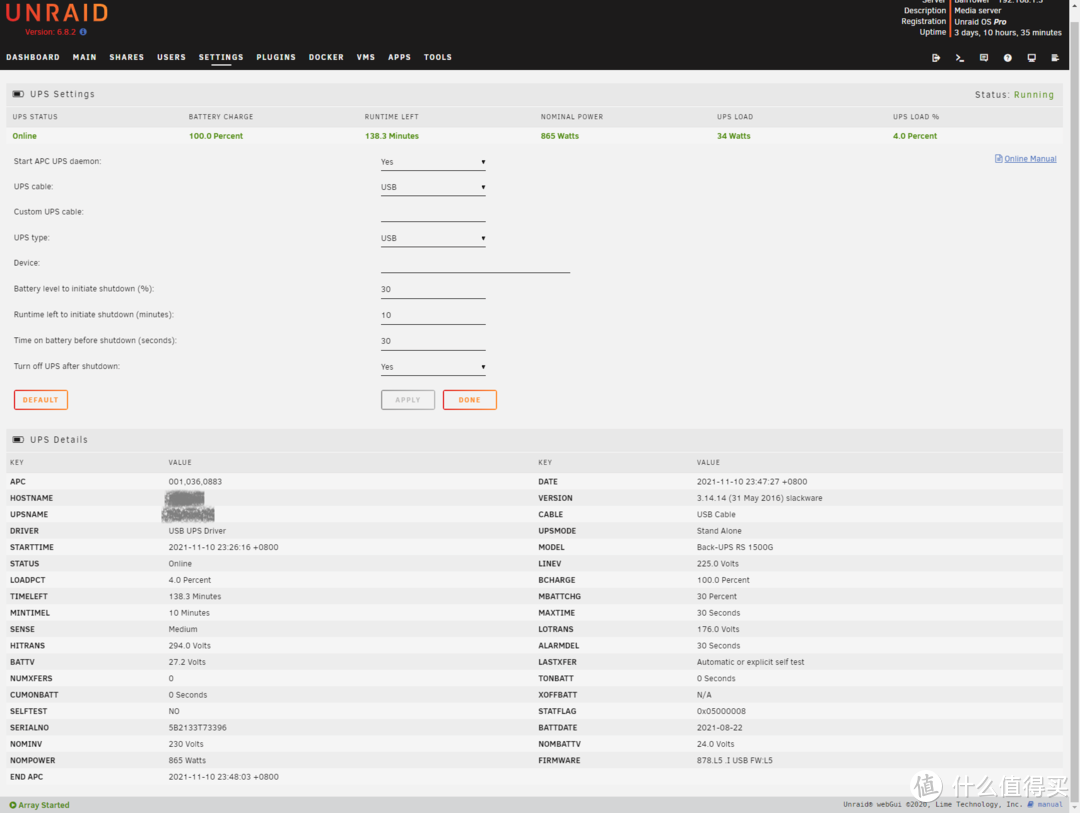
设置完成后,点击一下Apply应用,下面就刷到UPS的相关信息了
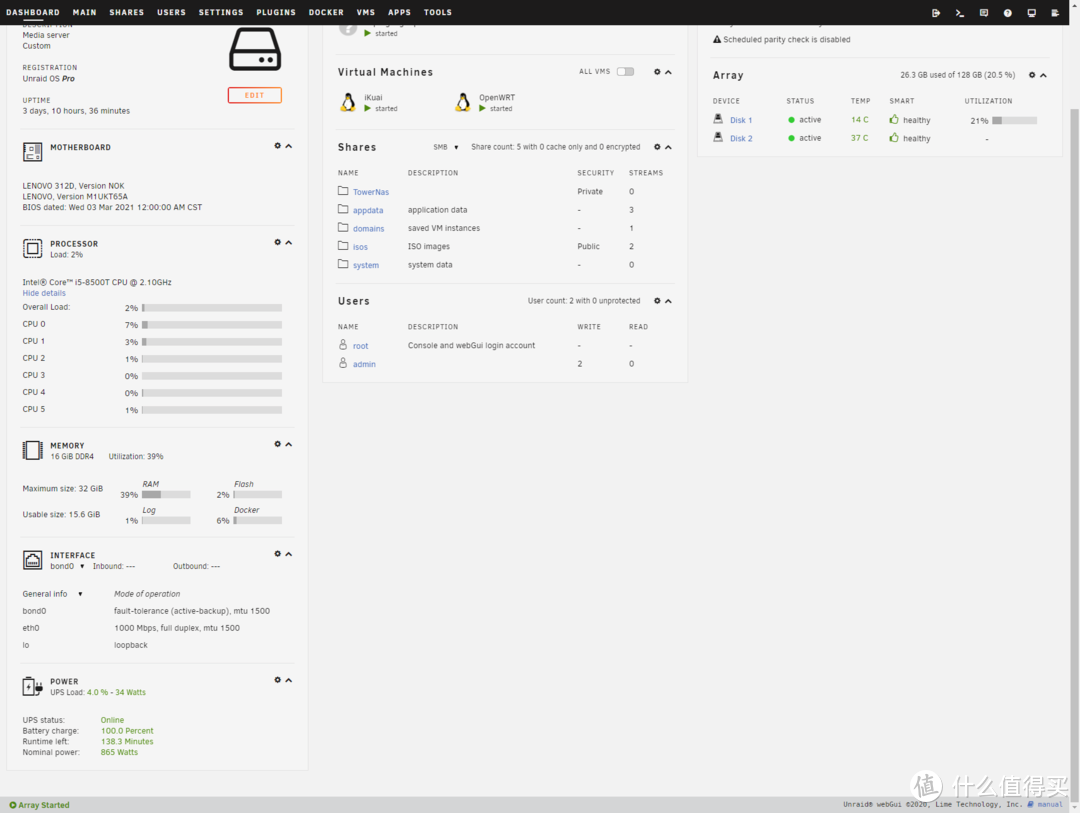
现在,在UNraid的首页,UPS的相关信息也就出来了
自此,本次折腾终于结束,这波操作之后家里的网络基本是
很多人一直问,为什么不用万兆交换机,其实主要的原因是之前的黑群还没完成万兆网络的改造,另外,考虑到明年要重新装修,到时重新走线路的时候,重新规划再更换
最后,感谢各位的观看,码字不易,且看且珍惜















校验提示文案
校验提示文案
校验提示文案
校验提示文案
校验提示文案
校验提示文案
校验提示文案
校验提示文案
校验提示文案
校验提示文案
校验提示文案
校验提示文案
校验提示文案
校验提示文案
校验提示文案
校验提示文案
校验提示文案
校验提示文案
校验提示文案
校验提示文案
校验提示文案
校验提示文案
校验提示文案
校验提示文案
校验提示文案
校验提示文案