








































 深耕数码、AI兴趣领域















4
3
不用第三方软件,提高电脑的运行速度,优化电脑快速响应的十种方案【干货满满,建议收藏】
2021-12-09 11:00:16
18点赞
206收藏
9评论
大家好,我是Stark-C。
很久没有教大家怎么折腾Windows 电脑了,今天就回来教教大家怎么不用第三方软件,直接通过电脑自身设置来提高运行速度的十种方法,希望能帮到大家!
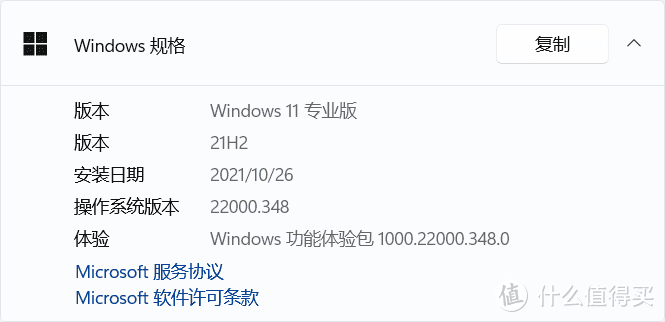
今天的文章主要是以我个人的Windows 11系统为大家做演示,理论上Windows 10也是全部支持的。
废话不多说,我们直接开始吧!
一,更改电源计划
这个适用于配置好点的笔记本或者台式机,个人建议配置一般的保持默认即可,我们这个方案主要是开启电脑的高性能或者卓越性能。具体操作方式如下:
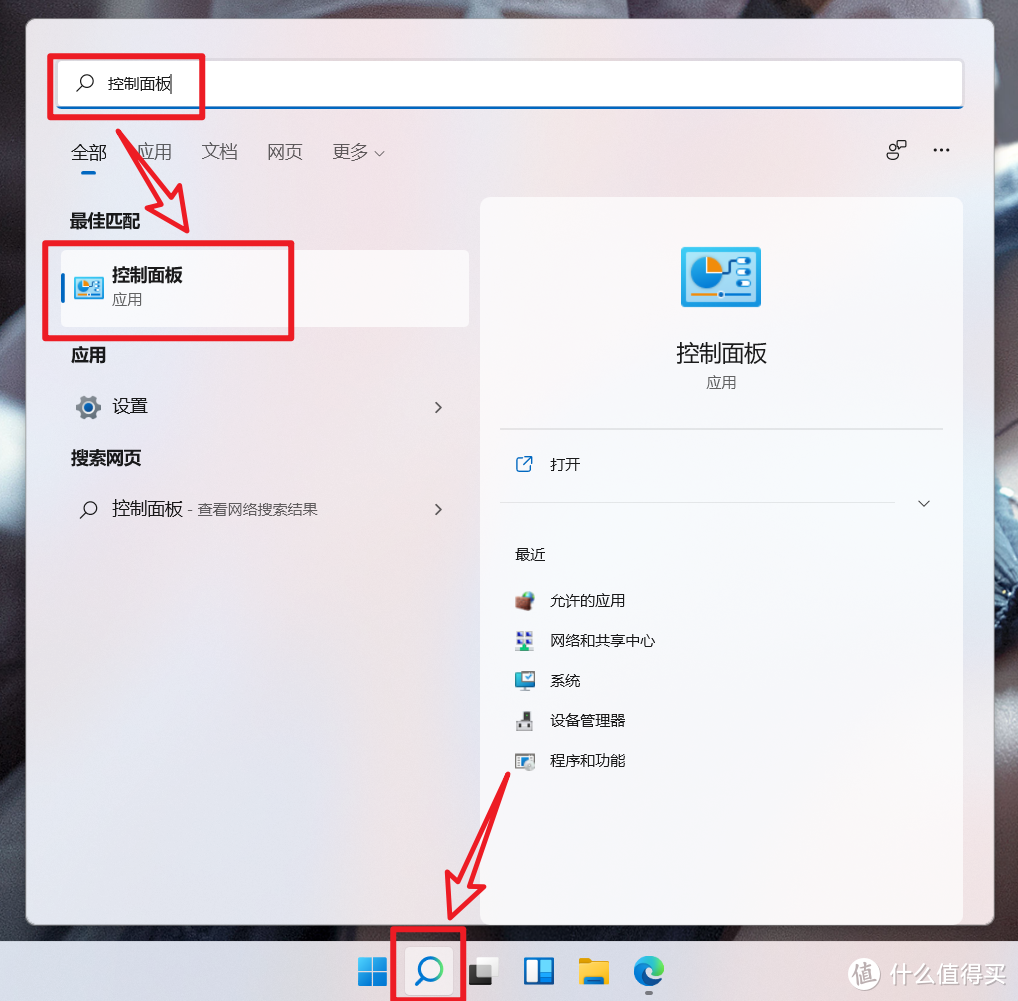
🔺在菜单栏的搜索框搜索“控制面板”,双击并打开
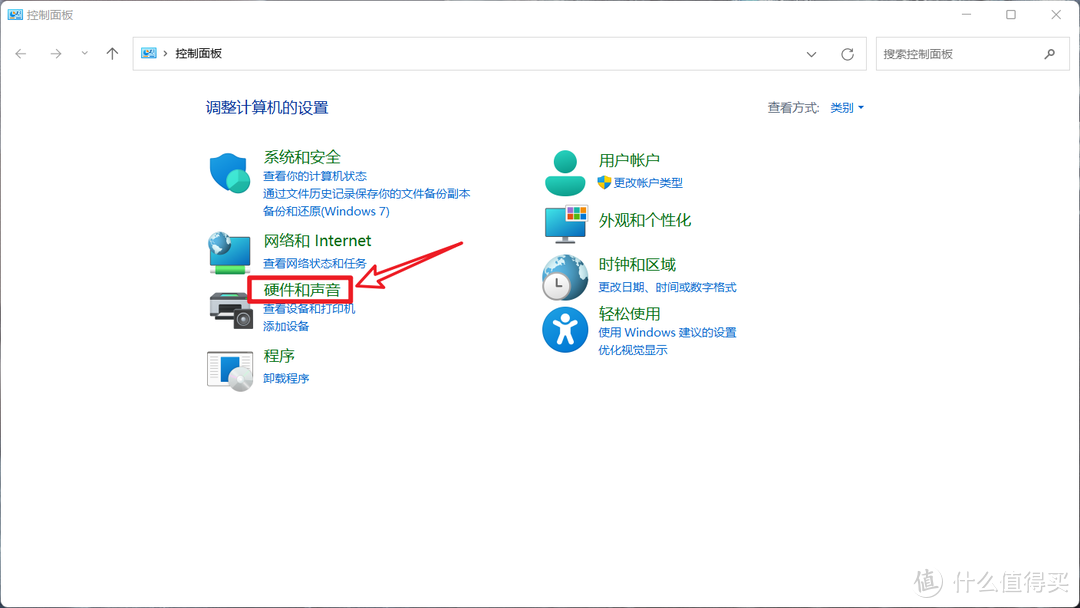
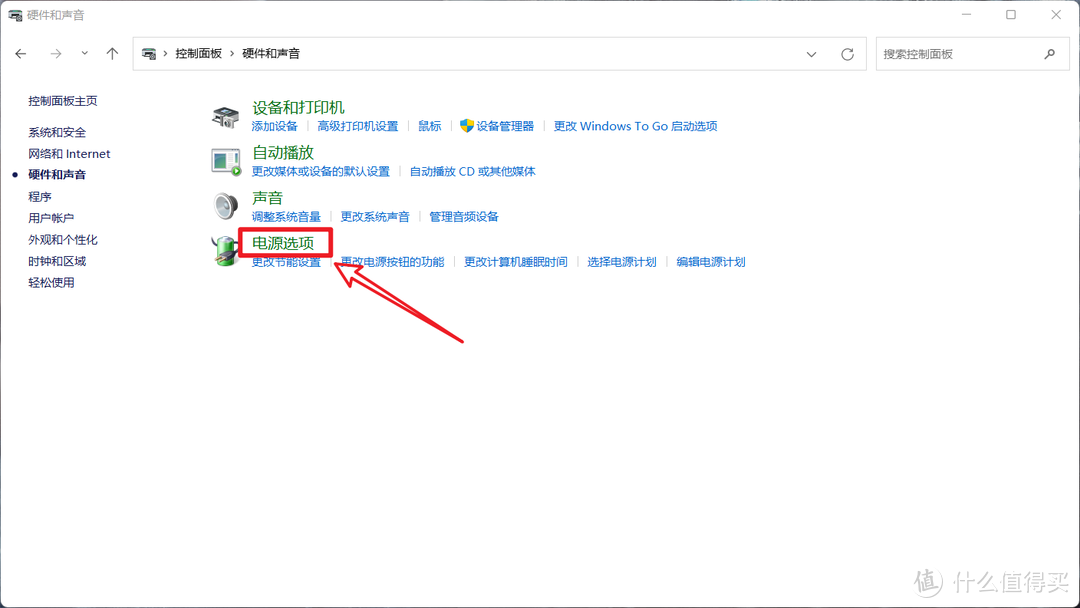
🔺依次如上图选择硬件和声音>电源选项
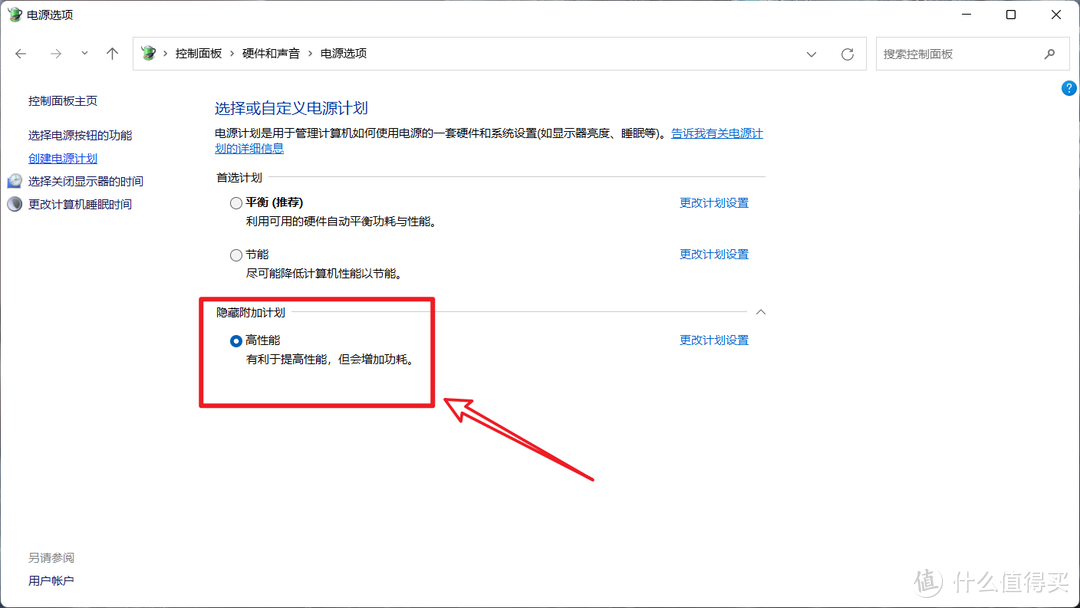
🔺在这步如果你的电脑配置一般,保持默认的平衡即可,配置不错,就可以点开“隐藏附加计划“里面的高性能即可。如果你的电脑配置非常nice这个时候可以打开Windows电脑中的“彩蛋”,也就是卓越性能。
PS:个人的建议是,如果你是一般的笔记本电脑,保持默认的平衡即可,如果你的笔记本性能不错,选择高性能也没问题。不过需要说明的是,高性能意味着笔记本电脑的续航可能会打折扣。而台式机就没必要担心这个问题,只要你的电脑配置不错,就可以可劲造!
来,下面跟着我打开Windows电脑隐藏的福利—卓越性能
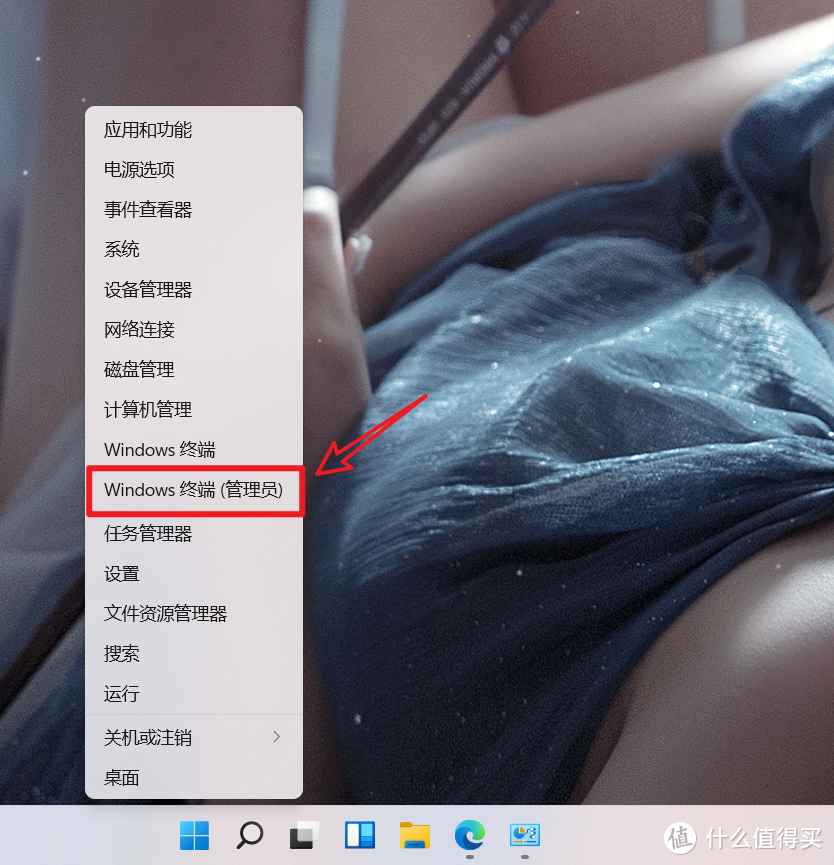
🔺鼠标右键点击菜单栏的Win徽标,选择Windows终端(管理员)
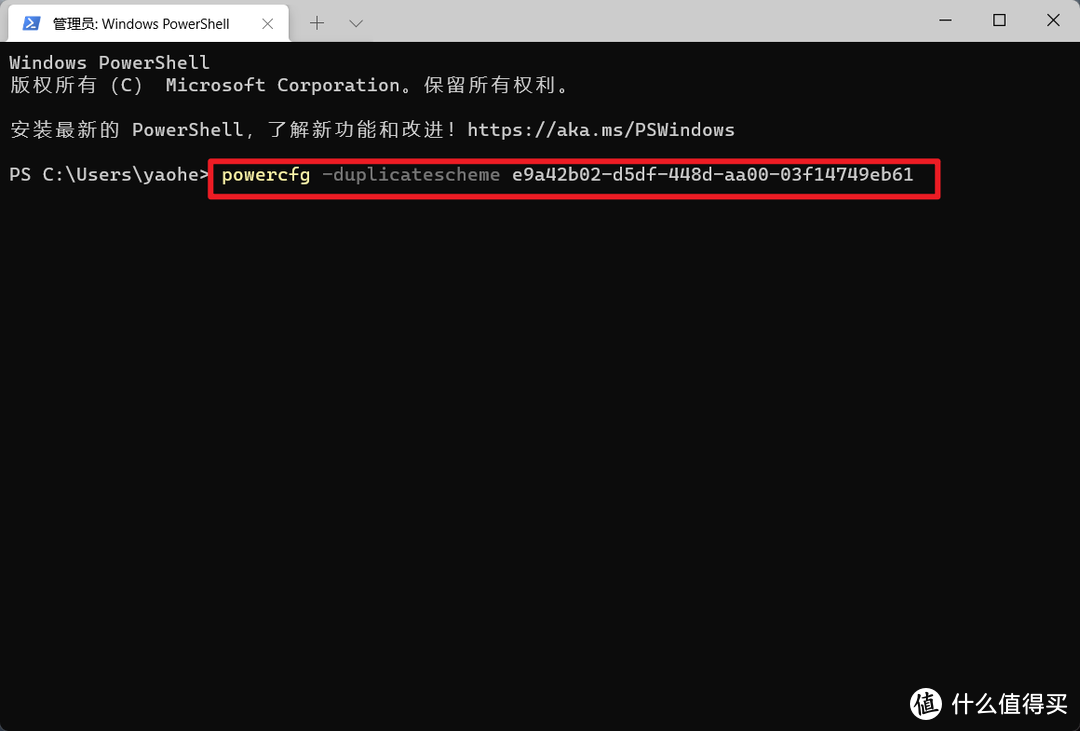
🔺然后输入以下代码回车确认即可!
powercfg -duplicatescheme e9a42b02-d5df-448d-aa00-03f14749eb61
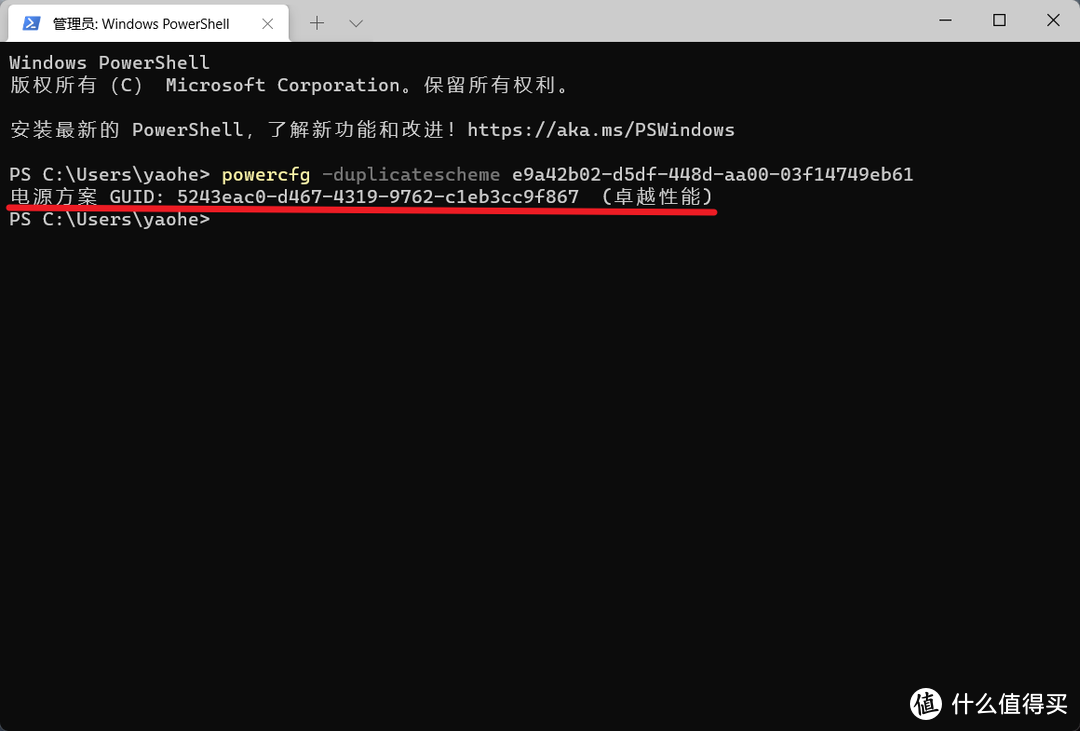
🔺当看到提示(卓越性能)即表示开启成功!
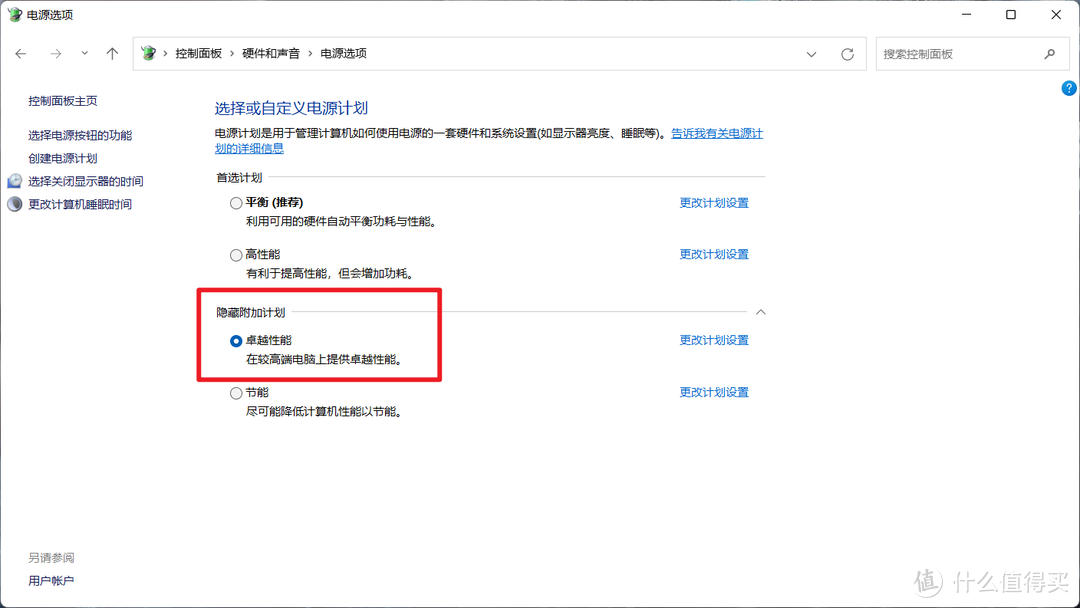
🔺然后在回到刚刚的电源计划页面,选择卓越性能即可。
二,关闭特效
当然如果你电脑配置不是很好,我们可以关闭不必要的特效来提升电脑的运行速度。
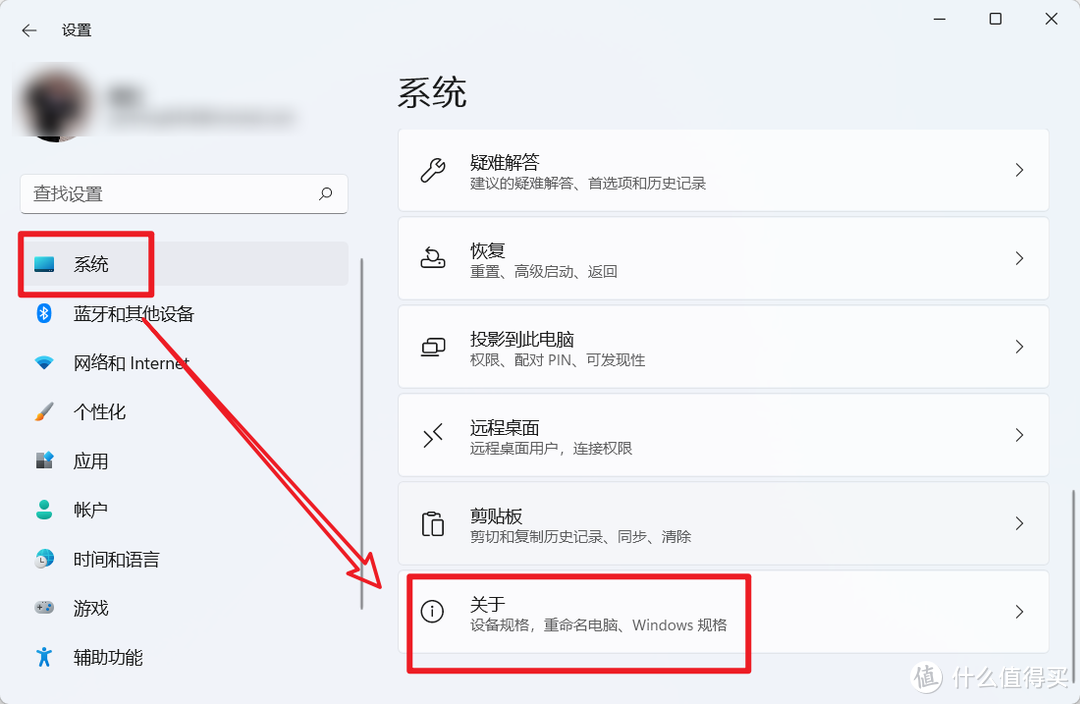
🔺点开设置,选择系统,在最下方点开关于选项
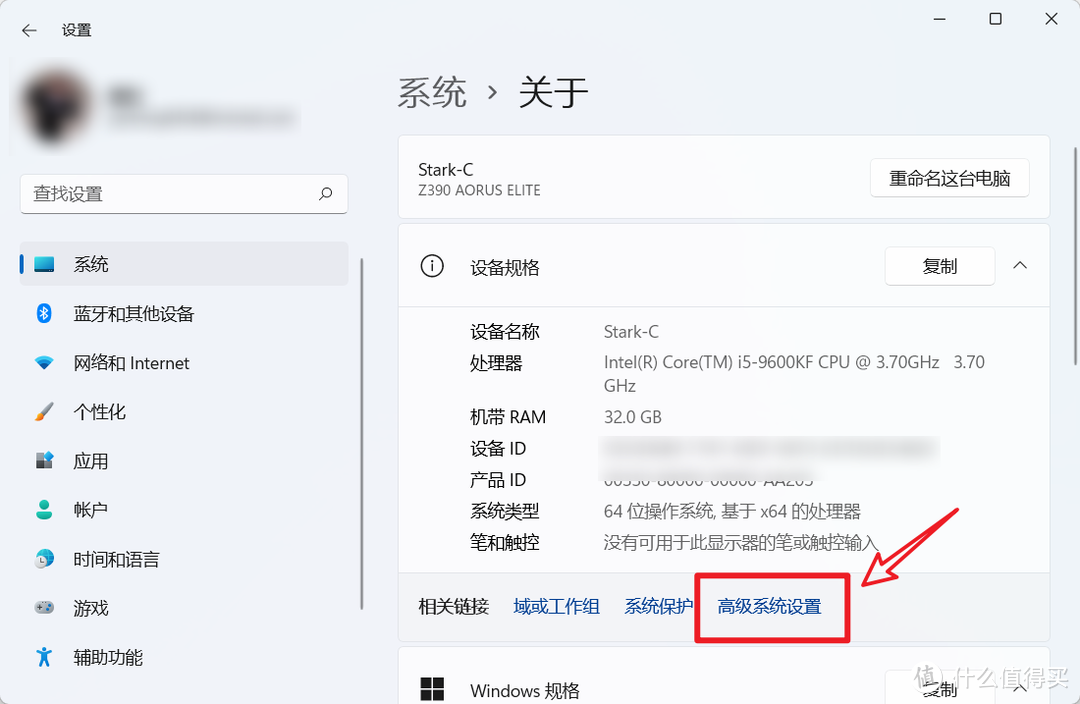
🔺在此页面打开高级系统设置
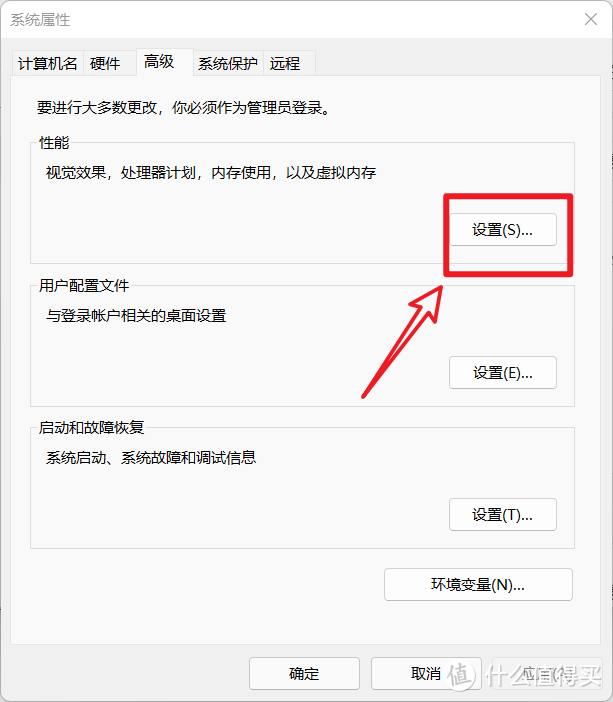
🔺点开性能里面的设置选项
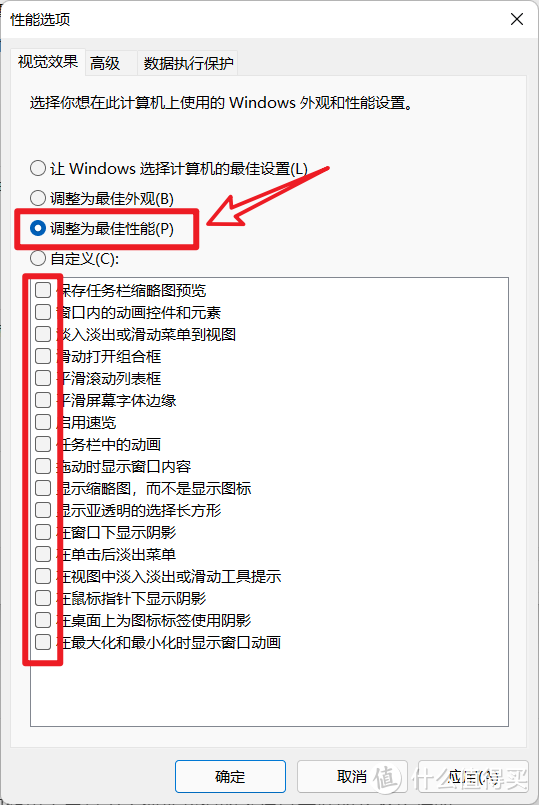
🔺选择调整为最佳性能,这样就能关闭Windows电脑的绝大多数特效了。最后点击下方的应用>确定即可。
三,调整搜索策略
这个设置同样适用于配置低的用户。
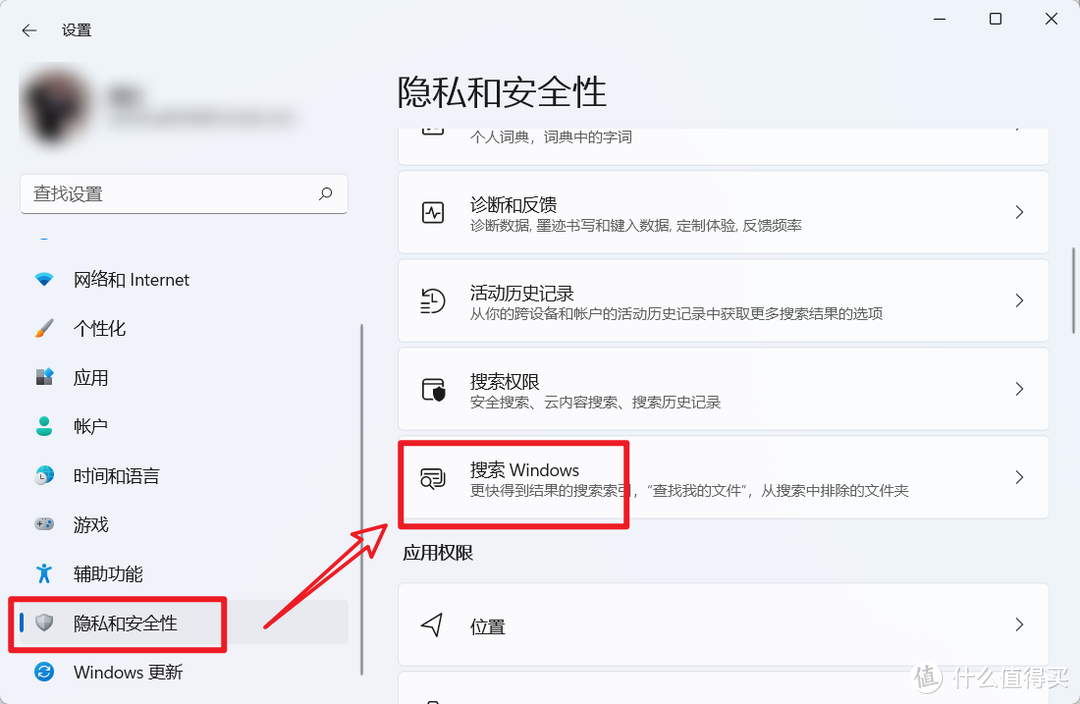
🔺还是在设置页面,选择隐私和安全性>搜索Windows
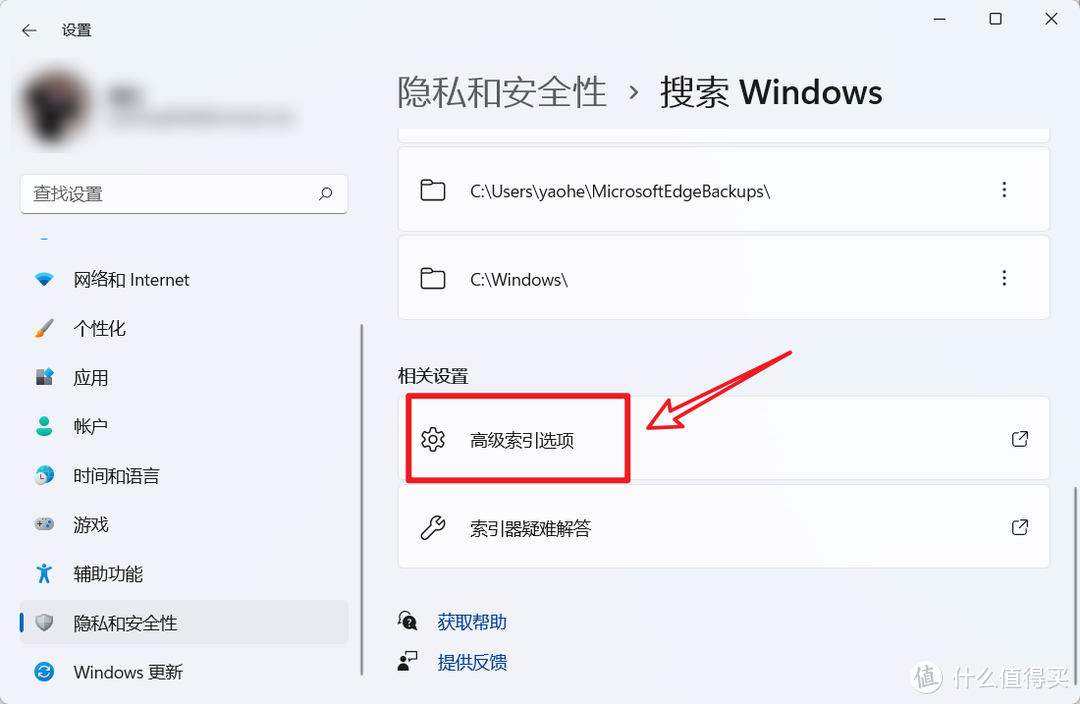
🔺此页面选择高级索引选项
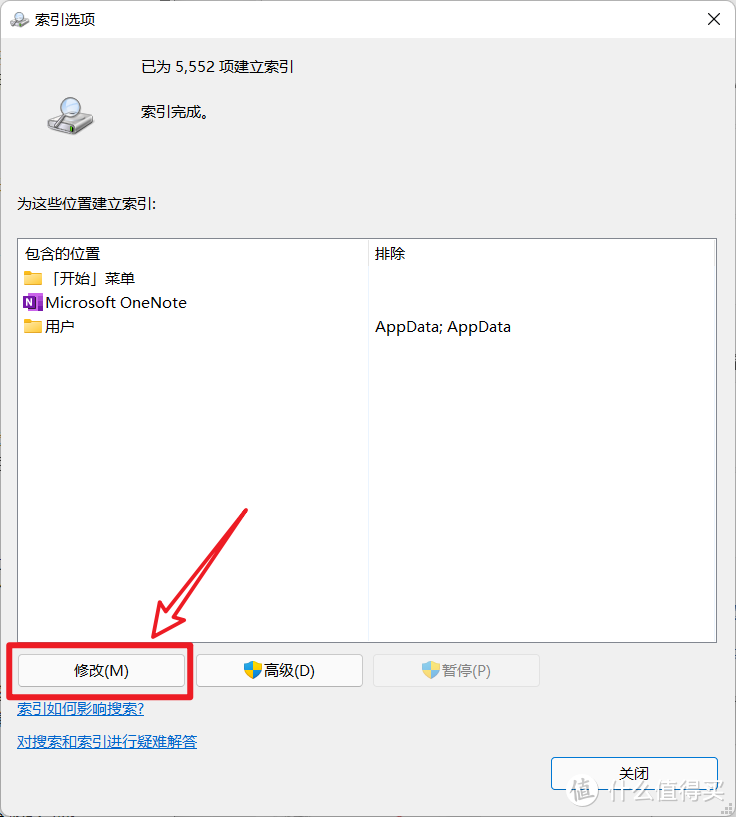
🔺选择修改
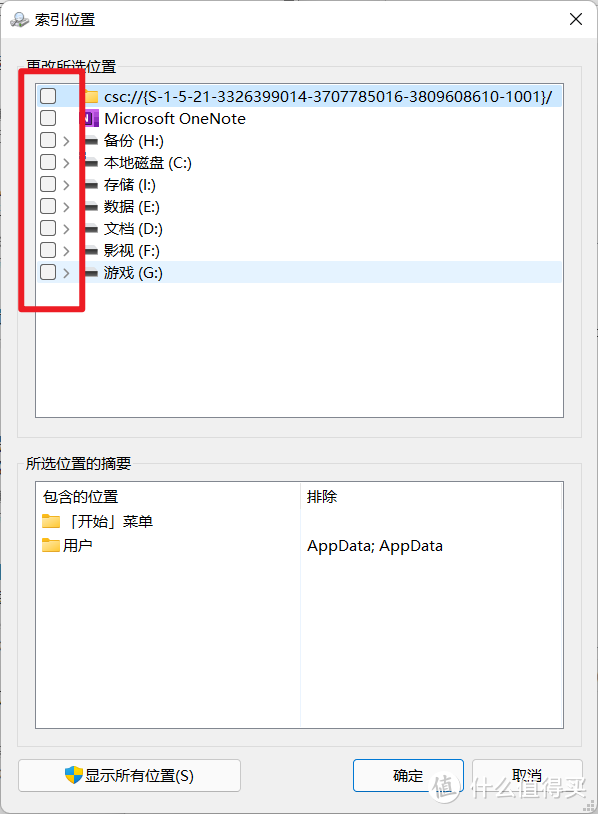
🔺把方框里面的勾全部取消,最后点击确定
这样的好处是搜索还是能用,但是取消掉了我们不需要的”编制索引“,从而提高电脑的工作效率。
四,开启自动维护
这个的作用主要是为了保证我们的系统以最好的状态运行的。
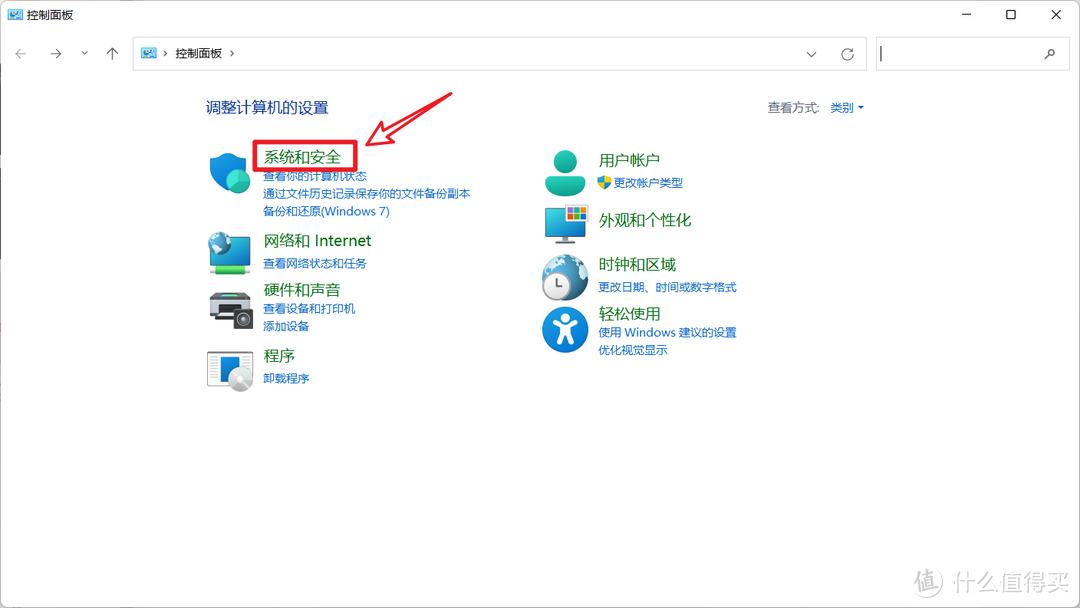
🔺还是一样,打开控制面板,然后点击系统和安全
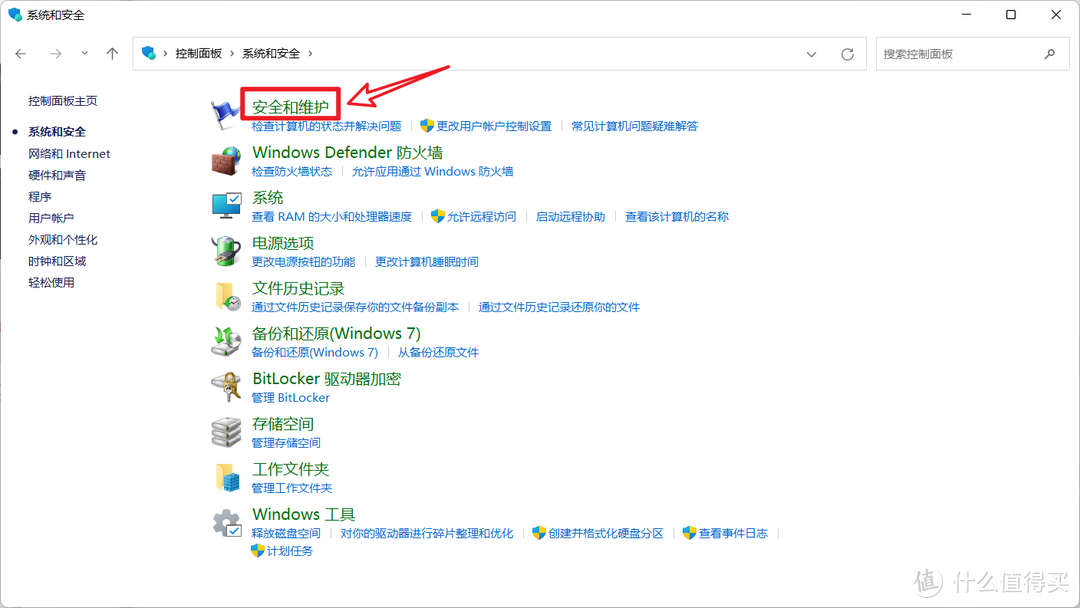
🔺选择安全和维护
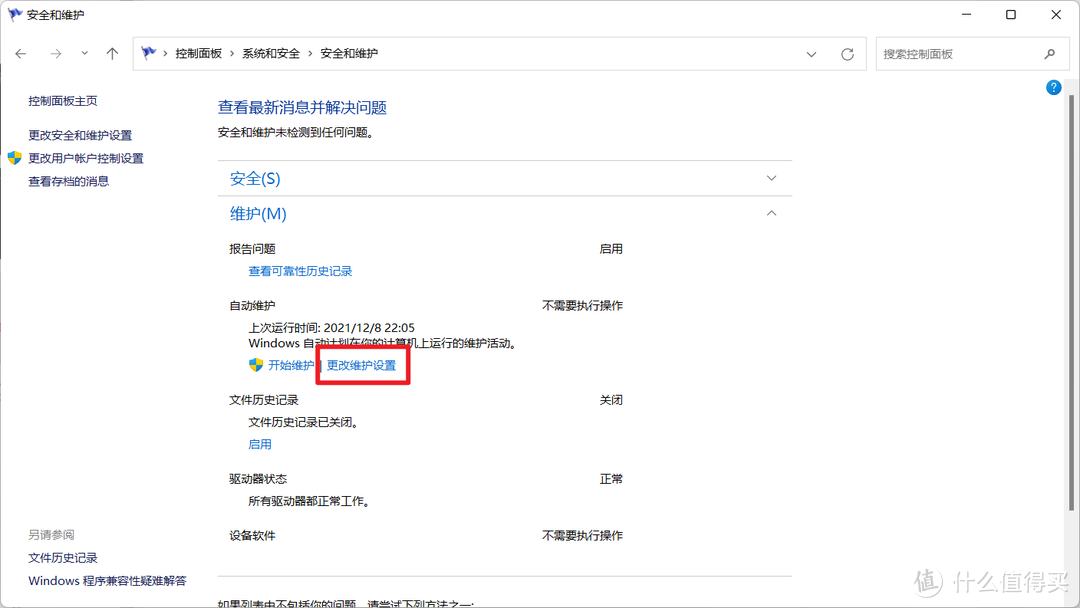
🔺如果说你目前电脑是空闲状态,可以直接点击开始维护,电脑就会自动检测目前电脑的健康情况,当然,你也可以自定义设置它的维护时间,点击更改维护设置
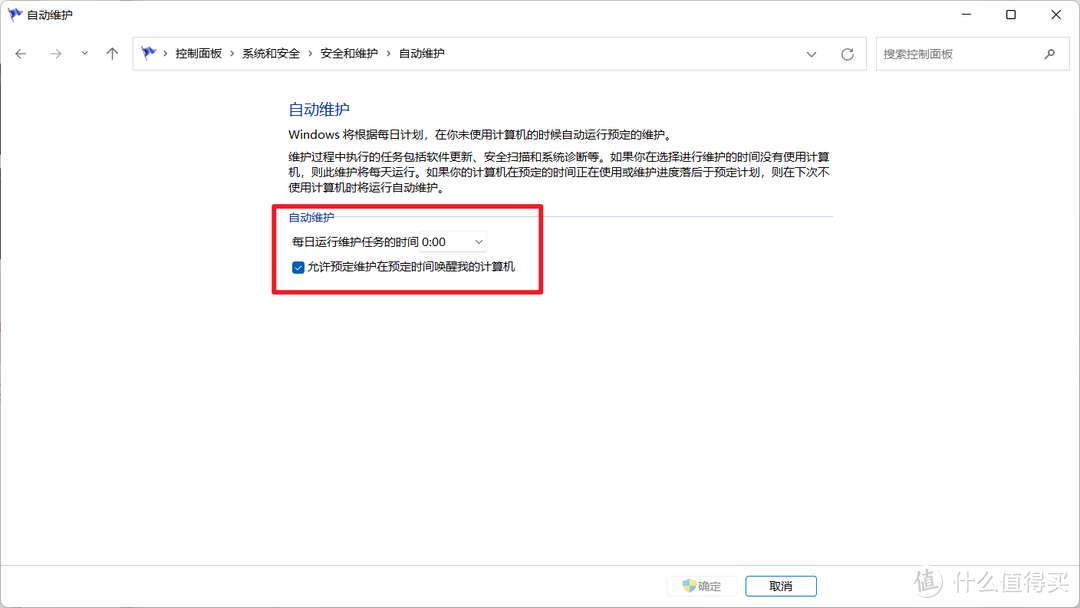
🔺在这里设置你的电脑空闲时间,记得勾选下面的选项,完成以后点击下面的”确定“按钮,然后电脑就会在你设置的时间里开启维护。
五,优化存储设置
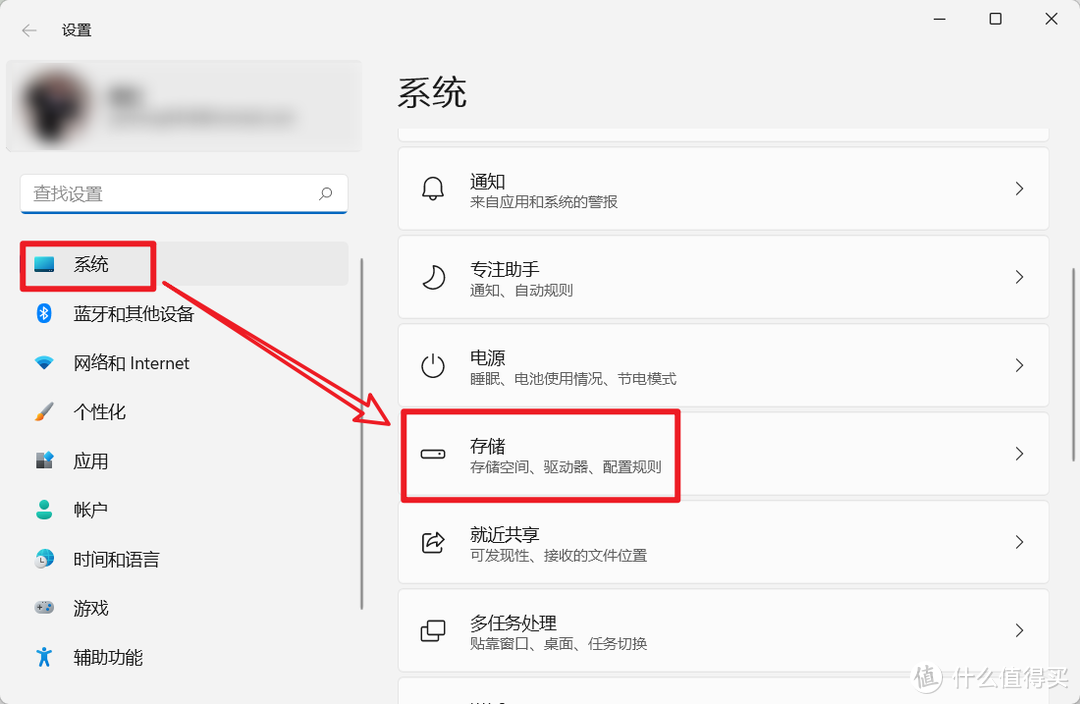
🔺首先还是先点开设置,选择系统里面的存储
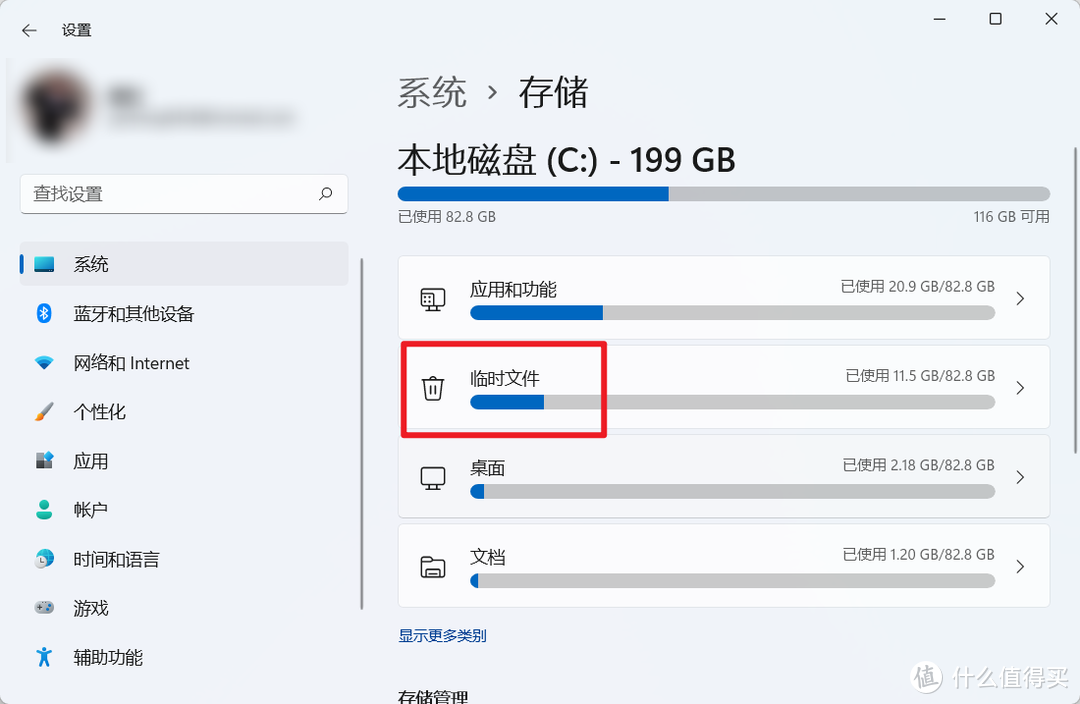
🔺选择临时文件
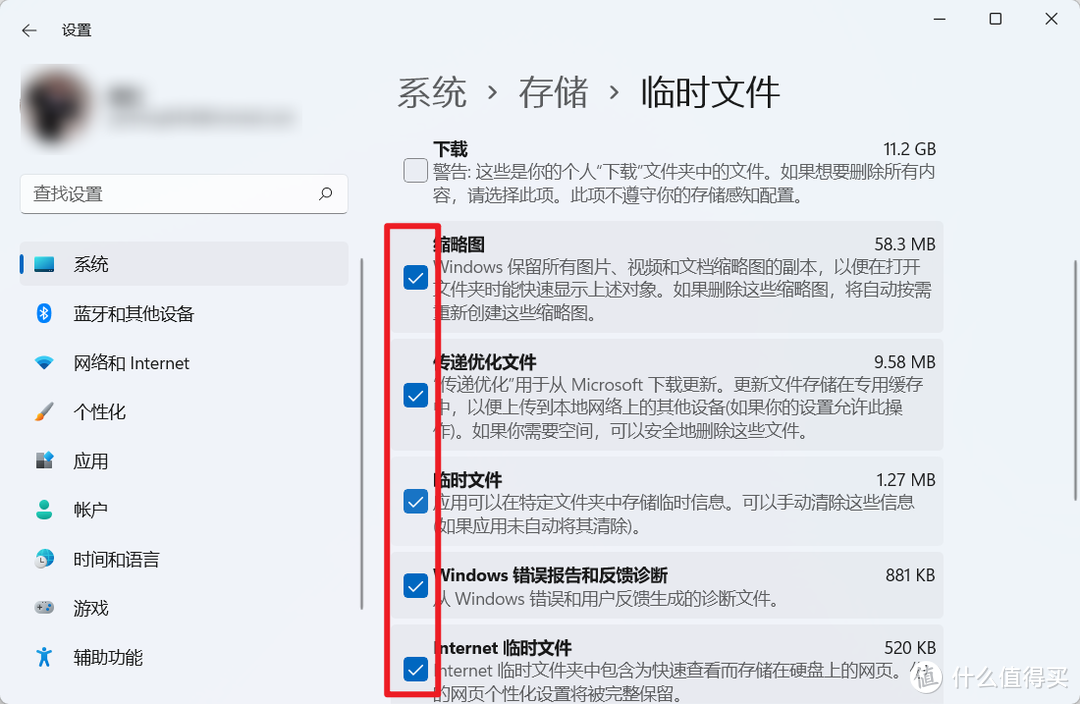
🔺对里面的选项进行勾选并删除!
PS:请谨慎勾选下载选项,里面可能有你下载的有用文件或者资料!
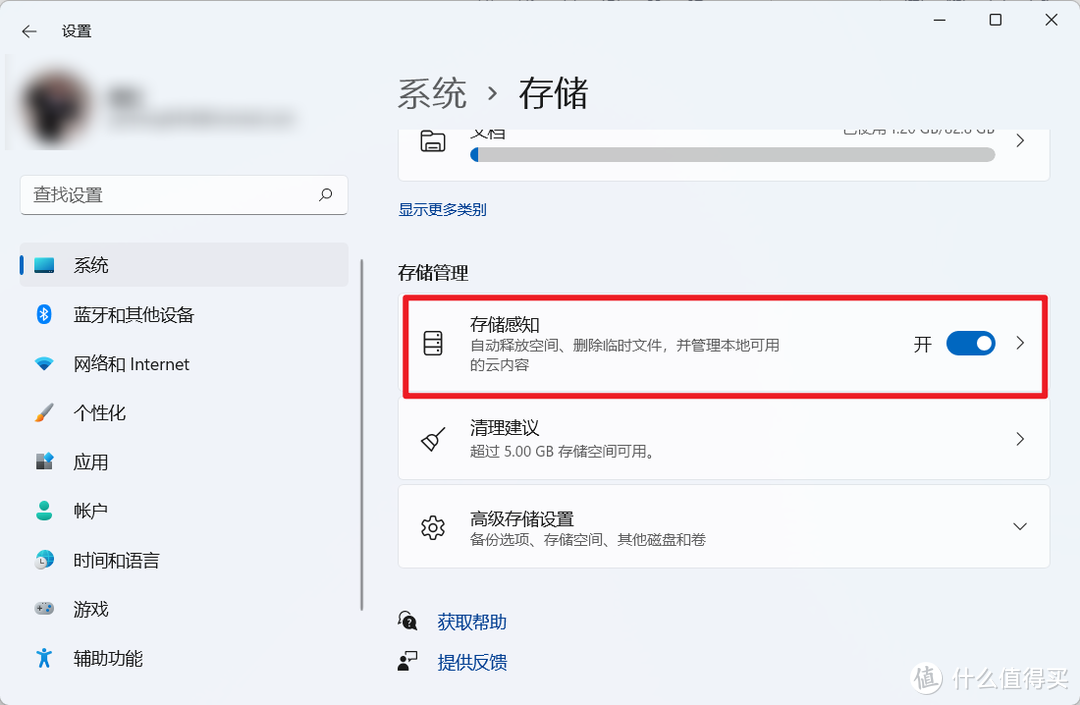
🔺回到存储页面,在下方打开存储感知,这样电脑会自动检测你电脑的存储情况,并自动删除你临时文件的内容。
六,优化驱动器
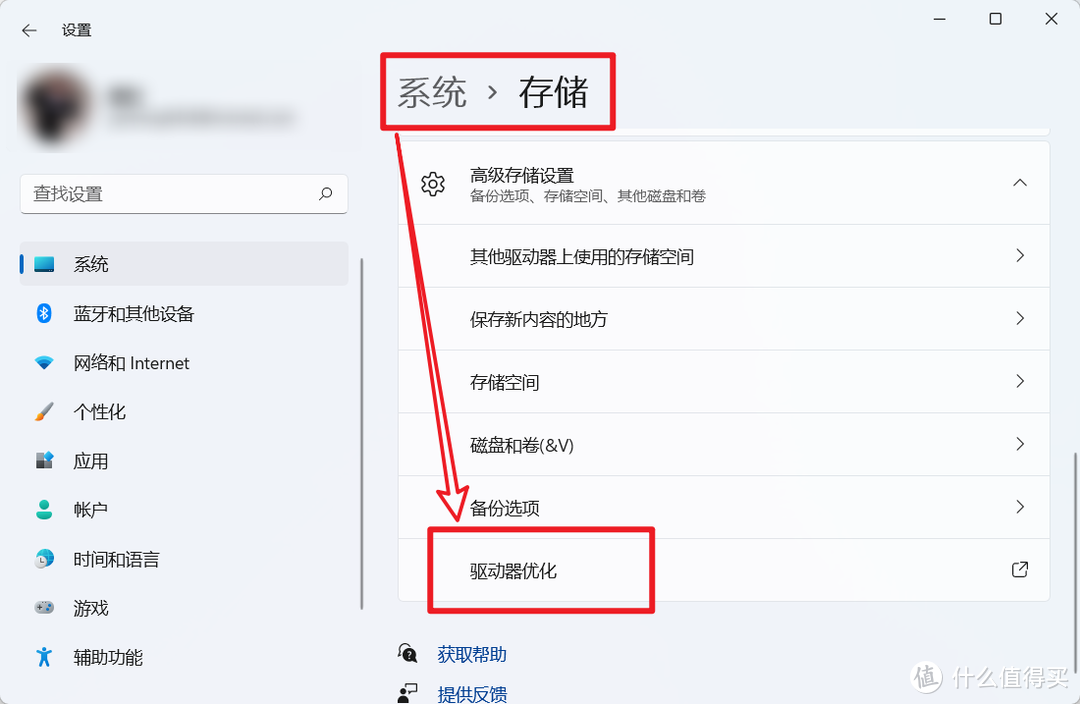
🔺同样和上面一样,打开系统设置里面的存储,然后在最下方有一个驱动器优化,双击打开
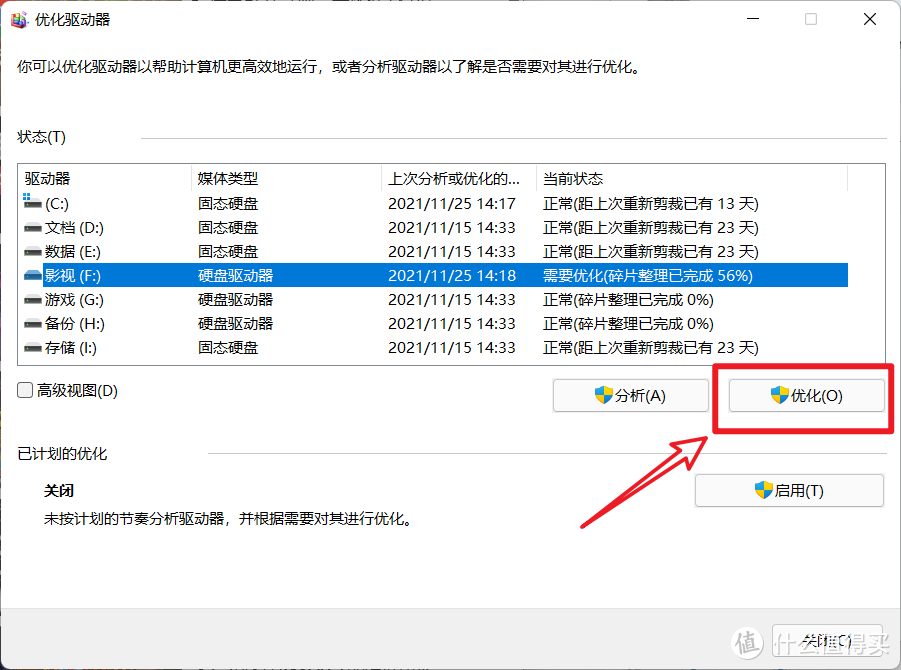
🔺此时选择你需要优化的驱动器,点击**优化**按钮即可!
PS:需要说明的是,Windows此项功能仅针对机械硬盘有用,固态硬盘不起作用。所以固态硬盘不必优化。
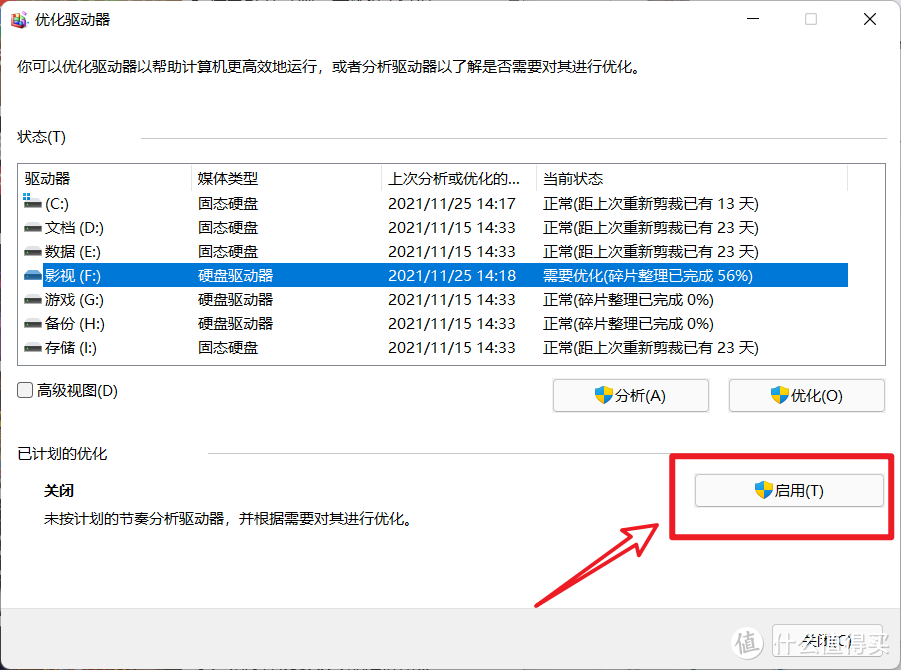
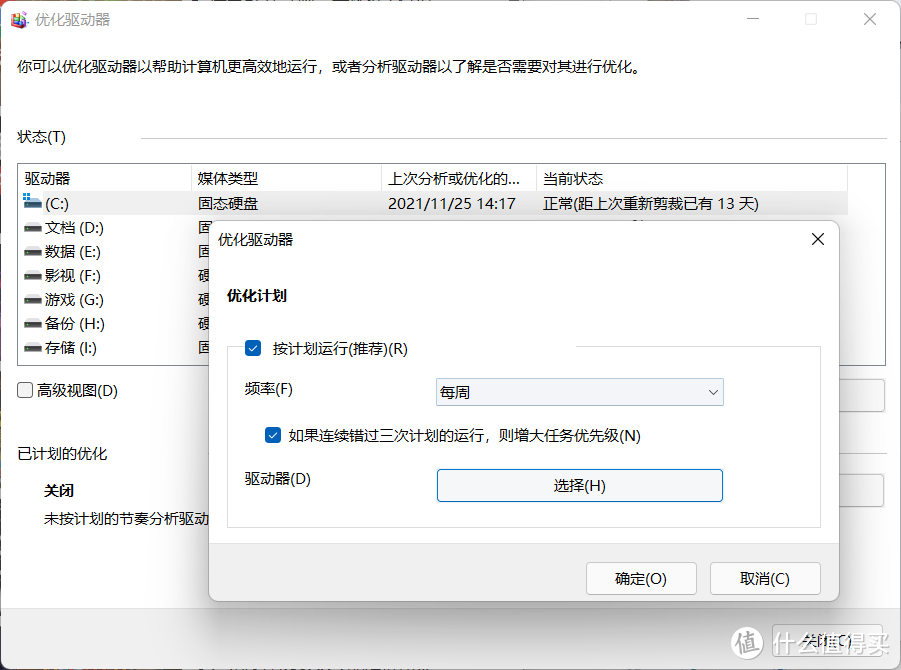
🔺当然和上面说的”维护“设置一样,微软也贴心的为我们考虑了自定义优化时间。启用“已计划的优化”,在下一个页面设置你的优化时间,选择你需要优化的驱动器即可。
七,关闭系统通知
大家有没有觉得Windows电脑更新后变得和手机一样,弹出的通知实在是太多了,如果我们正在工作这实在是很糟心的事,所以我们需要关闭一些不必要的通知。
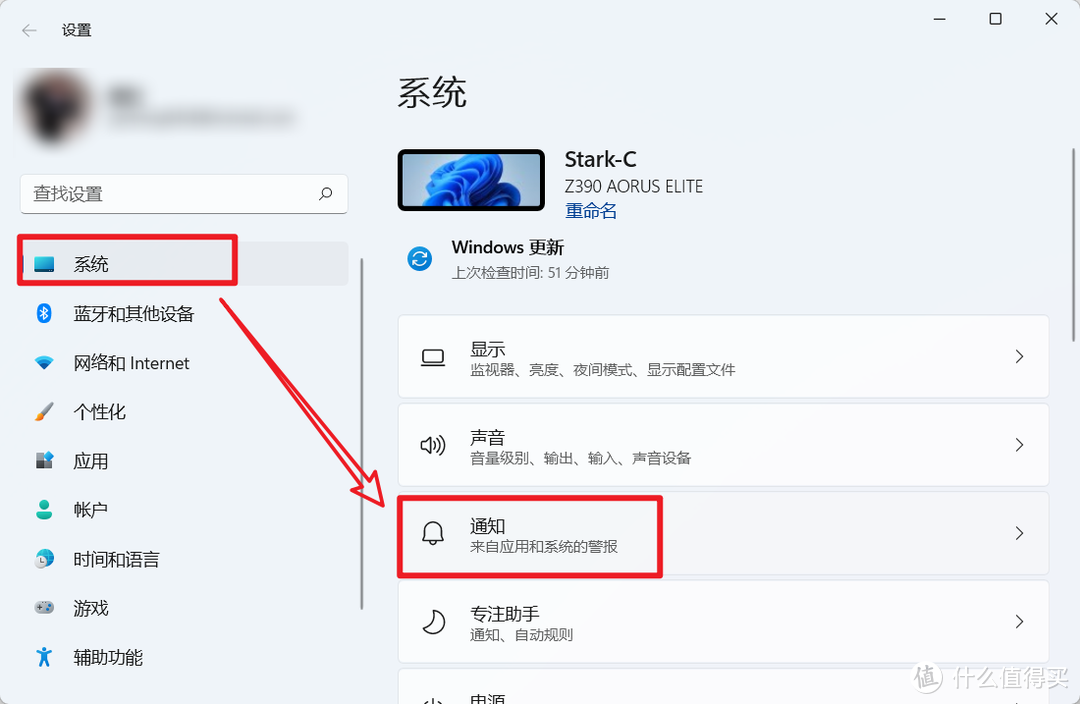
🔺打开设置,选择系统里面的通知选项。
在接下来的设置里面有两种方案:
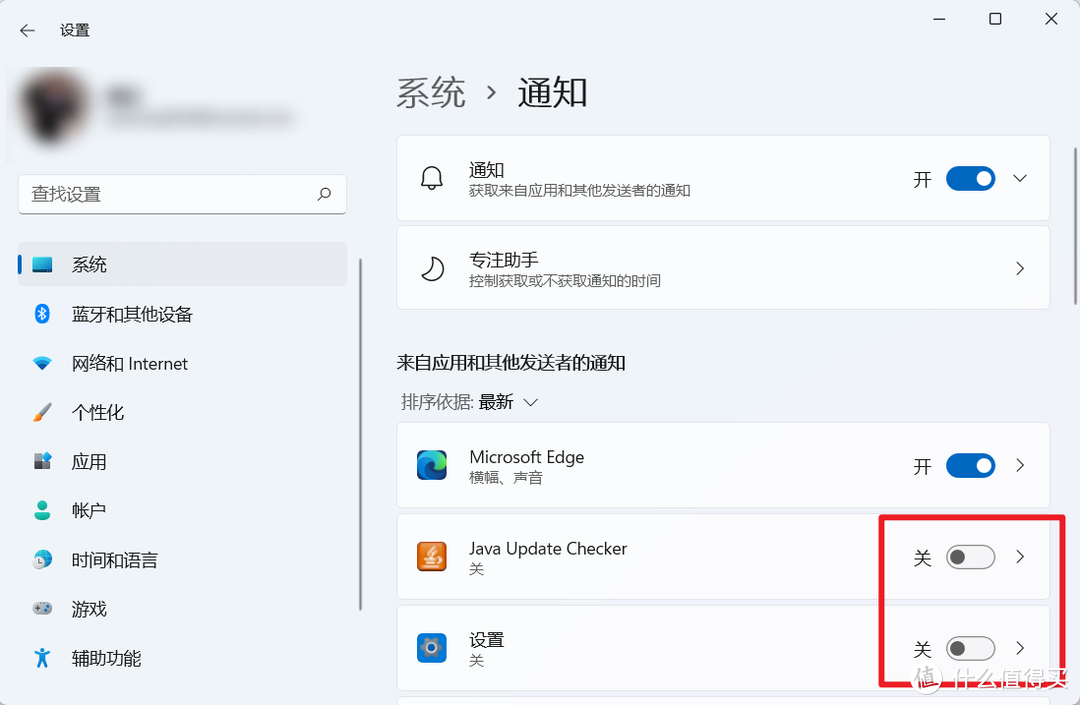
🔺一个是对你不需要的应用直接关闭通知。
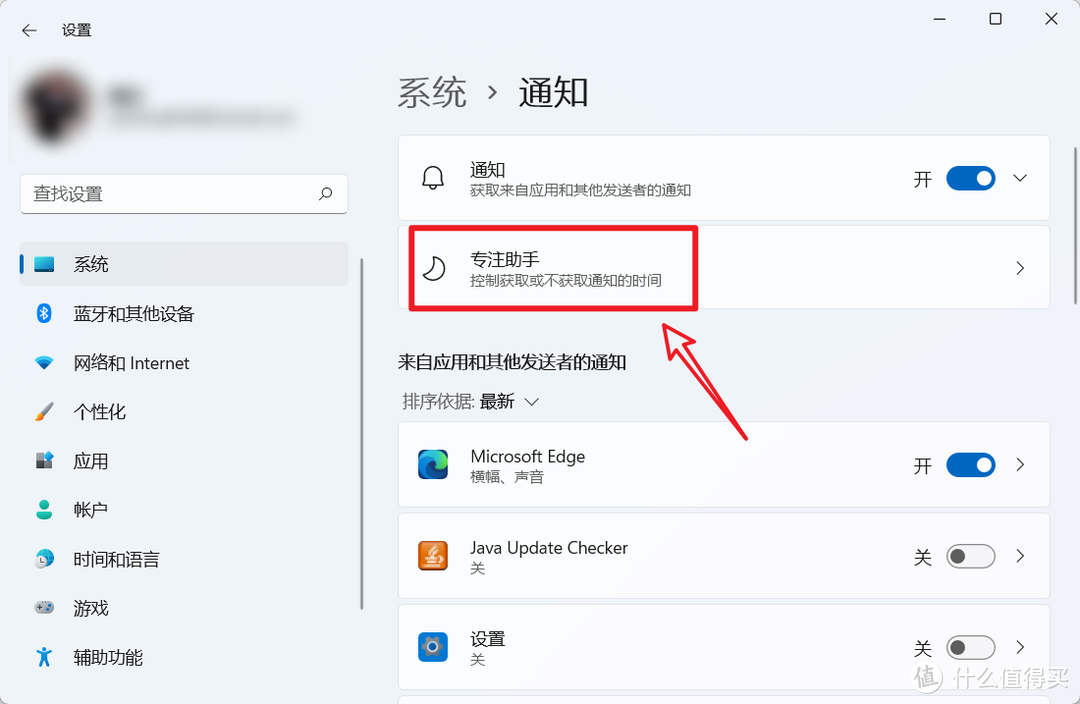
🔺还有一个就是我们在办公或者玩游戏的时候,可以打开Windows电脑为我们准备的专注助手来选择我们需要的通知。而不需要的通知它会一律屏蔽。
八,关闭自启动
当我们安装了很多程序的时候,有些程序我们并不可能每次都会用到,但是它会默认跟随系统开机自启动,因为它在后台运行,我们并不知晓,但是它却一直占据着我们的电脑内存,拖慢我们电脑的运行速度。
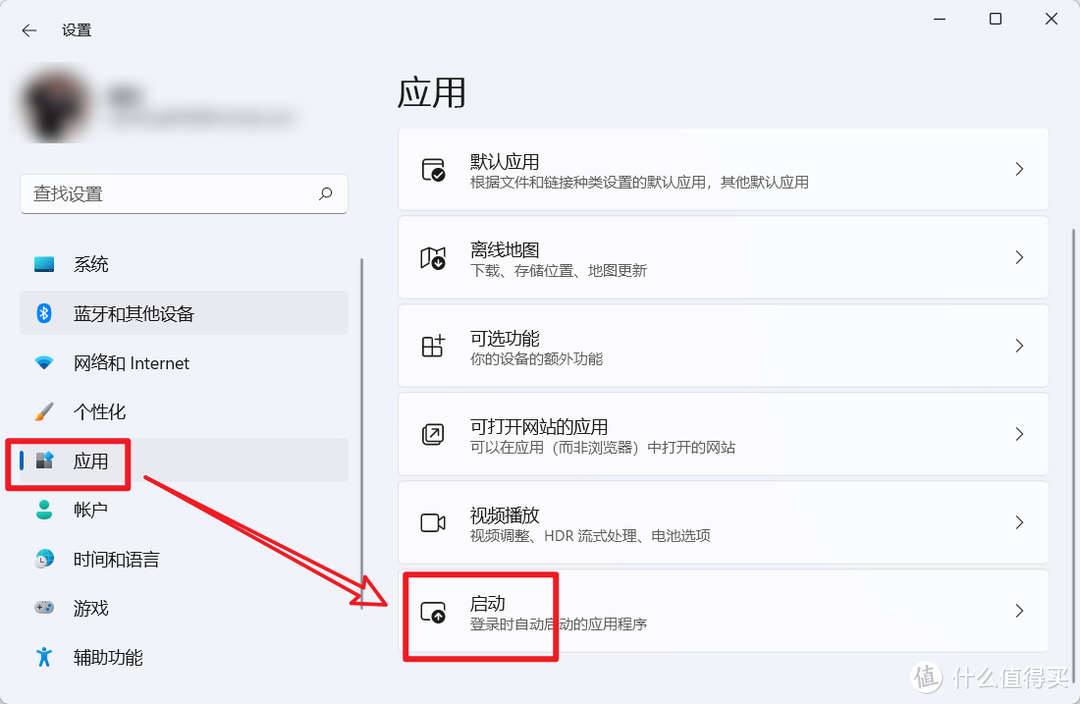
🔺还是打开设置,选择应用>启动
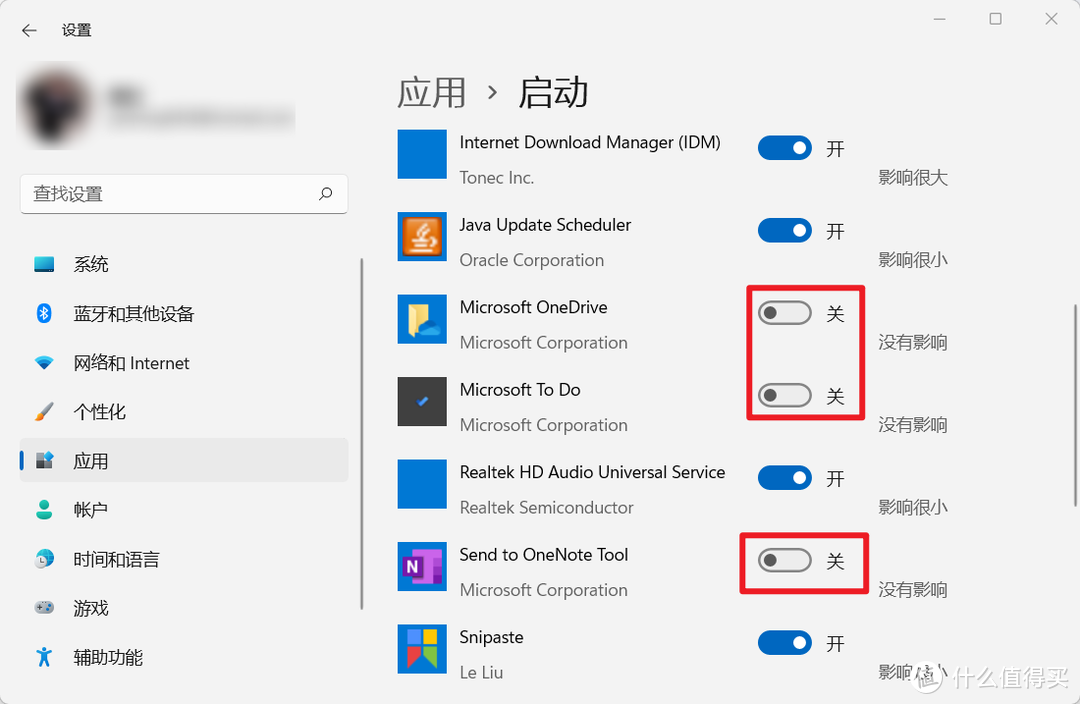
🔺在此页面关闭你用不上的应用程序即可!
还有种方法是手动选择并关闭。方法如下:
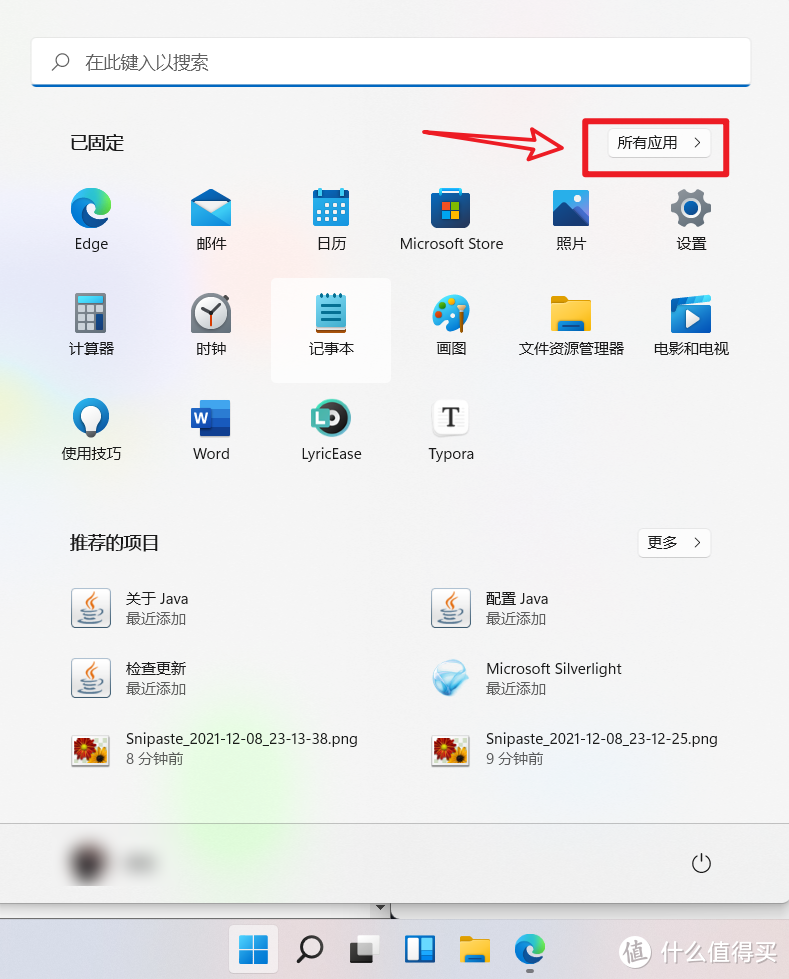
🔺打开开始菜单,点击右上角所有应用。
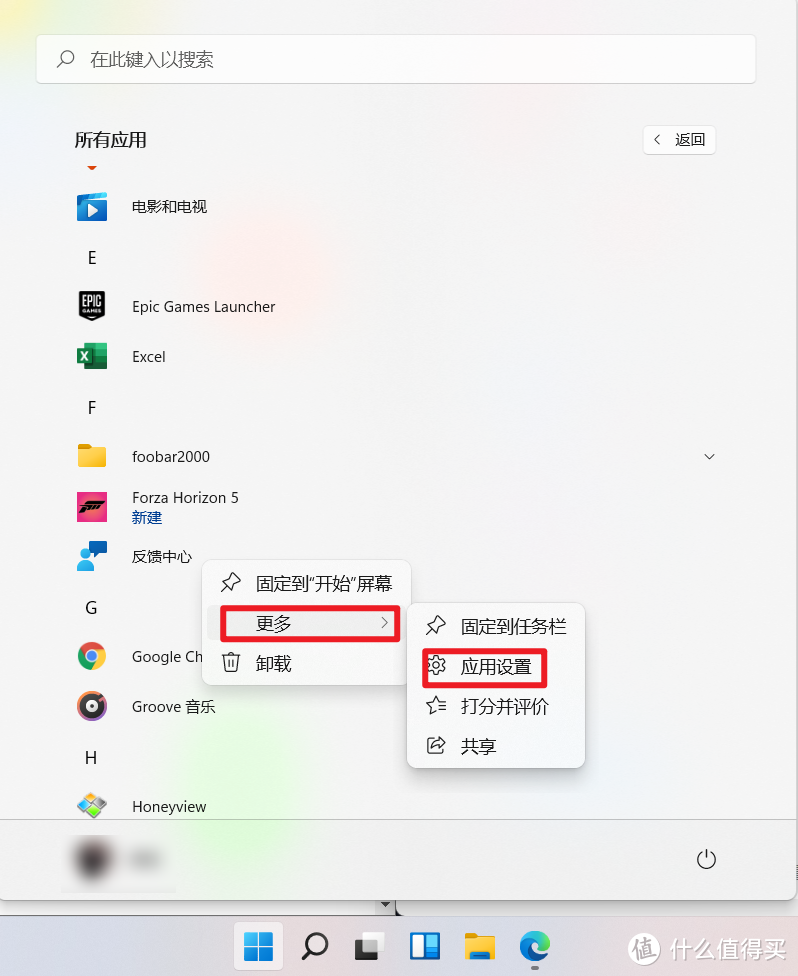
🔺进入应用列表,找到要设置的应用,点击鼠标右键,在弹出的菜单中依次点击更多>应用设置。
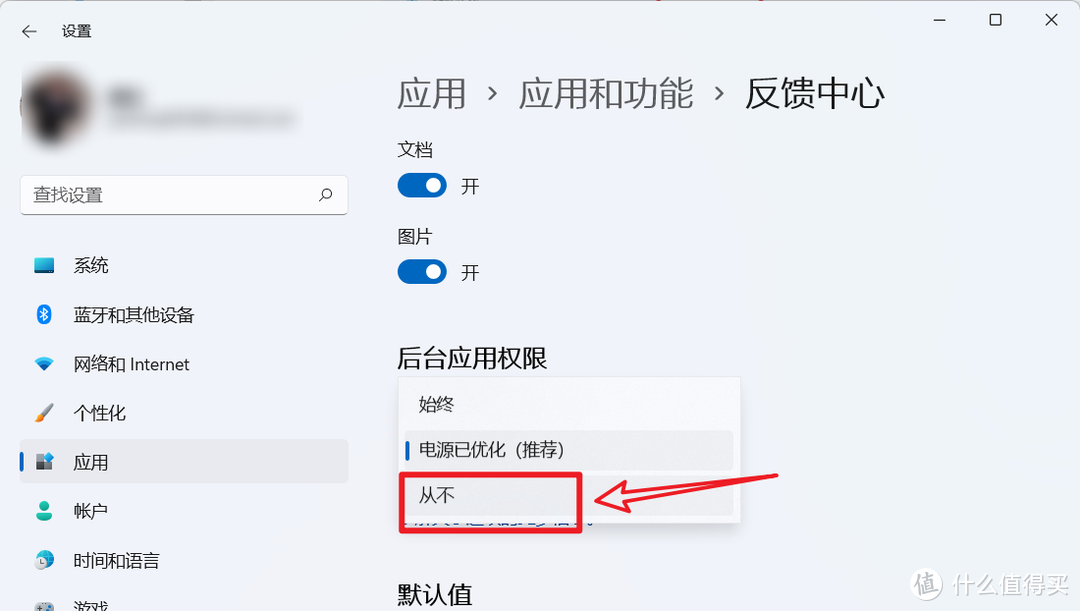
🔺点击“后台应用权限”下面的“选框”,选择从不即可。
九,系统还原
这个方法适用于:比如说我今天不小心删掉了系统某个程序导致系统不稳定,或者安装了某个程序导致系统卡顿。我们就可以通过系统还原恢复到以前的状态。
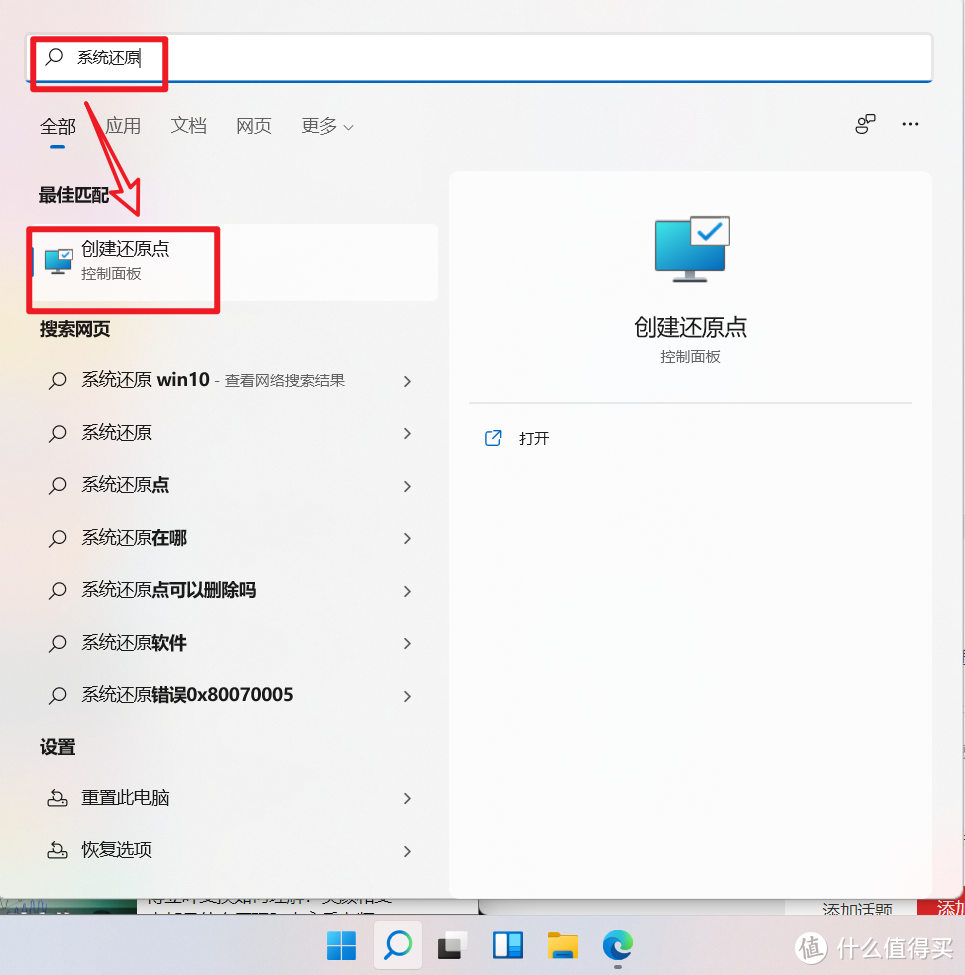
🔺搜索系统还原,选择创建还原点
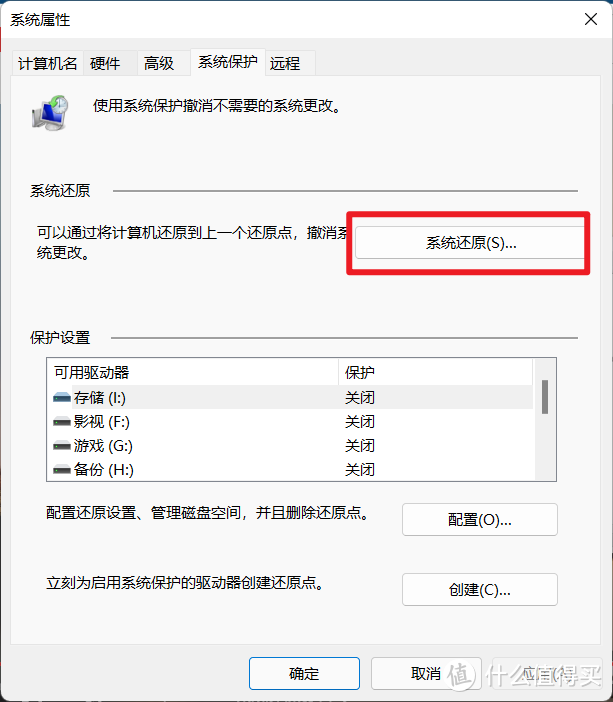
🔺选择系统还原
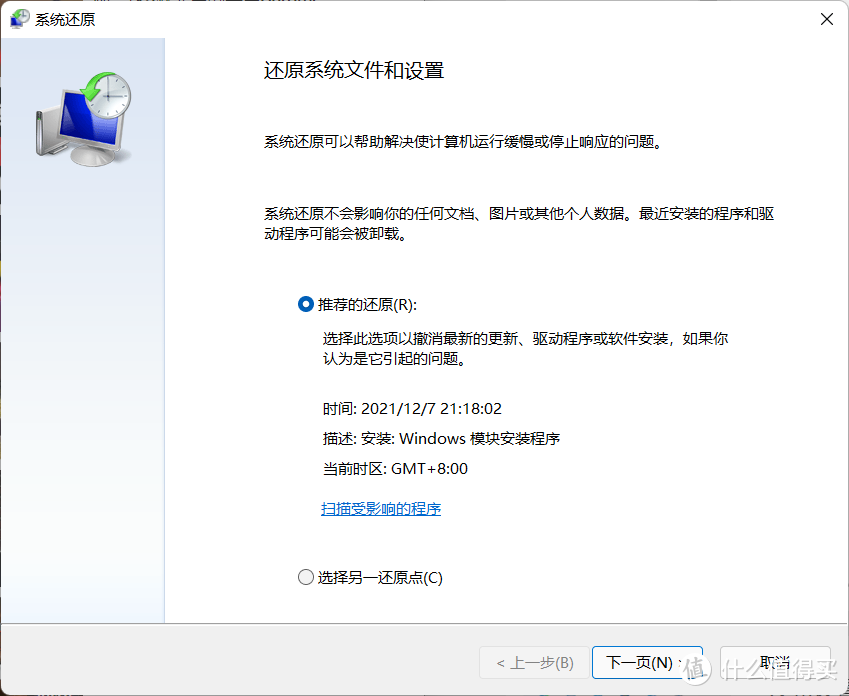
🔺在此页面选择你的还原点,点击下一步,根据系统提示即可!
重置系统
重置系统相当于恢复出厂设置。这个是针对系统出现很严重的问题,可能需要重装系统的时候,通过这种方法,可能会修复电脑出现的问题。
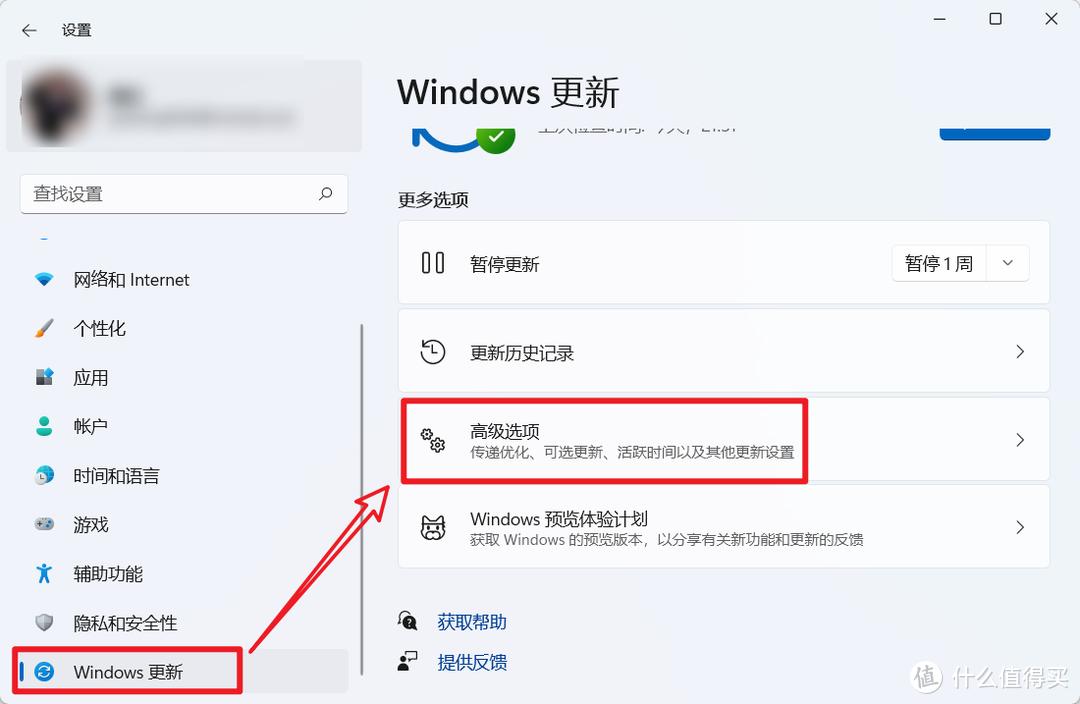
🔺还是打开设置,选择Windows更新>高级选项
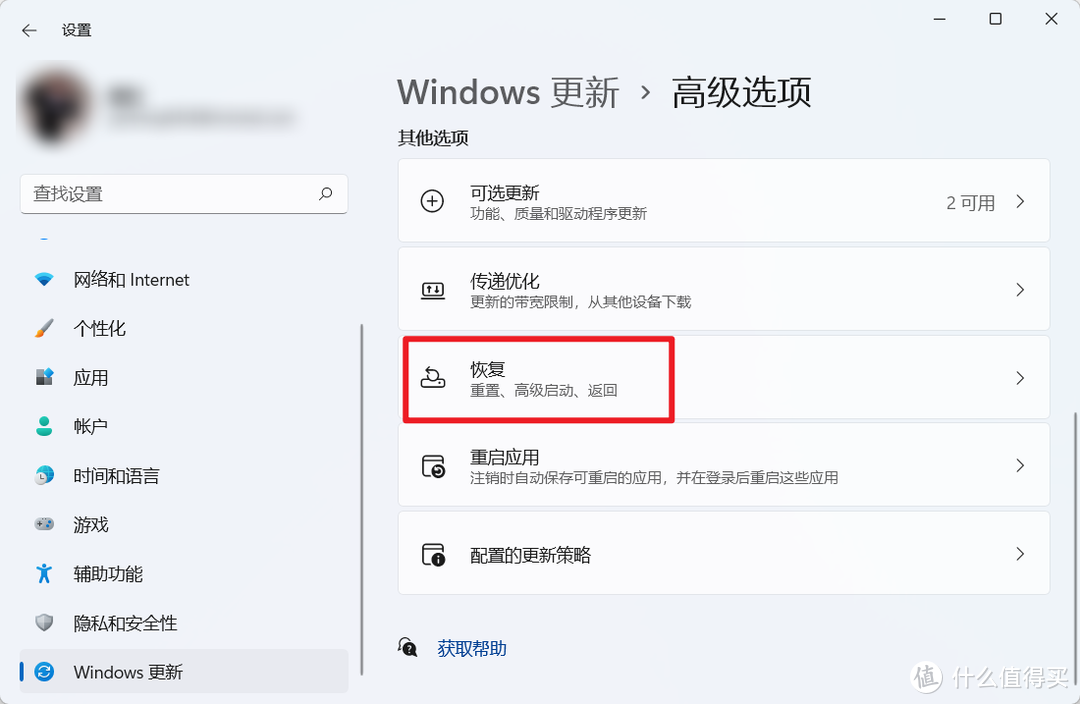
🔺选择恢复
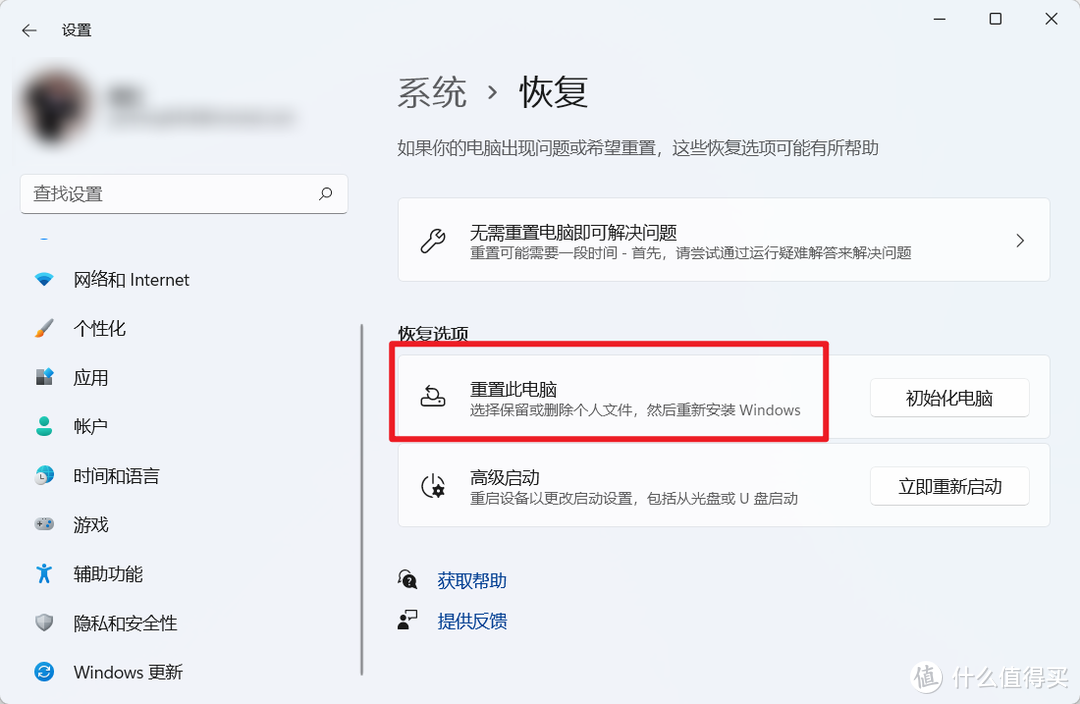
🔺选择重置此电脑
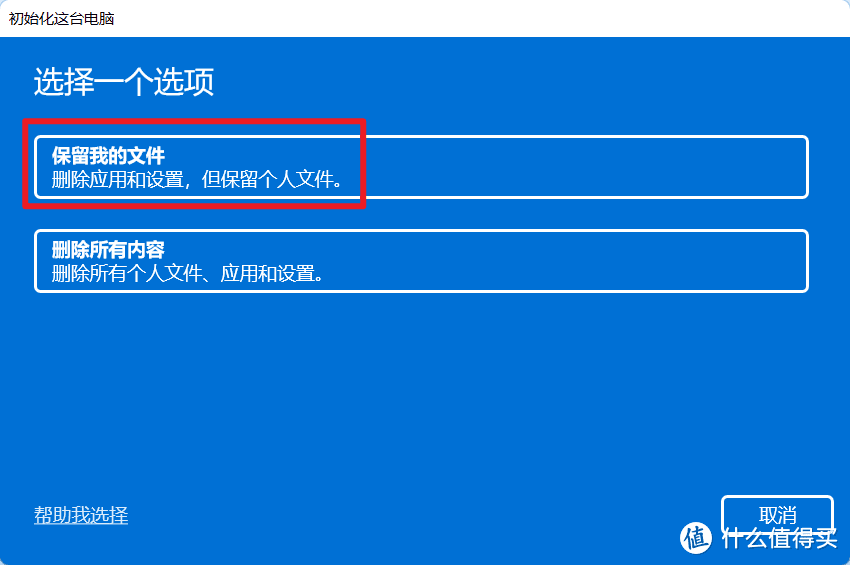
🔺在此页面选择你重置电脑的方式!一般来说选择第一个就可以了,这样重置过后你电脑里面的文件什么的都还在。当然你想重置的更彻底,相当于想重新安装一个新的系统,选择第二个也没有问题!
十,换电脑
重置系统


















校验提示文案
校验提示文案
校验提示文案
校验提示文案
校验提示文案
校验提示文案
校验提示文案
校验提示文案
校验提示文案
校验提示文案
校验提示文案
校验提示文案
校验提示文案
校验提示文案
校验提示文案
校验提示文案