深耕数码、汽车兴趣领域













2
1
AI截图工具Snippai,解决你的截图难题!
2025-11-22 23:14:47
4点赞
20收藏
1评论
你有没有遇到过这样的场景:看到一篇论文里有个数学公式,想复制下来却只能手动敲 LaTeX?PPT 里有张精美的表格,想提取数据却要一个个单元格地重新打?看到一段代码截图,想理解它的逻辑却要先费劲地打出来?日常截图后还要手动提取文字、转换公式格式、整理表格数据的场景太常见,既耗时又容易出错。
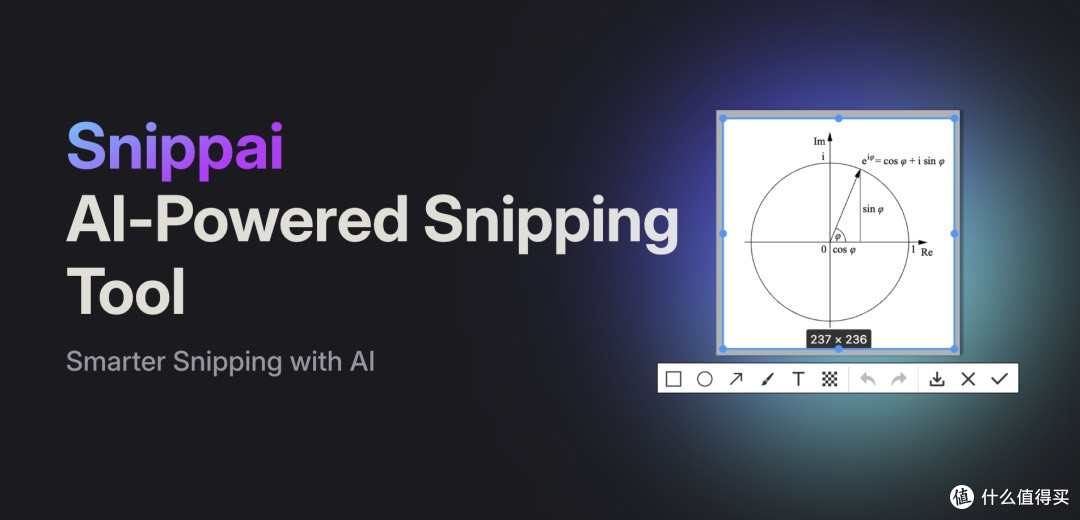
今天分享的这个项目是「Snippai」,是一款由先进 AI 算法驱动的智能截图工具,功能全面,体验高效,帮助你更轻松地处理截图内容。

Snippai
https://github.com/xyTom/snippai
是一款由先进 AI 算法驱动的智能截图工具,功能全面,体验高效,帮助你更轻松地处理截图内容。从识别图片中的公式与文字,到分析图像并进行内容解读,Snippai 带来了截图工具的全新智能体验。能够识别图像中的公式并转换为 LaTeX 格式,提取文本,识别表格并转换为 Markdown 格式,分析图像内容,解决图像中的问题,理解代码片段,检测图像中的主要颜色,以及实时翻译图像中的文本。支持平台:Windows 、macOS 、Linux。
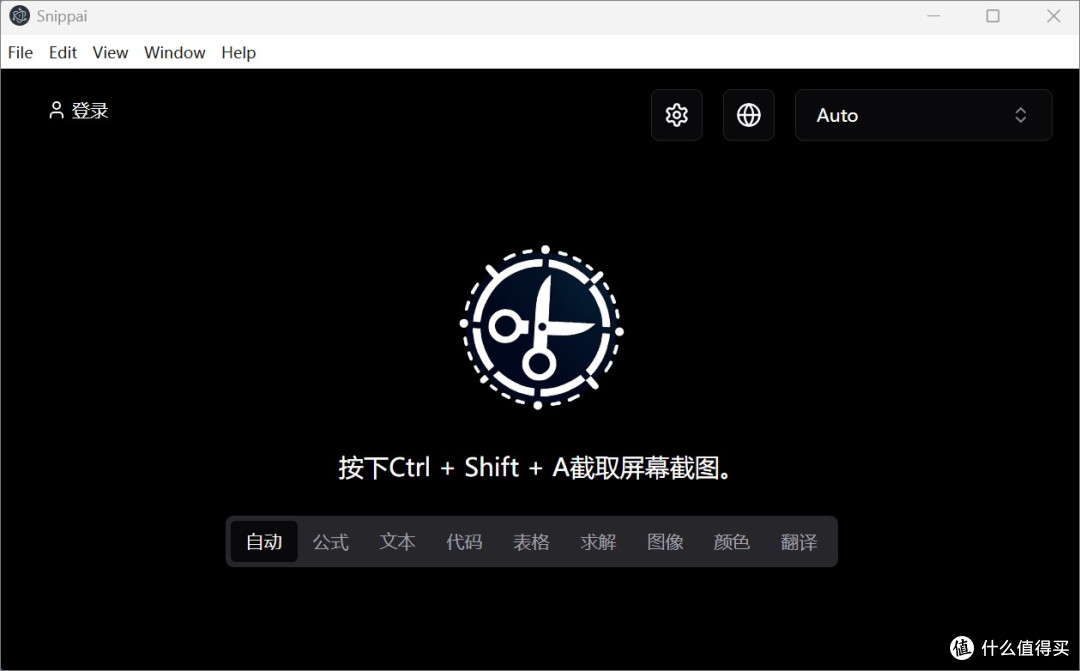
安装完成后,打开Snippai应用。它的主界面非常简洁,通常会有一个截图按钮或快捷键(如默认的 Cmd/Ctrl + Shift + A)。
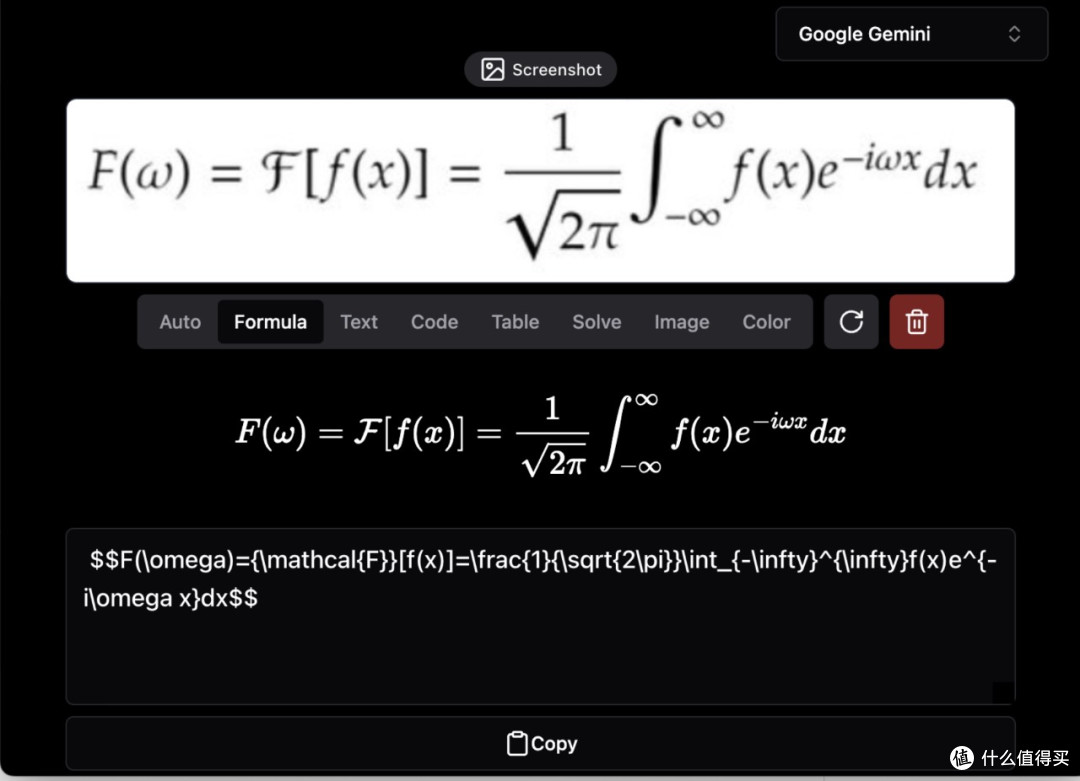
以前看论文时遇到复杂公式,要么截图保存,要么硬着头皮手敲 LaTeX。现在用 Snippai 截一下,它会自动识别公式并转换成标准的 LaTeX 格式,直接粘贴到文档里就能用。内置截图键ctrl+shift+A,框选公式,打勾,即可得到识别结果,复杂公式或矩阵识别也精准。通过mathtype或axmath即可将公式插入word。
OCR 的进阶版这不只是简单的 OCR 文字识别。Snippai 能智能识别文本的结构和语言,截图中的中英文、数字,甚至清晰度足够的手写体,都能被精准提取成可复制文本。提取出来的内容保持了原有的格式逻辑。我试过截取中英文混排的文档,识别率相当高,连一些手写体都能准确识别。

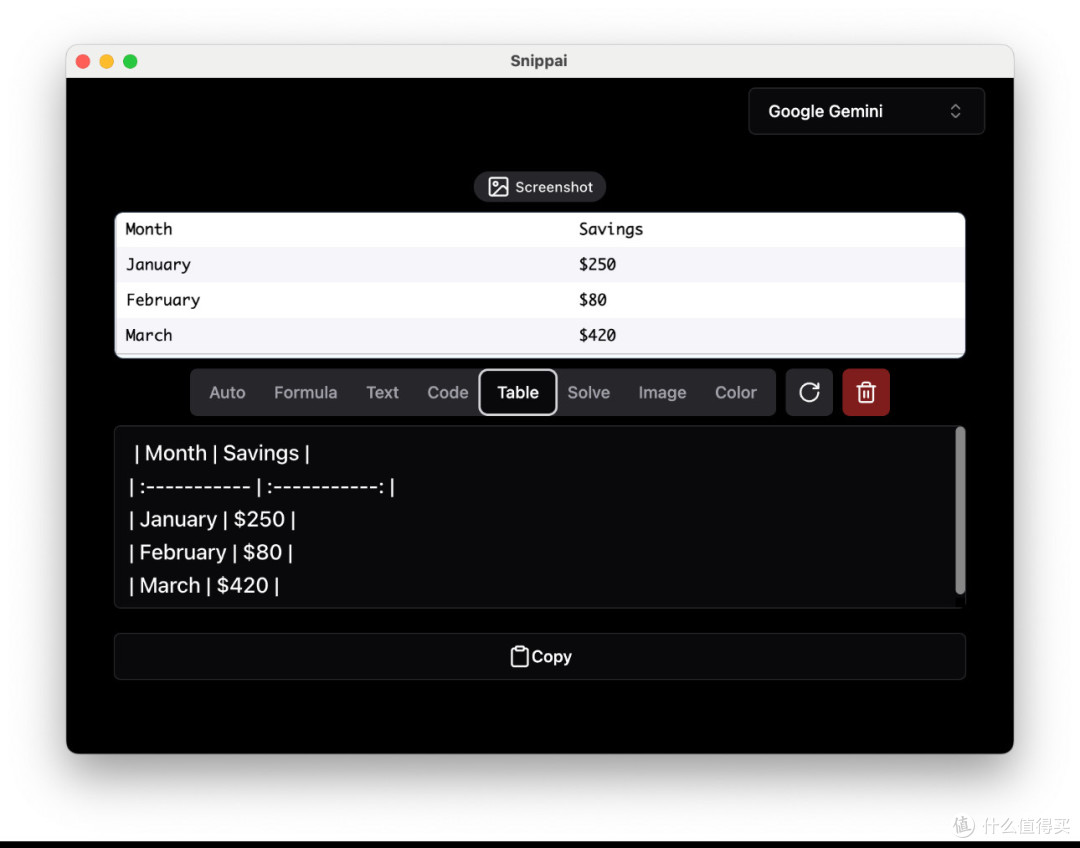
数据整理神器这个功能让我印象最深刻!截取任何包含表格的图片,Snippai 会自动识别并转换成 Markdown 格式的表格。你可以直接复制到 Excel、Notion 或者任何支持 Markdown 的编辑器里继续编辑。以前整理报表数据要花半小时,粘贴到笔记软件或编辑器里,表格结构自动保留,改数据不用重新画。现在几秒钟就搞定了。
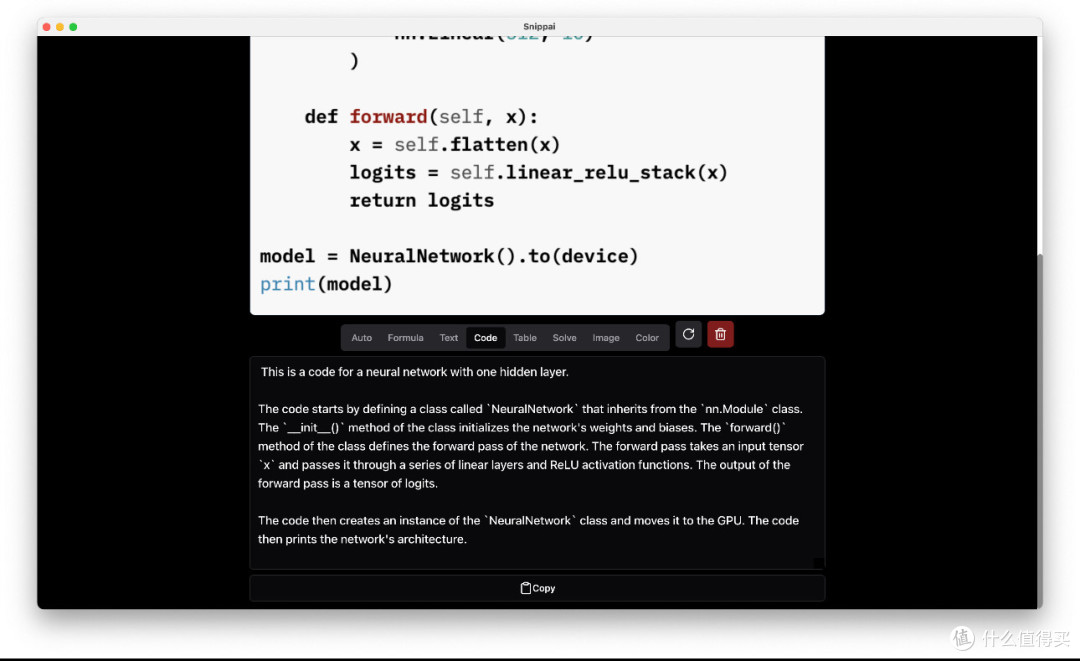
看到代码截图想知道它是干什么的?Snippai 不仅能识别代码文本,还能解释代码的功能和逻辑。深度分析图像内容,生成图像描述,帮助理解图片中蕴含的信息。对于学习编程或者阅读技术文档来说,这个功能真的很贴心。
截取任何图片,Snippai 可以自动提取出主要颜色的色值。做设计时看到喜欢的配色,再也不用打开取色器一个个吸取了。

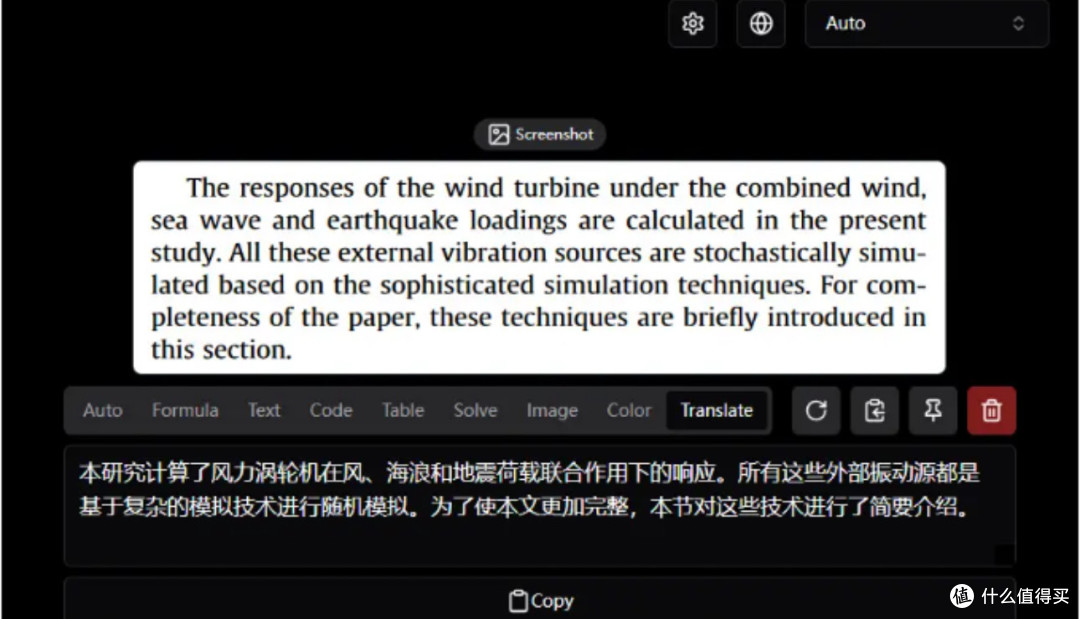
遇到外文内容?截图后 Snippai 会自动检测语言并提供翻译。虽然市面上翻译工具很多,但能集成在截图工具里的并不多见,适用于文档、标识、界面等内容的实时理解。用起来确实方便。
Snippai 支持多种导出格式,包括 LaTeX、Markdown、CSV、Excel、纯文本和 JSON。格式取决于屏幕截图中检测到的内容类型。
用了 Snippai最大的感受就是:它真的把截图这个简单动作变成了一个生产力工具。以前截图只是为了"保存"信息,现在是为了"处理"信息。这个思路上的转变,让很多重复性的工作变得轻松了许多。当然,它也不是万能的。复杂场景下的识别还是会有偏差,需要人工校对。但对于日常 80% 的使用场景来说,已经足够好用了。更重要的是,作为一个开源项目,Snippai 还在不断进化。你可以在 GitHub 上看到开发者持续更新功能、修复 bug,这种活跃度让人对它的未来很有信心。