






































2
2
台式电脑连接wifi步骤 详细教程
2025-08-08 18:58:26
0点赞
0收藏
0评论
如今,越来越多家庭和办公室都使用无线网络,不用网线就能轻松上网。但很多人以为台式电脑只能用有线,其实只要具备无线网卡,台式机一样能连WiFi。下面将详细教大家台式电脑连接WiFi的步骤,新手也能一次成功。

一、确认台式电脑是否支持WiFi
1、检查是否有无线网卡
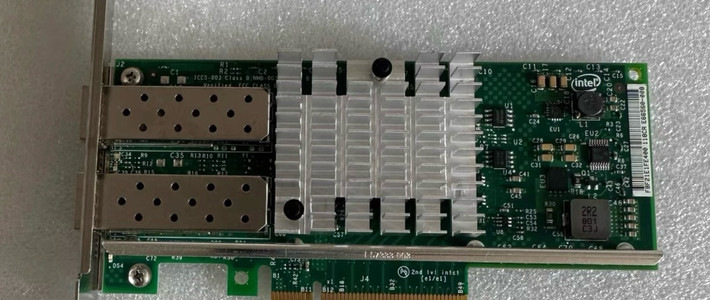
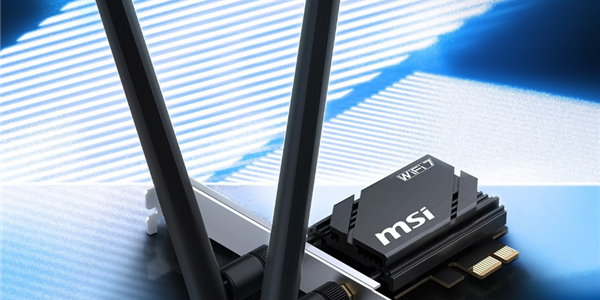
有些台式机主板自带无线功能,但大多数需要插入USB无线网卡或PCI-E无线网卡。
如果你在任务栏右下角找不到“无线网络”图标,很可能是没有无线网卡或者驱动未安装。
2、如果没有无线网卡
可以购买一个USB无线网卡,价格不高,插上USB接口就能用。
二、安装无线网卡驱动
1、自动安装
插入无线网卡后,Win10/Win11系统通常会自动识别并安装驱动。
2、手动安装
如果没有自动安装,可以使用“驱动人生”软件,自动识别并安装匹配的无线网卡驱动,省心又快速。
打开电脑浏览器,搜索并下载“驱动人生”安装包。

安装并运行软件,在“驱动管理”中点击“立即扫描”。

扫描完成后,找到无线网卡驱动,点击“安装”或“升级驱动”。

安装完成后,重启电脑即可。
三、连接WiFi的具体步骤
1、打开无线网络列表
点击任务栏右下角的网络图标(形状像一个小扇形)。
2、选择WiFi
在弹出的网络列表中,找到你要连接的WiFi名称(SSID)。
3、输入密码
点击“连接”,输入正确的WiFi密码。
4、连接成功
如果显示“已连接”,就可以正常上网了。

四、常见问题与解决方法
1、找不到WiFi信号
确认无线路由器正常工作。
检查无线网卡是否开启,可以尝试重新插拔。
3、密码正确但无法连接
尝试重启路由器或电脑。
删除网络重新连接一次。
3、驱动缺失
使用“驱动人生”下载并安装正确的无线网卡驱动。
这样一步步操作下来,即使是电脑小白,也能轻松让台式机用上WiFi,享受无线上网的便利。如果遇到网卡、显卡、蓝牙、声卡等驱动的相关问题都可以下载“驱动人生”进行检测修复,同时它还支持驱动下载、驱动安装、驱动备份等等,可以灵活的安装驱动。





