




































 深耕数码、AI兴趣领域















8
7
垃圾佬也来凑热闹,无头骑士安装OpenClaw(保姆级部署教程)
2026-02-21 01:15:33
6点赞
43收藏
4评论
写在最前
过去这两年,我们都被ChatGPT、deepseek这些AI大模型惯坏了。遇到不懂的问题问一问,确实很爽。但你有没有发现一个痛点:它们只会“说”,不会“做”。你让它帮你整理Mac“访达(Finder)”里乱七八糟的下载文件,它只会给你写一段Python代码,还得你自己去终端里运行。
但最近,科技圈被一个名为 OpenClaw 的开源项目彻底引爆了!它不仅长了“脑子”,还长了“手”。作为一款本地AI Agent(智能体),它能够直接读取你的本地文件、运行Shell命令、控制Safari/Chrome浏览器自动化。自己也蠢蠢欲动,想着去体验一下。
 别再只把AI当聊天工具了,OpenClaw能直接在你的Mac后台自动干活
一、 OpenClaw 到底牛在哪里?
简单来说,传统的AI是“顾问”,而 OpenClaw 是“执行者”。
💻 深度接管系统:它可以直接在你的macOS系统执行代码和命令。比如你跟它说“帮我把‘下载’文件夹里所有的PDF重命名为‘日期+原名’并移动到‘文档’新文件夹”,它能直接帮你干完。
🌐 浏览器自动化:让它自己打开网页、抓取竞品数据、整理成Excel表格并发到你的Apple邮箱,一条龙服务。
🏠 智能家居大脑:它可以无缝对接 Home Assistant。你一句话:“我快到家了”,它能自动开空调、调亮灯光,并根据今天的新闻给你播放播客。
二、 OpenClaw 到底装在哪里?
这只大龙虾有多牛,把Mac mini的价格炒上天了,垃圾佬再三思考,还是没舍得买,转念一想,盯上了无头骑士来进行安装。这里提醒大家,千万不要在自己的主力机上进行尝试,我前后还原机器不下10次,大家谨慎再谨慎吧,大家有闲置的Mac电脑最好(Intel芯片或M1/M2/M3/M4等Apple Silicon芯片皆可,M系列芯片跑本地小模型更香)。我这台是深水鱼入的mac2019,i7&16G&512G,屏幕坏了,还没到“无头骑士”地步,类似“盲僧”哈哈!
三、 OpenClaw 到底部署哪里?
不要被“部署”两个字吓到,Mac的底层是Unix,搞开发和跑AI其实比Windows还要舒服。你需要准备:
node.js:Mac必备,可以使用终端安装,或者去官网下载,我比较推荐使用,Mac版本应用一键安装。

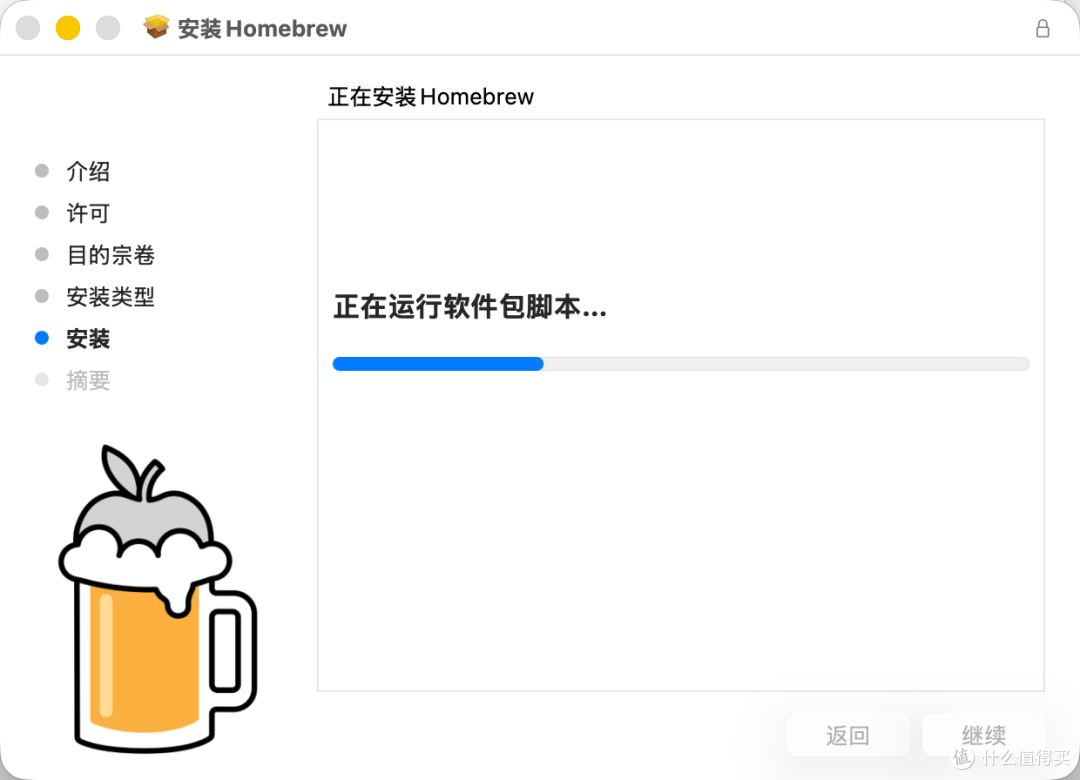
2、Homebrew:同样官网下载后一键安装,如果弹出下面窗口,复制下面代码到终端。
xcode-select --intall
Mac打开终端后运行代码,系统会自动弹出安装,等待安装完成。

这个时候重新打开homebrew就可以顺利的一键进行安装了。
基础准备工作完事之后,打开终端,复制命令就可以开始安装了。
curl -fsSL https://openclaw.ai/install.sh | bash
这里可以看到需求的安装环境都已经OK了。

但是这里我遇到很多次的npm安装失败,可以尝试更换npm源进行尝试来解决。
npm config set registry https://registry.npm.taobao.org
如果依旧安装失败,可以尝试其他安装方式比如git。
git clone https://github.com/openclaw/openclaw.git
或者pnpm安装
pnpm add -g openclaw
大家可以参考官网,总有一种方式可以协助解决。

安装完成之后,还需要进行基本的设置,这里大家首要考虑的就是接入哪个模型。
1、土豪/追求极致方案:直接使用 OpenAI (GPT-4o) 或 Claude 3.5 的 API,极其聪明;
2、国产大模型方案:接入DeepSeek、智谱等国产平台,性价比高;
3、免费/本地隐私方案:在Mac上安装 Ollama 跑开源大模型(如 Llama 3 或 Qwen),M系列芯片的统一内存跑这个简直是神器!
四、 保姆级配置部署(Mac终端实操)
安装完成之后,就会继续跳出让你继续配置,或者手动输入
OpenClaw onboard

2.之后就是依次选择yes-quickstart- Use existing values

3.之后就是选择模型界面,第一次设置可以选择qianwen,之后自动跳转网页登陆,大家根据自己的情况选择。

这里我使用了智谱的模型。

很多配置需要你自己去粘贴api key,不同平台的获取方式不同,大家自己查询粘贴即可。再后面需要选择通讯工具,企业微信、钉钉都是支持的,这里我选了飞书,配置过程比较复杂,后面我单独介绍。

设置完了之后skills、hooks都可以选择跳过,在gateway运行之后,选择web ui运行,我们就可跳转到浏览器的127.0.0.1:18789 地址运行🦞了!
 部署成功后,你就可以通过终端跟它对话,下达“行动指令”了
这里提醒大家,记得时刻关注自己的token消耗,一旦消耗光,龙虾将“寸步难行”!

四、 震撼实测:它在Mac上到底能干啥?
我这几天在我的 MacBook Pro 上深度测试了几个场景,还是挺新鲜的哈哈
场景1:一键拯救“桌面垃圾场”
Mac用户的桌面永远是各种 截屏2026-xx-xx.png、文档乱放。 我给OpenClaw下达指令:“帮我整理一下Mac桌面,把截图放到Pictures文件夹,文档放到Documents里的‘工作资料’文件夹,并按月份归类。” 执行过程:它先调用了 ls 命令读取桌面文件列表,然后自动编写并运行了一段Python文件移动脚本。两分钟后,我的Mac桌面干净得像刚买来一样!
场景2:全自动“打听情报”
指令:“帮我查一下目前市面上排名前三的NAS产品,整理它们的价格和核心卖点,做成一个CSV文件保存在桌面上。” 执行过程:OpenClaw 自动调用了Mac上的浏览器插件(Playwright自动化)进行联网搜索,提取了网页核心内容,最后在桌面自动生成了 NAS竞品分析.csv。以前这活儿我得搜半小时,现在它几分钟搞定。

场景3:化身超级“管家”
对于玩 Home Assistant 的极客来说,OpenClaw 简直是绝配。通过 API 接入 HA 后,你可以直接跟它说:“我今晚要在客厅看电影。” 它会自动判断:关闭客厅主灯 -> 打开Apple TV -> 甚至自动唤醒你的 NAS 播放器。
 实测让它自动去网上抓取数据并生成Excel表格,完全不需要人干预,真正的生产力工具
【总结】
从“AI对话”到“AI执行”,OpenClaw 让我们看到了未来 PC 的真正形态。
它不再是一个只能隔着屏幕聊天的智者,而是一个实打实能帮你敲键盘、点鼠标、管理文件和智能家居的“赛博打工人”。搭配Mac强大的生态和M系列芯片的AI算力,体验堪称完美。
如果你受够了每天重复性的机械工作,强烈建议你花个周末把它部署起来(不过首先你能承受token付费!)















不过 OpenClaw 有内置的浏览器控制功能:
• Chrome 插件模式:通过浏览器插件连接你的 Chrome
• Openclaw 内置浏览器:直接用 browser 工具控制
不需要额外安装 Playwright,就能自动浏览网页 🦞
校验提示文案
校验提示文案
校验提示文案
校验提示文案
校验提示文案
校验提示文案
不过 OpenClaw 有内置的浏览器控制功能:
• Chrome 插件模式:通过浏览器插件连接你的 Chrome
• Openclaw 内置浏览器:直接用 browser 工具控制
不需要额外安装 Playwright,就能自动浏览网页 🦞
校验提示文案
校验提示文案