










 深耕数码、游戏兴趣领域












8
5
「新手的第一台 NAS」绿联 DH2300 保姆级上手攻略
2025-11-12 13:50:04
130点赞
128收藏
58评论
随着用户数据(照片、视频等)的不断增长,NAS(网络存储设备)的应用越来越普及,越来越多的国产品牌推出了 NAS 产品与系统。NAS 产品也从以往挤牙膏似的多年不变,转变为更新迅速、非常「卷」的一类产品,除了价格越来越亲民外,厂商在软件功能、易用性等方面良性竞争也显著降低了 NAS 产品的使用门槛。
今天和大家分享的就是绿联新推出的绿联DH2300,百元价位提供了双盘位、大内存、易用且全能的系统,很适合作为新手用户的第一台 NAS。
外观、设计与功能
作为入门级 NAS,绿联DH2300的颜值是很高的,类金属的外壳质感很有 Mac 风,搭配 HDMI 视频输出功能,放在电视柜或是桌面也很好看。正面上方位置的 NFC 标签支持一碰连接/打开 APP,下方自左至右依次是电源键、LAN硬盘1硬盘2 指示灯、USB Type-C(3.2 Gen1x1)。
配置部分绿联DH2300 采用RK3576 SOC,8 CPU核心(4个A72大核心+4个A53小核心)、ARM G52 MC3 GPU、8GB LPDDR5 板载内存 32GB ROM(eMMC)。

机器上下部分采用磁吸连接,轻轻抬起上盖就可以方便地安装硬盘,上盖后侧是进风口开孔,空气自上而下依次给硬盘和主板降温。后方下侧为接口,自左至右依次是 USB Type-A(3.2 Gen1)*2、1000M LAN 口、HDMI 2.1(TMDS 4K60)、电源接口。

▼上盖磁吸设计,并且磁铁有方向设计,不存在装反的可能

底部采用开孔设计,内置风扇将风从顶部吸入,经过硬盘、主板后自底部出风,形成完整的风道散热系统。

▼底部侧面也布置了出风口

▼硬盘支架采用了底部硅胶和中央弹臂缓冲双重减震设计,让硬盘工作更加稳定可靠,同时也有效的降低振动噪音。


随机附带有螺丝刀用于安装,电源部分来自 GVE 输出功率12V4.2A(50.4W),满足大功率双盘应用绰绰有余。

0门槛的安装即用——绿联 UGOS Pro 系统
与很多传统 NAS 需要 PC 软件搜索 NAS 并安装系统不同,绿联DH2300 仅需安装硬盘、插上网线、下载「绿联云」APP 即可轻松完成安装配置,安装步骤非常简单:
将硬盘固定在硬盘支架上
将硬盘支架插回 NAS
将网线与电源线连接 DH2300,点击电源键开机
下载并打开「绿联云」APP
按 APP 引导注册账号与配置 NAS
安装 APP 部分也提供了两种方式:
扫码/打开应用商店下载「绿联云」APP
NFC 碰一碰自动跳转下载「绿联云」APP
尤其是第二种碰一碰方式非常的快捷,后续使用时也可以碰一碰快速打开 APP 并连接 NAS。
▼第一次碰一碰会跳转下载 APP,后续碰一碰可以直接打开 APP 并连接设备

打开 APP 后直接搜索即可看到 NAS,点击注册,输入账号密码后一路下一步,可以按需选择绑定与不绑定手机号。
▼下载并打开绿联云 APP

▼注册完成后,绿联 DH2300 会开始初始化配置系统(用时大约1~2分钟),在等待界面有一些基本的新手引导,简单翻阅一下有助于后面上手。


▼系统初始化完成后会进入主界面,这里也有贴心的引导教程

之后会开始创建存储池,这里简单介绍一下几种常见的存储方案:
Basic 以硬盘为单位,存储结构最简单但没有数据保护,如果对部分数据安全有较高的要求,建议搭配定期自动备份(到其他硬盘)功能使用
JBOD 将几块硬盘视为一个整体,存储结构复杂但没有数据保护,不推荐新手使用
RAID 0 读写速度是一块硬盘的2倍,但任意1块硬盘损坏会导致数据全部丢失,不推荐新手使用
RAID 1 两块硬盘互为备份,数据安全性高但会损失50%容量(例如我使用2块4TB 硬盘组 RAID1,可用容量仅有4TB),适合对数据安全要求较高的用户

创建存储池后即可开始 NAS 使用了,「绿联云」APP 主页分为上中下三个部分:
上侧:账号控制(头像)、搜索框、任务与消息中心
中央:三排可自定义应用,包含常用的文件管理、控制面板、存储管理、应用中心等,用户可以把自己常用的功能固定在首页
下侧:为自定义显示卡片,可以快捷进入影视中心、查看硬件温度、状态、存储空间状态等信息

除了手机/iPad APP(安卓/iOS) 外,绿联还提供了 Windows、Mac、TV(安卓 TV/Apple TV) 客户端以及网页访问,基本覆盖了用户的大部分使用日常场景。

▼网页端访问 NAS

▼Windows 客户端

绿联DH2300 采用的 UGOS Pro 系统在新手引导方面是绝对的 T0 级别存在,在手机端 APP-帮助中心,或者在 PC/Mac/网页点击任意界面右上角的?,都可以查看到保姆级的详细引导与介绍,即使是第一次接触 NAS 的用户也可以快速上手。

▼帮助中心内的介绍非常详细,介绍与引导思路非常的清晰,很体贴新手用户

▼应用中心内提供了丰富的应用,下载工具方面提供了下载中心、迅雷、网盘工具、qB、Openlist 等多种选择

系统内自带的工具功能也非常丰富,例如自带的网盘工具不仅支持国内用户常见的百度网盘与阿里云盘,同时也支持夸克网盘、115网盘、天翼云盘、微软 OneDrive 等国内外多个网盘平台。

功能丰富的相册
绿联DH2300 采用的RK3576 SOC除了 CPU 、GPU、VPU(支持最高 8K30 H.264/H.265/VP9/AV1/AVS2 硬件解码) 以外,还内置了高性能 NPU 用于 AI 加速,可以快速的对图片进行分类、AI 识别与检索。相册部分除了支持常见的分类功能外,还支持 AI 语义搜图、AI 照片文字提取、AI 人脸识别,极大地提升了图库搜索的实用性。
▼在使用相册前,可以在手机 APP 内先进入“同步与备份”打开手机相册备份,将手机中的图片、视频备份到 NAS 中。

相册支持人物识别、文字识别、相似/重复照片识别、场景/物体识别,并且所有 AI 识别功能均基于本地算力,可以放心的打开这些 AI 识别功能来对图片进行分类。

相册默认提供最近(时间)、人物、位置、视频、识物五种分类,除了常见的时间排序以外,其他几种分类方式也是非常实用的。

比如人物识别功能,可以利用 AI 进行本地人脸识别,将不同人物的照片自动分类,很适合用来查找家人与孩子的照片。

位置功能则是利用照片记录的地理信息,把照片以地理位置进行分类,如果是爱好旅行的用户可以在绿联NAS的地图上查看自己的旅行轨迹,给自己下一站打卡选择目的地。

基于地理位置分类的精度也非常高,比如我之前去长沙游玩的照片,就可以在内建的地图上精确到具体的景点。后续如果想写游记或是攻略,直接用地图铺开照片非常的方便。

对于家庭用户而言,分享宝宝的照片与视频也是全家人共通的乐趣,我们可以在相册内新建专属的“宝宝相册”,家庭的每个成员都可以上传、查看其中的照片与视频。


查看宝宝相册时,相册内还会显示宝宝的年龄、照片的拍摄地,闲暇时翻看宝宝的成长轨迹,不得不感慨孩子长大的太快了。

与很多手机系统的 AI 识别功能类似,绿联DH2300 内建的 NPU 也可以智能识别图片内的文字与类型,在搜索图片的时候不用再只依靠时间去翻找。比如查找个人证件的时候,直接在搜索框输入“身份证”,相册 APP 就会显示图库内的所有身份证照片。
▼相册内搜索身份证

除了图片类型外,图片内的文字也可以被精确搜索到,比如想要搜索之前别人发给我的一个辽宁的地址截图。在相册搜索框内输入“辽宁”,包含“辽宁”文字的图片就会被分类筛选出来,AI 加持下查找图片和内容的效率相比传统图库时间排序高出了 N 倍。
▼相册内搜索照片内文字

▼此外绿联云的相册也支持实况照片(livephotos),苹果用户照片完美备份达成~

影视中心
影音服务应该是很多 NAS 用户的心头好,绿联DH2300采用的 UGOS Pro 系统提供的影视中心使用起来也非常方便,创建媒体库后选择存储电影、电视剧、视频的文件夹即可。无需自己折腾刮削服务,绿联影视中心的 TMDB+智能识别双刮削引擎,可以自动为视频配上封面和简介。即使偶尔有几个视频因为文件名完全错误,也可以方便地使用手动识别搜索进行刮削。
▼影视中心 APP 会自动把电影、电视剧、其他视频进行分类

▼分类功能也非常齐全,妈妈再也不担心我翻半天找不到东西了

▼刮削的信息丰富且全面,休息时观影的仪式感满满


▼内嵌播放器也非常全面,画质选择(转码)、倍速、字幕(挂载/在线搜索)等功能一应俱全

对于剧集而言片头片尾重复观看是很浪费时间的,不过每次手动拖动进度条也是非常麻烦,这里我们就可以使用绿联影视播放器的跳过片头/片尾功能。在设置内打开跳过片头/片尾,设定好需要跳过的时间段,再播放其他分集的时候就可以自动跳过片头片尾了。

▼播放其他集的时候就会自动跳过片头与片尾,是一个非常贴心的功能

▼绿联 UGOS Pro 还提供了免费的外网访问功能,无需折腾公网 IP/DDNS,极大的降低了新手用户地使用门槛。使用5G 网络外网也可以直接播放 NAS 上的 4K 视频,点击开始后几秒就可以开始播放,4MB/s 以上的传输速度可以做到0缓冲播放。

存储扩展与备份
存储扩展
作为一个经常需要处理图片和视频的业余 Up 主,今年我也在国补巨大的优惠下将老 Mac mini 升级成了 M4 Macbook Air,配置部分选择的是性价比最高(价格最低)的 16GB+256GB 版本。M4 强悍的的性能与内置独立的编解码引擎,在日常处理图片和视频的时候自然是从从容容游刃有余,但是 256GB 存储就让我大多数时候只能匆匆忙忙的掏出移动硬盘了。
▼256GB 的存储确实也只够安装一些日常软件

有了 NAS 之后,图片、视频这些资料自然可以全部存放在 NAS 上,来节省 MacBook 的宝贵存储空间了。我个人的习惯是在 NAS 的个人文件夹内,按类别创建几个文件夹分类存储资料,比如把图片、视频、下载的文件分为三个文件夹。
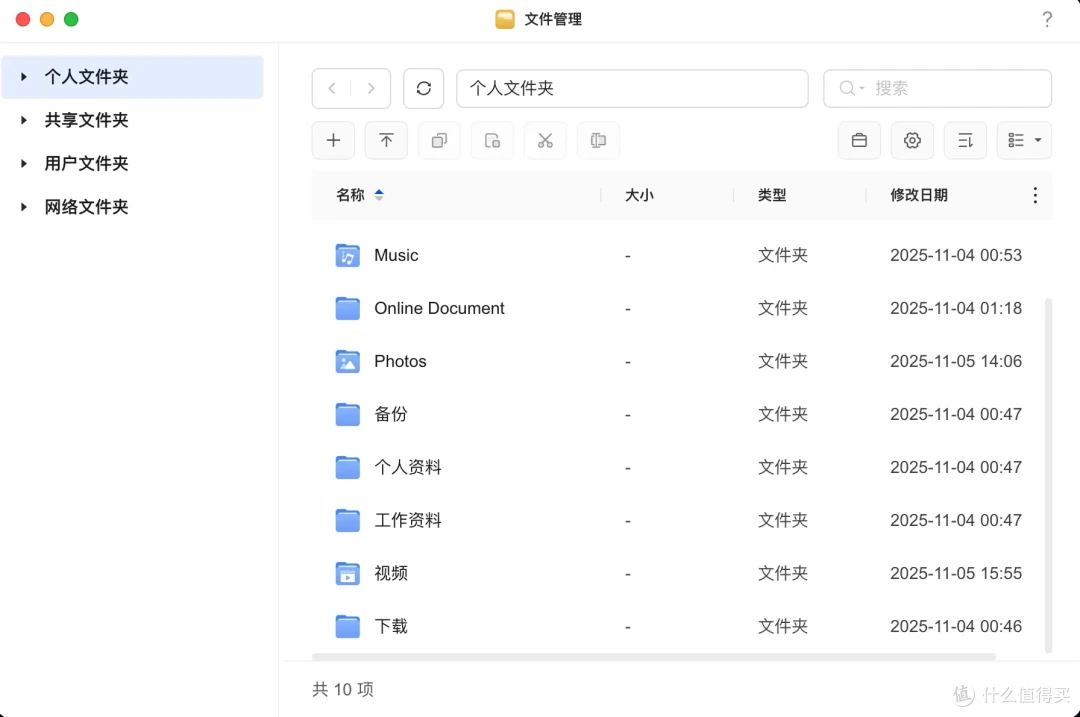
然后在绿联DH2300的“控制面板-文件服务-SMB”内打开 SMB 服务,这里绿联很贴心的做了复制的快捷按钮,点一下下方 IP 地址后的复制按钮即可复制我们需要访问的地址。

然后在“Finder-前往-连接服务器”,粘贴刚才复制的地址,点击“连接”后输入绿联DH2300上的账号与密码,点击连接选择我们需要挂载的文件夹即可。


之后在 Finder 中就可以直接看到和访问 NAS 上的内容了,如果想要更方便的打开某个文件夹,还可以在 Finder 中把文件夹直接拖动到左侧边栏个人收藏里,后续点击边栏里的文件夹就可以更快速的访问了。后续使用 LR、PS 处理图片,亦或是使用剪映、FCPX编辑视频,都可以直接访问绿联DH2300上的内容,节省Mac上的存储空间。

时间机器
对于 Mac 用户而言时间机器是非常方便的备份功能,搭配绿联DH2300 使用时间机器也非常简单,首先在“控制面板-高级设置”中勾选“启用Bonjour服务”,在下方的“设置Time Machine文件夹”选项中,选择存储池中的文件夹作为 Mac 时间机器的备份文件夹,空间限额部分可以根据 Mac 的存储容量设定为2~3倍。


之后在 Mac “系统设置-通用-时间机器”,选择添加备份磁盘,既可看到我们刚才创建的时间机器备份盘符。

点击设置磁盘后,在弹出的输入框内输入绿联DH2300上使用的用户名与密码,为时间机器shed密码与使用率限制后,点击完成即可。

在选项内还可以设定备份的频率,以及是否允许电池供电时进行备份,这里我个人习惯把备份频率设定为1天。MacOS 内也提供了每小时、每周的备份选项,大家可以根据自己的使用习惯进行设定。

之后等待备份完成,就可以在 MacOS 的时间机器 APP 内,查看之前的备份或是使用备份来恢复数据。

Docker 与应用部署
Docker 提供了非常丰富的可配置功能,可以很好地补充 NAS 官方服务以外的个性化需求,能够非常方便地实现影音、下载/网盘挂载、图书/漫画/有声读物管理、文档/笔记/知识库、自建网站/博客、代码托管、推送服务器、智能家居服务器等应用。
绿联DH2300 采用的 UGOS Pro 系统自带的影视中心、下载工具、网盘工具已经很十分易用,这里就演示使用 Docker 简单配置一个内网网速测试工具——Speed Test。
▼Docker 的图标是一个可爱的鲸鱼

打开 Docker 应用后,点击左侧边栏镜像选项,再在右侧搜索栏输入 speedtest,选择对应的 speedtest 右键点击下载按钮后自动安装。


如果你的网络有些问题导致无法下载,回到上一级界面点击齿轮选择镜像仓库。然后选择“加速器配置”,点击其中的添加按钮,添加加速器的网址后保存。不出意外,这时候 docker 就可以正常的下载和使用了。这里以部署本地 SpeedTest 服务器为例,搜索 speedtest 选择2924427558/speedtest,点击下载。


镜像下载完成后,依次点击容器、创建,然后选择刚才下载的镜像源文件。

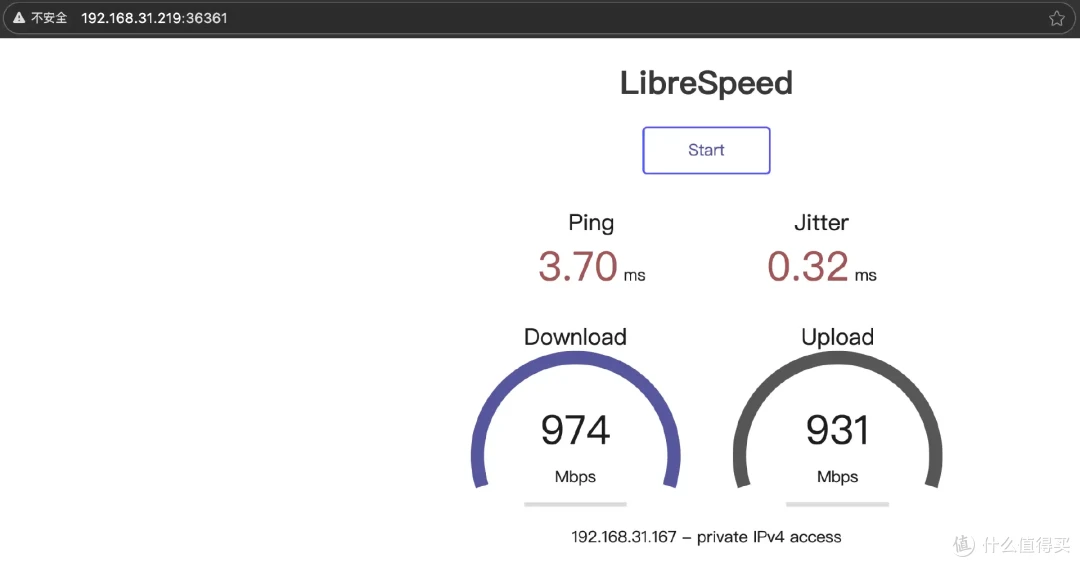
之后运行容器,点击快速访问打开网页,就可以看到我们搭建好的 SpeedTest 服务器了。

▼部署好的本地 SpeedTest 服务器,使用无线网络测试 WiFi 速度,基本跑满了1000M 网口
总结
作为一款千元价位的产品,绿联DH2300 提供了高性价比配置与简单易用的使用体验:
8核心 CPU+8GB RAM,性能流畅、大内存跑 Docker 也毫无压力
双盘位最大60TB 存储空间,满足入门用户需求
方便全能的 UGOS Pro 系统,存储、备份、娱乐、外网访问都轻松实现
完整且全面的新手引导,新手用户也能玩转 NAS 轻松升级老鸟
支持 HDMI 直连,方便连接老电视与显视器
现在双十一平台有9折活动,国补末班车上车还能节省10%,再加上首发晒单还赠送五合一扩展坞,叠加下来实际到手价又低了不少,性价比直接拉满。
本文商品由什么值得买提供,并邀请用户撰写评测报告。更多新奇好物请关注众测活动~















校验提示文案
校验提示文案
校验提示文案
校验提示文案
校验提示文案
校验提示文案
校验提示文案
校验提示文案
校验提示文案
校验提示文案
校验提示文案
校验提示文案
校验提示文案
校验提示文案
校验提示文案
校验提示文案
校验提示文案
校验提示文案
校验提示文案
校验提示文案
校验提示文案
校验提示文案
校验提示文案
校验提示文案
校验提示文案
校验提示文案
校验提示文案
校验提示文案
校验提示文案
校验提示文案
校验提示文案
校验提示文案
校验提示文案
校验提示文案
校验提示文案
校验提示文案
校验提示文案
校验提示文案
校验提示文案
校验提示文案