





 深耕数码、AI兴趣领域











16
25
私有化的中文笔记工具&个人知识库,极空间Docker部署中文版『Trilium Notes』
2024-07-23 15:55:12
22点赞
325收藏
27评论
哈喽小伙伴们好,我是Stark-C~
最近被很多小伙伴问到NAS上的笔记工具,虽说之前也出过Memos,刚开始用起来还不错,但是用了一段时间过后总感觉功能不够强大,所以这几天搜寻了一下,找到一个非常不错的工具『Trilium Notes』,它不仅只是用来做笔记,更是一个非常出色的个人知识库神器,所以不敢独享~
关于Trilium
Trilium Notes是一个非常强大的免费开源笔记软件,在G站目前已经获得了高达26.2k Star。根据开发者自己的定义,它是一个层次化的笔记应用程序,专注于建立大型个人知识库。

这个项目的主要功能如下:
笔记可以排列成任意深的树。单个笔记可以放在树中的多个位置(请参阅克隆)
丰富的所见即所得笔记编辑功能,包括带有 Markdown 自动格式化功能的表格,图像和数学
支持编辑使用源代码的笔记,包括语法高亮显示
笔记之间快速导航,全文搜索和笔记聚焦
无缝笔记版本控制
笔记属性可用于笔记组织,查询和高级脚本编写
同步与自托管同步服务器
有一个第三方提供的同步服务器托管服务
公开地分享(发布)笔记到互联网
具有按笔记粒度的强大的笔记加密
使用自带的 Excalidraw 来绘制图表(笔记类型“画布”)
关系图和链接图,用于可视化笔记及其关系
脚本 - 请参阅高级功能展示
在拥有超过 10 万条笔记时仍能保持良好的可用性和性能
夜间主题
Evernote 和 Markdown 导入导出功能
使用网页剪藏轻松保存互联网上的内容
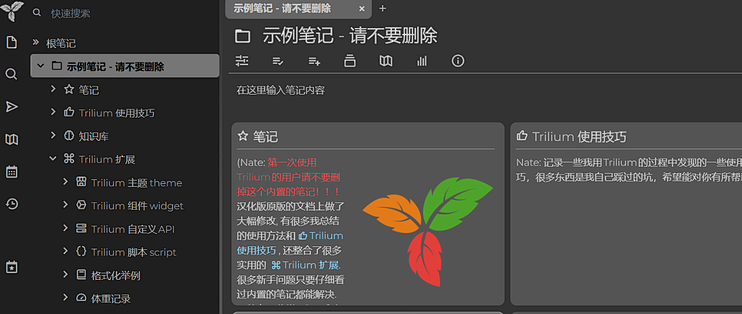
然而遗憾的是,它对于中文的支持不太全面,不过对于优秀的软件来说,永远不缺国内热心大佬对其二次编译开发,于是,便有了今天为大家分享的这个Trilium Notes中文版。
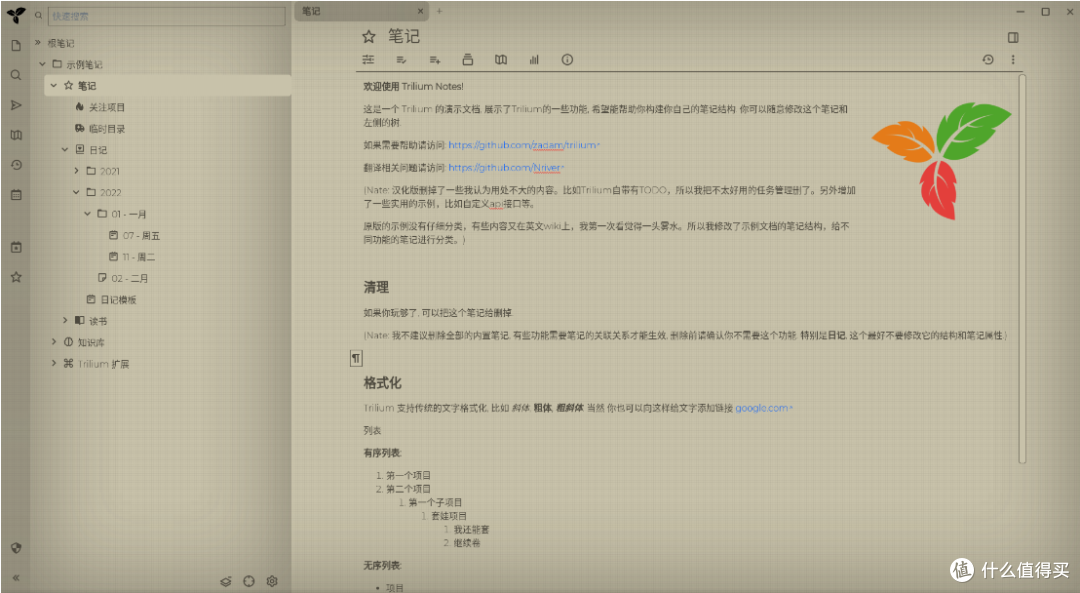
🔺这位大佬对其汉化及修改的地方主要如下:
界面文字修改成中文
附带的示例笔记汉化, 并加入了大量实用内容
优化部分界面的中文显示问题
替换画布笔记的excalidraw内置字体为中文手写字体
修改ckeditor的代码, 可以使用中文的 ··· 来触发代码块
加入了作者个人做的Nier主题
Trilium部署
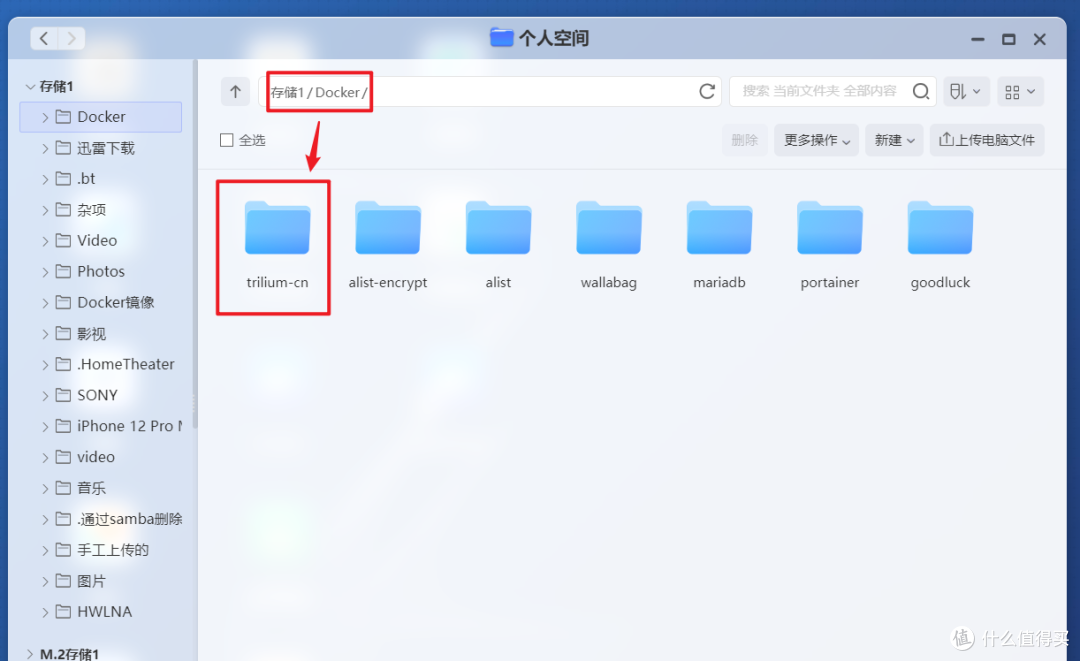
🔺先在极空间的文件管理器的Docker目录新建一个名为【trilium-cn】的新文件夹用于相关配置文件的持久化数据存储。
 Snipaste_2024-07-13_22-09-39
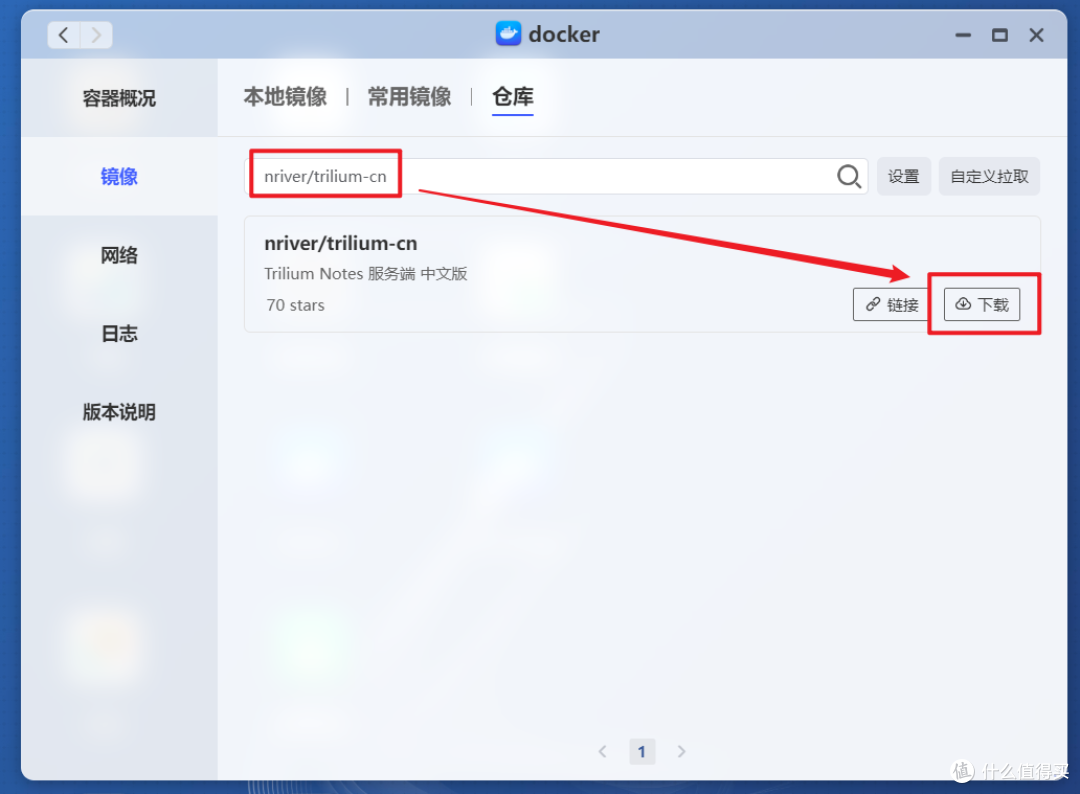
🔺然后打开极空间的Docker管理器的镜像仓库,直接搜索“nriver/trilium-cn”镜像并下载。
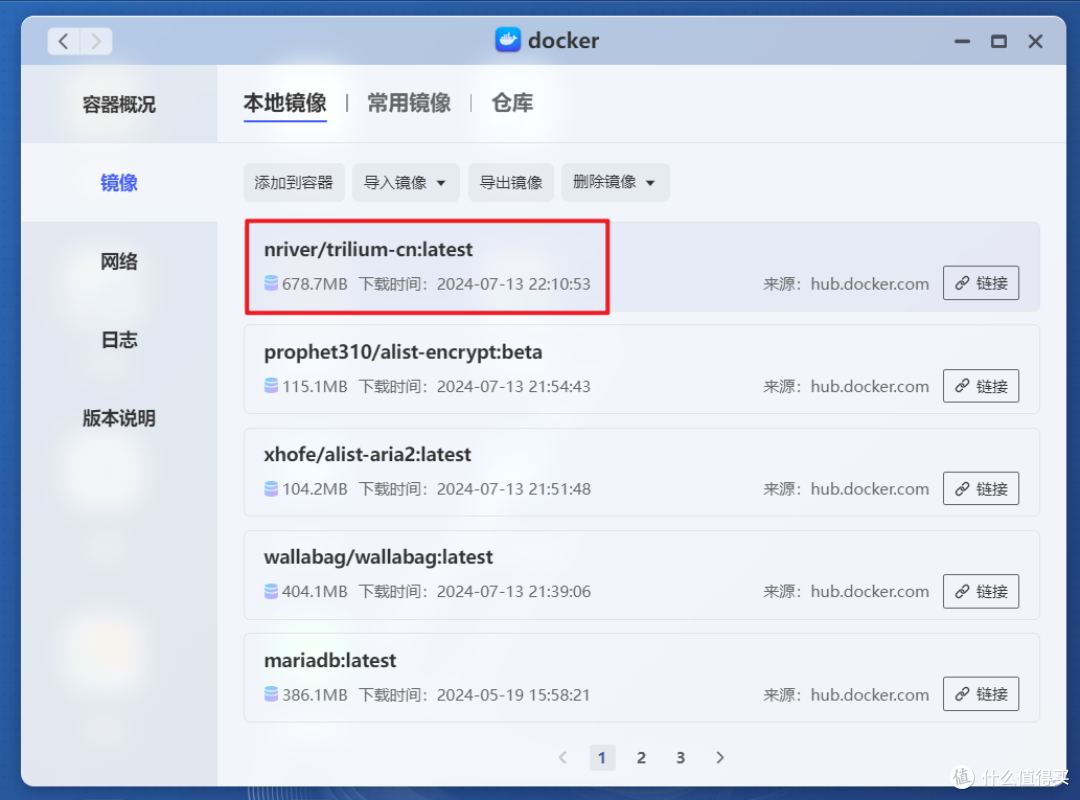
🔺下载完成后双击镜像开始部署容器。

🔺【基本设置】这里咱们根据需求更改下容器名称,取消勾选“启用性能限制”。
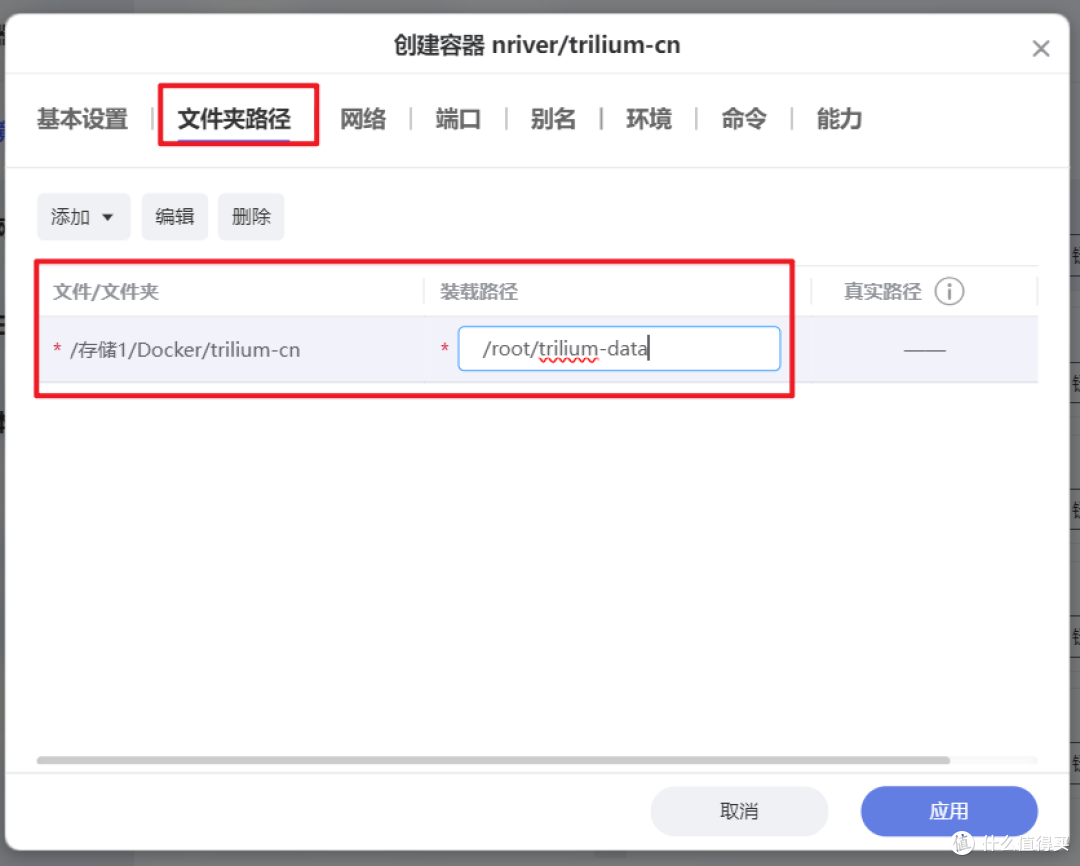
🔺【文件夹路径】这里,咱们需要手动添加以下映射关系(直接添加文件夹即可):
.docker/trilium-data:/root/trilium-data # 冒号前面映射新建的“trilium-data”子文件夹

🔺“端口”这里设置本地端口不冲突即可。

🔺“环境”这里需要手动添加一行环境变量:
TRILIUM_DATA_DIR=/root/trilium-data # 这里的环境变量表示容器内笔记数据的存储路径
其它基本没啥可修改的,直接点“应用”完成容器部署。
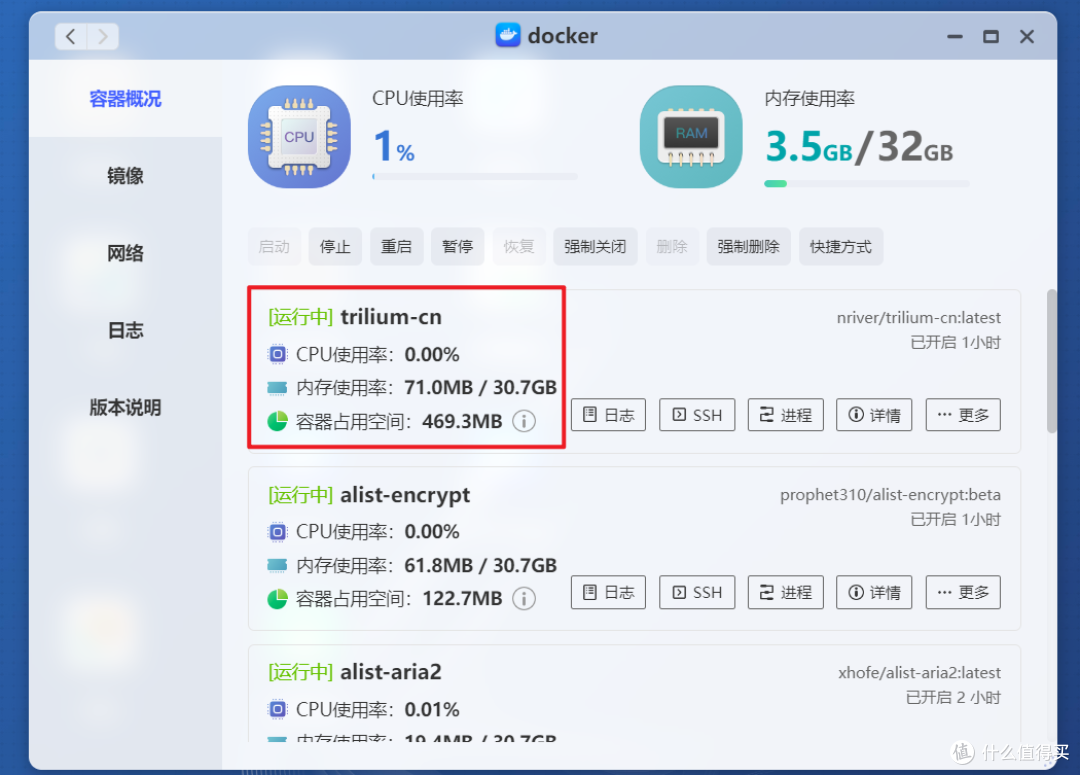
🔺回到极空间Docker管理器的容器列表,看到部署好的容器显示“运行中”,就说明容器部署没有问题。
Trilium体验
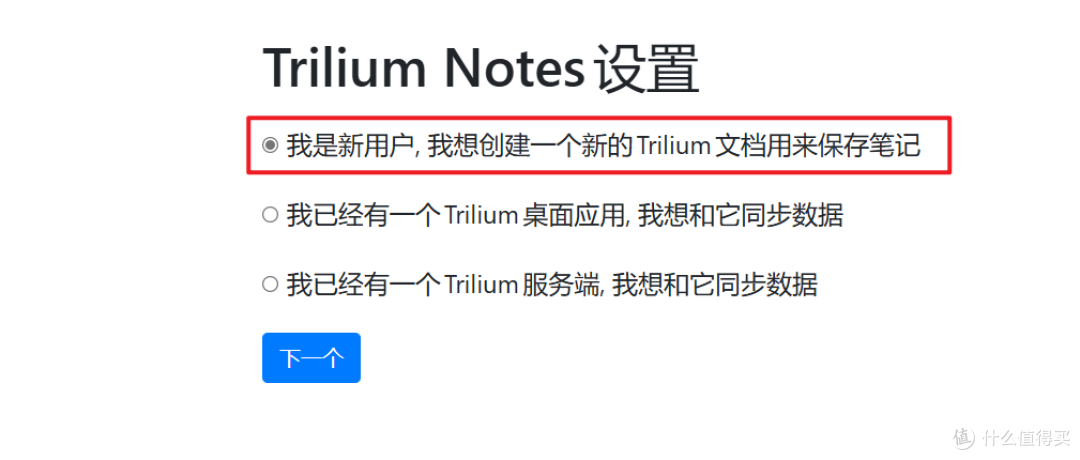
🔺打开方式直接浏览器【极空间本地IP:端口号】即可,首次使用直接选择第一项“我是新用户”即可。

🔺然后为自己的这个项目设置一个密码,密码记得不要忘记了,后续不管是登录还是外网访问都会用到~

🔺这里直接输入自己设置的密码登录即可。
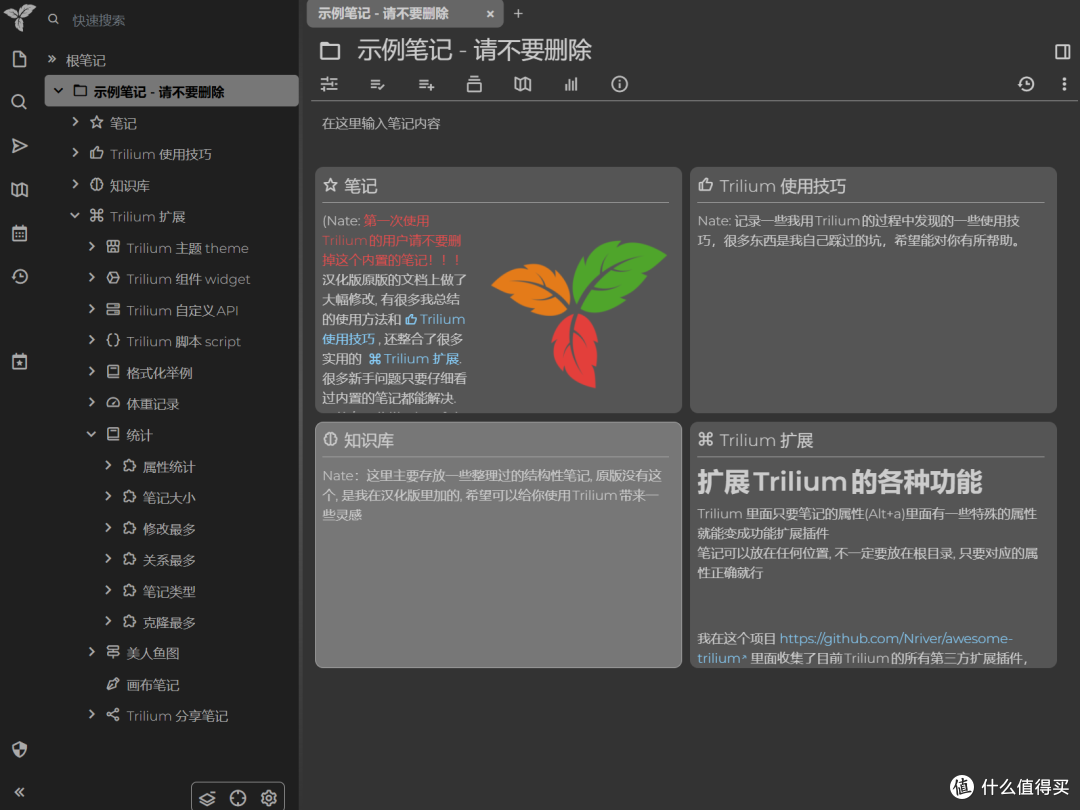
🔺现在就来到了Trilium的主界面。可以看到它确实做到了原生中文显示,并且从左边的状态栏可以看出,它的功能确实挺多的,但也意味着,咱们上手可能需要一定的学习时间。
不过这个有个小细节需要给大家提示下:这个项目是作者按照自己的意愿编译的,所以首页位置作者加入了很多使用技巧以便我们快速上手,目前咱们看到的内容也是作者按照个人口味添加的,咱们可以随意修改。但是请注意!千万不要随意修改【日记】的结构和属性,你想移动可以移走整个日记笔记,但是不要动里面的结构,不然这个功能很容易被玩坏,所以除非你知道你在做什么,别去动这个笔记的结构!

🔺我随意试用了下,它的操作逻辑和我们平时使用的笔记工具还是有点差异的,需要一点时间适应,但是功能确实很多,用起来也是非常的流畅。

🔺尝试了下它对 Markdown 的支持,直接粘贴复制过来,完全没有任何问题,个人觉得支持的相当完美。

🔺同时它也是非常难得的对中文搜索比较好的笔记软件之一。
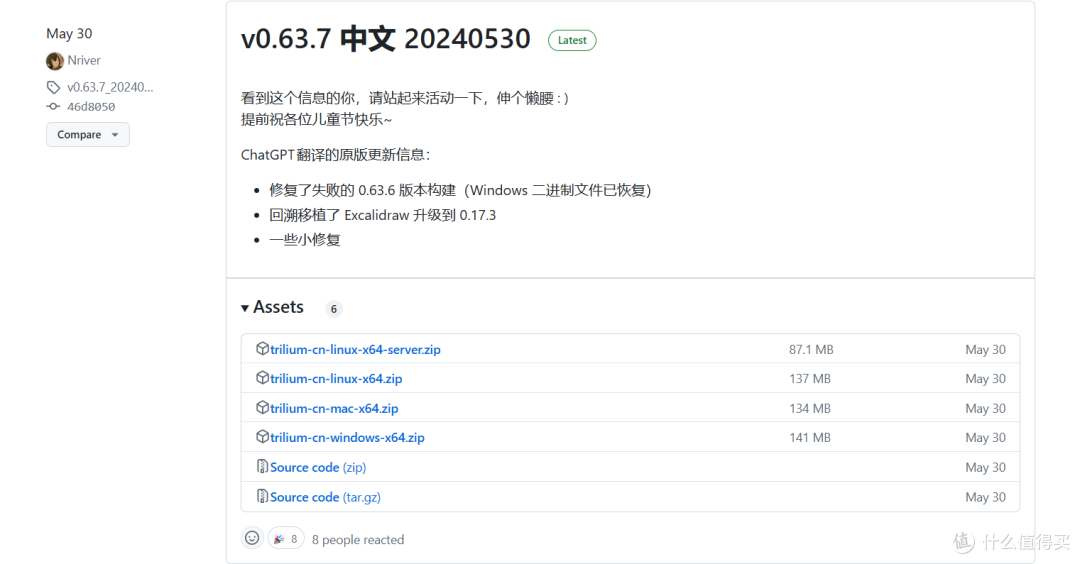
🔺需要说明的是,虽说它也有客户端软件,但是目前支持的平台仅限主机桌面端,还没手机端,略有遗憾。

🔺当然,对于笔记工具来说,外网访问也是必须的,咱们无需折腾,直接使用极空间自己的远程访问简直不要太方便了。
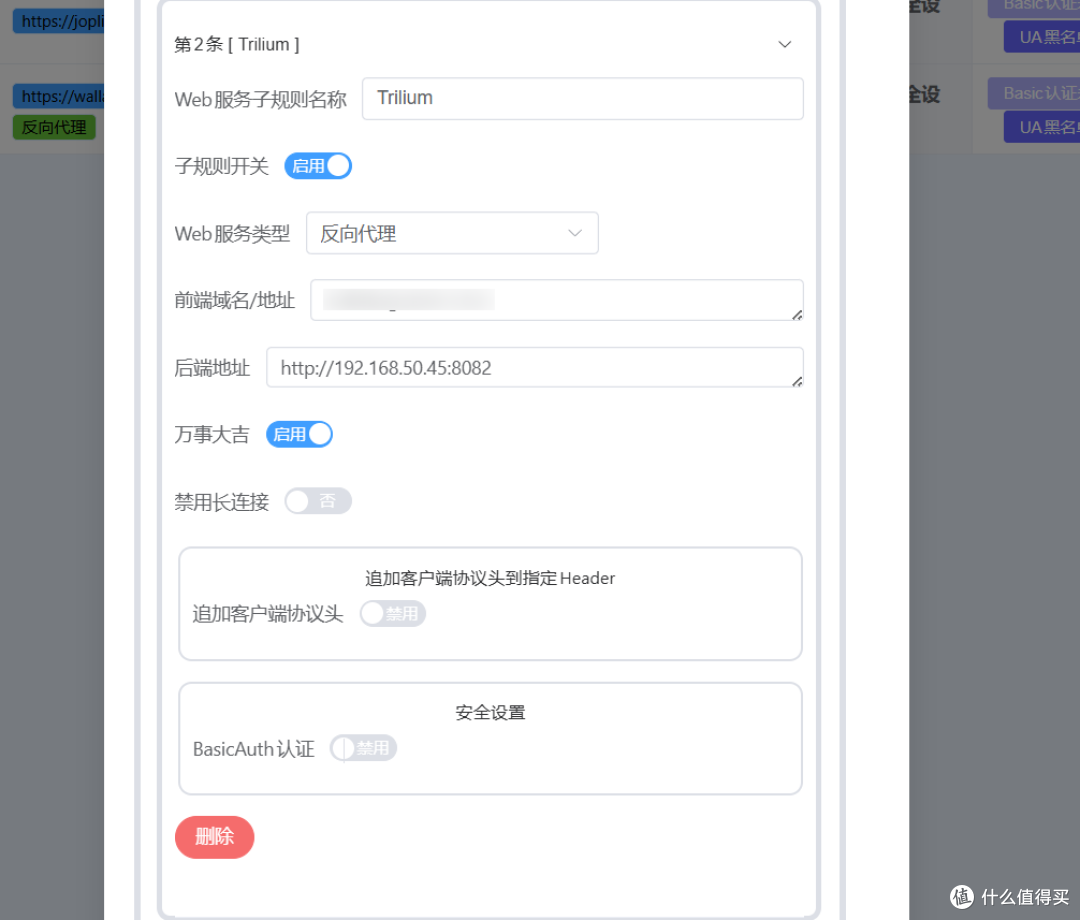
🔺或者咱们也可以直接通过部署好的Lucky来实现反向代理(如果说你在异地使用桌面客户端也确实需要这个反向代理链接)。
极空间搭建Lucky教程:
最后
今天分享的这个Trilium Notes项目确实挺强大的,不仅可以记笔记,作为个人知识库它也完全没有问题。本文内容我也只是简单的体验了它的几个基础功能,有兴趣的小伙伴可以自行部署慢慢研究,同时,也感谢该项目的作者辛勤的付出和无私的分享。
作为NAS领域的新兴品牌,极空间一直以其创新的设计、强大的硬件、丰富的功能和良好的用户体验受到了许多用户好评,并且自研的ZOS也是非常好用,极易上手。如果你近期有入手NAS的计划,不妨关注下极空间。
好了,以上就是今天给大家分享的内容,我是爱分享的Stark-C,如果今天的内容对你有帮助请记得收藏,顺便点点关注,咱们下期再见!谢谢大家~






校验提示文案
校验提示文案
校验提示文案
校验提示文案
校验提示文案
校验提示文案
校验提示文案
校验提示文案
校验提示文案
校验提示文案
校验提示文案
校验提示文案
校验提示文案
校验提示文案
校验提示文案
校验提示文案
校验提示文案
校验提示文案
校验提示文案
校验提示文案
校验提示文案
校验提示文案
校验提示文案
校验提示文案
校验提示文案
校验提示文案