













































 深耕数码、AI兴趣领域
















34
12
随时随地远程启动家里设备,极空间部署一键网络唤醒工具『UpSnap』
2024-09-03 16:25:12
68点赞
732收藏
28评论
哈喽小伙伴们好,我是Stark-C~
现在信息社会,大家家里的网络设备一定都不会少吧~。不知道大家都知不知道,其实很多网络设备,比如大家常用的台式机,笔记本,打印机,以及和我一样使用的NAS,甚至是一些智能电视和媒体播放器等,很多设备都具备网络唤醒功能。
网络唤醒:
网络唤醒(Wake-on-LAN,简称WOL)是一种网络标准,用于通过网络唤醒远程计算机或设备。它允许用户在局域网内通过发送特定的数据包(称为“魔法包”)来启动处于休眠或关机状态的计算机。这项技术通常被用于系统管理、远程访问和各种自动化场景中。
也就是说,对于有网络唤醒功能的设备,我们哪怕是不在家,也能随时随地对它进行开机操作,这个对于我们远程访问与操作,或者临时需要调取家里电脑上的文件资料,是不是非常的方便呢?
今天为大家分享的这个项目就是一款可以部署在NAS上的网络唤醒工具『UpSnap』,它可以对我们局域网内的任何设备进行一键唤醒操作,还能实现自动化的定时任务,非常的方便。
话不多说,开始正题。
关于UpSnap

🔺UpSnap是一个使用 SvelteKit、Go 和 PocketBase 编写的简单局域网唤醒 Web 应用程序。
它的功能特性如下:
🚀 一键启动设备控制面板
⏰ 通过定时任务自动安排事件
🔌 检查您指定的任何网络端口是否可用
🔍 使用网络扫描工具找到连接的设备(需要安装 nmap)
👤 安全的用户管理系统
🌐 支持多种语言
🎨 提供29种不同的主题样式
🐳 提供适用于各种架构(如 amd64、arm64、arm/v7、arm/v6)的 Docker 镜像
🏠 可以自行搭建和管理
UpSnap部署

🔺先打开极空间的文件管理器(个人空间),在Docker目录下新建“upsnap”文件夹用于数据文件的持久化。
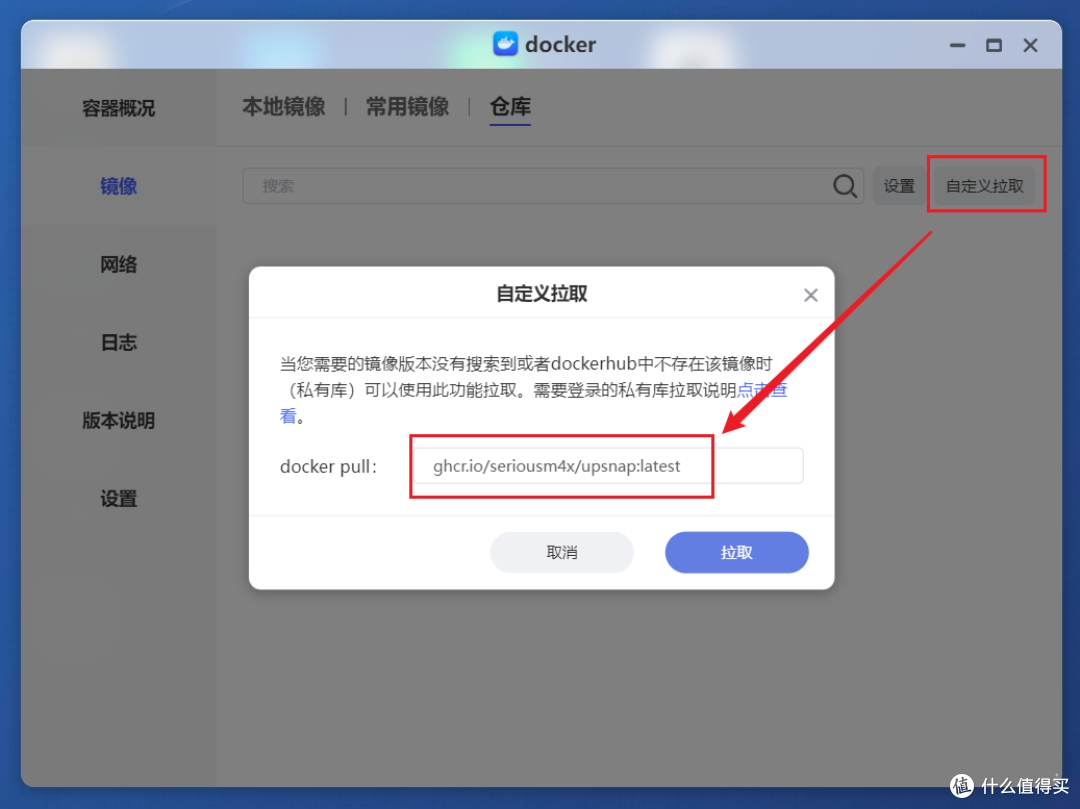
🔺然后和之前一样,打开极空间的Docker镜像仓库。因为这个项目的镜像发布在 ghcr.io,所以我们这里需要自定义拉取镜像“ghcr.io/seriousm4x/upsnap:latest”。

🔺如果拉取镜像有问题,那么就就要考虑搞定你那边的网络问题。最新版本的极空间Docker管理器现在已经支持添加代理设置来解决这个问题了,至于怎么开启代理这里就不详说,只能等你自己摸索~
PS:因为众所周知的原因,目前国内的Docker镜像拉取已经抽风...,这个是和极空间设备无关的。如果遇到Docker镜像拉取问题,可以百度“国内可用Docker镜像加速器”获取最新加速镜像站,或者一劳永逸的搞定网络问题

🔺完成后直接双击镜像开始部署容器。

🔺【基本设置】这里,容器名称自己可以随意修改,可以取消勾选“启用性能限制”。

🔺【文件夹路径】这里,咱们需要手动添加以下映射关系:
.Docker/upsnap:/app/pb_data # 冒号前面映射新建的“upsnap”子文件夹
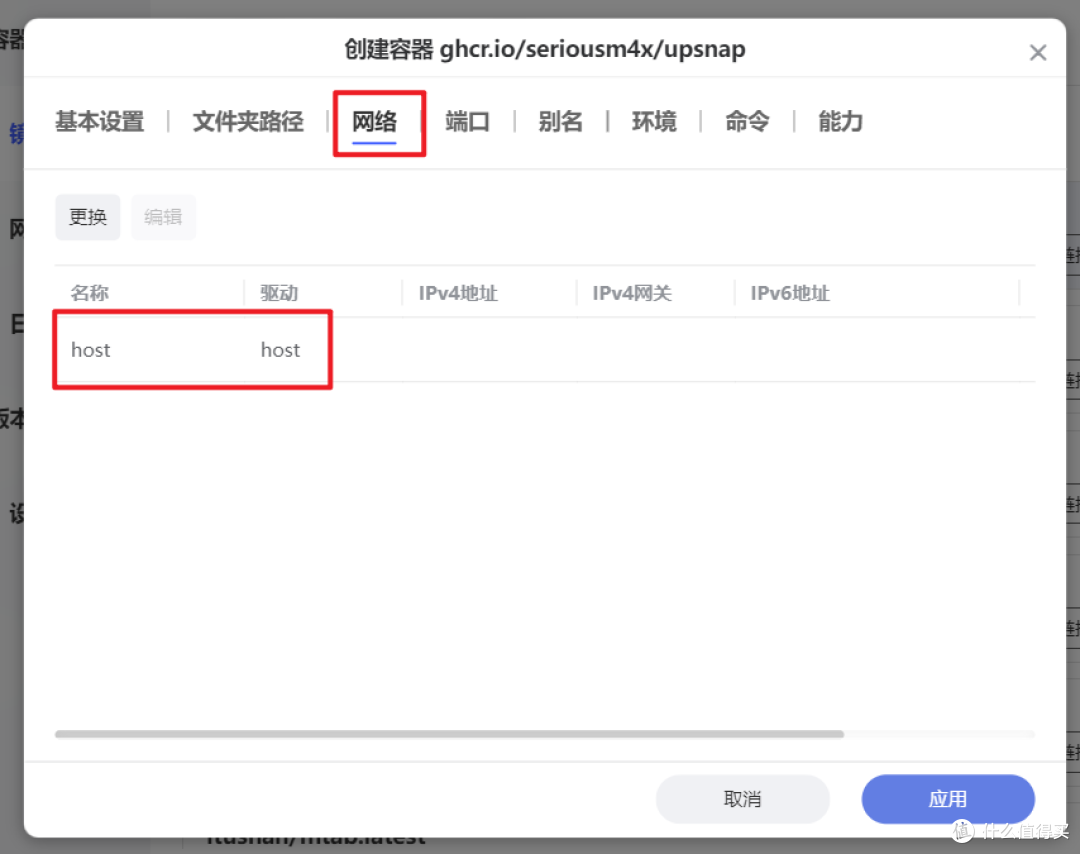
🔺【文件夹路径】这里手动选取host。

🔺因为这个项目默认的端口号是8090,而这个端口貌似被极空间某个程序占用了,所以我们可以在【命令】这里更改。在EntryPoint下面选择“自定义”,添加命令【'./upsnap' 'serve' '--http=0.0.0.0:XXXX' 】,XXXX就是我们更改的本地不冲突的其它端口,比如说我上图演示的端口为“8191”。
其它就没什么可修改的了,点“应用”即可完成配置。

🔺回到Docker管理器的容器列表,可以看到项目“启动中”。

🔺打开日志,看到显示“Admin UI”就说明可以使用了。

🔺返回Docker管理器这里显示“非正常”,其实它是“正常”的(这话怎么看着有些毛病啊···)。
UpSnap体验
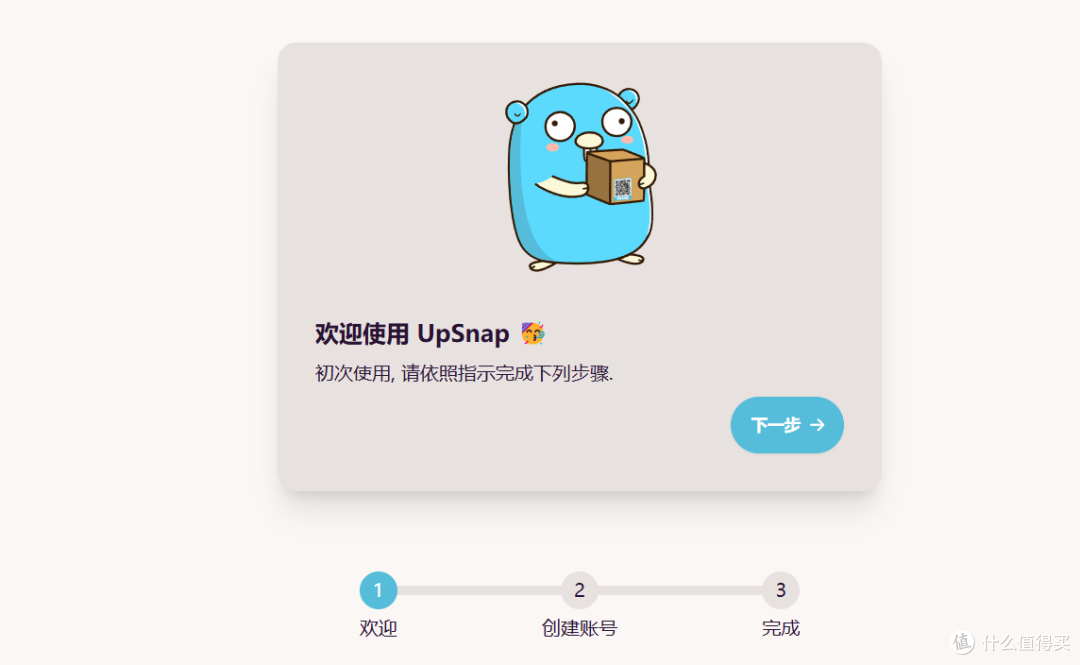
🔺打开方式浏览器【极空间IP:端口号】即可,UpSnap目前已经加入中文显示,之前还是没有的。首次打开先根据向导初始化设置。
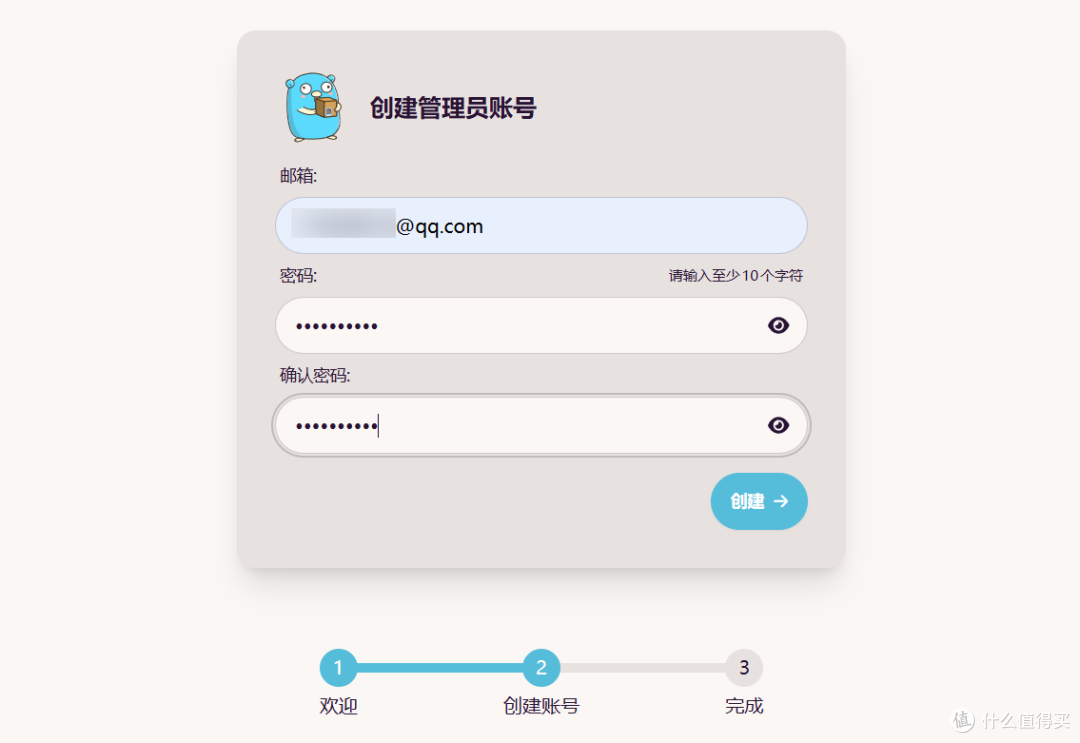
🔺其实就是创建一个管理员账号而已~。

🔺完成后就可以开始使用了。

🔺进来之后可以看到这里目前还没有任何设备,所以先添加设备吧。

🔺添加设备分为手动配置和网络扫描,这里建议小伙伴们直接选择网络扫描可以快速添加。
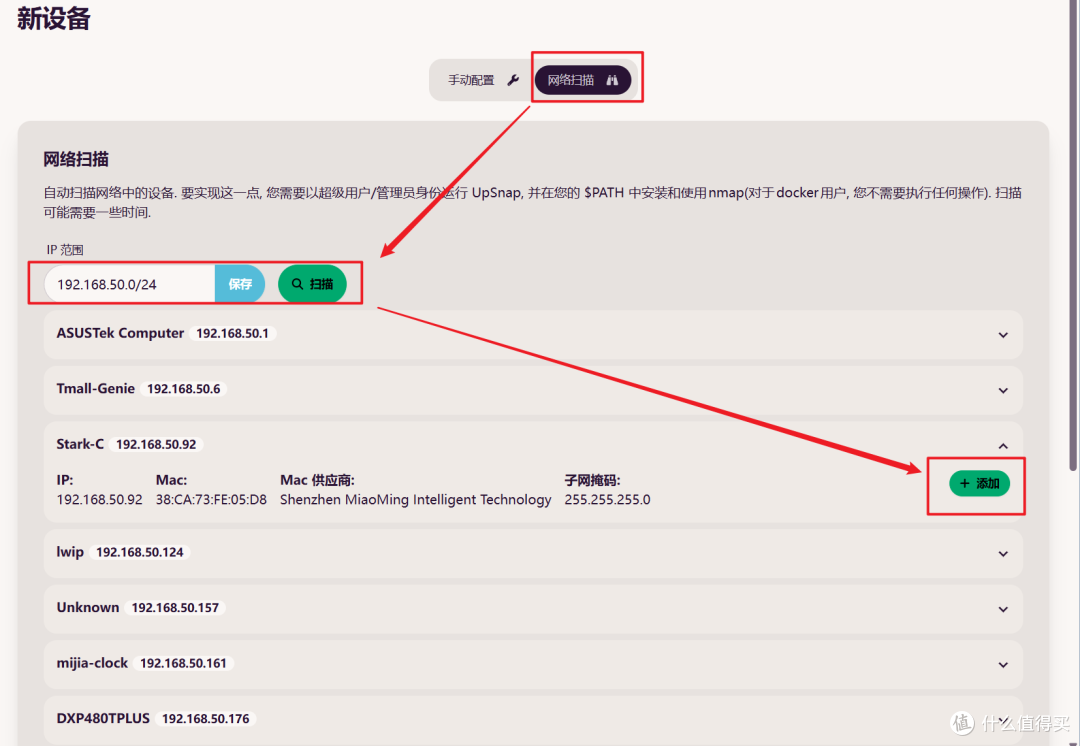
🔺需要说明的是,网络扫描一定要设置好IP范围,其实就是咱们使用的主路由器的IP网关,然后直接扫描即可,扫描速度还是比较快的,咱们想要唤醒那个设备,直接点击“添加”按钮即可。

🔺比如说我目前添加了3个设备网络唤醒,它是以卡片的形式呈现在首页。可以看到第一个是我的华硕NAS,它显示的是黄色按钮,说明它目前是关机状态。

🔺我只需要点击一下按钮,它就会变成一个黄色的倒计时状态。

🔺稍等一会它就能唤醒成功了,就这么简单。

🔺我们还能对设备上的端口号进行检测,还是以我唤醒的这台华硕NAS为例,我想要检测它的SSH 22端口,直接添加即可。

🔺在首页位置可以看到检测的SSH 22端口是连通的。

🔺同时它还能对局域网的一些主机远程关机,比如我在它的设置界面设置好关机命令之后,就能对其一键关机,非常方便。

🔺还有非常多的个性化设置与主题可以选择。
 Snipaste_2024-08-17_09-48-51
🔺想要远程控制?直接在极空间的远程访问添加UpSnap即可,记得需要勾选“代理模式”哦~

🔺OK,就这么简单。
最后
总的来说,今天分享的这个网络唤醒工具『UpSnap』还是非常不错的,它可以非常方便的让我们不再家的时候,也能随时随地对家里的网络设备进行开机,或者关机操作,而对于一些IT管理员来说,它也能远程启动设备进行维护或更新。有需要的可以利用起来吧~
作为NAS领域的新兴品牌,极空间一直以其创新的设计、强大的硬件、丰富的功能和良好的用户体验受到了许多用户好评,并且自研的ZOS也是非常好用,极易上手。如果你近期有入手NAS的计划,不妨关注下极空间。
好了,以上就是今天给大家分享的内容,我是爱分享的Stark-C,如果今天的内容对你有帮助请记得收藏,顺便点点关注,咱们下期再见!谢谢大家~
















校验提示文案
校验提示文案
校验提示文案
校验提示文案
校验提示文案
校验提示文案
校验提示文案
校验提示文案
校验提示文案
校验提示文案
校验提示文案
校验提示文案
校验提示文案
校验提示文案
校验提示文案
校验提示文案
校验提示文案
校验提示文案
校验提示文案
校验提示文案
校验提示文案
校验提示文案
校验提示文案
校验提示文案
校验提示文案
校验提示文案
校验提示文案
校验提示文案
校验提示文案
校验提示文案
校验提示文案
校验提示文案
校验提示文案
校验提示文案
校验提示文案
校验提示文案