



















































10
18
免费好物!用了这个屏幕画笔工具,共享屏幕讲解效率翻倍
2026-05-27 10:37:21
0点赞
0收藏
0评论
好物简介:水豚鼠标助手(Capybara Mouse Assistant)——一款专为演示、直播、录课场景设计的免费Windows工具,集屏幕画笔、放大镜、聚光灯、鼠标换肤等功能于一体。本文重点测评其屏幕画笔功能,适合经常需要共享屏幕讲解的打工人、老师、博主。
【入手原因】共享屏幕讲东西,嘴皮子说破也没用
身为需要经常远程开会、给同事演示操作流程的打工人,我一直有个痛点:共享屏幕时想指出某个具体位置,只能靠嘴说"就是那里那里",对方还是一头雾水。
试过截图+贴便签的方式,太麻烦;用画图工具提前标注好再展示,演示节奏完全乱掉。直到发现了水豚鼠标助手的屏幕画笔功能,才算彻底解决了这个问题。
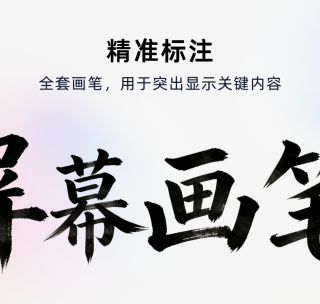
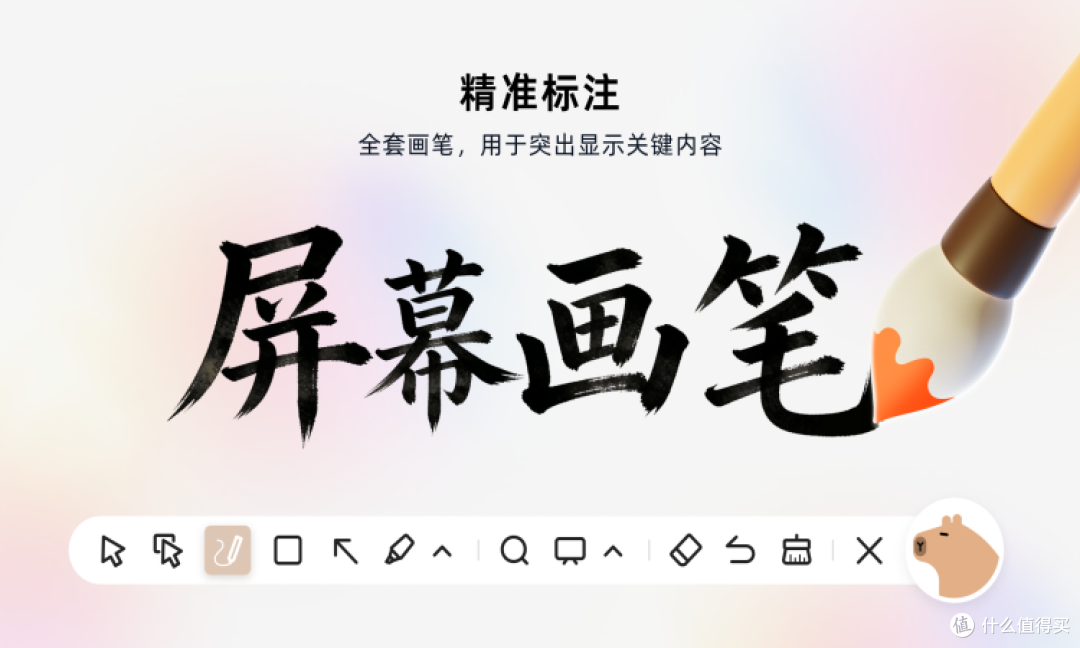 ▲ 水豚鼠标助手屏幕画笔功能实测截图
【实测体验】屏幕画笔功能到底好用在哪?
用了一段时间后,总结几个真正让我觉得好用的点:
✅ 工具种类够用,不是简单的画圈工具
自由笔、直线、矩形、圆形、箭头、文字标注、荧光笔——7种类型,颜色和粗细都可以调。我平时最常用的是矩形框选+箭头指向,配合文字批注,基本能覆盖90%的演示场景。
✅ 快捷键太舒服了,完全不打断节奏
这是我最满意的一点。所有操作都支持自定义快捷键:按一个键呼出画笔,画完再按一个键关闭,底层的PPT或浏览器全程保持正常状态,演示节奏完全不被打断。对比以前要用鼠标翻菜单找工具,效率天壤之别。
✅ 一键擦除,不留痕迹
讲完一个知识点,一键把所有标注清干净,继续讲下一个。标注不会残留在屏幕上,底层内容完全不受影响。
【横向对比】同类工具怎么选?
入手前我也研究了其他几个工具,对比如下:
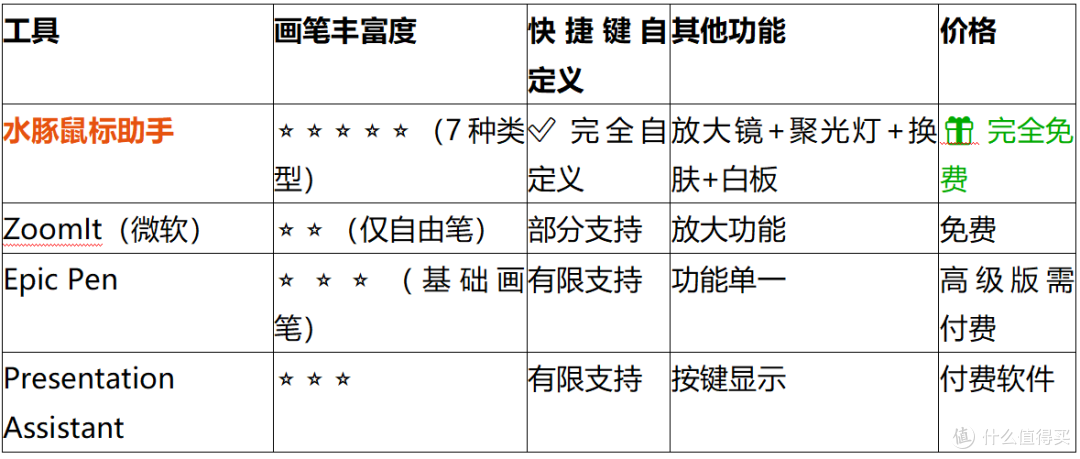
综合来看,如果你需要的不只是一个画圈工具,而是一套完整的演示辅助方案,水豚鼠标助手的性价比是最高的——免费、功能全、快捷键体验最好。
 ▲ 水豚鼠标助手官网,轻量免费,下载即用
【适合人群】哪些人应该入手?
• 经常远程开会、共享屏幕汇报的职场人
• 需要批注课件、实时讲解知识点的老师/培训师
• 录制教程视频或直播的UP主/博主
• 需要在代码/原型图上实时标注的程序员/设计师
• 演示数据报表时需要圈画重点的分析师/销售
⚠️ 不适合的情况:目前只支持Windows 10/11,macOS用户暂时无缘。
【综合评分】
功能实用度:⭐⭐⭐⭐⭐
使用流畅度:⭐⭐⭐⭐⭐
学习成本:⭐⭐⭐⭐⭐(下载即用,零上手门槛)
性价比:⭐⭐⭐⭐⭐(完全免费,无广告)
作为一款免费工具,水豚鼠标助手的完成度出乎意料地高。如果你经常需要在屏幕上实时标注讲解,这绝对是值得收藏的效率神器。强烈推荐!
【产品基本信息】
• 产品:水豚鼠标助手(Capybara Mouse Assistant)
• 系统:Windows 10 / Windows 11
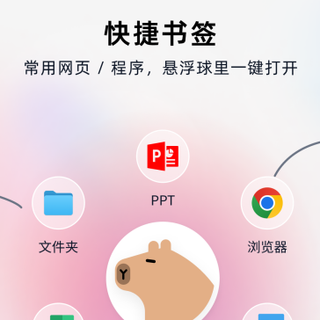
• 功能:屏幕画笔(7种类型)、鼠标换肤(20+样式)、放大镜(1.5x~10x)、聚光灯、倒计时、虚拟白板、快捷书签
• 价格:完全免费,无广告,无内购