
























































7
5
VC++ 2015-2022运行库装不上?别急着删系统文件
2026-06-16 19:14:21
0点赞
0收藏
0评论
安装Microsoft Visual C++ 2015-2022运行库失败,通常不是系统不能安装,而是电脑里已经存在相同或更高版本的运行库,安装程序检测到冲突后停止。这个问题常发生在安装游戏、启动器、设计软件、剪辑软件时。
不建议反复运行同一个安装包,也不要直接删除系统目录里的运行库文件。先确认现有运行库版本,再决定修复、卸载重装或补齐缺失架构。
一、先检测当前运行库状态
可以先用星空运行库修复大师检查 VC++ 2015-2022、32 位/64 位组件和常见运行库状态。
操作步骤:
1. 打开星空运行库修复大师,点击扫描,重点查看 VC++ 2015-2022 的 x86 和 x64 组件;

2. 如果提示异常、缺失或版本冲突,按提示修复;

3. 修复后重启电脑,再重新安装或启动目标软件。
二、看控制面板里是否已有更高版本
0x80070666 经常是因为电脑已经安装了更高版本的 Visual C++ Redistributable。
操作方法:
1. 打开“设置-应用-安装的应用”;
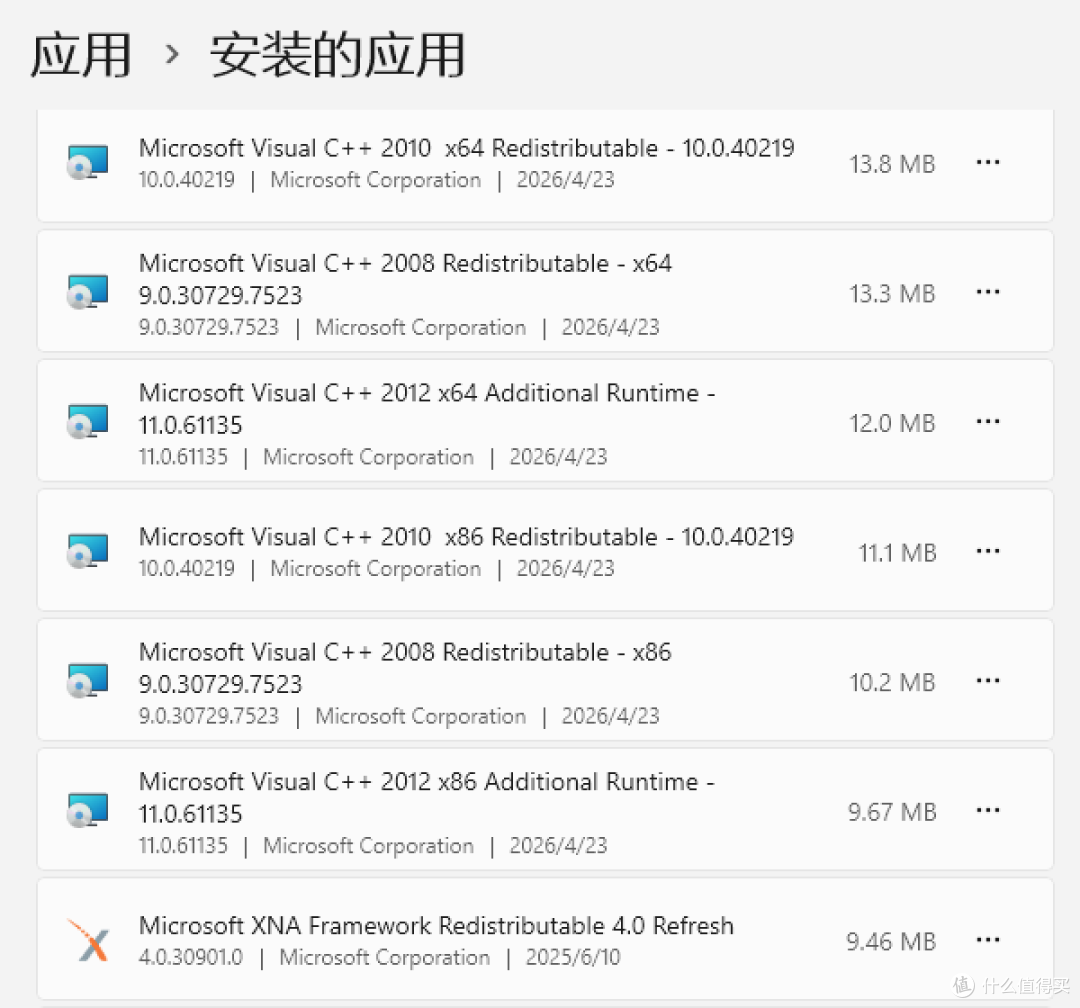
2. 搜索 Microsoft Visual C++;
3. 查看是否已有 2015-2022 Redistributable;
4. 注意 x86 和 x64 是否都存在;
5. 如果已有更高版本,不一定需要重复安装旧包。
有些软件安装器会强制调用自带旧版运行库,所以即使电脑里有新版,也可能弹出安装失败。此时可以跳过运行库安装,直接启动软件测试。
三、使用“修复”而不是直接卸载
如果运行库列表里已经有 VC++ 2015-2022,但软件仍然打不开,可以先尝试修复。
操作方法:
1. 在应用列表中找到 Microsoft Visual C++ 2015-2022;
2. 点击“修改”;
3. 选择“修复”;
4. 等待修复完成;
5. 重启电脑。
不要一看到错误就把所有 VC++ 全删掉。很多旧软件依赖不同年份的运行库,删错后可能出现更多 DLL 报错。
四、确认软件是否需要 x86 组件
即使电脑是 64 位系统,很多软件仍然需要 x86 运行库。只装 x64 时,软件可能继续提示运行库缺失。
建议:
1. x86 和 x64 都检查;
2. 不要只安装最新 x64;
3. 老软件尤其需要 x86;
4. 修复后重启;
5. 再打开软件测试。
常见问题解答:
问:0x80070666 是不是运行库安装失败?
答:是安装流程失败,但常见原因是已有相同或更高版本,不一定代表运行库不能用。
问:可以把所有 VC++ 卸载后重装吗?
答:不建议一开始这样做。先修复对应版本,避免影响其他软件。
问:x86 和 x64 都要装吗?
答:很多情况下都需要,尤其是老软件和部分游戏会依赖 x86 组件。
VC++ 2015-2022 安装失败,重点是版本冲突和组件状态。先检测、再修复,必要时补齐 x86/x64,不要反复运行安装包或乱删运行库。按这个顺序处理,通常比重装系统更有效。