























16
18
C盘爆满,电脑卡顿!无需软件,拯救电脑C盘
2020-06-03 13:34:13
3点赞
1收藏
0评论
使用Windows电脑的小伙伴是不是也有这样的困扰,电脑用着用着就越来越卡顿了。打开C盘,爆满了。

C盘中一般是存放我们的系统文件(win系统)的地方,系统文件是启动电脑关键的文件。所以如果我们的C盘里面塞的满满的话,系统启动就会变慢。释放C盘内存可以使电脑启动不卡顿。
今天给大家分享一个无需三方软件轻松为电脑C盘释放几个G的内存。
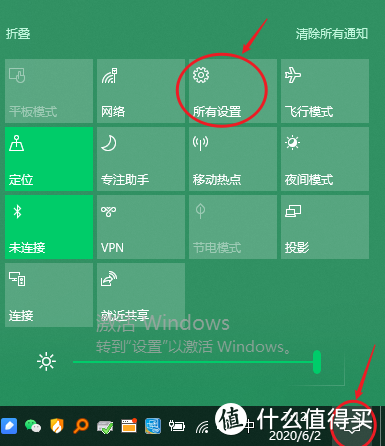
鼠标左键点击电脑右下角这个【小框框】——选择【所有设置】
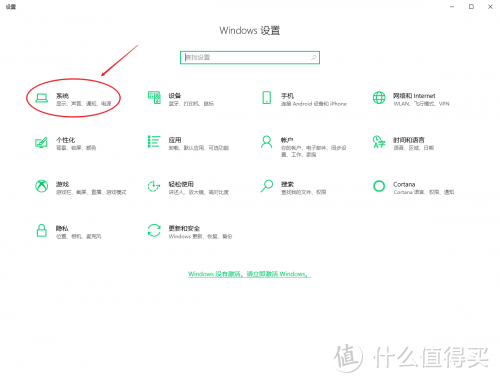
然后选择【系统】
win10系统:选择——【存储】——点击 【配置存储感知或立即运行】
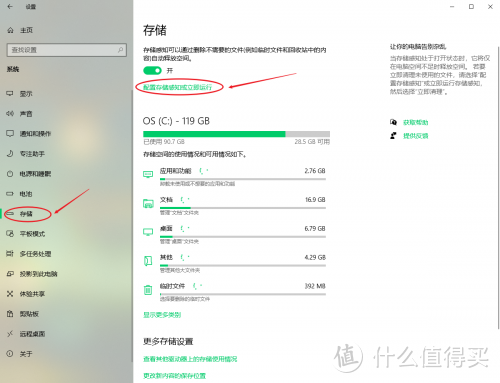
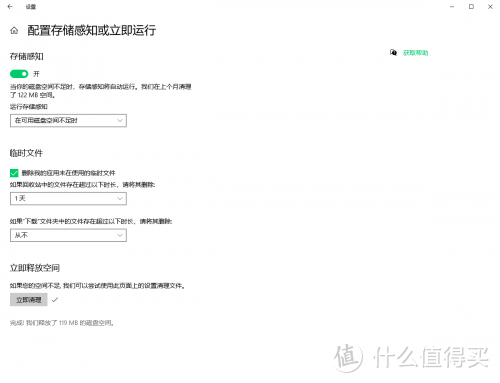
win10以下系统:选择——【存储】——点击存储感知下的【立即释放空间】即可。
自动运行存储感知,选择【立即清理】
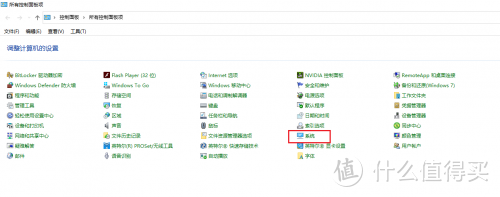
如果还嫌释放的内存不够大,可以选择打开【控制面板】——点击【系统】
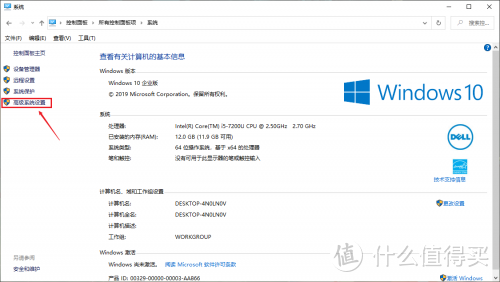
点击【高级系统设置】
然后点击【高级】——【设置 】——【高级】——【更改】打开虚拟内存

先把其他盘自定义大小,之后点一下【设置】确认,再把C盘改成无分页文件,再点【设置】确认,之后【重启】生效!
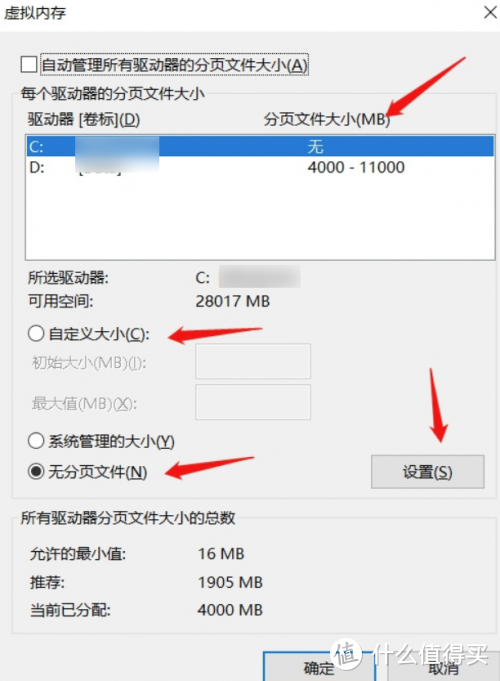
注:方法2使用前要三思,可能会存在导致一些游戏软件或者专业软件无法启动问题。方法1无任何副作用,可安心使用。
如果你也觉得有用,分享给你的小伙伴吧!








