


























2
2
六个简单操作打造一个安静、流畅、凉爽的笔记本!
2020-09-22 14:20:36
74点赞
154收藏
110评论
创作立场声明:本文内容所述均为本人真实体验,嫌长不看的话建议直接目录跳转到最后
前言
我去年买进了一台latitude 7390笔记本电脑,出厂配置是i5-8350+8G+256G,是一个很水桶的机型,我对它整体上很满意:
它接口丰富:2*USB3.0+1*雷电3+micro sd读卡器+RJ45网口+HDMI接口+NFC+IR人脸识别+指纹识别+智能卡读卡器;
它有一个内存插槽和一个空余wwan插槽;
它有着60Wh的大电池、背光键盘和13.3寸DC调光72%NTSC屏幕;
它有着不错的做工和低调耐看的外观;
它也有且只有一根热管和一个风扇。
我对这个笔记本唯一不那么满意的点就是256G、温度和由此引发的风扇噪音了。温度过高不只是键盘、掌托烫手,对硬盘等元器件的稳定性和使用寿命也都有负面影响;噪音过大的话就很烦人,有时也很尴尬,尤其是在几个人的小教室里或者夜深人静的时候。
为了稳定和低温,换硬盘
原装的256G硬盘虽然说也能用,但是电脑里积攒的素材越来越多,容量着实有些捉襟见肘,于是打算换一块更大的。
笔记本原装的建兴256G硬盘,温度一般在50+度,时常能到60+;买过一个东芝RC500(现为Kioxia 铠侠RC10)的500G nvme ssd,温度更是常达70+℃,使用9天后发现温度高时能掉速至机械硬盘水平。。。

latitude7390的SSD位置在左手掌托位,温度过高时颇有烤鸡爪的感觉,我有时候甚至需要悬空左手使用键盘。我也贴过导热垫,倒是成功降低了几度固态硬盘的温度,不过那只是把热量导热到了后盖上而已
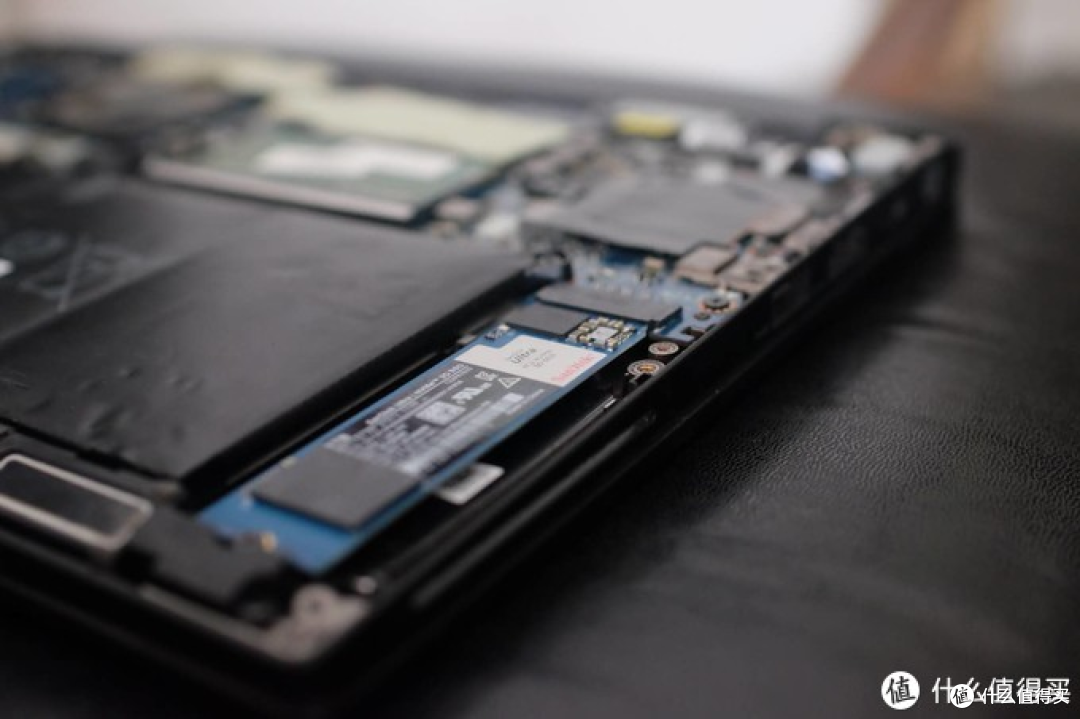
于是我后来又买了一块西部数据SN550的兄弟——闪迪至尊高速Ultra 3D 1TB硬盘,更换后温度明显好看许多

虽然性能跑分不如更便宜的RC10,但是也还不错,日常使用感觉很棒

硬盘进行性能跑分时温度也不过是65°C

从此左掌托凉了,我手掌舒服了,我心里也踏实了
为了流畅,换内存
我的笔记本原本是8G内存,不过这个内存不是板载的,可以自行进行更换。我是一名苦逼的IT相关专业学生,日常经常需要开一堆网页和文档,还需要开IDE,运算的数据量也比较大,原有的8G内存有些捉襟见肘,切换网页时常出现重载的现象,这令我颇为烦恼,于是趁着618我买了一根16GB的DDR4笔记本内存。
xiede DDR4 2400 16G一根实付约莫368,这个价格当时来看很划算,现在来看血亏。

内存盒的封条正面是协德的商标、终身保固啥的,至于 “极速强劲 ”这四个字看看的了,别当真。

双面内存颗粒,上有xiede字样

当然,这个颗粒肯定不是xiede自产

戴尔latitude 7390拆机很方便,没有暗藏的螺丝而且螺丝全都是和后盖一体式设计,不怕丢螺丝,只需要把后盖上的防丢设计螺丝全部解开就可以开始撬卡扣,卡扣非常好撬而且少,撬开卡扣后以机身屏幕连接处为轴掀起就可以拿下后盖,机身上的卡扣手指甲都能撬开。
卸下原有内存条,换上新的内存条。

随后发现16G对于我而言还真是颇有必要的,我日常开IDE、开娱乐软件、导入数据、开一堆网页和文档时16G内存的优势非常明显,使用游刃有余

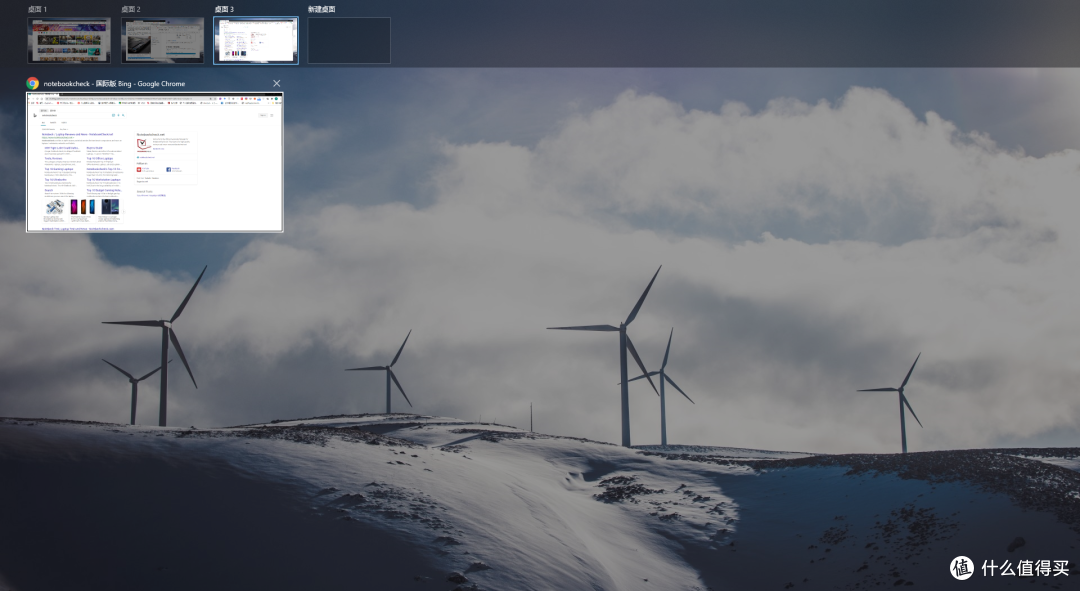
结合Windows10的虚拟桌面(任务视图),工作、娱乐、学习分开,互不干扰,非常棒!
为了减少噪音,调整风扇策略
Dell latitude 7390的风扇声音不算大,不过受限于羸弱的散热能力,温度时常运行在高位上,风扇也随之开始起飞。

我首先找到了Dell的电源管理软件Dell Power Manager,这个软件的启动速度着实是慢,不过使用简单

在它的【散热管理】里面我将其设置为【静音】模式

此时一测,效果拔群!切换的那一刻,瞬间安静了下来

为了降低温度和噪音,调整电源策略
前面说到使用Dell Power Manager软件调整散热策略,降低风扇转速以达到更低噪音的目的,但是现在噪音是降下来了,但是键盘表面的温度又上去了,这就很让人不爽,于是我寻思了一下,我发现对我而言不怎么睿频性能轻度使用也足够用了,那我何必去睿频呢?
如何关闭睿频
首先我想到的是切换到【节能】模式上来,但是我发现【节能】模式还是会有轻度睿频,只是不如【平衡】、【高性能】模式性能调教那么激进

经过一番探索后,我发现Windows电源管理中,可以设置CPU电源【99%】来达到关闭睿频的目的:
首先打开【电源选项】,可以在桌面右下角任务栏的电池图标上右键,打开如下菜单后点击【电源选项】

可以看到【平衡】、【节能】这些电源计划

点击左侧栏目的【创建电源计划】,可见如下界面,在【计划名称】栏内输入名称

点击【下一步】按钮设置显示设置

点击【创建】按钮回到电源计划页面

点击刚创建的电源计划后对应的【更改计划设置】,找到【处理器电源管理】——>【最大处理器状态】——>【使用电池】、【接通电源】都设置为【99%】,我还把系统散热方式设置为了【被动】

如何快速切换
可以在桌面右下角任务栏的电池图标上右键,打开如下菜单后点击【Windows移动中心】

打开如下界面

【电池状态】这一项内即可快速切换

关闭睿频后的性能如何
我使用Cinebench R15跑了个分,全程频率在1.78Ghz,CPU温度在大约67摄氏度,风扇也很安静

最终跑分结果如下所示,多核才215分,只有不限制时测试结果600+分的1/3左右。这个分数和早些年的双核四线程的i5-3317U满性能跑分差不多。

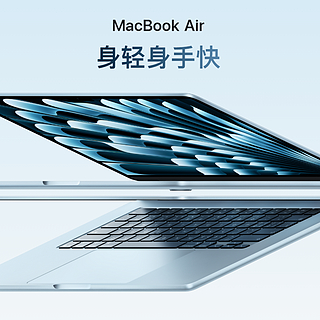
所以有人问我Cinebench R15多线程跑分333分的MacBook air2020 i3版 够不够轻度办公用,我说够的;有人问我丐版锐龙够不够办公日用,我说够的。
给大家看一眼我跑分时的任务栏,只是在使用安卓模拟器的时候稍微有卡顿感 :

简单有效:四个瓶盖垫高
笔记本的进气口和出气口都是在底部,减少遮挡能够方便进出气、减少热量堆积,从而达成降温目的。我早期还没更换硬盘时这么干过,温度有所降低,只是没有流传的降低10°C那么夸张。由于瓶盖会滑,我用过俩橡皮擦进行替代。
 借用一张网图作为效果图
缺点也很明显:随身揣着四个瓶盖毕竟怪怪的
所以后来我发现关闭睿频已经足够给我提供不错的温度和噪音表现后,四个瓶盖就被我扔进了垃圾桶
慎重之选:XTU降压
很多人也提到使用XTU进行降温,XTU全名是Intel extreme utility,这倒确实是一个神器,可以利用它破解功耗墙和温度墙,也可以使用它进行降压,从而达成一定意义上的降温体验。
实际使用时发现合理使用主要是在跑分时下降了点温度,真男人时间更长一点。但是我所想要的低温和安静不需要它也能实现。
XTU调节有风险,不建议降压超过0.1,建议每次调整后跑一遍压力测试。
新版的XTU貌似不开放给普通cpu使用了,建议找下老版本的。附一张XTU被锁的图

总结
建议对于温度和噪音不满意的设置一下电源计划,足以解决大多数问题;
建议多开网页、文档、ide的使用16GB及以上内存,有效减少重载;
建议硬盘温度过高、容量不大的笔记本电脑用户选购新硬盘时优先考虑SN550或闪迪Ultra 3D。
我也贴过莱尔德导热垫,确实降低了几度,只是降温、静音效果来的远不如关睿频来的好。
对性能有要求又希望凉快点,建议上四个瓶盖散热或者散热底座,也可以调节XTU。












校验提示文案
校验提示文案
校验提示文案
校验提示文案
校验提示文案
校验提示文案
校验提示文案
校验提示文案
校验提示文案
校验提示文案
校验提示文案
校验提示文案
校验提示文案
校验提示文案
校验提示文案
校验提示文案
校验提示文案
校验提示文案
校验提示文案
校验提示文案
校验提示文案
校验提示文案
校验提示文案
校验提示文案
校验提示文案
校验提示文案
校验提示文案
校验提示文案
校验提示文案
校验提示文案
校验提示文案
校验提示文案
校验提示文案
校验提示文案
校验提示文案
校验提示文案
校验提示文案
校验提示文案
校验提示文案
校验提示文案