







































16
17
一学就会的excel简单可视化
2023-06-08 15:52:57
4点赞
16收藏
1评论
大家好,今天分享用excel表格做一些简单的数据可视化的操作,案例用的是WPS表格,实际操作和excel是一样的
说明:文章内容为原创,案例表格均为自己制作,请勿搬运
我们在日常的工作汇报中,有时候不需要做PPT或者不需要用到太多的图表来表达,尤其是小公司的周度汇报中,大多数时候是对着表格讲一下就可以了,这时候用到一些简单的“小心机”一定会让你的表格与众不同。
今天分享的内容是表格的简单可视化,不涉及数据透视表等高级操作,基本都是有手就会,纯小白也能轻松学会,如果感兴趣的话,就看下去吧~
今天主要分享的功能是条件格式,在开始菜单栏下可以看到
条件格式功能一:突出显示单元格
这个功能可以用来标记重复数据,异常数值(异常高或者异常低)等等,例如:标记小于等于60分的成绩
 突出显示单元格1
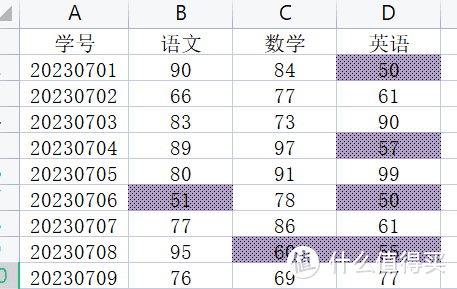 突出显示单元格2
除了直接对表格中存在数据进行标记以外,也可以通过公式进行判断或者计算后标记数据或数据外的单元格,例如:标记3门总分大于270的学生
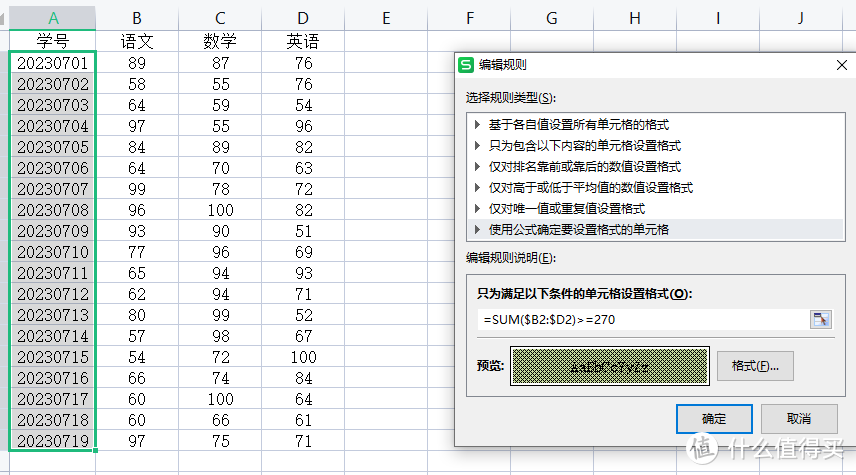 突出显示单元格3
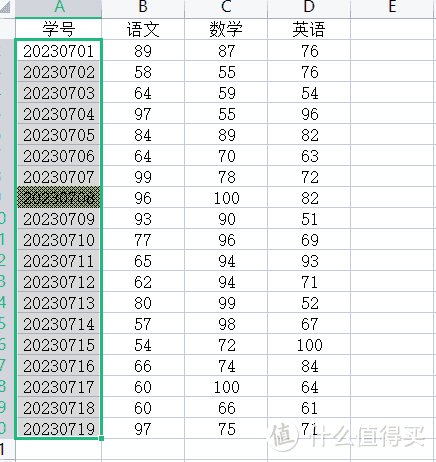 突出显示单元格4
这个功能平时还是很实用的,除了加减乘除计算以外,也可以用if,and,or等判断公式,或者vlookup等匹配公式,这里不再赘述,大家可以自己探索
条件格式功能二:数据条
数据条我个人喜欢用来标记目标的时间进度及完成度情况,以此来判断进度是否落后
选中需要标记的数据,然后点击数据条选一个自己喜欢的就行了,这里要注意的是,如果需要整个单元格的长度表示100%的话,需要添加一个100%的数据作为辅助
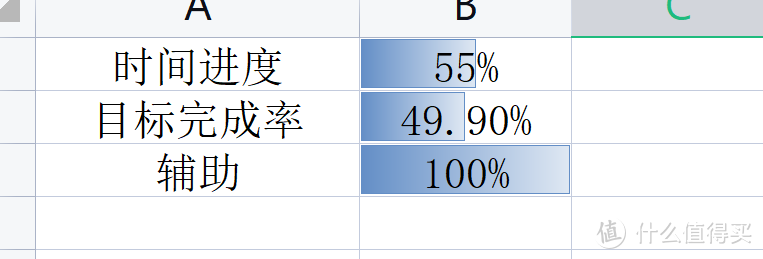 数据条
数据条
条件格式功能三:图标集
图标集可以用于给数据分级,例如:给成绩标记优秀,及格与不及格
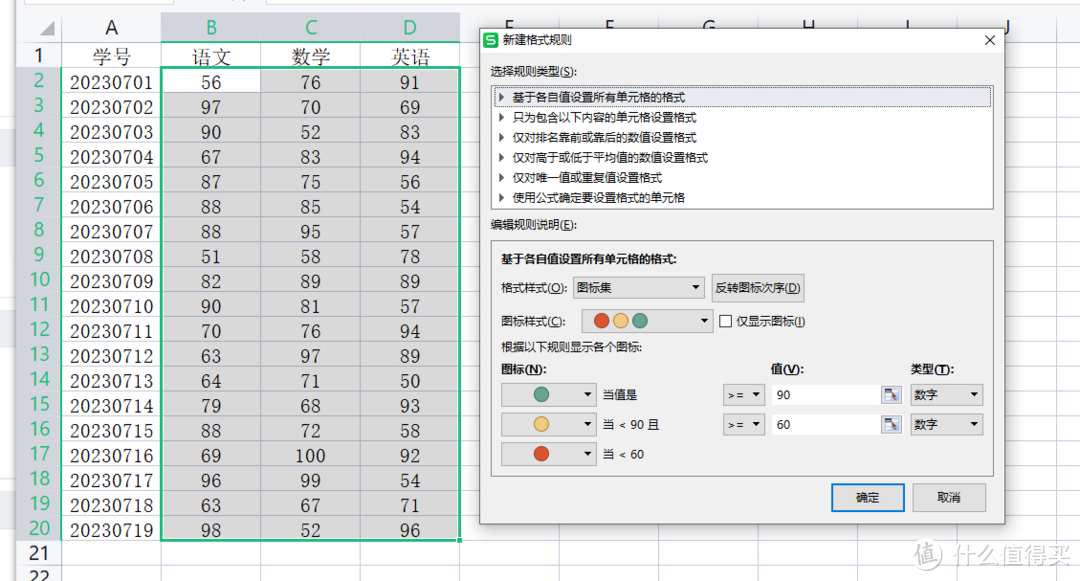 图标集1
图标集1
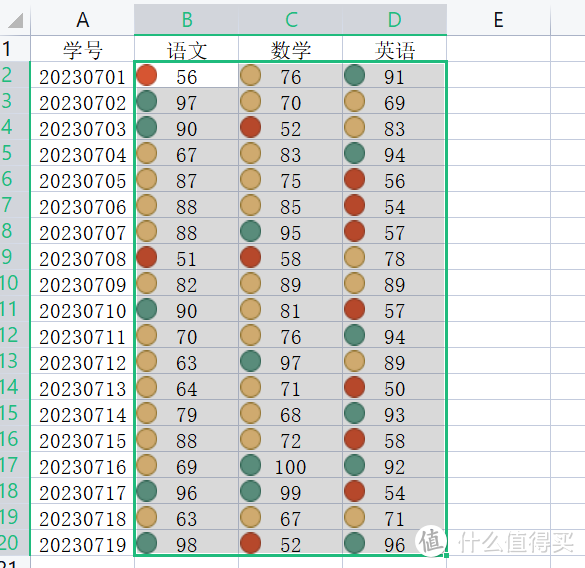 图标集2
图标集2
表格中提供了多种图标可以选择,大家可以按需选用,定义不同的规则
迷你图
除了条件格式以外,我们还可以使用迷你图,点击插入:选择需要的图表即可
 迷你图1
迷你图1
 迷你图2
迷你图2
迷你图可以非常直观的看到数据的变化趋势,如果商品数量比较多,且我们主要需要分析数据的变化,忽略数据的数值大小的时候,批量用迷你折线图就非常合适
今天的分享就是这些,对文章有疑问或者有其他分享的话可以在评论区和我互动哦~欢迎一起讨论
作者声明本文无利益相关,欢迎值友理性交流,和谐讨论~








校验提示文案
校验提示文案