

















 深耕汽车兴趣领域












17
24
入门知识!使用PROcreate绘图软件中【手指】的操作汇总/使用iPad学习绘画/零基础玩转iPad数码水彩procreate
2023-01-27 01:04:31
77点赞
24收藏
0评论
为什么要买这个呢?当然是要先货比三家
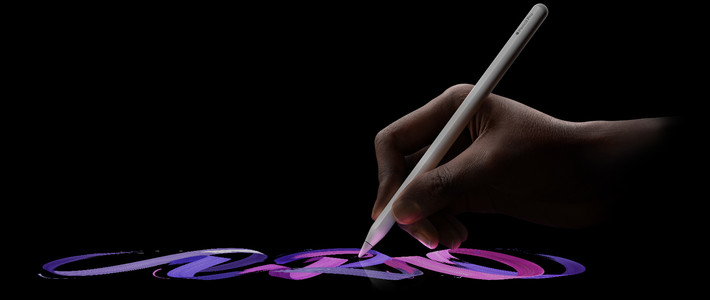
这里面主要讲一下,在绘图的过程中,手指的操作,而不是关于笔的操作。

1.货比三家
首先选择的软件就是这个大家都熟知的顶级软件。 iPad里面的。
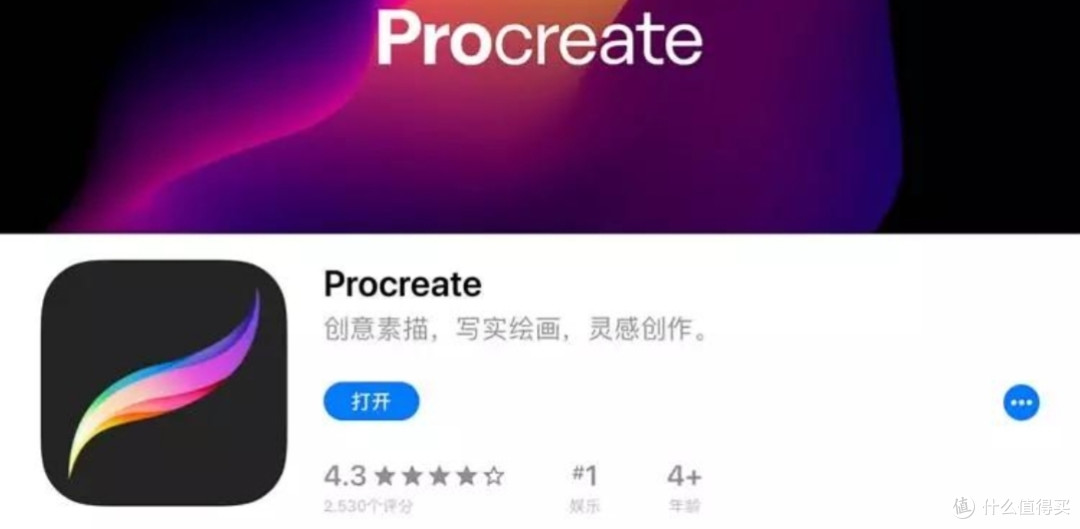
那么选择什么书呢?

加上运费到手价54元,那是当前最便宜的一本书。相对于procreate。
虽然他名字上写的是零基础玩iPad。
其实就是对procreate软件的介绍。
本文主要讲手指的操作:
只用手指能做到的操作
2.手指操作1:旋转画布
如果你选择的是a4的纸。正常是下面这种垂直的放着放

只需要把两个手指放在上面扭转一下,就能变成横版的

还有把作品拉到一起就可以变成堆叠的状态,相当于变成了一个文件夹。

正常是用a4,知道这个就行了
3.手指操作2:防误触
虽然手指的功能在画画的过程中也是特别重要的,但是手指还有一种误触,所以一定要设置防止误触的功能。
什么叫做误触呢?就是在你操作的过程中手指点上去的时候会变成绘画的一个小白点或者是小颜色斑点,如何让它只识别铅笔的绘画而不识别手指的绘画。这里需要系统里面设置一下。
就是打开画图界面的设置里面

需要禁用手指的绘画功能

这样的话就只能是pencil进行绘画

把这个设置以后,后面的双指操作就会不会变成涂抹。不会影响的
4.手指操作3:吸取颜色
其实就是在已经画了一部分的作品上,长按手指手指的正中心,就会吸取到这个模块的颜色,比较方便进行涂色。

一个手指在屏幕上长按就行

非常便捷

松开手指就选中了这个颜色。
5.手指操作4:两手指放大缩小
这个倒没什么必要介绍,就是两只手指进行开合,大家在看iPad图片的时候都比较常用,但是有些人可能还是不太知道。因为这个功能在绘图的过程中极其常用。需要放大之后擦出一些图片细节。
这里面有一个小技巧,就是说当你放大的很大的时候。你要两指缩小帮他缩回来,其实是要反复操作好几遍。
这里的技巧就是。你快速的将它缩小一下。掐他一下。他就回到了最原始的界面。就是这么快捷。
无论你将图片放的多大,只要你快速的掐他一下(两指),他就能回到初始界面。
6.手指操作5:两只手指,撤销
在绘图的过程中,其实取消和撤销取消两个功能是用的非常多的。
这里面使用手指就快捷很多,这样的话右手可以绘图,左手就可以使用撤销的功能
那么这个怎么操作呢?
只要简单,简单的用两个手指在屏幕上点一下就能撤销操作。如果把两个手指长按在屏幕上,就可以按步骤撤销操作。长按就是一直在撤销。
如果一直撤销,撤销的步骤太多,又要想返回到之前的状态。这个时候只要用三只手指轻点屏幕就可以。
就是这么方便。
三只手指长按屏幕的原理是与上面一样的。
7.手指操作6:三只手指
三只手指,在屏幕中心下滑,如果是安卓手机的话,它应该是截屏,但是这个其实不是截屏。
而是直接跳出一个剪切拷贝,复制,复制粘贴的一个选择框

方便你添加。
就是一个功能的集合体。
接着就是4只手指。4只手指只有一个功能。
四指在屏幕上轻轻点击。
就能获得一个全屏的效果。
我们来比较一下

这是点击之后

最重要的区别就是这个图片4周的符号。
可能会影响到图片的美感。
8.手指操作7:五根手指
刚刚我们已经从一根手指讲到了4根手指的操作都是很方便,那么第5根手指有什么功能呢?
其实很简单,因为第5根手指就用上了大拇指。

你的大拇指,当然是用来点赞的

所以其实五根手指是没什么功能的

最后,大家打赏,收藏,评论请随意,但请点个赞🤙,点赞功能就是文章左下角的大拇指标签💡
🍎评论区有你更精彩💯,你们动动手指,对我可是意义重大(*^ワ^*)
~~~~~~~~~~~~~~~~~~~~~
作者声明本文无利益相关,欢迎值友理性交流,和谐讨论~








