




















2
2
PVE 虚拟机下安装黑群以及emby 硬件直通那些事
2022-10-08 19:43:38
11点赞
106收藏
4评论
【写作说明】:ALL in boom 都有吧。我的AIO系统盘完美的炸了 ,所以换了个新盘重新装一下,顺便记录下流水账,就当是笔记了,下次Boom了好找到再来一遍
前期准备
原来的pve虚拟了ikuai,op,win10,DSM,由于硬盘是sata控制器直通黑群,所以先恢复黑群和emby。其他的都简单,路由先用硬的吧,稳妥点,嘻嘻。
PVE安装就不说了,设置成和之前一样的ip就行,然后就是pve安装有人说卡3% create lvs的问题,我的做法就是去上个厕所刷会抖音,10分钟回来肯定是差不多了 。趁最近AIO爆炸,也顺手升级成了10代10400和H510主板,pve的6.4版本用不了了,安装会直接黑屏,索性换了7.2完美安装成功。
然后就是黑群的引导了,之前一直用的6.2.3 本来打算直接上7.0的,但似乎问题蛮多就算了。引导还是之前的引导,所以理论上是装好就行无需再配置,emby重新安装下就好了。
文件准备妥当就准备开始了。

一.PVE的调试部分
pve安装好后第一步最好还是吧该设置的设置好,主板的VT-D检查下是不是打开了,免得瞎折腾,先把硬件直通功能打开
进入shell命令窗口输入
nano /etc/default/grub
找到一行
GRUB_CMDLINE_LINUX_DEFAULT="quiet"
Intel的cpu改成下面 amd把intel字段改成amd
GRUB_CMDLINE_LINUX_DEFAULT="quiet intel_iommu=on"

编辑完ctrl+x退出 Y保存 回车
回到shell输入命令更新启动配置
update-grub
shell再次输入
nano /etc/modules
理论上里面是空的,添加下面命令编辑完ctrl+x退出 Y保存 回车
vfio
vfio_iommu_type1
vfio_pci
vfio_virqfd
执行命令更新下内核
update-initramfs -u -k all
当然上面都是写给你们看看的,到这步也就差不多了
再下来当然是用github上ivanhao大佬的pvetools一键设置啦
更换下pve的源,上面这些设置过的就略过i选项,配置温度传感器什么的,去除订阅提示,不细说了,pve部分就到这了。

 ctrl+F5刷新下数据显示
二.黑群的安装部分

进入pve的local存储上传ISO镜像,将引导文件上传,上传后可以点击任务栏里的复制数据选项查看保存位置,拿个小本本记下来,考试要考
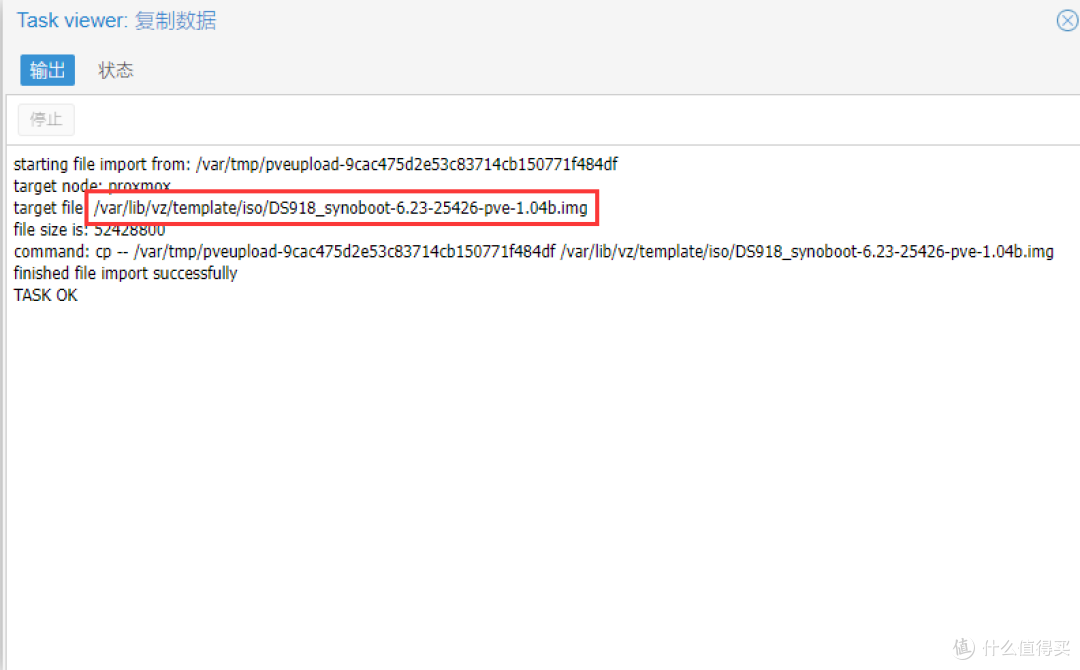
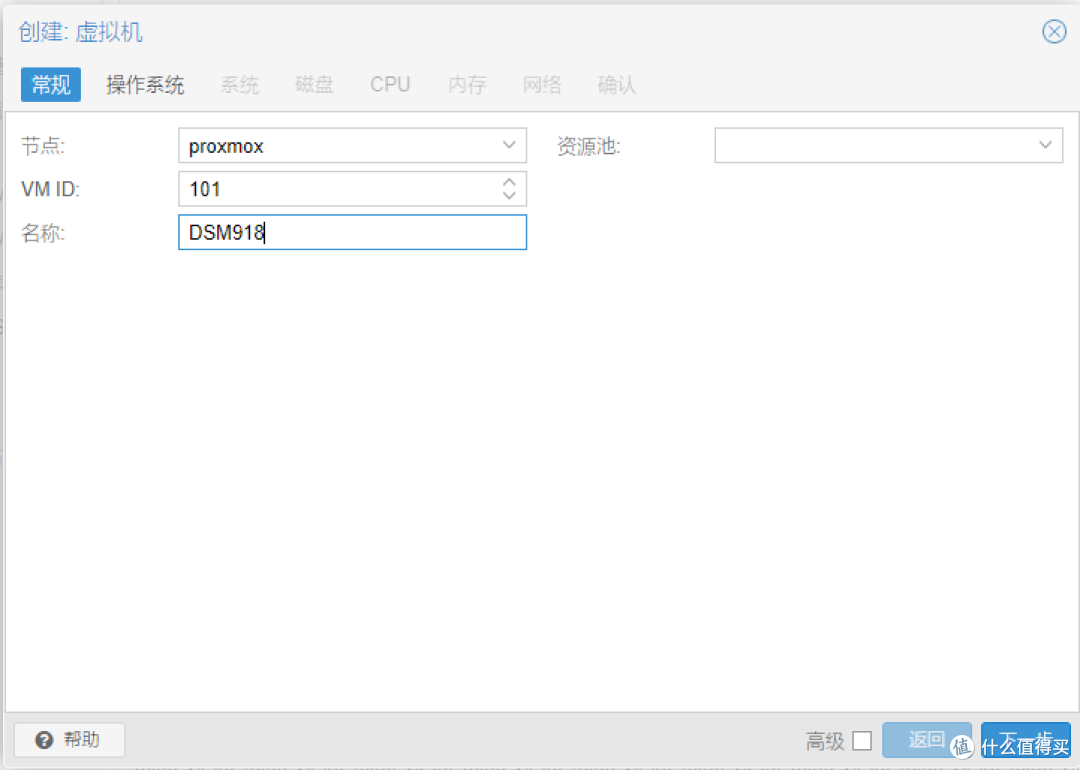
接下来就是进入节点创建虚拟机
vm id看自己喜欢 名称自己喜欢下一步
操作系统选不使用任何介质 下一步

系统默认下一步

磁盘sata什么的都可以,默认32G下一步

CPU核心我给了4个,你们自己分分,下一步

内存我给的4096,要是有docker用的多的多分点

网络这边我直接用默认的VirtIO,理论上半虚拟化的性能最好,有人说不行要用E1000,随意,好了下一步确认完成虚拟机的创建。

进入刚刚新建的虚拟机的硬件选项,将刚刚的硬盘分离后,删除硬盘和CD驱动器
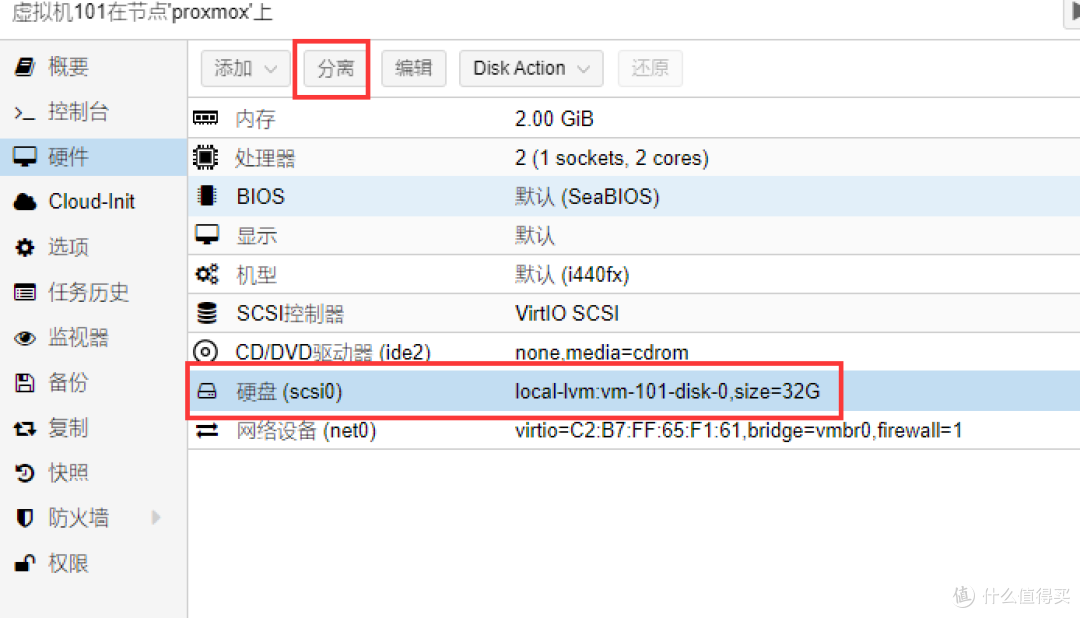

接下来是重点,正常以前的教程是将群晖的img引导文件用qm命令转换为虚拟磁盘,
qm importdisk 101 /var/lib/vz/template/iso/DS918_synoboot-6.23-25426-pve-1.04b.img local-lvm
然后再添加到虚拟机里作为引导盘启动,这样做的缺点是群晖安装好后会多出一个引导盘的硬盘盘位,看着别扭。
新方法则是将img文件直接转换为隐藏的U盘引导挂载到虚拟机里
还是在shell里,编辑刚刚新建的虚拟机的配置文件(101为虚拟机ID,自行对应)
nano /etc/pve/qemu-server/101.conf
在开头添加命令,ctrl+x y 回车,命令中的file=/var/lib/vz/template/iso/DS918_synoboot-6.23-25426-pve-1.04b.img即为刚刚小本本上记下来的引导文件位置,自行修改
args: -device 'qemu-xhci,addr=0x18' -drive 'id=synoboot,file=/var/lib/vz/template/iso/DS918_synoboot-6.23-25426-pve-1.04b.img,if=none,format=raw' -device 'usb-storage,id=synoboot,drive=synoboot,bootindex=5'

然后就是在硬件中添加pci设备,可以直通硬盘也可以直通sata控制器,我这里17是sata控制器,不知道的可以在shell中输入lspci查看
lspci
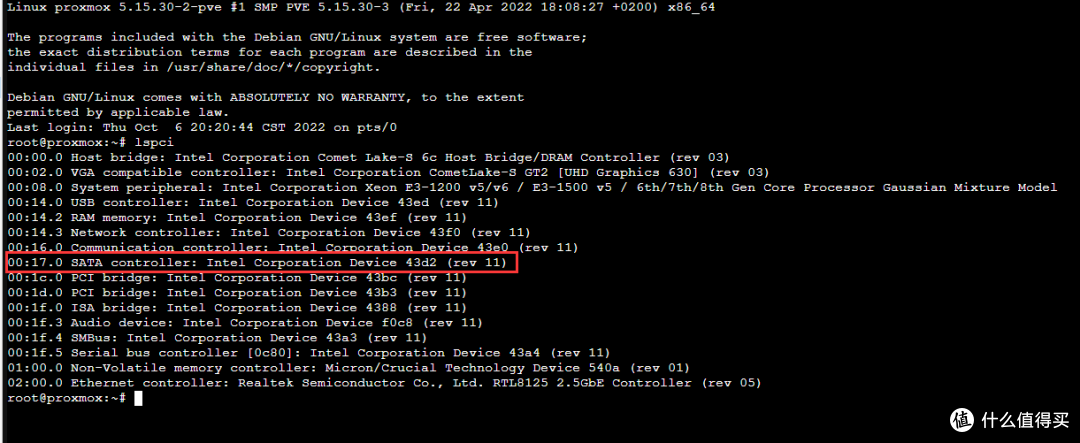

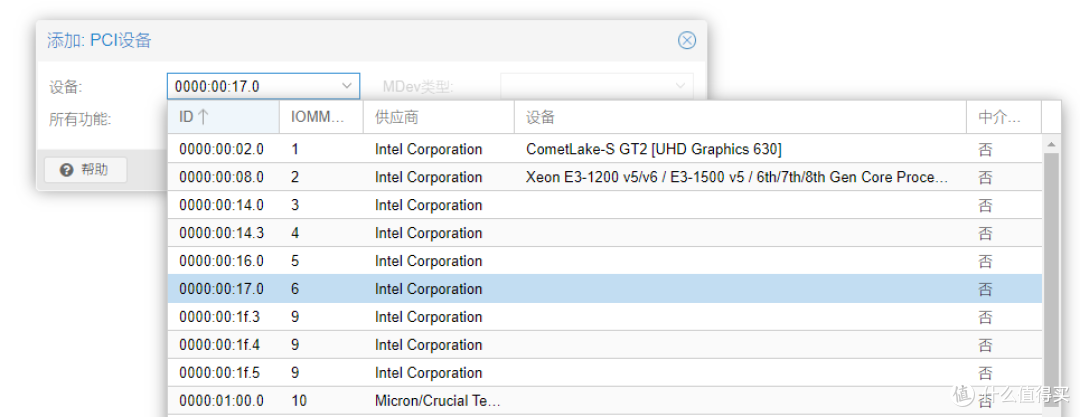
这步结束进虚拟机开机,软件Synology Assistant查找设备安装群晖系统就结束了,我是恢复系统,所以直接开机就进群晖系统了。
什么!结束了!群晖不要核显直通的吗?!!不然怎么EMBY硬解,docker呢??
三.EMBY的安装
1.EMBY这个系统吧,可以用群晖的docker,直接用开心版多好。(我嫌麻烦)
2.用PVE自带的CT容器安装和docker没差,奈斯(我嫌麻烦)
3.直接PVE宿主机安装EMBY 简单
pve作为debian系统的产物,装deb不是刷刷就好了,宿主机安装也免去了群晖的核显直通
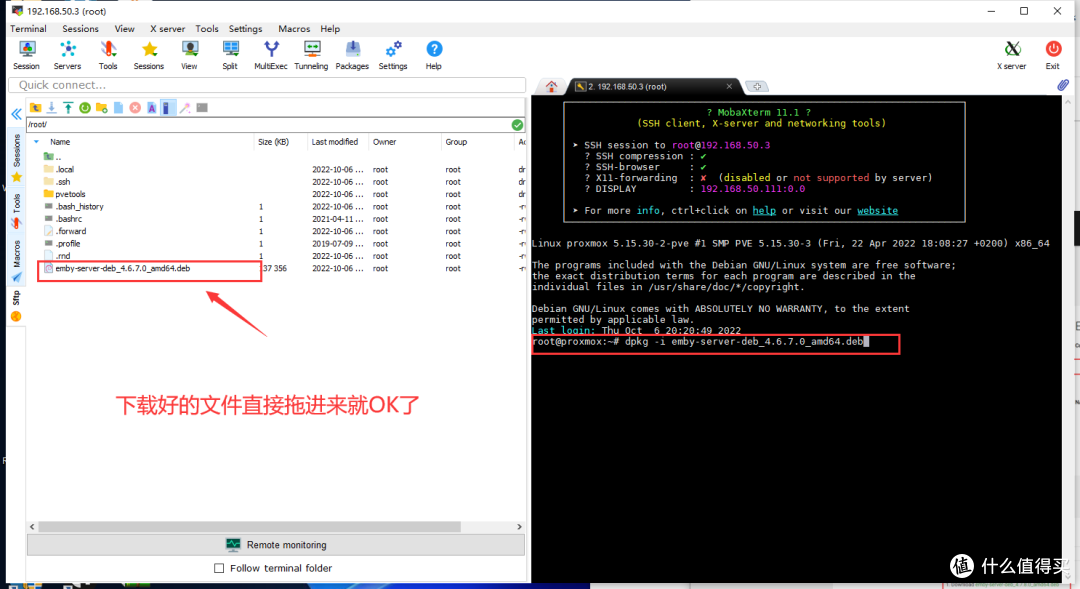
上软件,找个SSH工具 我用的MobaXterm

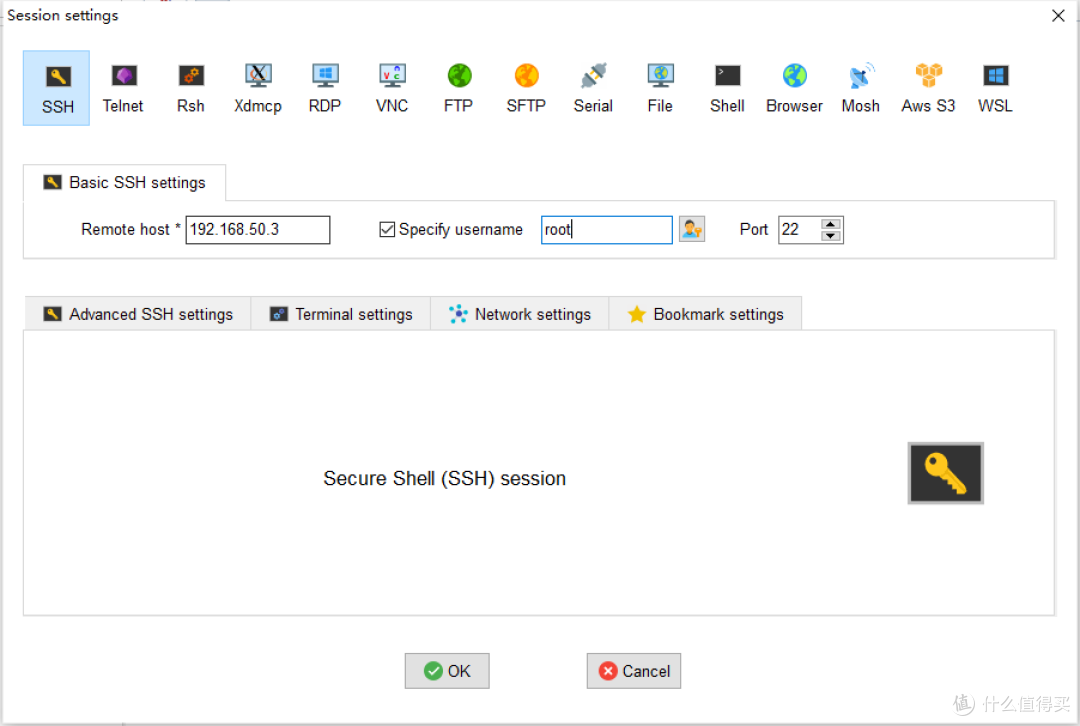
SSH连接到PVE系统,以root登录输入密码,我这里的内网ip192.168.50.3
emby官网下载安装包


下载完可以直接将deb文件拖入SSH左边目录,运行官网上的命令即可安装(我装的老版本自行改版本编号)
dpkg -i emby-server-deb_4.7.8.0_amd64.deb
网页登录pve所在ip:8096 进入emby 齐活
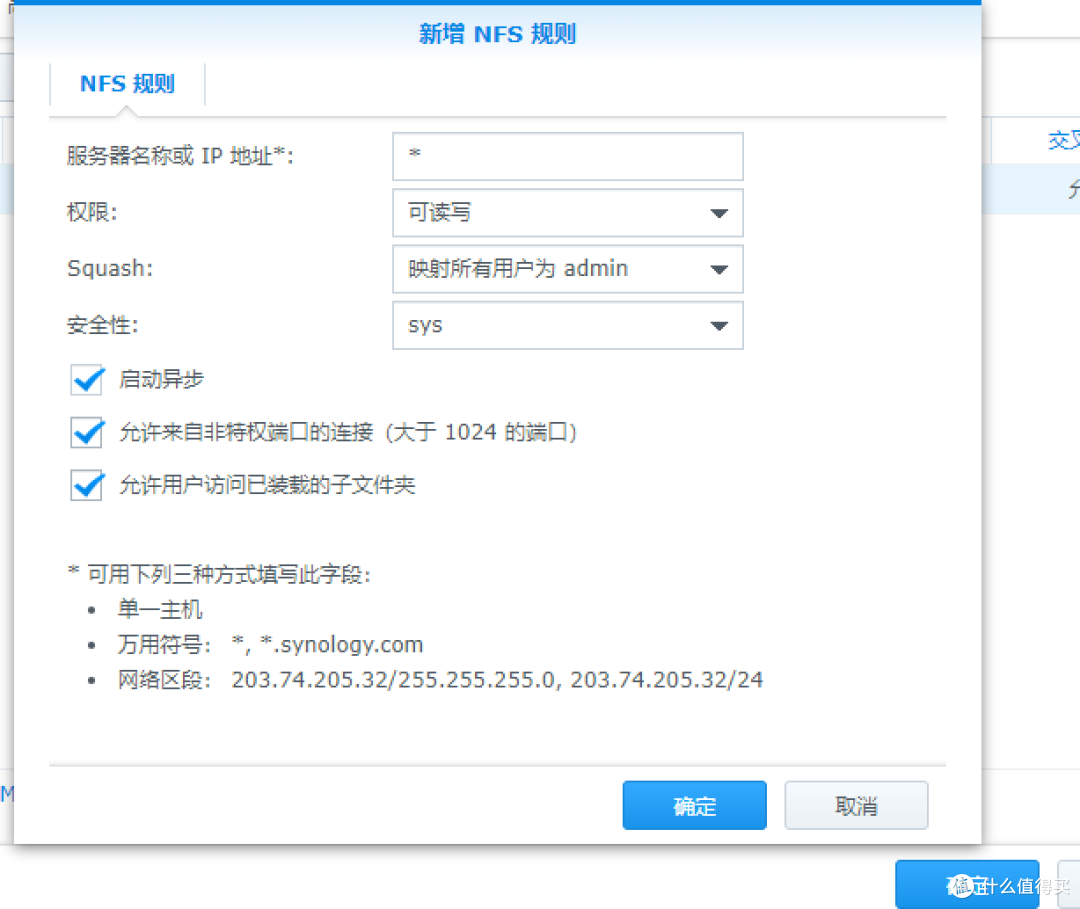
哎,忘了说PVE要添加NFS共享文件,要不然emby怎么能刷到虚拟群晖里的文件呢 填坑
填坑
进入群晖系统,控制面板设置


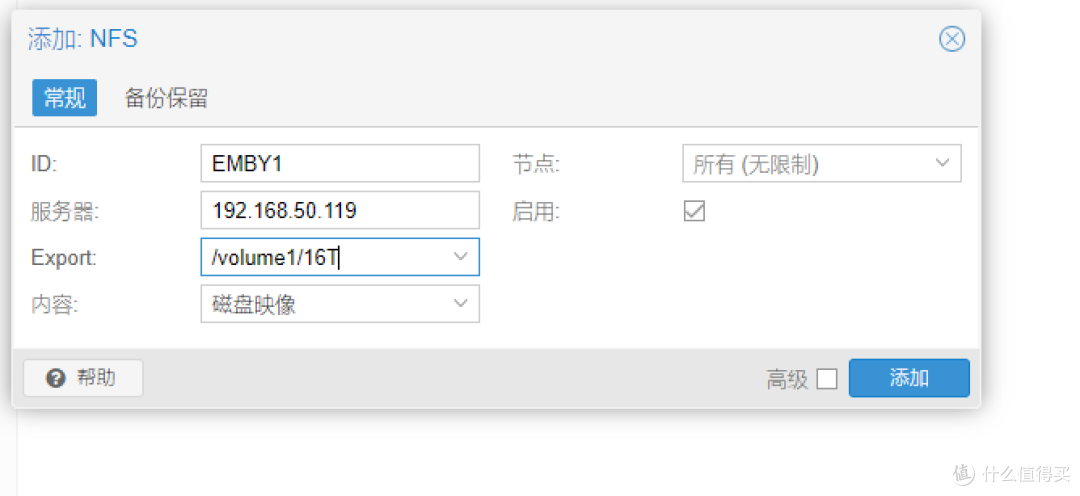
PVE挂载 NFS目录

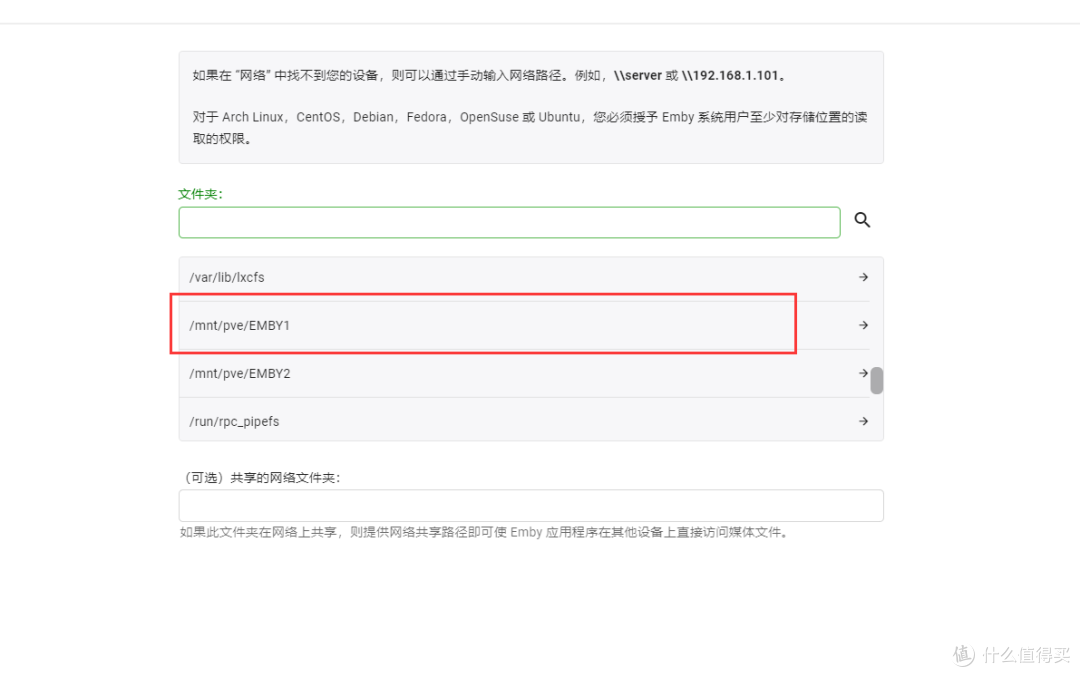
ID自己填 后面emby刮削文件夹好找,服务器为群晖分配到的IP地址
结束之后emby就能访问了
总结。就这样了 下次boom再回来看看有什么要补充的
作者声明本文无利益相关,欢迎值友理性交流,和谐讨论~









校验提示文案
校验提示文案
校验提示文案
校验提示文案
校验提示文案
校验提示文案