























































7
10
超简单的电脑高清录屏方法,无需下载任何工具,一键录制
2022-09-26 20:20:56
1点赞
40收藏
0评论
今天给大家分享一种,超简单的电脑高清录屏方法,无需下载任何工具,Win10系统自带录屏功能,一键录制高清视频。

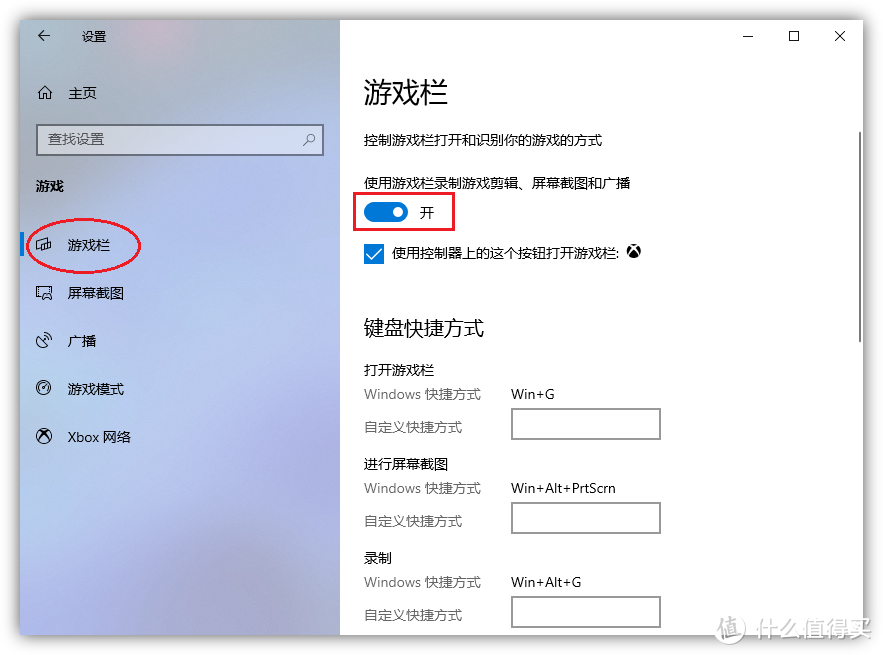
在桌面上点击左下角的搜索框,输入“Xbox主机小帮手”,它是系统自带的录屏软件, 虽然设计初心是录制游戏画面,但也可以录制电脑的其他操作。

我们可以按下快捷键【Win+G】,可以快速打开捕获面板,点击第三个录屏小圆点,就可以开始录制屏幕了,或者使用快捷键【Win+Alt+R】也能开启录制。
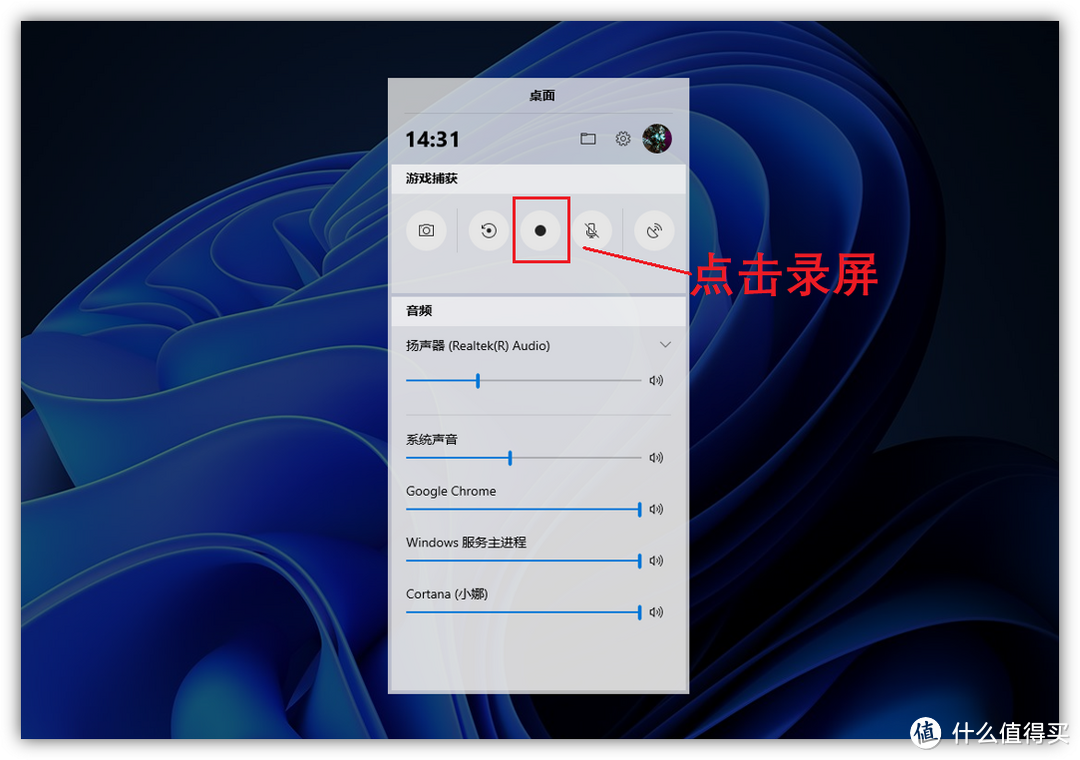
如果桌面上没有打开软件窗口,录屏按钮会处于无法激活的状态,此时不支持录屏。而且只能录制独立窗口,一旦切换其他页面,录屏自动结束。
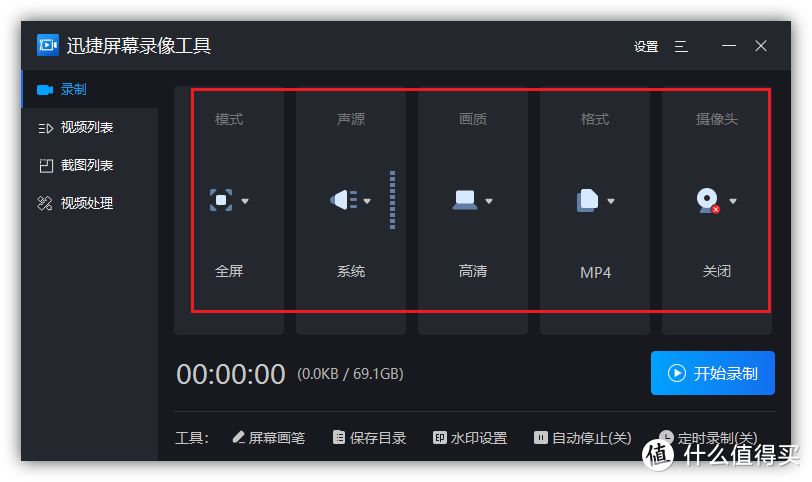
系统自带的录屏限制太多,可以试试【迅捷屏幕录像工具】,支持全屏录制、区域录制,还能同时开启摄像头录制,视频画质高,导出的格式多。
通常录制教程类视频需要做标记,按下快捷键【Alt+F3】启用画笔工具,面板上包含24种常用功能,画椭圆、箭头外,添加文本等各类快捷指令。

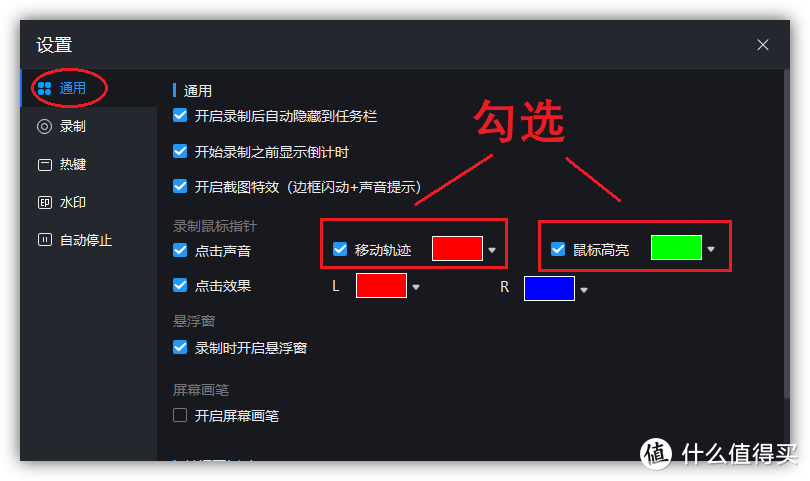
另外,我超喜欢它的鼠标移动轨迹效果,录屏操作演示时,鼠标移动到什么位置,清晰可见,不仅录屏更加舒心,更让观众看的更加入神。
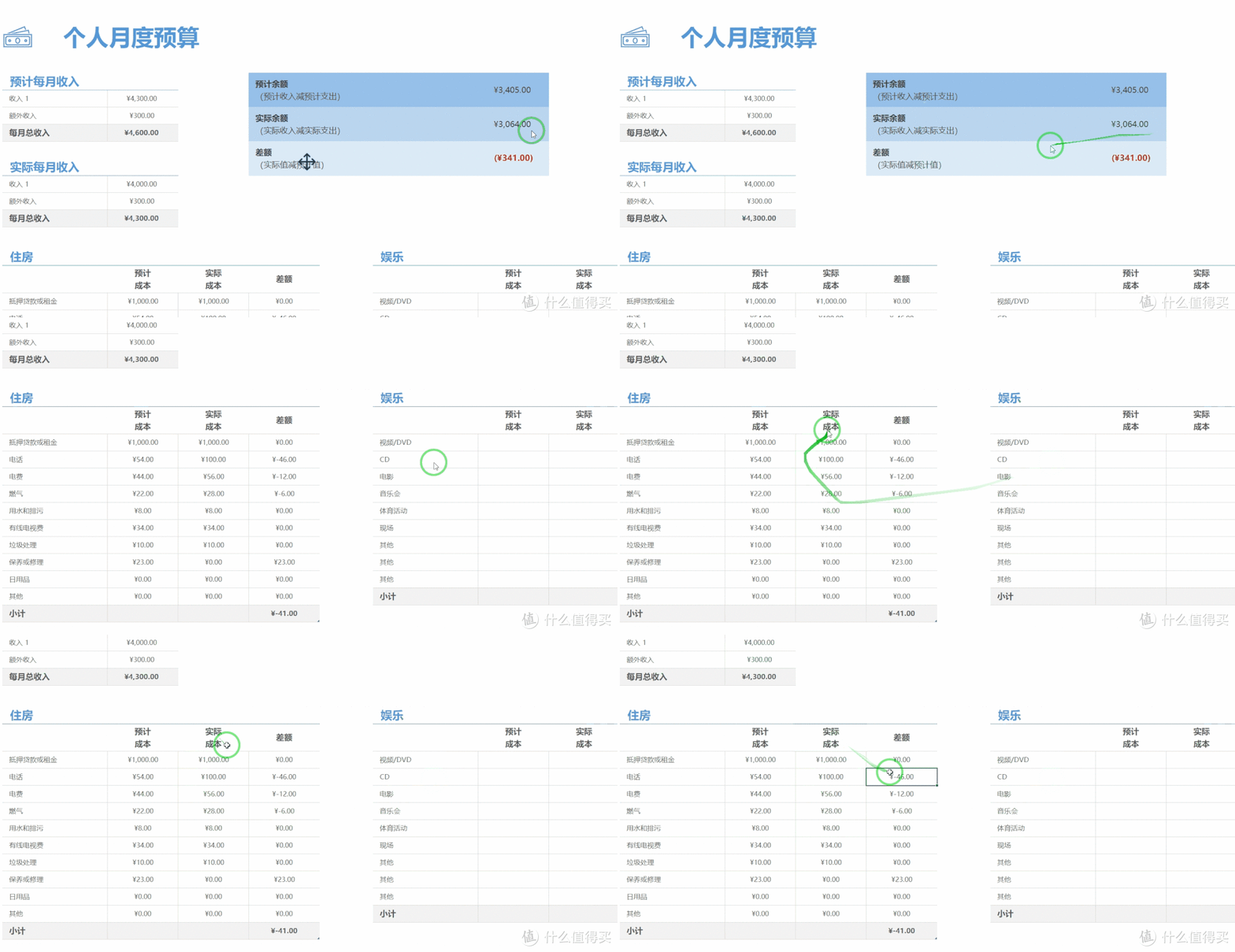
想要拥有这个效果,需要在设置里找到【通用】,勾选【移动轨迹】和【鼠标高亮】,设置你想要的颜色,这样就能随时看到鼠标的位置。
以上就是超简单的电脑高清录屏方法,无需下载任何工具,一键录制。