



























14
23
罗技M720简单开箱
2019-12-20 13:25:14
4点赞
3收藏
6评论
购买理由
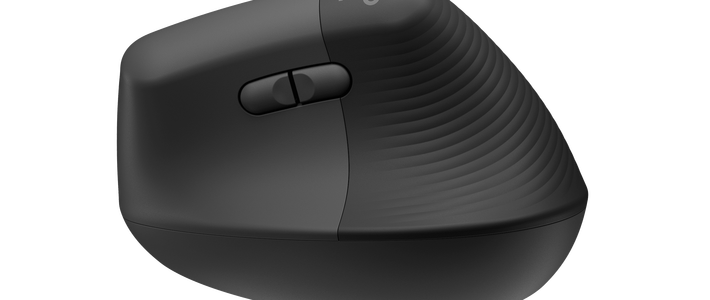
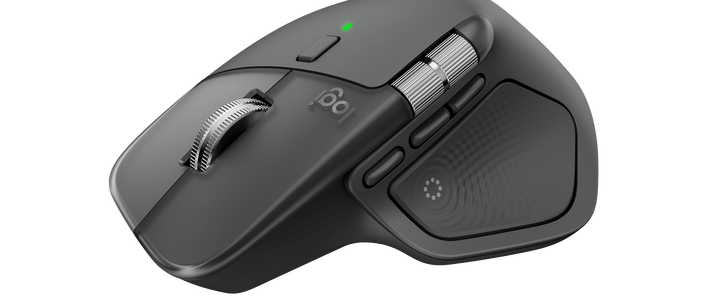
在之前使用的雷柏MT550意外失踪之后,就想着乘机换一个新的鼠标算了。之前的MT550在蓝牙4.0模式下断联了之后就连不上了,特别头疼。所以为了稳定决定尝试一下罗技的鼠标,然后又特意的找了滚轮能支持无阻尼滚动的,在能接受的价位里最终看上了MX Anywhere 2 和M720这两款。一开始想着 Anywhere 2 怎么说也是一个旧的主打产品,所以以244元的价格在下单了一个。但是再简单的上手后发现这个鼠标实在是太小了,再仔细对比两个鼠标的尺寸之后,决定退货换M720这个比MT550略微大一点的鼠标。所以本文主要是介绍M720。
外观展示
 接收器居然在这
 全家福
全家福
 放一张底部的照片
 M720外包装
相比之下M720的包装就显得朴实无华了。
 带接收器收纳的电池仓
使用感受
两个鼠标一上手,就能明显地感受到anywhere2 太小了,相比之前的MT550只能用手指去操控鼠标,在努力进行一番适应后最终还是放弃了,也没来得及感受其他功能。就下单了M720,虽然它的大小也没有能让我一掌把控(手长18cm)但是至少他后部的凸起能让我的手掌有一个可以支撑的地方。
然后电池仓也提供了一个接收器的收纳,在打开anywhere2箱子看到接收器的时候我都吓了一跳。之后打算换上耐时的锂铁电池,不过耐时1.8v的电压让我有点犹豫,有没有懂得老哥可以解答一下,能用吗?
首次使用我先更新了一下鼠标固件,最后配上logitech option软件把鼠标上大拇指处一个多的按键自定义为切换任务视图,至此整个鼠标就算设置完成。顺带提一下在Windows里可以看到鼠标的电量100%,不过不知道之后会不会变化,option里面也有低电量提示的选项,所以暂且认为有这个功能吧
 Logitech option主界面
 启用了平滑滚动
 可能正常的电量
蓝牙稳定性上在两天的使用下来无论是睡眠、关机,重新打开电脑后马上就可以连上,即使睡眠了也还能用鼠标唤醒,考虑到之前用的雷柏在4.0模式下断连就要重新添加的体验来说我还是很满意的(之前的雷柏只能在3.0工作)
总结
总的来说,罗技M720大小还算合适。换上锂铁电池之后重量也适中。在近一个月的体验下来,蓝牙回连稳定,只要点几下鼠标及马上连接上了。相比上一个鼠标,个人觉得不足的地方在于侧键按起来太硬了,比较费劲。
(ps:新人处女作,大佬轻喷。)














校验提示文案
校验提示文案
校验提示文案
校验提示文案
校验提示文案
校验提示文案