






















































89
28
可能是世界上最详细的VMware安装macOS教程
2019-03-09 17:11:58
587点赞
6132收藏
394评论
创作立场声明:完完整整重写了一遍,有两种不同的方法,头图来自于techsviewer的,实在没时间做图了
前言
最近SMZDM上有不少优质的黑苹果文章发出来,前段时间在一篇写的很不错的黑果文章下吹牛说今年要写一个系列,故有了这篇文章作为系列的开头。
系列的名字起的有点俗,叫做xxx从入门到精通,但是我很喜欢,相信过半的黑果群众都是程序员,作为教程来说这个名字俗但是好用,我也希望这个系列能像其它入门到精通系列一样,让大家学到东西。
我研究黑苹果已经有4年左右,在15年我自己DIY的第一台电脑上就安装了黑苹果,故之后无论我如何更换电脑,都会尝试安装黑果,至今已有十余台黑果安装经验,包括台式机、笔记本、x86平板电脑等等。从一开始的磕磕绊绊到现在大致了解些许,深感黑果知识高门槛!要求对macOS甚至Linux等有了解,过程也非常复杂,远超黑群晖等等;难获取!网络上有的都是细碎不成体系的,希望找成体系的得去国外论坛学习;故希望出的系列是简单,容易,方便,易懂的教程,面向新手但又不粗糙,讲解原理简单而不简化。
本系列大部分的知识点都不是我研究出来的,我没这个本事,我也只是学习后拿来用,所以原理方面不能说是原创、发明,仅仅称得上整合、梳理、小小的改进,当然也有部分我自己经过不断尝试断定的功能或含义,此后某些篇章可能会直接将tonymacx86上的文章翻译并配图讲解,只是为了做到体系化、成系统。
如果有任何疑问,可以在评论区留言,但是我不一定能解答。但某些问题,例如你的什么什么配置能不能黑苹果?为什么你的引导启动不成功?为什么卡在某行代码之类的问题恕不回答,每个人的硬件不同,配置文件有细微差别甚至Clover的版本不同都会造成安装失败,所以我没有能力来回答这些具体的问题,但是例如hot patch的某个功能是否有用等等我是可以尝试去帮你查阅资料解答问题的。如果我也回答不了,善于百度,善用Google。
如果平台允许,我会尽全力做一个整合教程出来,如果我吹大了,基调定太高了,写了七八篇后鸽了烂尾了,也希望大家不要骂我,物力有时穷,人力有时尽,受制于我的水平可能写到某块实在写不下去了,可能就需要进一步学习后才能教大家。
最后希望所有人都能开心吃上最新的苹果。
准备工作
VMware Workstation full-15.5.1-15018445
macOS Unlocker 3.0.3
macOS 10.15.3 Catalina cdr镜像
TransMac 12.2(U盘安装法需要)
8G+U盘1个(U盘安装法需要)
打包链接 提取码wqsn
镜像文件使用7zip分卷压缩,两个镜像按照你使用方法不同选择一个下载即可。
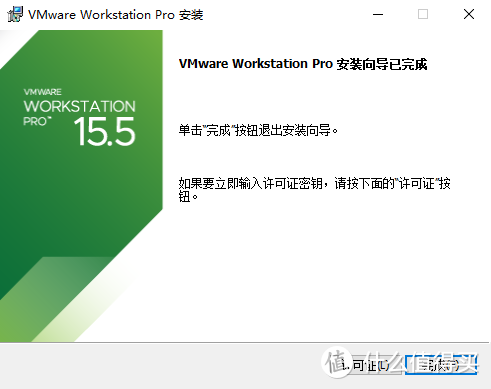
安装VMware Workstation Pro 15并使用Unlocker解锁限制
众所周知,VMware是一家非常良心的软件厂 ,主要靠赚企业钱,VMware系列支持跨平台,优化也不错,不过安装macOS有一些限制,除非物理机是macOS才能在VMware上安装虚拟机macOS,当然,本质上这是VMware对苹果的妥协,Workstation本身是有虚拟macOS运行环境的能力的。
我们首先要下载VMware Workstation Pro,官网即可免费下载。
Unlocker是用于解锁VMware对macOS虚拟机的限制,我们必须要使用3.0.3版本,由于DrDonk删掉了Unlocker库,目前是由paolo-project在维护。
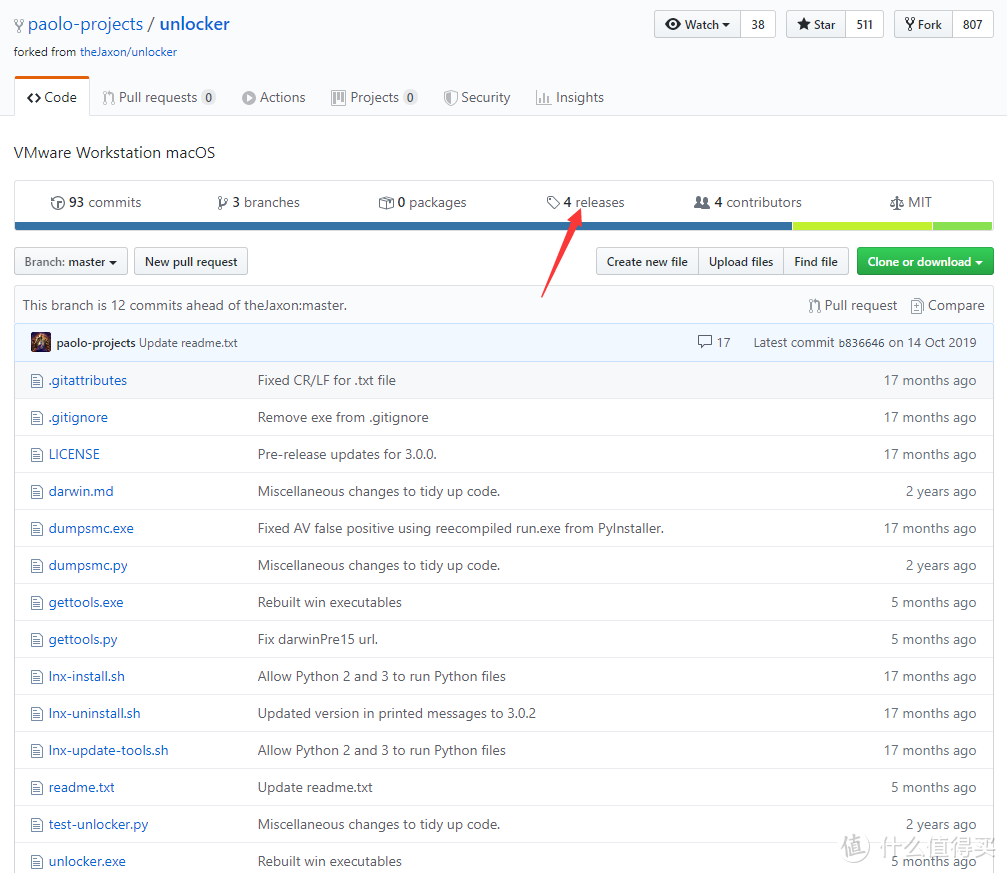
进入paolo-project并选择release页面。
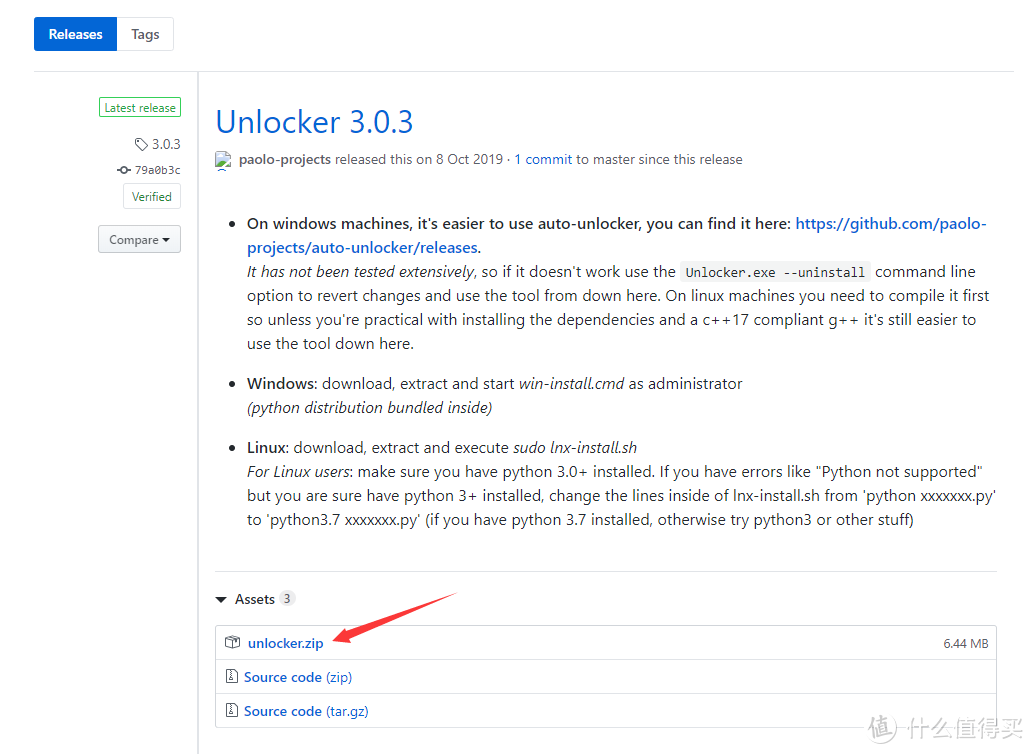
下载解压缩后右键win-install.cmd并以管理员方式运行,理论上会自动破解限制并下载对应的darwin tool。
但现实并没有这么美好,很多人会发现最后一步Getting VMware Tools动辄几十分钟几个小时,很多时候还会卡死不动。
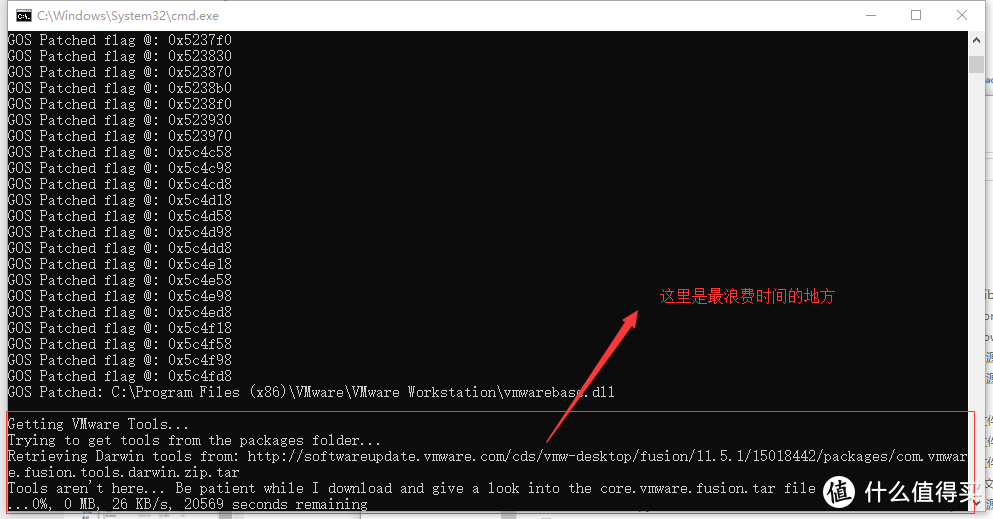
这一步本质上是下载安装macOS后的完善驱动——darwin.iso和darwinPre15.iso,以前是从vmware的fusion中下载,但是VMware Fusion在11版本后将这部分内嵌入Fusion中了,所以会找不到下载页,paolo-project多加了一条,选择下载500多M的vmware fusion,然后解压缩提取对应的iso,我没用过python,但是感觉python提供的下载类似于curl,弱鸡的不行,造成了下载时间冗长易出错。所以机智的大家看到出现Getting Vmware Tools....后可以点击右上角的叉叉结束脚本了,剩下的工作我们自己来做。
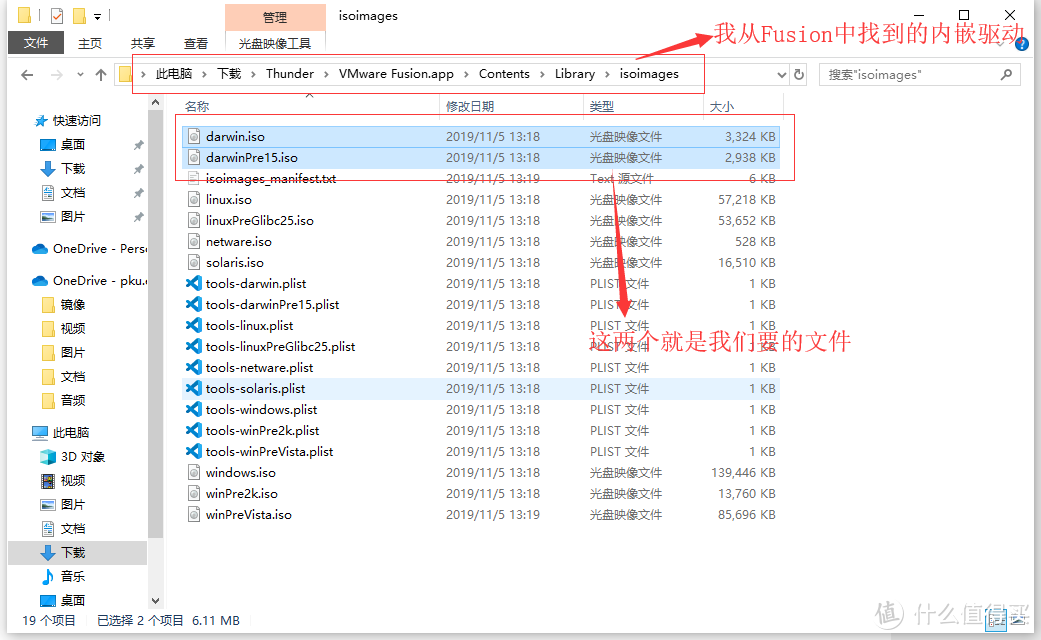
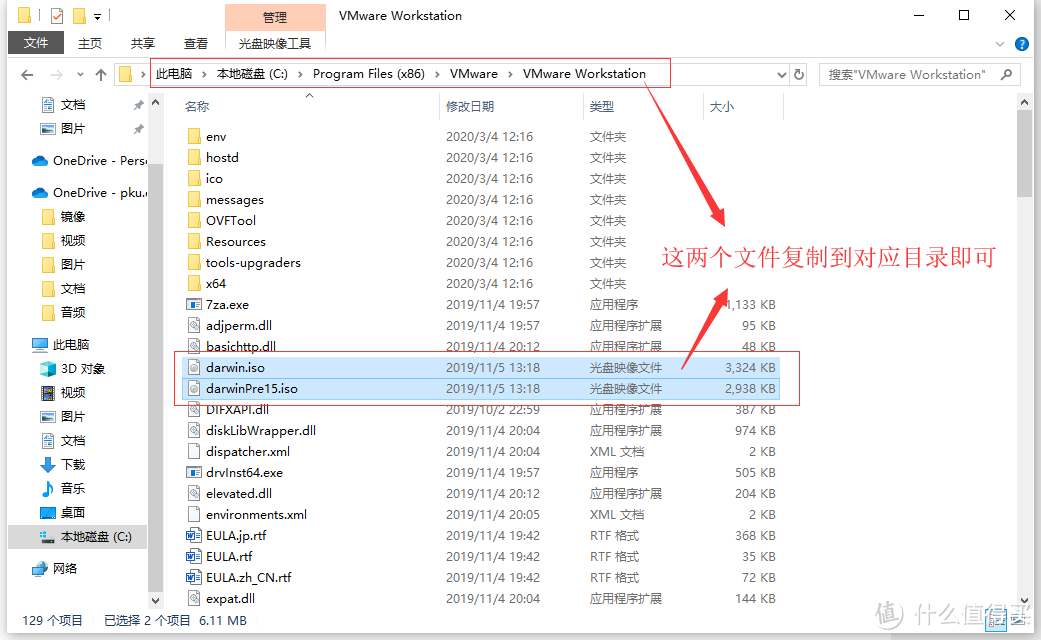
我在网盘中提供了提取自fusion.app的darwin.iso和darwinPre15.iso,我们只需要将这两个iso复制到VMware Workstation的安装目录下即可。
方法一、镜像法创建Catalina虚拟机
这篇文章已经是重写一遍后的,最开始的版本不是用这个方法的,原因很简单,VMware能引导的对应的dmg/cdr/iso难找(不推荐大家使用别人做好的vmdk),smzdm还不给放链接,再加上篇一的本质是为了给后面的黑苹果提供一个调试的环境,我们之后还需要创建U盘,所以我采用了很少有人用的U盘引导法,这个方法首先镜像好找,其次装完后直接有个U盘,之后就不需要重新制作U盘,但是评论里一堆人摸不着头脑,稀里糊涂,感觉起到了反效果。所以重新加入这个最大众的方法并提供相应的镜像,省的大家找。
这个方法和创建普通的虚拟机没什么两样,重点在于找到正确的镜像文件。坦率说网上杂七杂八的镜像挺多,但是我懒得下,我就用自己手头的黑苹果撸了一个镜像。这个镜像会上传到百度云,没有会员下载会很头疼。代码如下图所示:
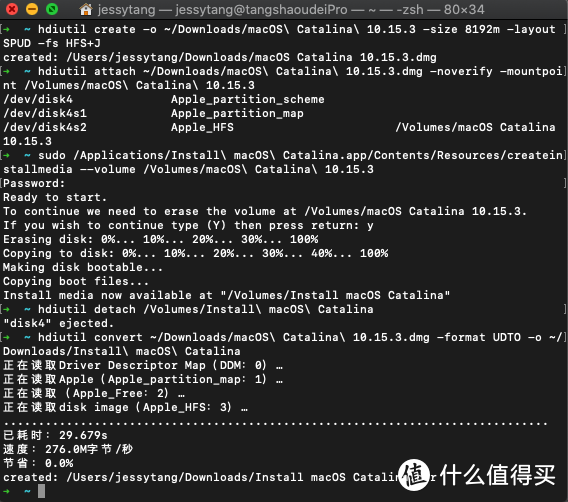
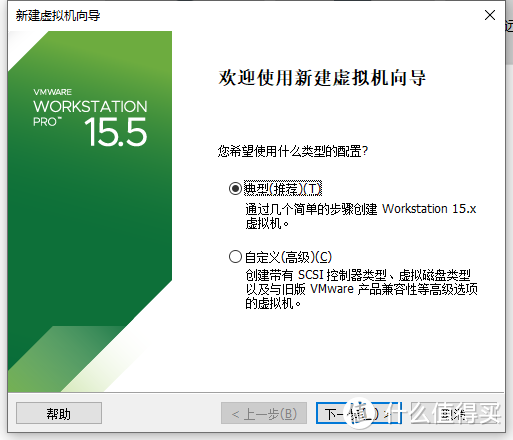
首先准备好Install macOS Catalina.cdr镜像文件(不是macOS Catalina 10.15.3.dmg,我名字都区别开了别下错了),打开VMware Workstation Pro 15,点击创建新的虚拟机,选择典型配置。
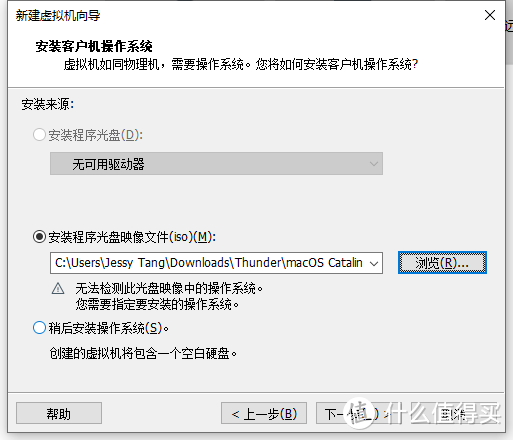
这里选择网盘中下载的我做的镜像文件。
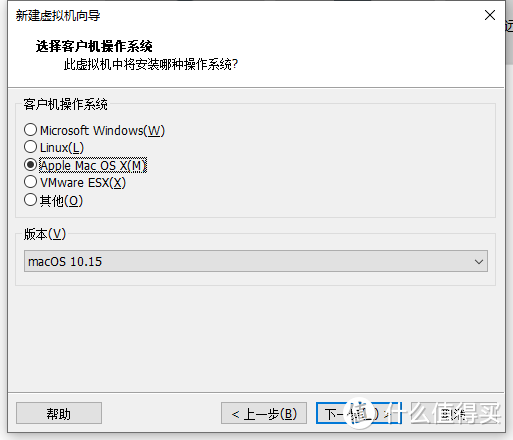
点击下一步后发现,在选择客户机操作系统中已经出现了Apple Mac OS选项,我们选择macOS 10.15的版本
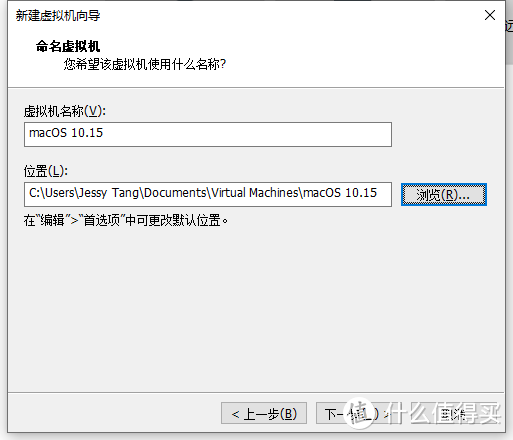
接下来输入虚拟机的名字并确定文件存放位置,我们默认即可。
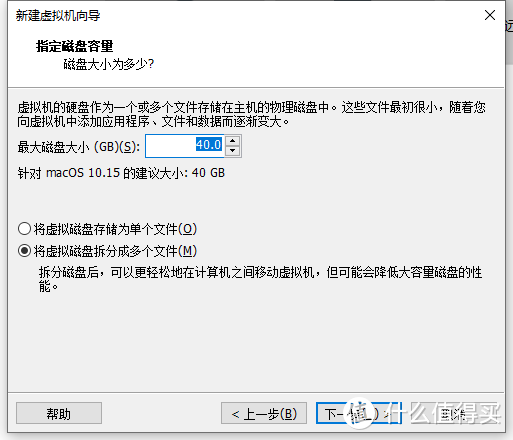
设定磁盘大小,如果是准备拿来用的可以给100G附近,只是为了之后的黑苹果调试的话40G足矣,看个人喜好了。至于将磁盘是否拆分为多个文件的话,如果是机械硬盘一定要是单个文件,如果是SSD的话多个文件也没有特别大的关系。
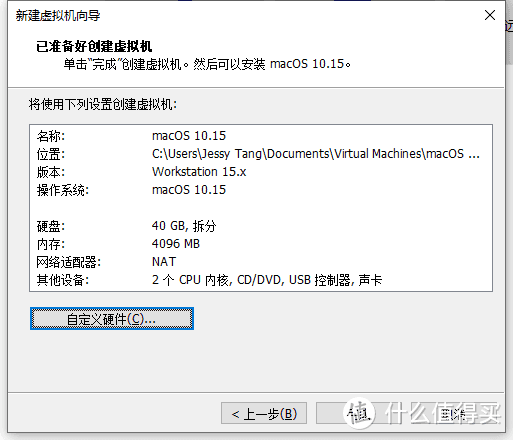
最后我们可以点击自定义硬件,根据自己的需要进行一些详细的设置,最终我的配置文件如下图所示。
虚拟机创建完成后,还需要修改虚拟机配置文件,以本机为例,打开C:User$NAMEDocumentsVirtual MachinesmacOS 10.15文件夹下的.vmx配置文件。
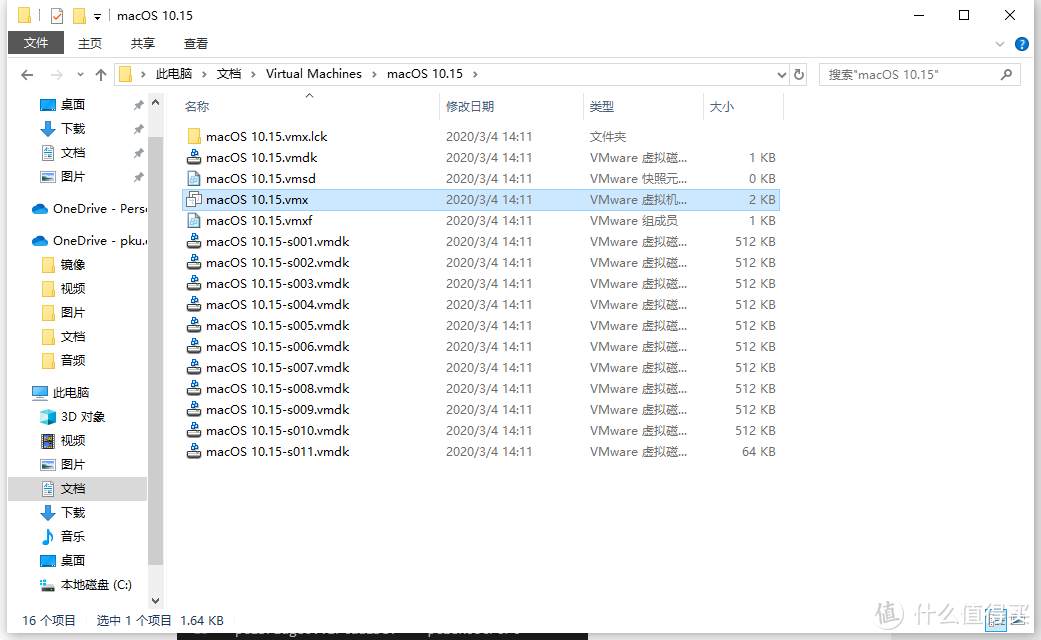
在smc.persent = "TRUE"后面添加smc.version = "0",千万千万注意保存!我这里使用VS Code打开,VS Code默认关闭时不保存,以前我老是忘记,切记!还有注意""必须要是英文输入。这一段配置的主要作用是避免虚拟机启动时Core Dump。
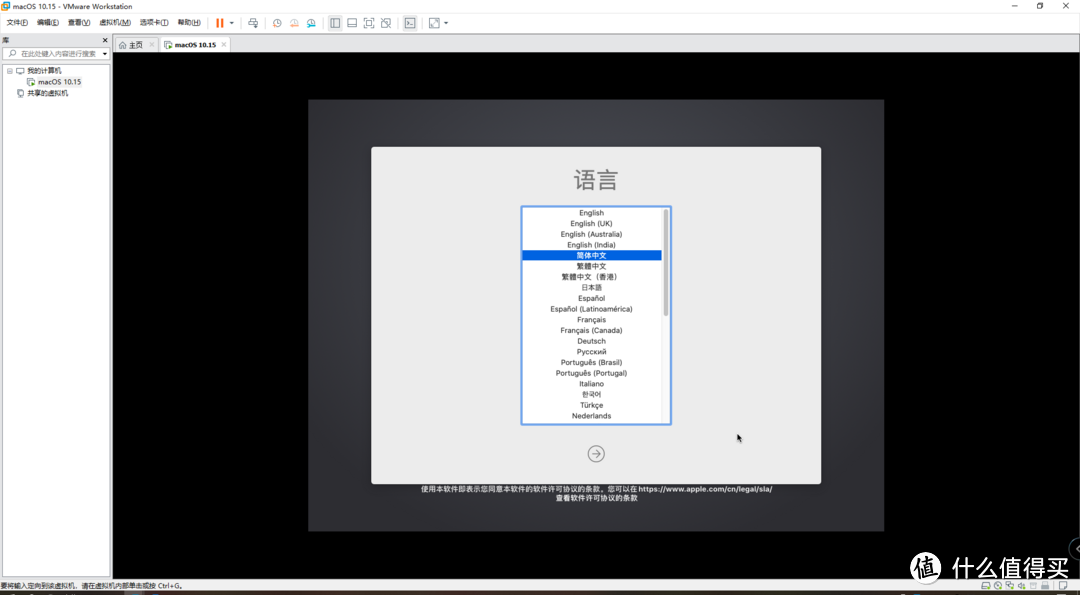
开机正常进入安装:
方法二、U盘法创建Catalina虚拟机
我本身是最推崇这种方法安装的,因为U盘安装不仅镜像来源广泛,可以选择黑苹果带Clover的镜像用TransMac刷入后清空EFI分区,BUG少,而且我们在安装完虚拟机后还可以获得一个空EFI的macOS安装U盘,之后就不需要重新在macOS虚拟机中下载Catalina。但是我发现大家并不能理解,很多人在评论区问我这里不行那里不行,如果你觉得你是小白,请参照最上面方法一一步步来,保证不出错。
这个方法首先要安装TransMac,我在网盘中也放了,下载即可。软件带有15天的试用,足够我们使用。
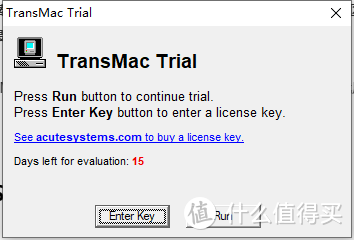
插入U盘,点击Run,界面如下,我这里可以找到我插入的32G Sandisk Crucial Blade U盘,右键选择Restore with Disk Image。
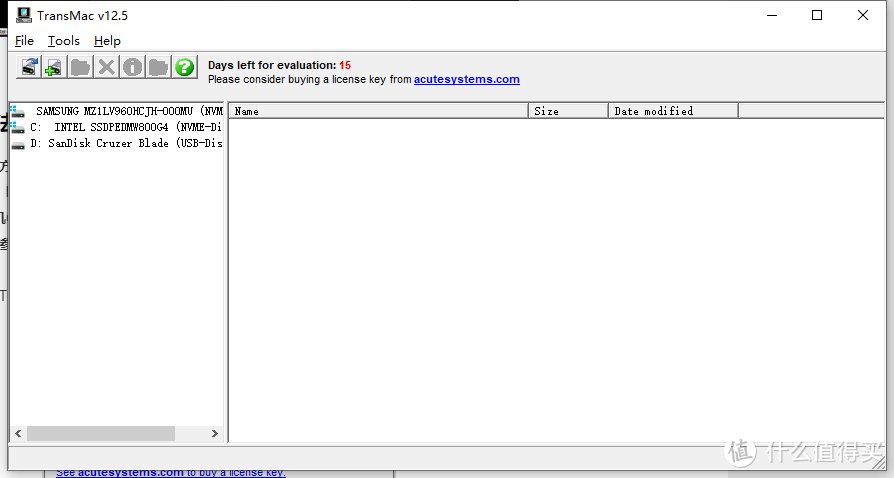
镜像选择macOS Catalina 10.15.3.dmg
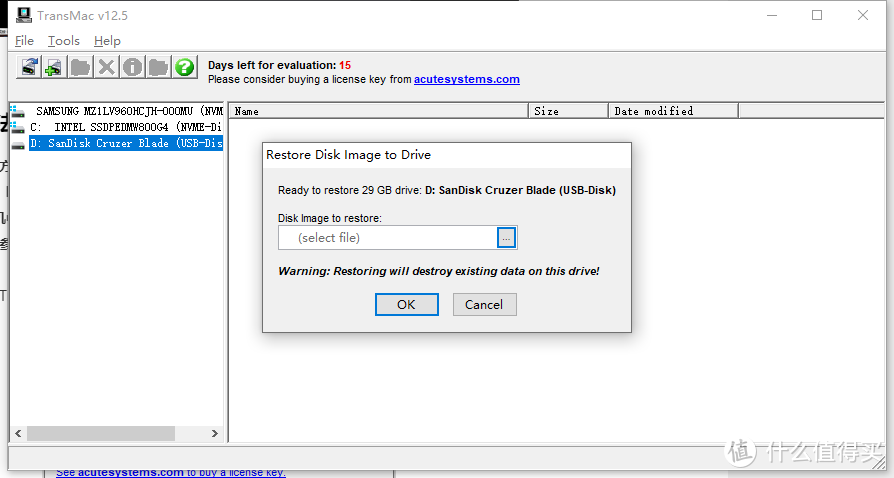
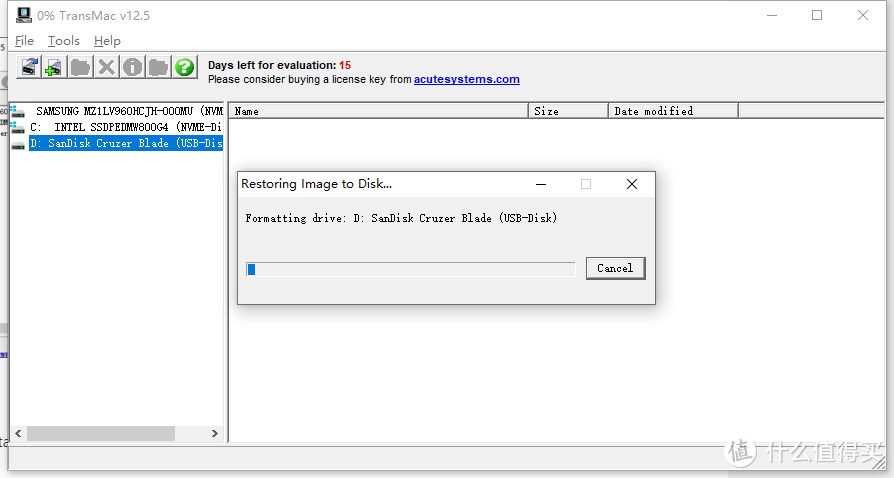
OK即可开始烧录U盘
打开VMware Workstation,新建虚拟机,在第二部选择安装镜像时注意,我们要选择第三项,其余设置同方法一。
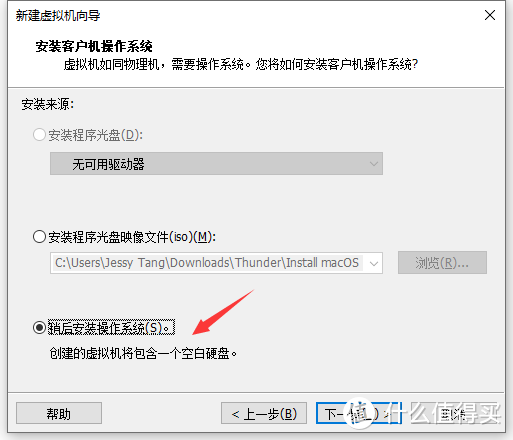
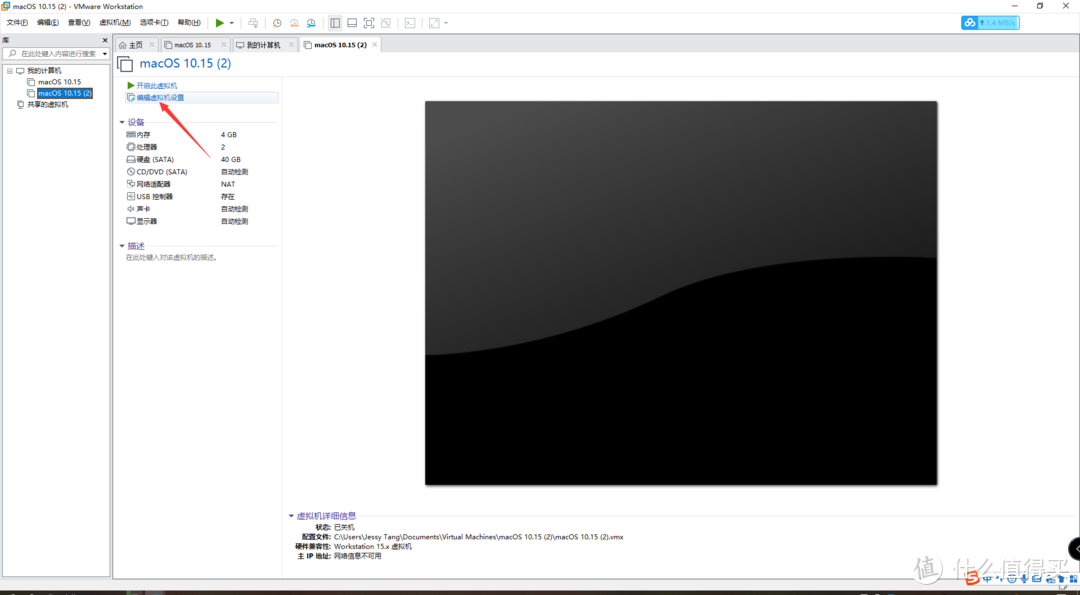
接下来我们要编辑虚拟机设置
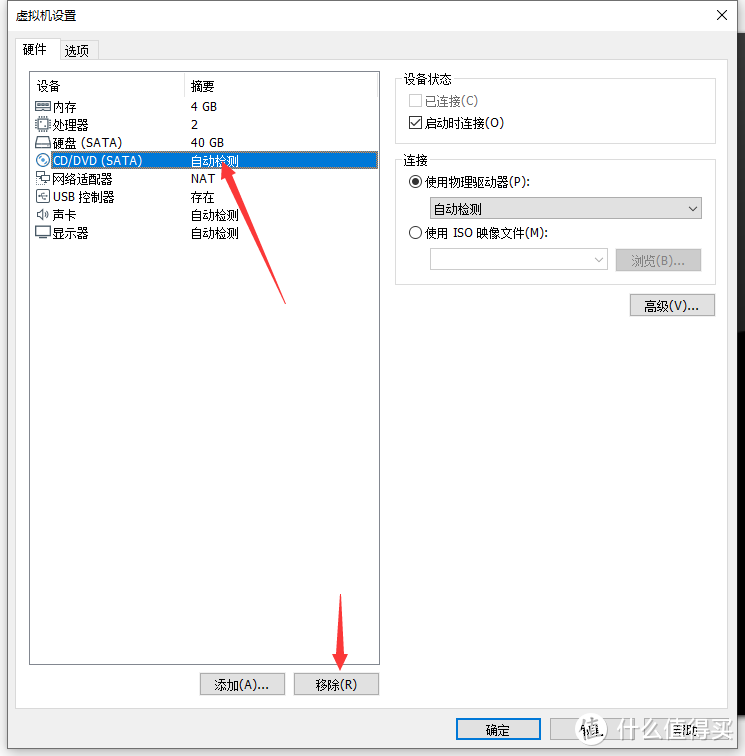
将CD-ROM移除,因为我们使用U盘引导。
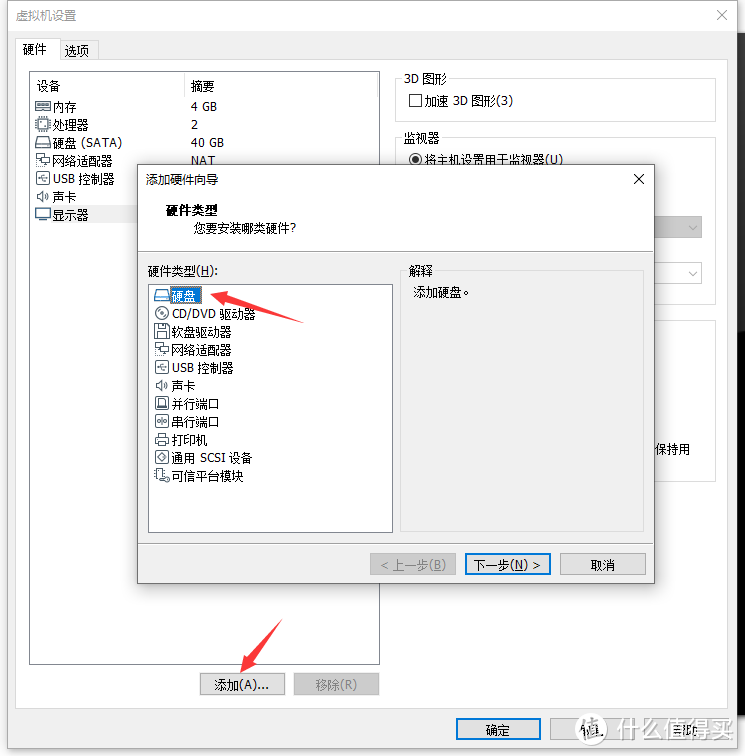
添加新硬盘,磁盘类型SATA或者SCSI应该都可以,我选择了SCSI,毕竟U盘看起来不像是走SATA的
选择磁盘时要选择使用物理磁盘,并且需要管理员授权,
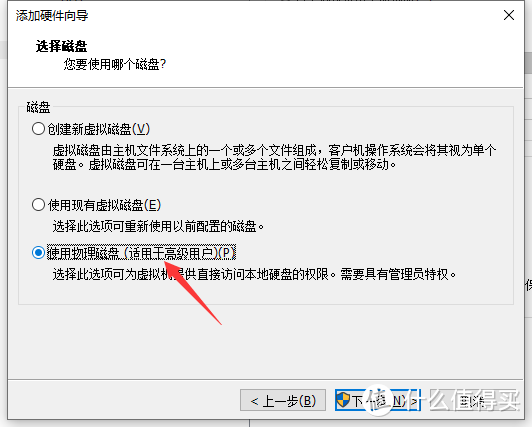
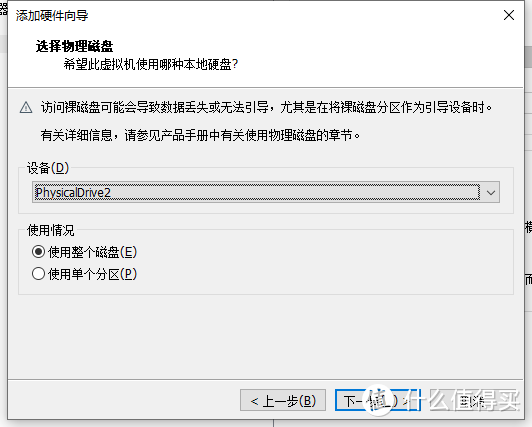
选择对应的设备,可能你会疑惑,那哪个设备是对应的U盘?是技术上可以通过使用单个分区来查看是什么磁盘,也可以通过Diskpart或者磁盘管理来看硬盘顺序,一般来说U盘都是最末的顺序。
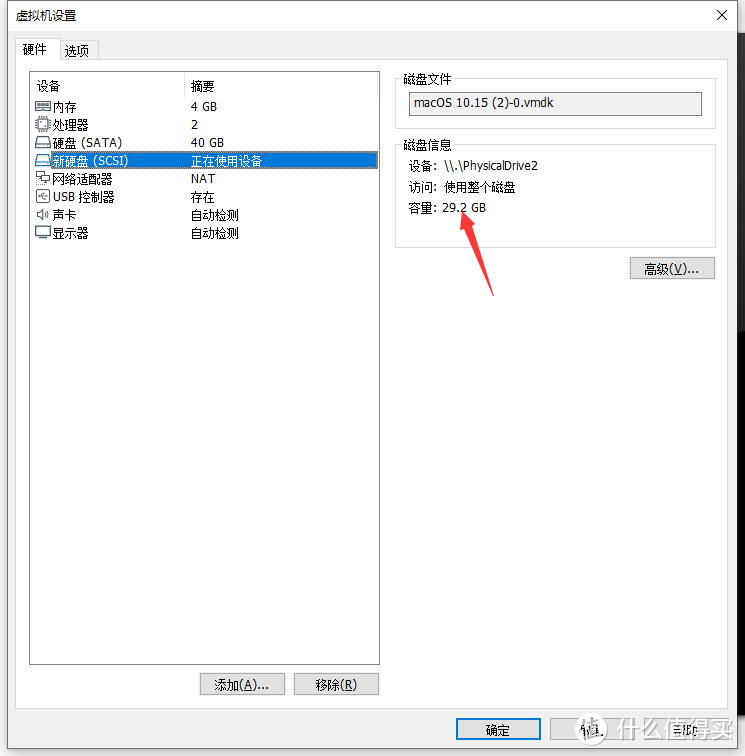
配置完后可以发现使用的确实是U盘。
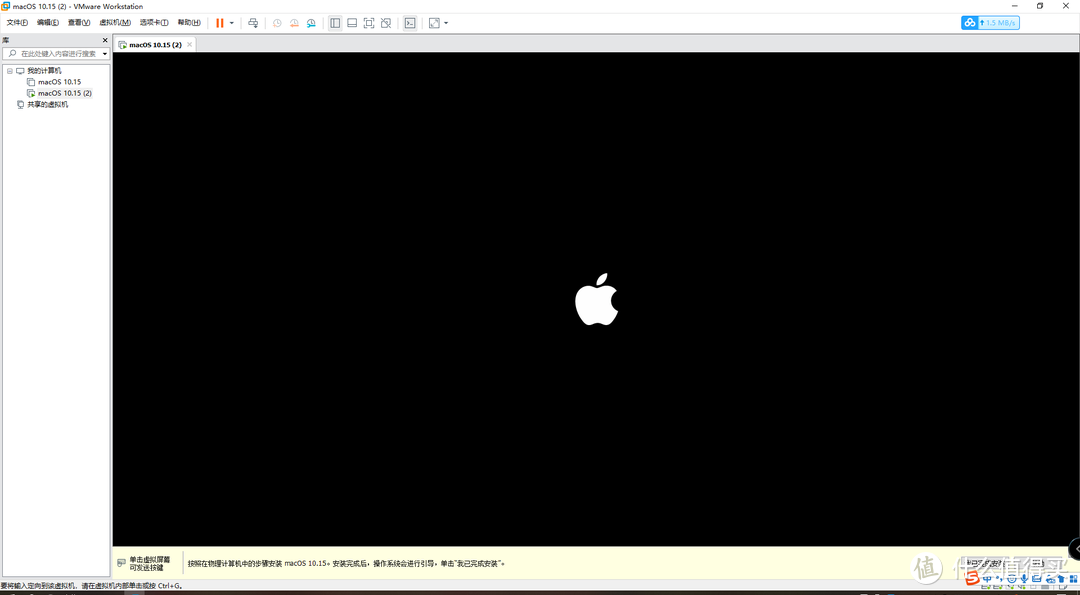
同样,不要忘记添加smc.version = "0",开机后同样可以正常进入macOS安装界面,当然由于我使用了SCSI磁盘,所以可能还会弹出来一个提示,表明SCSI设备引导不是很好,不用管它。
这种方法有两个好处,第一、来源广泛,任意dmg镜像都行,黑苹果Clover dmg也行,只需要你用TransMac烧录U盘后使用DG清空EFI即可;第二、安装完虚拟机后我们已经手持了一个macOS安装U盘,只需要进一步配置OpenCore或者Clover即可。但是缺点是原理太复杂,最开始这篇文章发出来的时候一堆人有问题,其实就是用第二种的镜像在套第一种的方法,现在两种方法和工具都提供给诸位,自行取用。
安装VMware Tools
大家可以发现,安装完的macOS分辨率非常低,3D效果也很差,键鼠控制不顺畅,那么我们就需要安装VMware自家出品的VMware Tools来优化,既前面提到的Darwin.iso。此前在Unlocker的破解阶段我们介绍过,Unlocker除了替换掉VMware破解所需的文件外,还下载了适用于macOS的VMware Tools。但是现在集成在Fusion里,下载慢的要死,所以我直接从VMware Fusion.app中提取了一份,放在网盘中,下载即可。
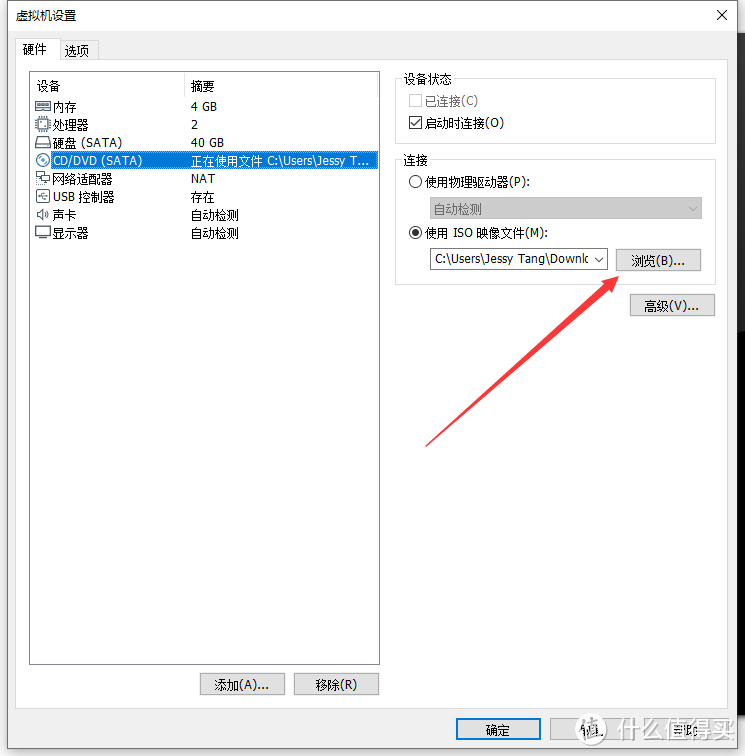
我们需要在虚拟机设置中添加CD-ROM驱动器,选择ISO镜像,浏览放置在C:Program Files (x86)VMwareVMware WorkstationDarwin.iso(DarwinPre15.iso也是VMware Tools,只不过是针对macOS 10.11及以前的老版本,El Capital是Darwin15,Catalina是Darwin19)
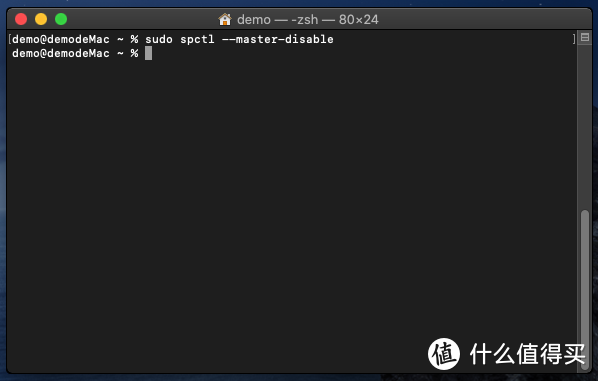
开机进入系统,首先需要开启“所有来源”,win键+空格打开spotlight,输入terminal,打开终端,输入sudo spctl --master-disable,并输入密码,即可开启“所有来源”
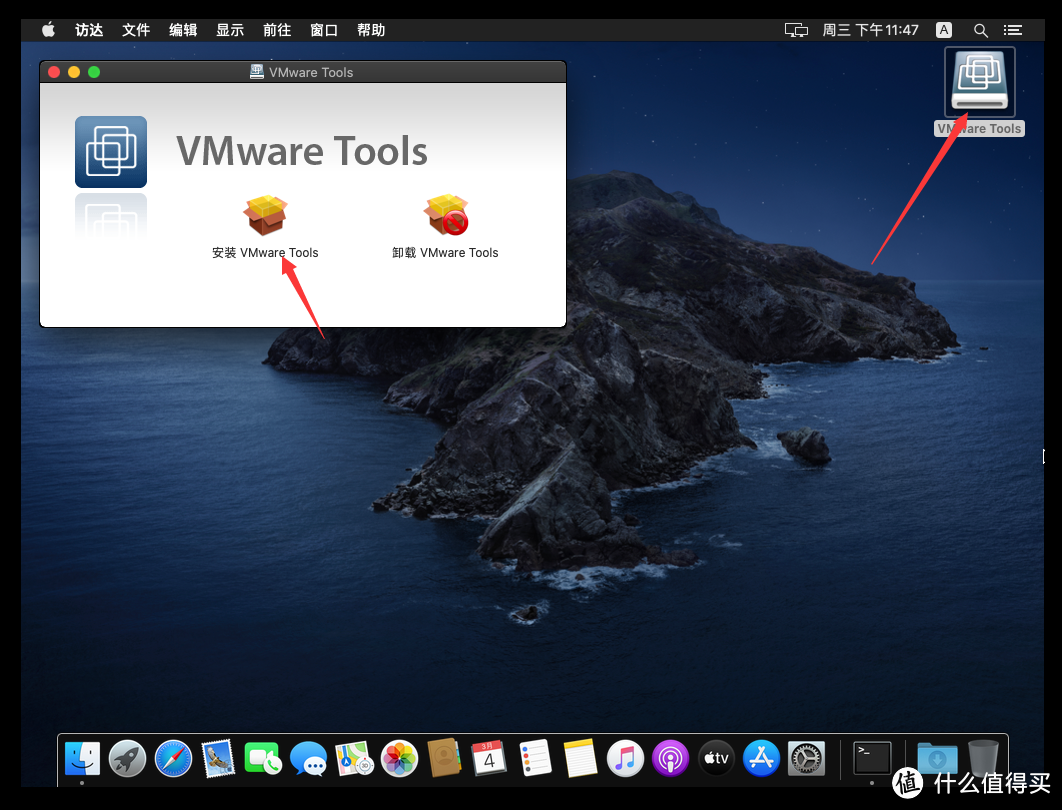
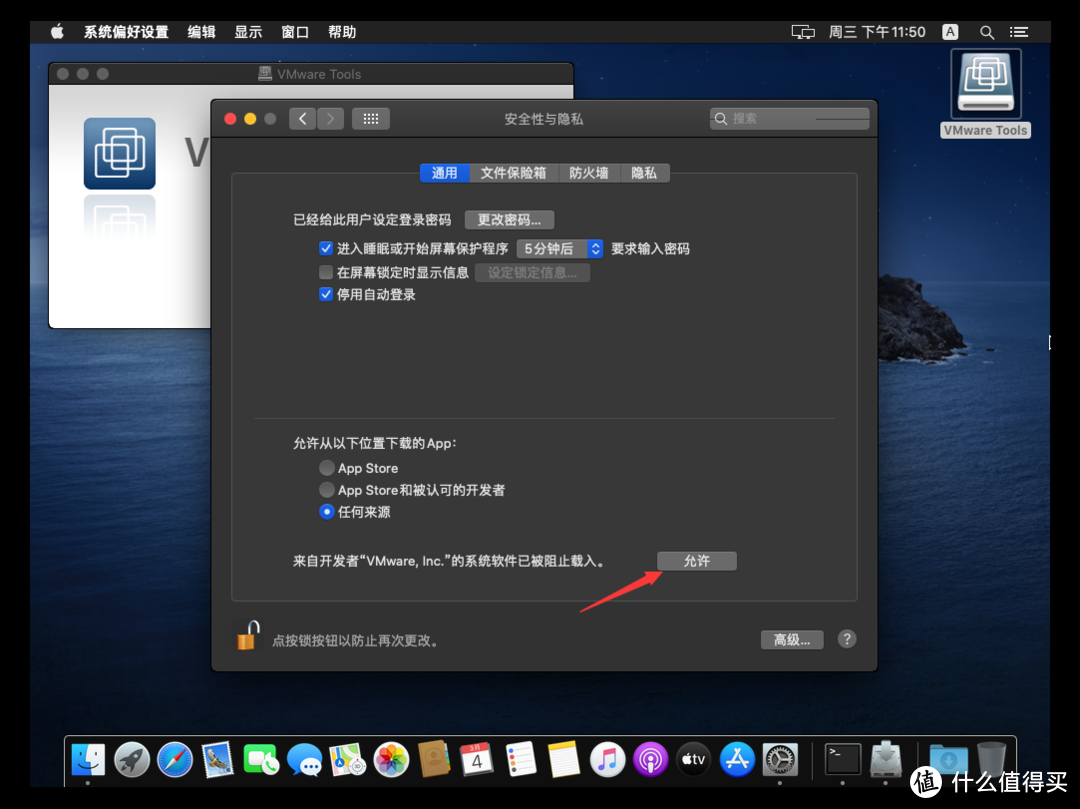
接下来可以打开右侧VMware Tools,选择安装VMware Tools。安装过程需要输入密码,中间还需要在安全与隐私中允许。安装结束重启电脑,我们就能发现全屏后分辨率达到了1080p,窗口模式自适应分辨率,同时虚拟显卡也被驱动起来,显存变成了128M,播放视频也还算不错,没有明显的卡顿,至此macOS虚拟机已经达到了能用的程度。














不需要 U 盘也可以安装,但是需要转换一下镜像文件。许多人会说要用 cdr 镜像才能直接安装,dmg 镜像不能直接安装。问题在于 dmg 是硬盘镜像,而 cdr 是光盘镜像,把硬盘镜像放到虚拟光驱中是无法读取的。可以用 qemu-img 转换成 vmdk,然后添加硬盘,就能正常启动了。
有 Clover 的镜像也没问题,但是需要手动进入 EFI Shell 然后进入系统的分区里面执行引导程序。我没试过直接从 Clover 里面引导,可能会出问题。
实际的情况是网上大多数镜像都带 Clover,要找不带的似乎很麻烦。
校验提示文案
校验提示文案
校验提示文案
校验提示文案
校验提示文案
校验提示文案
校验提示文案
校验提示文案
校验提示文案
校验提示文案
校验提示文案
校验提示文案
校验提示文案
2)有MAC的用戶,請使用自己的開發者證書,用[sigh脚本]或者[iResign(最新版macOS需要修改:674731d)]重簽名即可安裝。
引用 2619980:sigh脚本教程
校验提示文案
校验提示文案
校验提示文案
校验提示文案
校验提示文案
校验提示文案
校验提示文案
校验提示文案
校验提示文案
校验提示文案
校验提示文案
校验提示文案
联想小新pro13 AMD版,
按照教程操作后最终提示
校验提示文案
(我用u盘安装法)
校验提示文案
校验提示文案
校验提示文案
校验提示文案
校验提示文案
校验提示文案
校验提示文案
校验提示文案
校验提示文案
校验提示文案
校验提示文案
校验提示文案
校验提示文案
评论中发代码会被直接吞掉
直接发链接好像也会被直接吞掉
gist点github点com/XYShaoKang/d5ef2b3f9c6f20dbf250387df8dfcdeb
校验提示文案