



























 深耕居家、数码兴趣领域














2
4
279元一对的入门Mesh无线路由器究竟能不能用?TP-LINK WDR7650评测
2019-10-02 12:00:37
122点赞
310收藏
192评论
购买理由
我之前用的路由器是网件R6400,后来又做了个软路由,就用R6400结合软路由提供无线信号。但R6400也无法给所有房间提供WIFI信号,我也不能拉网线走明线,另买了个路由器做WI-FI中继,能使用但由于R6400不支持MESH,问题较多:比如玩游戏时从路由器1的覆盖范围走到路由器2的覆盖范围时,会有几秒钟的断开再重连,关键时刻肯定是输定了;从路由器2覆盖范围走到路由器1旁边时,手机WIFI还是会保持连接信号很差的路由器2 WIFI...前段时间看到张大妈特价爆料经常有这款TP-LINK WDR7650路由器套装推送,无线速度最高1900M,支持mesh,两只一套只要279元...

本来我是不会买TP-LINK路由器的,后来想想价格不贵,买来试试再说,就下单买了一套,现在已经用了10多天了,特地写下这篇原创分享一下我的使用心得。附PDD订单截图:
 订单截图
订单截图
外观展示
按照惯例先晒外观吧。包装没啥好说的:
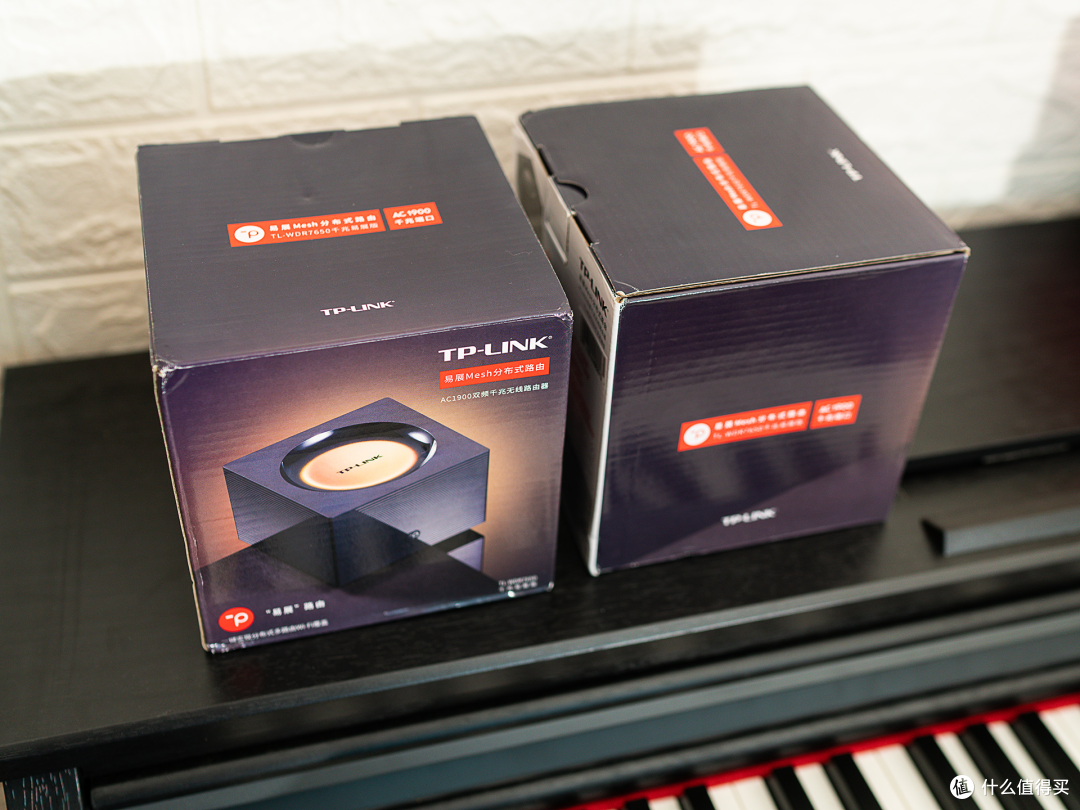 路由器包装
路由器包装
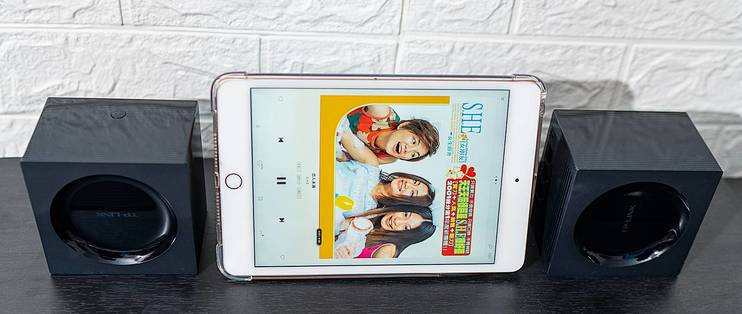
路由器外观如图,体型非常小,如果不说是路由器的话你肯定会认为这是一只音箱:
 路由器外观
路由器外观
背面接口一览,有一个RESET按钮,3个千兆WAN/LAN网卡接口,一个电源接口。接口比较少,其中一个口连接MODEM之后,实际只有2个口可以用了:
 路由器接口
路由器接口
这次买的是2只套装,可以根据房间信号覆盖情况布置,我家用2只应该就够了,不够的话以后再买一只:
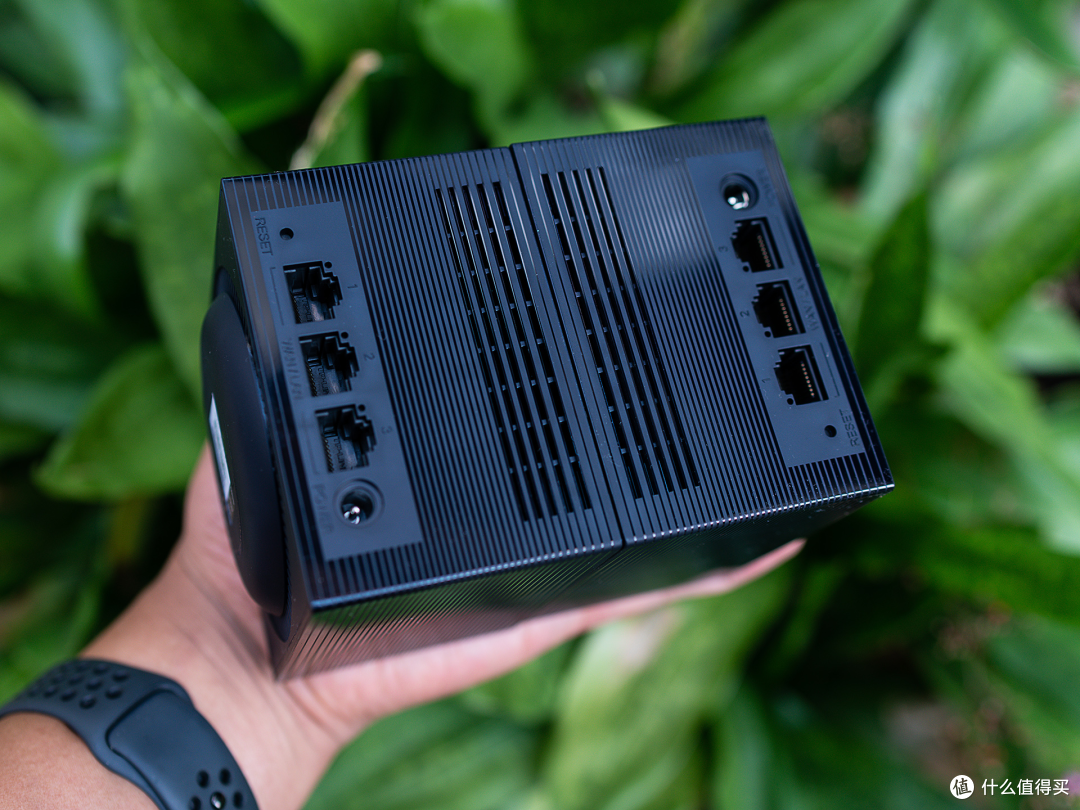 路由器外观
路由器外观
这样摆放,是不是真的很像音响。对于外观,我就不做任何评价了,就看能不能用了:
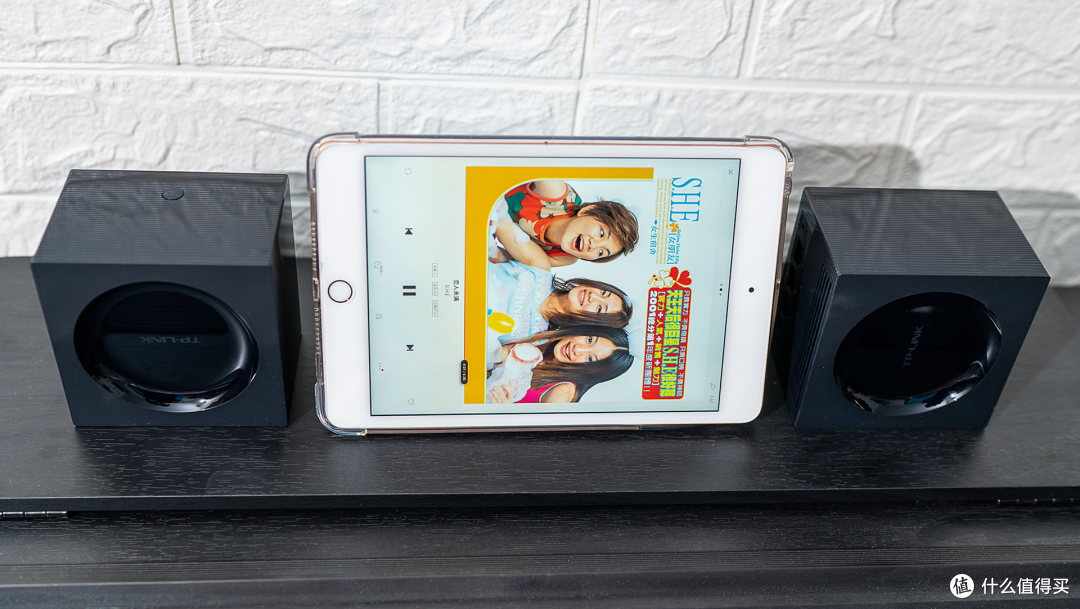 路由器外观
路由器外观
闲话不多说,接上线直接开始测试!两个网卡接口其实刚刚够我用了,我只有一台NAS和一台电脑是用网线连接的,其他设备全都是无线,现在1300M的无线也能和1000M网线一较高低了:
 接线开始测试
使用感受
路由器参数啥的我就不介绍了,反正产品介绍页有。我不懂画房间结构图,借用官网的一张照片做演示吧。我家的情况与左图差不多,有几个房间存在信号盲区,像右图那样放置路由器就可以覆盖所有房间了:

路由器配置界面如图,很简洁。只是网络拓扑图界面设计得很不直观,比如我主路由器连接着13个设备,客厅路由器连接着2个设备,可以看出客厅路由是从主路由器中继的,但设备列表只能显示5个设备,点击展开也不能全部显示所有设备:
 路由器配置界面
手机APP就好很多了,至少可以往下翻,这个手机APP也挺好用的,大多路由器管理都操作都可以在APP上进行:
 手机APP网络拓扑图
设备管理里可以给每台设备命名方便记忆,可以给控制每台设备的网速(注意不是Qos),禁止访问某些网站,也可以定义允许该设备哪些时间可以上网,比较方便。
 设备管理界面
路由器的一些功能在功能箱里,比如常见的端口映射、信号调节和无线连接筛选都有,就不一一介绍了:
 路由器功能箱
收到货后第一件事就是测试这个MESH究竟有什么用,毕竟是第一次用,不知是否支持无缝切换,可别像我开篇说的在主路由和副路由之间切换会掉线就没法用了。打开王者荣耀开了一局娱乐模式进行测试,网络延迟在60ms左右,算是比较流畅:
 WDR7560主路由游戏延迟
我一边玩一边走到副路由的覆盖范围(这里主路由信号已经覆盖不到了),还是可以感觉有那么一瞬间网络延迟变成100多ms然后稳定在70ms左右,期间游戏没有任何中断、卡顿现象,看来mesh原来是这样的,这下再也不用担心坑队友了...
 WDR7560副路由游戏延迟
用王者荣耀自带的网络诊断测试,在主路由器下路由器延迟为2ms,网络延迟62ms:
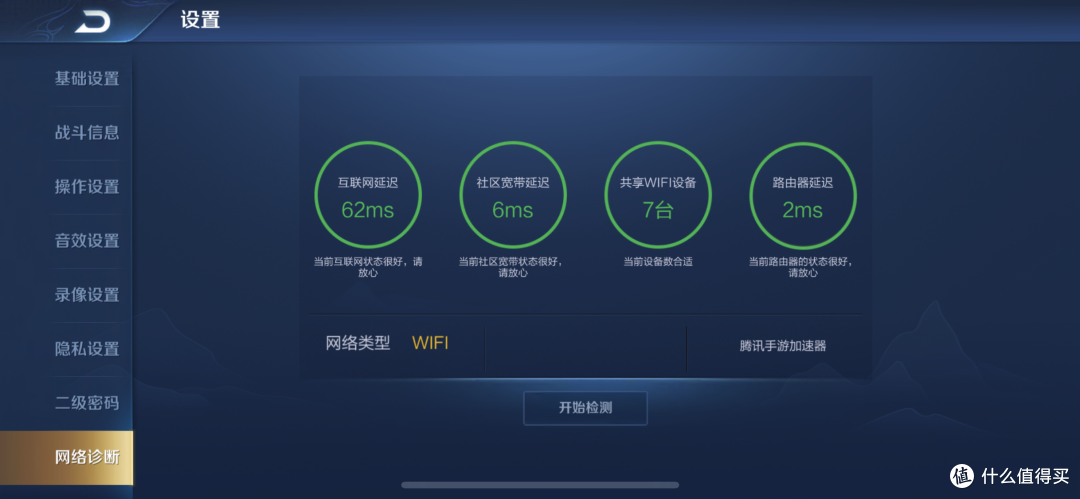 主路由器网络延迟
移动到副路由器之后,所有延迟都变高了,但仍然是绿色的,属于网络状况比较好的那种:
 副路由器网络延迟
我这里使用网件R6400进行对比测试,我知道对TPLINK来说不太公平,手上没有其他好的路由器了,没办法咯。本文所有测试都在5G信号下测试的。
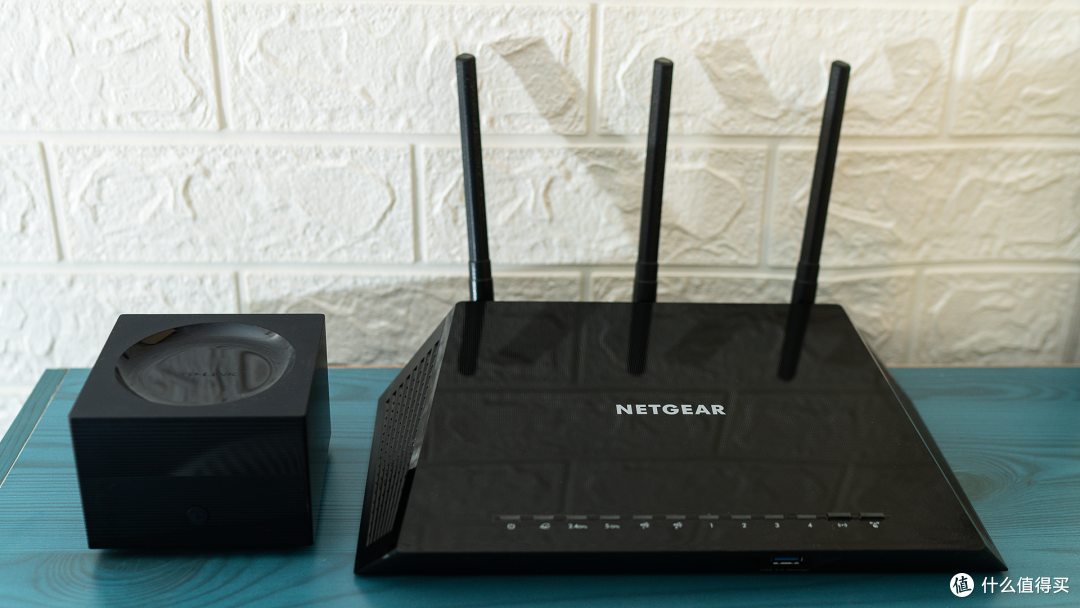 本文使用R6400进行对比测试
电脑位于距路由器2米的桌子下,先测试WDR7650。如图,无线网卡最大是支持1300M的,无线路由器也是最高支持1900M的,但实际连接速度只有1053M:
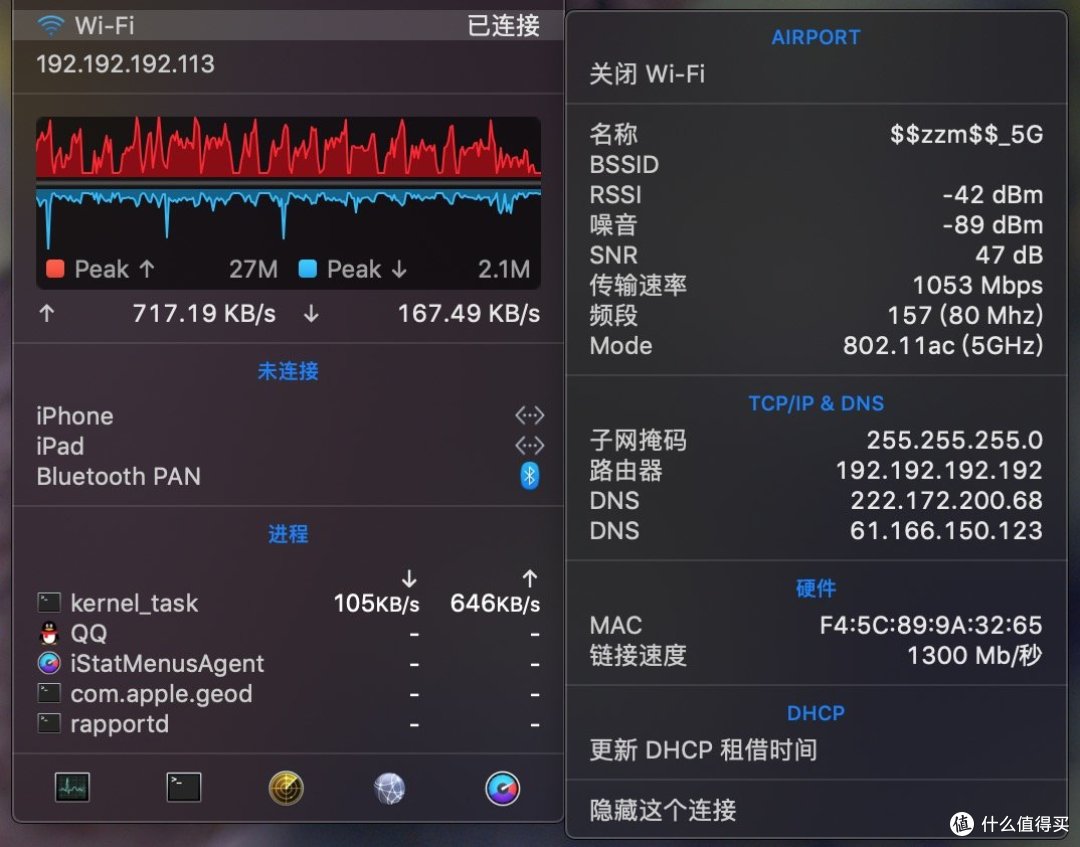 WDR7650 WI-FI连接速度
再连接网件R6400试试,和WDR7650一样速度最高1053M,但有时会跳到800多M:
 网件R6400连接速度
在windows下连接速度与MAC下差不多:
 windows连接速度
使用千兆网线连接局域网传输测试,我从NAS里拷贝一个大文件到本地,测得R6400路由器使用网线连接时传输速度在96-100MB/S左右:
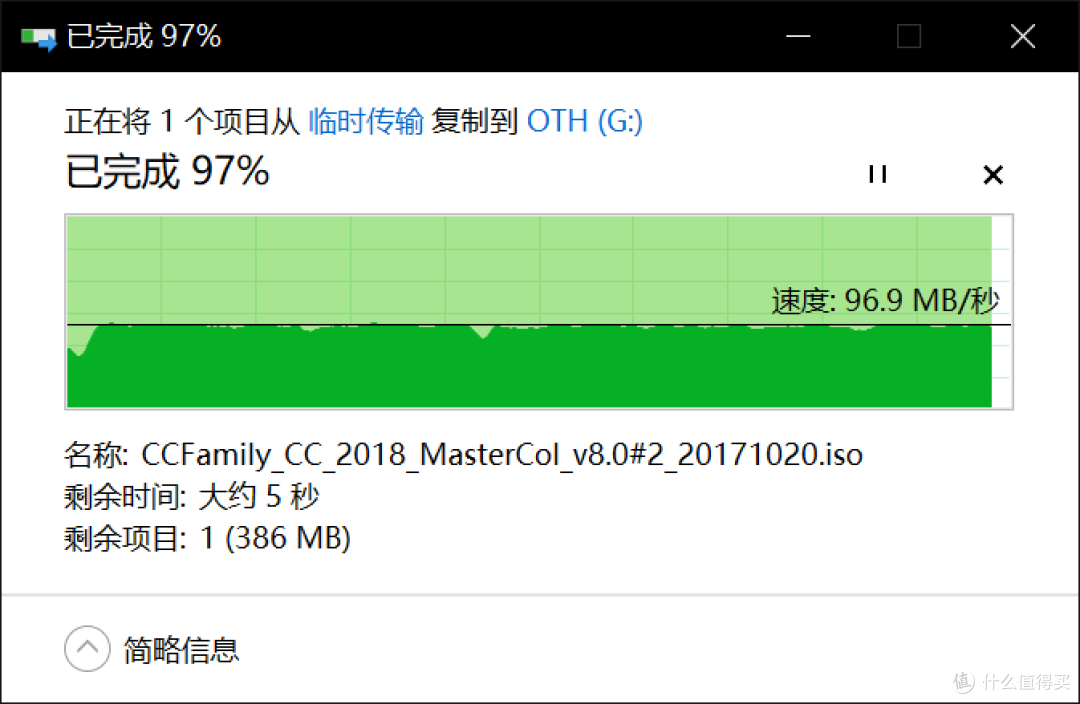 R6400局域网传输速度
在使用WDR7650路由器进行测试,速度要比R6400慢一些,最高只能达到95MB/S,不过差距不是很大:
 WDR7650局域网传输速度
接下来使用笔记本来测试无线信号。笔记本网卡是Intel AC9560,最高连接速度是1700M,但需要160M频宽的路由器,很遗憾R6400和WDR7560都只支持80M,所以最大速度只能达到866M,好在够用了。随手测一下使用WI-FI传输NAS的文件到笔记本SSD上,如图,将笔记本放在离WDR7650主路由器2米左右距离,实际传输速度在70MB/S左右,比千兆网线慢了30MB/S。
 WDR7650无线传输速度
我现在用的宽带是电信500M的,实测信号好的地方,在笔记本上用迅雷下载也常常能达到满速,866M的无线连接速度也勉强够用吧:
 迅雷下载可以达到满速
再试试通过中继后衰减如何。将笔记本移到客厅路由的位置进行测试,此时连接速度也是866M全速,但传输速度就降到了30MB/S不到了,如果还有下一层路由,肯定会进一步衰减的:
 WDR7650副路由器无线传输速度
用WirelessMon扫描路由器WI-FI信号,将笔记本放置于离路由器2米远的桌子上,测得信号强度为-36dB:
 WDR7650路由器近距离无线信号强度
笔记本位置不变,切换到R6400路由器,测得信号强度为-35dB,和WDR7560差不多:
 R6400路由器近距离无线信号强度
再将笔记本移到与路由器隔一堵墙的房间进行测试,测得R6400连接速度降为234M,依然是连接的5G信号,信号强度为-66dB:
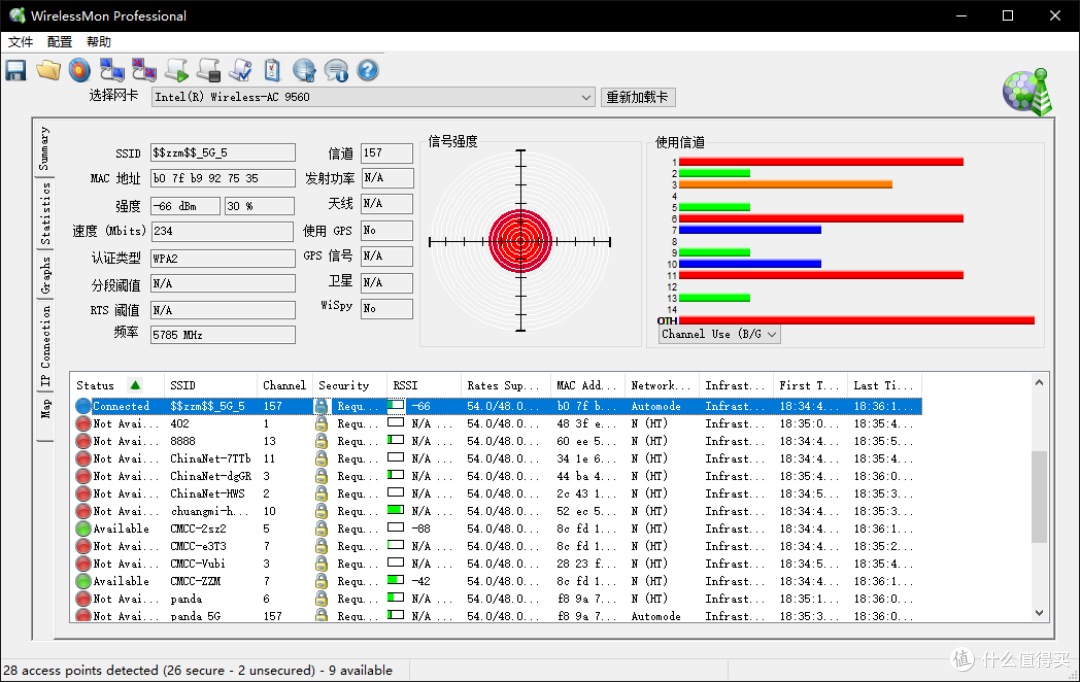 R6400路由器远距离无线信号强度
笔记本照样位置不动,测得WDR7650连接速度降到了130M,此时连接的是2.4G信号,信号强度为-62dB,可以得出结论是单只没有天线的WDR7650wifi信号强度不如R6400:
 WDR7650路由器远距离无线信号强度
将笔记本移到WDR7650副路由信号覆盖范围,连接速度恢复866M5G满速,信号强度为-55dB:
 WDR7650副路由远距离无线信号强度
最后跑一下测速APP对比,手机是iPhoneX,两款测速APP都没有云南本地的测速服务器,只能连接外省的测速服务器进行测试,达不到500M宽带满速。先用R6400跑5次测试,测得下载速度稳定在29MB/S左右,上传速度稳定在5.5MB/S左右:
 R6400路由APP测速
连接WDR7650路由器测试,测出的结果与R6400基本一致:
 WDR7650路由APP测速
看看PING值测试,测试访问知名网站的延迟和是否有丢包等情况,这是R6400的测试结果:
 R6400 PING值测试
WDR7650测试结果同样与R6400没有太大的差异:
 WDR7650 PING值测试
两款路由器都没有丢包的情况出现(在信号好的地方测得):
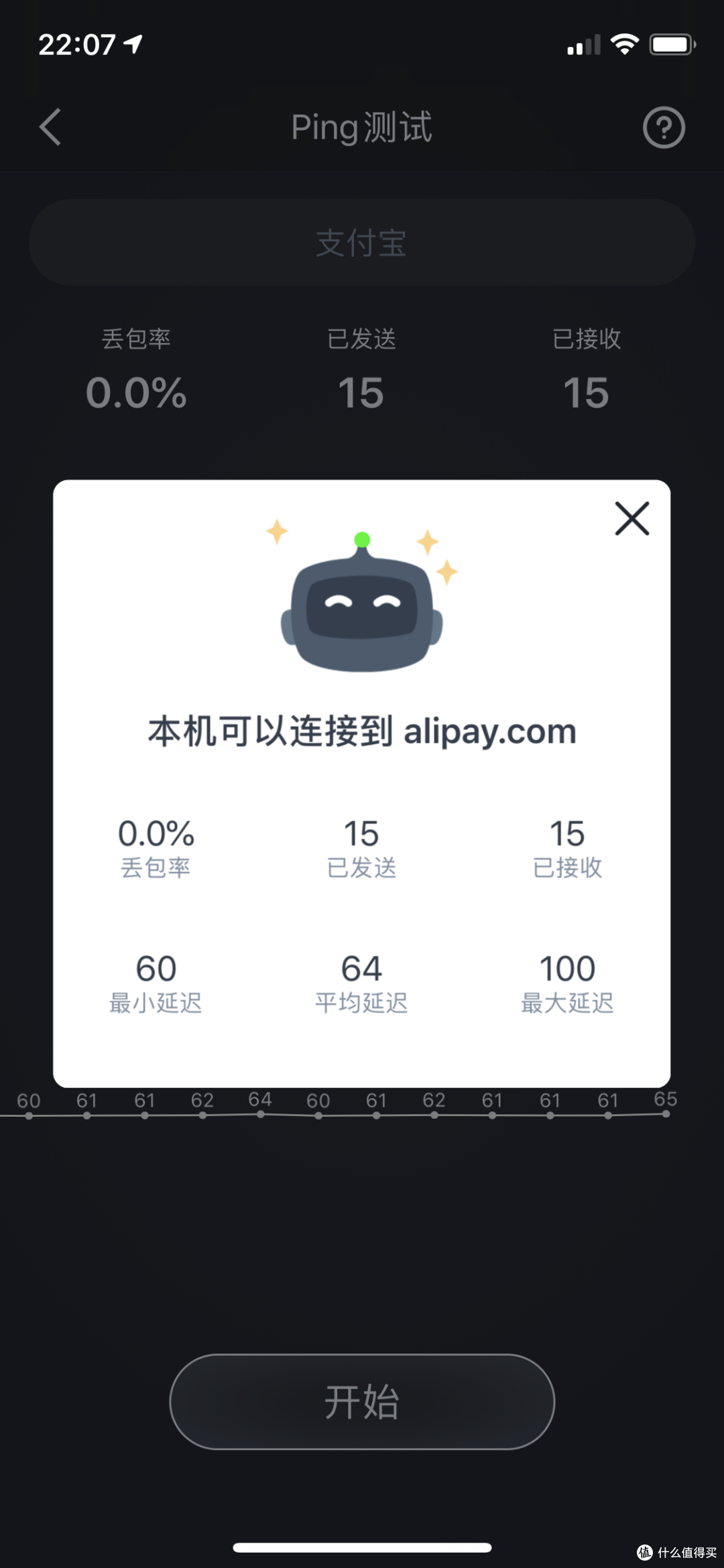
总结
用了差不多十来天时间了吧,感觉还是挺稳定的,没有掉线之类的情况发生,我认为279元的mesh路由器确实可以用;也让我明白了真的可以在路由器之间无缝切换,我觉得买的不亏哟,当然以后我会尝试买高端的mesh路由器玩玩,到时再来分享有什么不同。
最后总结一下TP-LINK WDR7650路由器的优点和缺点吧:
优点:
1.价格便宜,只要279元一对,可以根据情况多买几个布网,外形比较小巧特别。
2.配置比较简单,APP做的很好,注册账号后就可以直接远程设置路由器了,还内置了DDNS。
3.支持2.5G和5G信号合一,在主副路由器之间漫游不会掉线,会一直优先连接5G信号。
4.网速控制、时段控制、访问控制等等功能都有,配置也很简单,绝大多数功能都可以在APP上操作。
缺点:
1.外型比较奇怪,放在桌子上很难让人想象出这个是路由器。
2.经过测试,单只信号强度相对稍差。
3.只有3个网线接口,单只用网线只能连接2台设备。
4.只有基本的路由器功能,没有其他可玩性和扩展能力(比如常见的安装去广告插件什么的,但如果你和我一样用软路由的话,这些都不是事了)。













校验提示文案
校验提示文案
用不了解的新产品/新技术之前至少也稍微百度/Google一下罢
校验提示文案
校验提示文案
校验提示文案
校验提示文案
校验提示文案
校验提示文案
校验提示文案
校验提示文案
校验提示文案
校验提示文案
校验提示文案
校验提示文案
校验提示文案
校验提示文案
校验提示文案
校验提示文案
校验提示文案
校验提示文案
校验提示文案
校验提示文案
校验提示文案
校验提示文案
校验提示文案
校验提示文案
校验提示文案
校验提示文案
校验提示文案
校验提示文案
校验提示文案
校验提示文案
校验提示文案
校验提示文案
校验提示文案
校验提示文案
校验提示文案
校验提示文案
校验提示文案
校验提示文案