



































16
17
办公人员必备技能,WINDOWS桌面分屏,多个桌面视图互不干扰
2020-01-02 17:18:47
94点赞
1231收藏
57评论
我们都知道手机,有手机分身,软件多开。其实电脑桌面也有一个类似的功能,那就是分屏。虽然电脑桌面分屏,无法像手机分身,软件多开那样强大,但是它依然对我们的日常使用有着非常大的帮助。今天我们就来介绍一下WINDOWS桌面分屏的两种方法和效果作用。
WIN10智能分屏

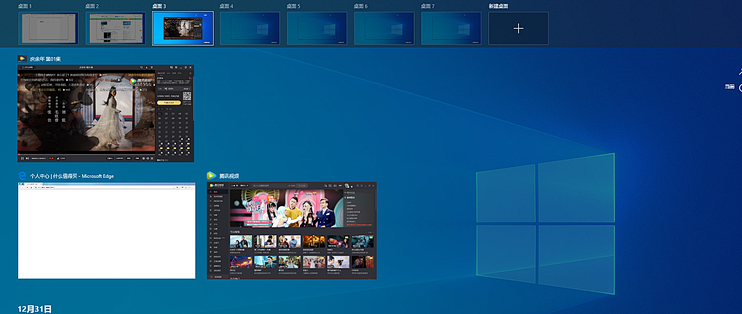
点击桌面桌面上的任务栏上的“任务视图”,或者按WIN+TAB键。我们可以新建多个桌面,在不同的桌面上使用不同的软件程序,互不干扰。在使用过程中,我们可以唤起“任务视图”切换桌面,或者按WIN+左右键,把窗口缩小到一侧,从而切换桌面/视图。
虚拟桌面分屏
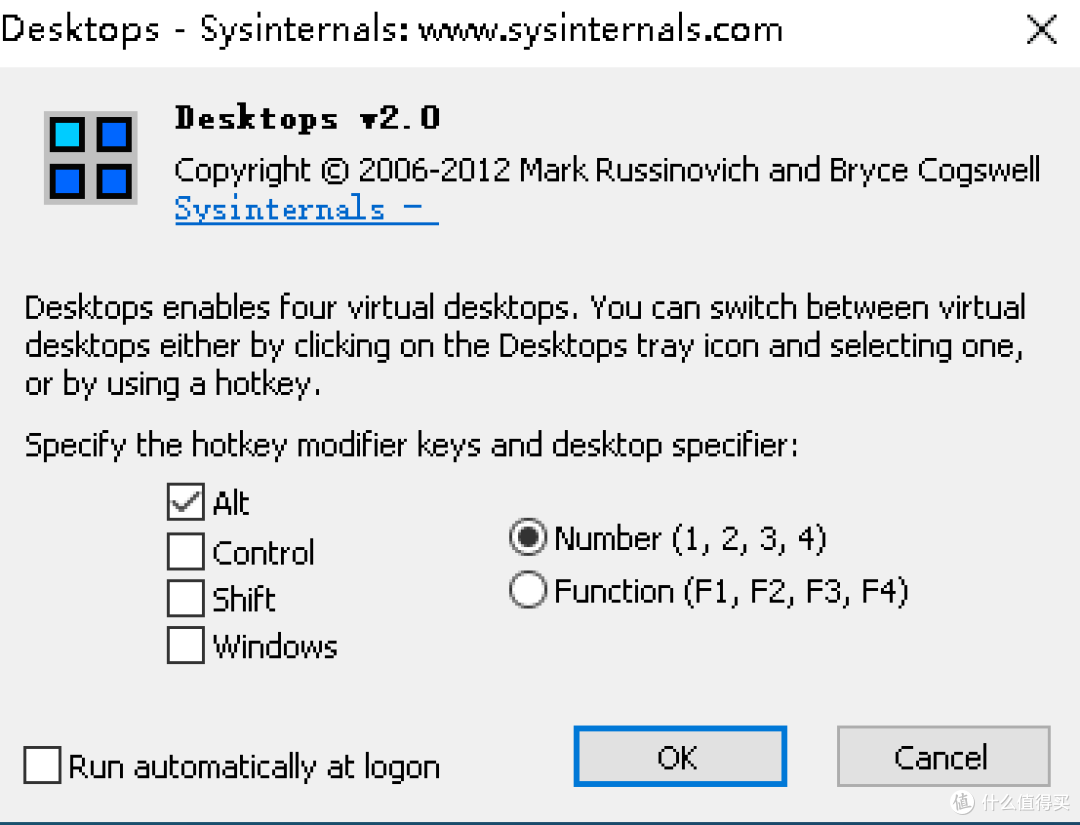
Desktops是一款虚拟桌面工具,适用于XP、WIN7、WIN10等桌面。它能帮助我们创建4个虚拟桌面,支持热键打开,同时能够在任务栏设置缩略图,快速识别每个虚拟桌面的应用程序,实现快速切换的功能,帮助我们更加效率的工作。而且绝对不会占用额外的桌面资源,保障你的桌面稳定运行,是一款非常实用的多桌面工具。
效果展示

桌面1

桌面2

桌面3
大家可以看我每个桌面上打开的程序和桌面上的菜单栏。分屏使用,可以在每个桌面上干不同的事情,随时切换,几乎互不影响。
现实作用

举例:你正在浏览某些不为人知的内容时,突然有人过来,不要慌,你只需要切换下桌面就好了,依然神不知鬼不觉。WINDOWS桌面分屏的功能在必要的时候,可以帮助我们防止窥屏。所以大家一定要知道哦!当然这只是它众多用途作用或者应用场景之一。相信在日常生活、工作中WINDOWS桌面分屏一定能够帮到你。












校验提示文案
校验提示文案
校验提示文案
校验提示文案
校验提示文案
校验提示文案
校验提示文案
校验提示文案
校验提示文案
校验提示文案
校验提示文案
校验提示文案
校验提示文案
校验提示文案
校验提示文案
校验提示文案
校验提示文案
校验提示文案
校验提示文案
校验提示文案
校验提示文案
校验提示文案
校验提示文案
校验提示文案
校验提示文案
校验提示文案
校验提示文案
校验提示文案
校验提示文案
校验提示文案
校验提示文案
校验提示文案
校验提示文案
校验提示文案
校验提示文案
校验提示文案
校验提示文案
校验提示文案
校验提示文案
校验提示文案