




































8
5
解放你的生产力!打造一个强大、好用的资源管理器
2020-09-14 18:56:12
61点赞
407收藏
59评论
创作立场声明:本系列所有推荐的软件均为个人长期使用、去芜存菁后的结果,均为个人无赞助、无干扰的良心推荐
前言
Windows资源管理器也许是我们最经常打交道的Windows自带软件了,但是它的功能比较少,用起来也总觉得不够好用:
没法一目了然文件夹的大小,并进行排序
没法快速对文件夹内多种类型文件进行文件夹归类,只能安装扩展名进行分组
文件搜索太慢
多个文件夹之间进行文件管理时,手动调整太捉急
除了快速访问,没法快速定位文件夹
支持的预览文件类型还是少,预览方式也有欠妥当
……
换一个强大的资源管理器软件吗?
确实目前有一些【独立】的资源管理器软件,用起来也不错,但是在使用其他软件打开选择文件夹或文件对话框的时候,弹出来的仍然是以前那个老旧而熟悉的、windows自带的「文件夹」对话窗口,强大而独立的资源管理器软件并不能像自带的一样与其他软件相处融洽、浑然一体,这体验是错位的。
我苦于资源管理器久矣,考虑到兼容性我又不打算换掉它,所以我寻找、使用了一些优秀的第三方增强软件,他们着实简化了我的操作、优化了Windows自带资源管理器的使用体验,在此进行分享。
FolderSize:查看文件夹大小
变相解决了文件管理器内不显示文件夹大小的痛苦!
FolderSize会在资源管理器旁边打开一个小窗口,窗口内显示文件夹、文件及其大小,它可以实时显示和运算,而且可以按照文件名排序和按照大小排序,速度很快。
下图所示即为我使用Screentogif录制的使用动图
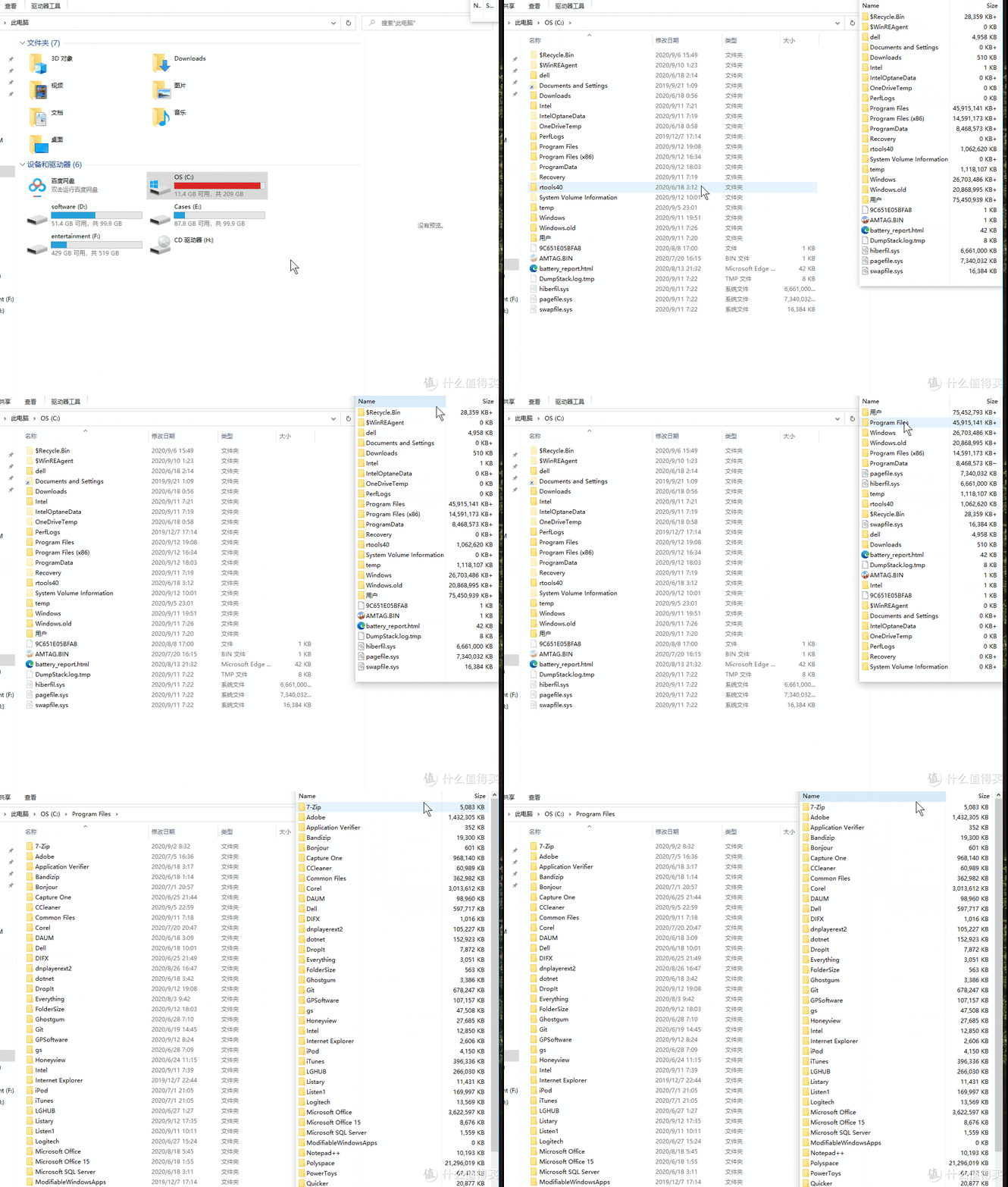
不过很可惜的是他不能转换文件大小单位为MB、GB显示,只是以KB显示,文件夹的大小不那么直观。
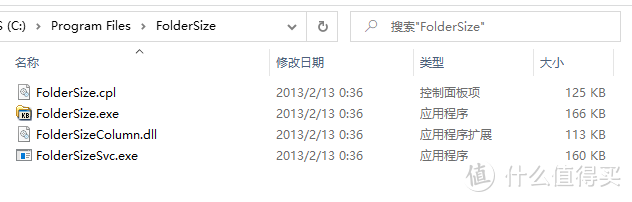
注意安装完成后的图标是如下图所示的,截止发稿日版本2.6,有32位和64位可选,别搞错了。。。
下载地址点此
Quicker:化繁为简神器
Quicker 是一款 Windows 、安卓平台的效率工具,类似于手机端的【捷径】,Quicker 提供了一个可以随时激活的快捷面板,用户可以把最常用的操作指令放在快捷面板上,轻轻一点即可实现复杂操作:启动软件、划词搜索、跨应用组合操作等。
Quicker有两大核心亮点:
用户可以依据自己的习惯编写属于自己的复杂快捷动作,官方的共享库中也有很多有意思的快捷动作,化繁为简,堪称 Windows 上的效率神器。Quicker可以登录并备份你的快捷面板配置数据在云端;
Quicker可以根据正在使用的软件自动加载对应的动作页,提供对应的快捷面板。
Quicker的操作通过快捷面板实现
快捷面板是Quicker的主要实现方式,也是快捷动作和功能的主要入口,对Quicker进行的自定义配置主要是对快捷面板进行的。
Quicker快捷面板分为上下两个部分:全局面板区域和上下文面板区域
全局面板区域:指的是上半部分 3×4 的区域,全局(通用)动作面板会在任何情况下显示。
上下文面板区域:指的是下半部分 4×4 的区域。上下文(程序)面板则会根据当前窗口自动变化。
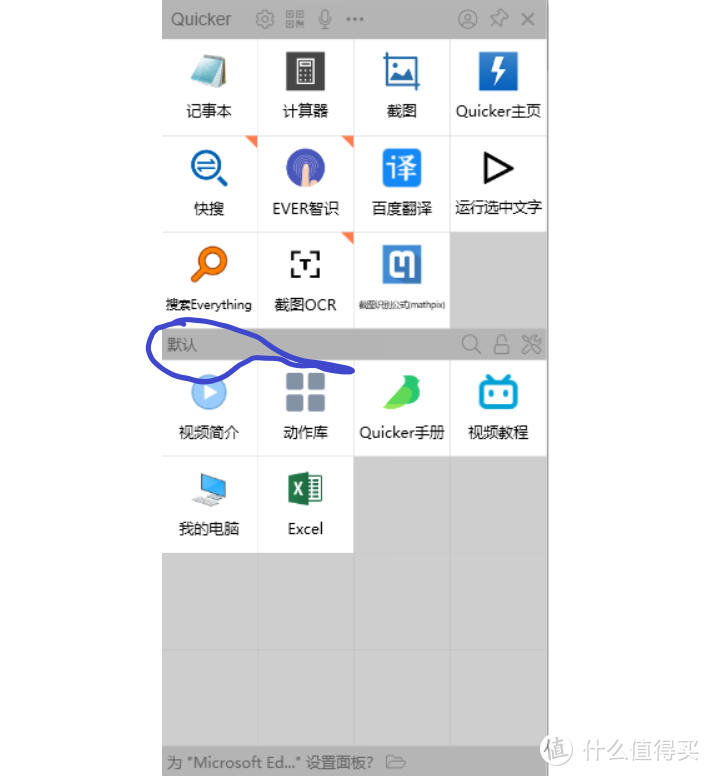
于是可以在任何窗口(环境)下,可以同时使用全局动作和上下文动作。两个区域的格子数量是固定的,每个格子内可以放置一个动作,如果觉得格子数量少,可以点击quicker面板的中间位置(上图中圈出的位置)进入面板管理界面,点击添加面板来增加一个面板(此为专业版功能,普通版只有一页)。附一张大佬专业版的面板图:
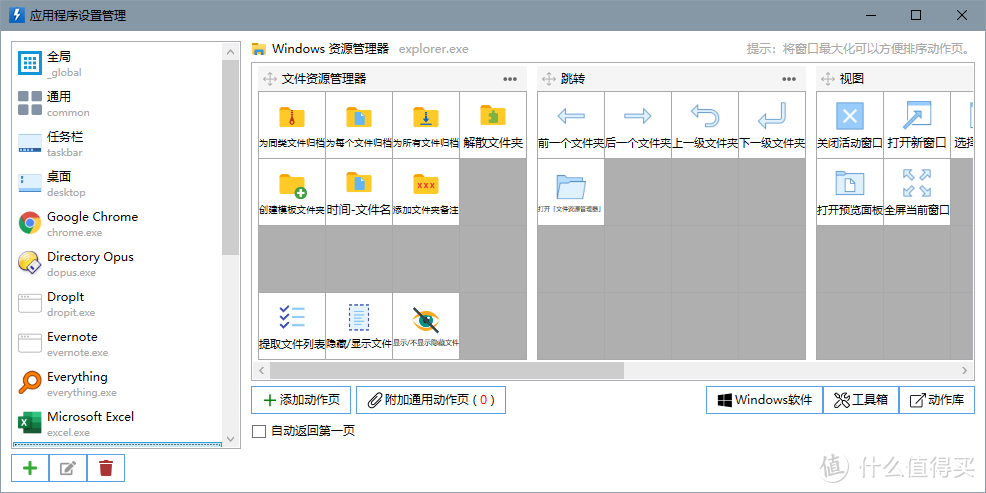
Quicker可以实现很多有趣的功能
与Wox launcher之类启动器不同的是,Quicker的强大之处在于快捷动作的集成,使用这些快捷动作,可以将原本复杂而程式化的操作简化为鼠标的轻轻一点。以下是笔者喜欢用的几种大佬们制作的【动作】,它们简直是独立重复劳动的大救星。
解散文件夹
还在为文件聚合而烦恼吗?使用这个动作可以一键将一级文件夹中的所有文件提取到上一级目录,用于快速解散文件夹,提高了执行效率和速度。

一键打开常用系统工具箱
解放你的双手,快速打开常用系统工箱,可以快速打开常用的工具,小白也可以告别百度和繁杂的菜单!

一键进行文件分类
文件分类,把需要重复进行的、批量进行的文件操作制作成协议,一键做到。在用户选择窗口处单击右键,可进行设置、备份、编辑、添加、排序等操作。此外,用户可以自定义分类规则。
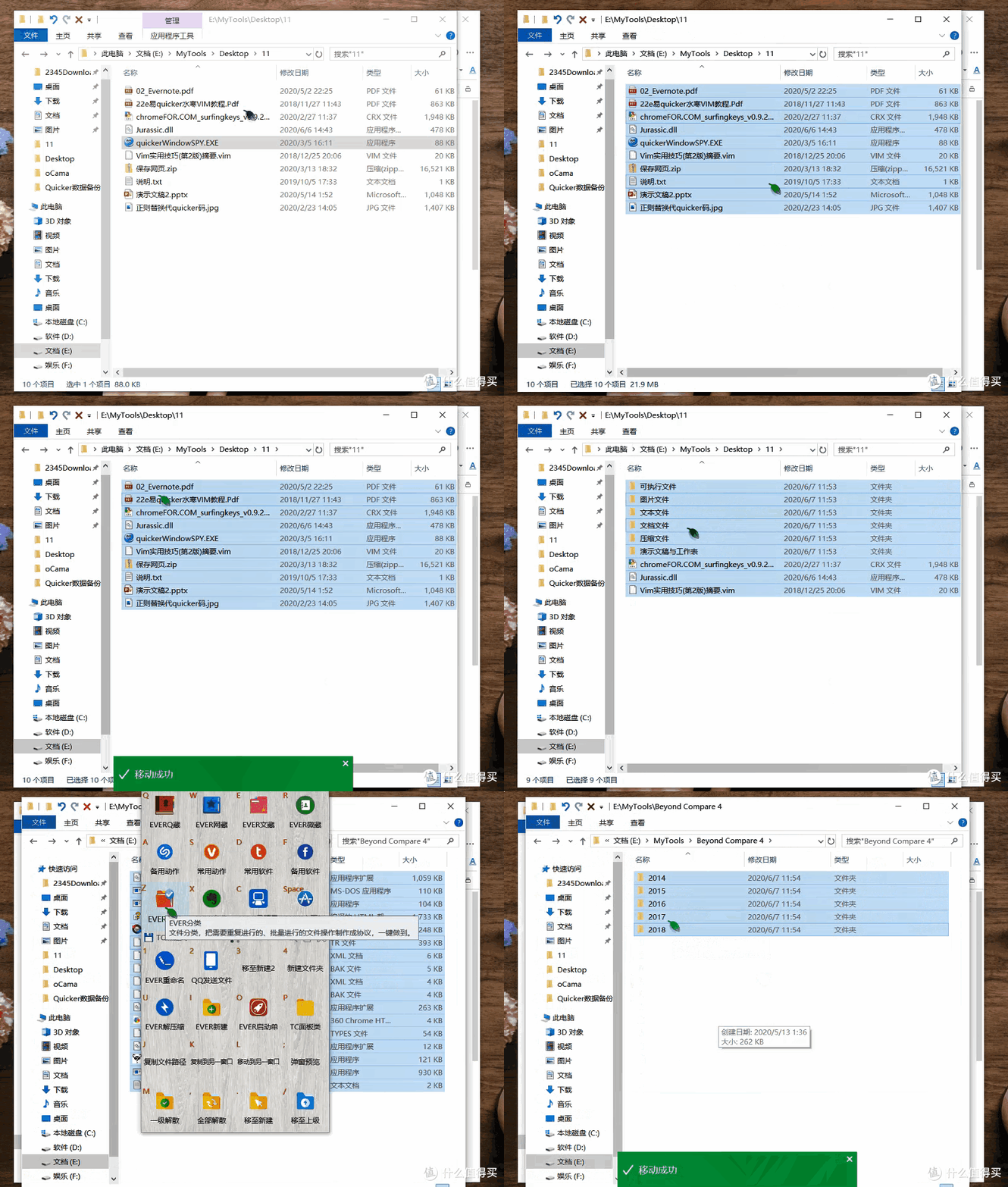
官网地址:

Listary:迅速定位
也许是Windows平台支持拼音缩写检索的软件里最强大的!只需双击ctrl键,即可唤出它的输入框,输入拼音即可随后显示索引结果

随时随地,可以快速定位,在索引结果里选定后使用ctrl+o动作菜单可以快速打开文件所在文件夹

在打开文件选择对话框时,会自动弹出listary输入框,使用ctrl+G可以跳转到正在使用的文件所在文件夹
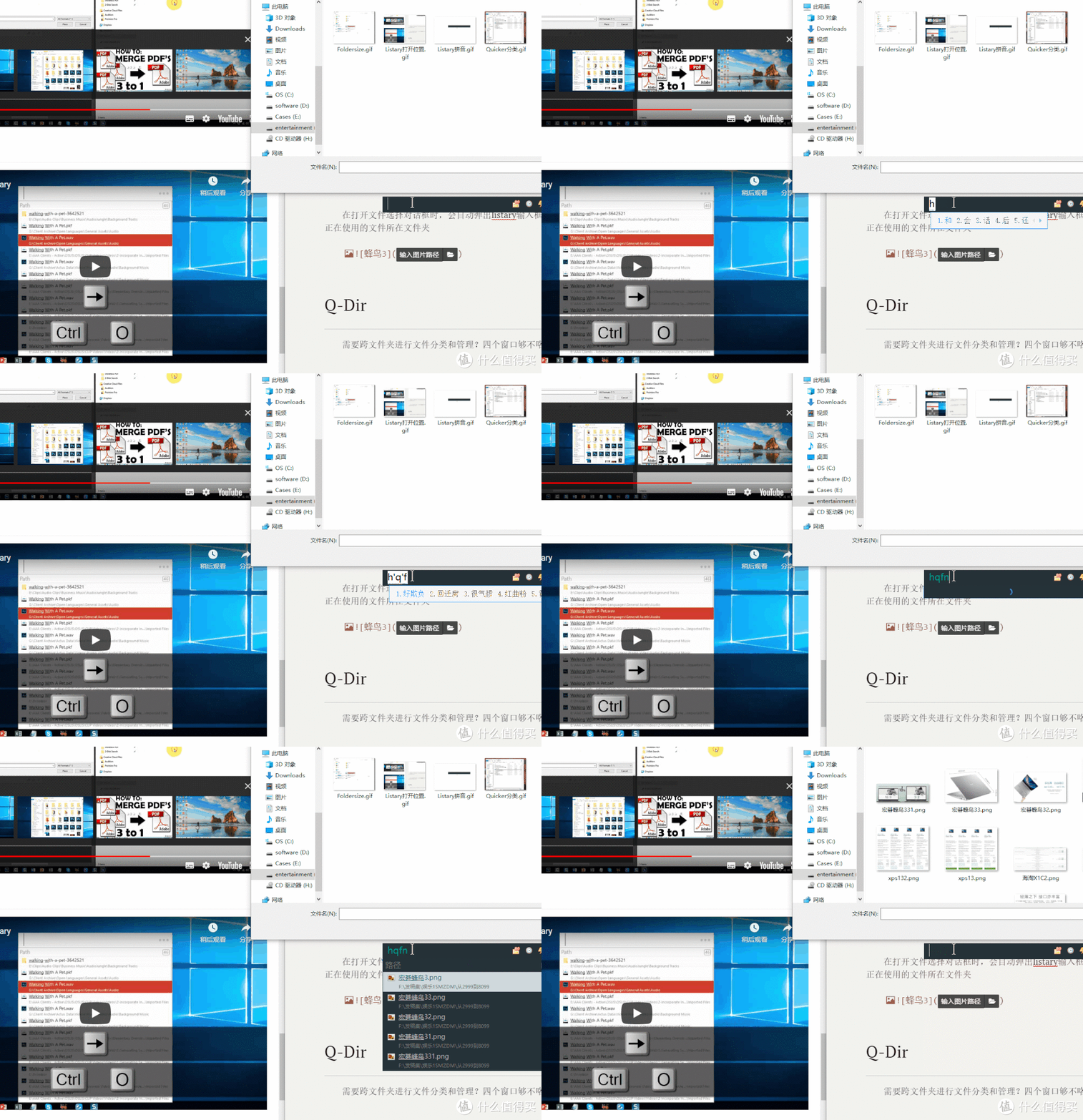
有了Listary,省却了我一级一级的翻文件夹的颇多苦劳。强烈建议大家都搞一个Listary用用,你会爱上它的。
官网地址:

Q-Dir:四个窗口同时开
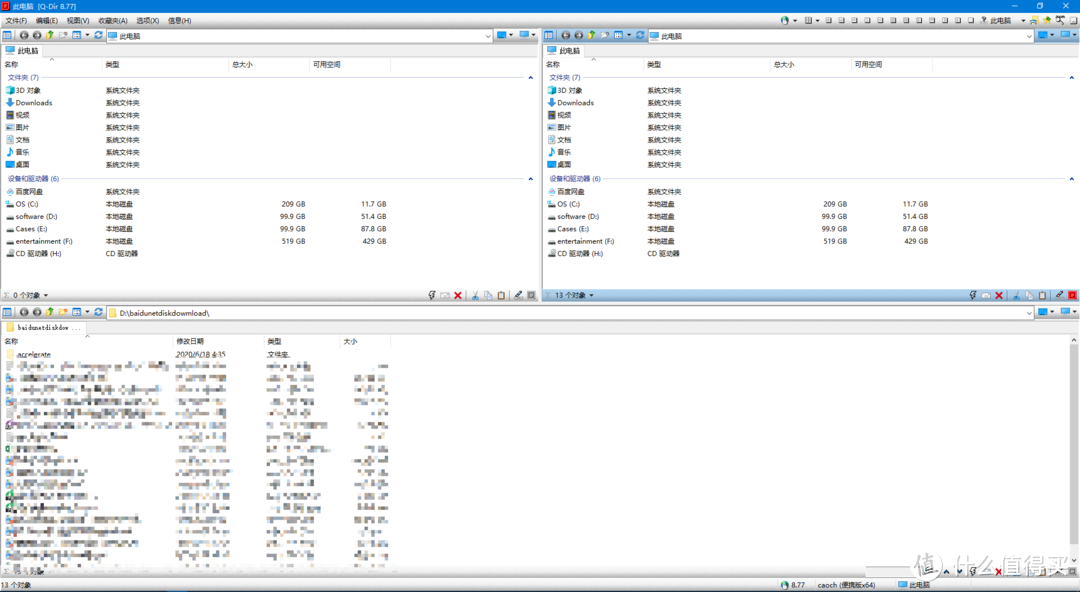
需要跨文件夹进行文件分类和管理?你可以打开几个资源管理器一个个的使用win+方向键进行窗口调整,你也可以一步到位直接打开四个窗口——使用Q-Dir。
Q-DIR是一个非常非常轻量级的软件,安装包仅1.06MB ,也有绿色免安装版可选

Q-dir可以同时打开多个窗口,可以自行选择每个小窗口的排列和显示方式:是否需要树状结构、以缩略还是列表显示
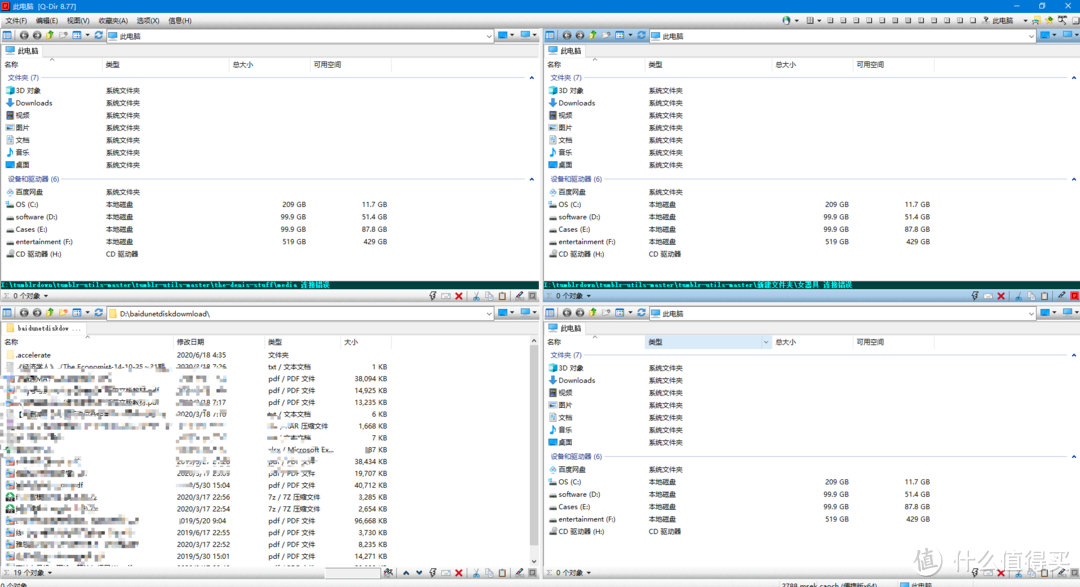
可以自行对窗口进行规划:四分、三分、两分,是横着排还是竖着排,亦或是两个在上、一个在下
Q-Dir会记忆关闭时每个窗口的路径,避免重新打开软件时的额外设置,即便是免安装的便携版也可以做到此事,如下图所示:
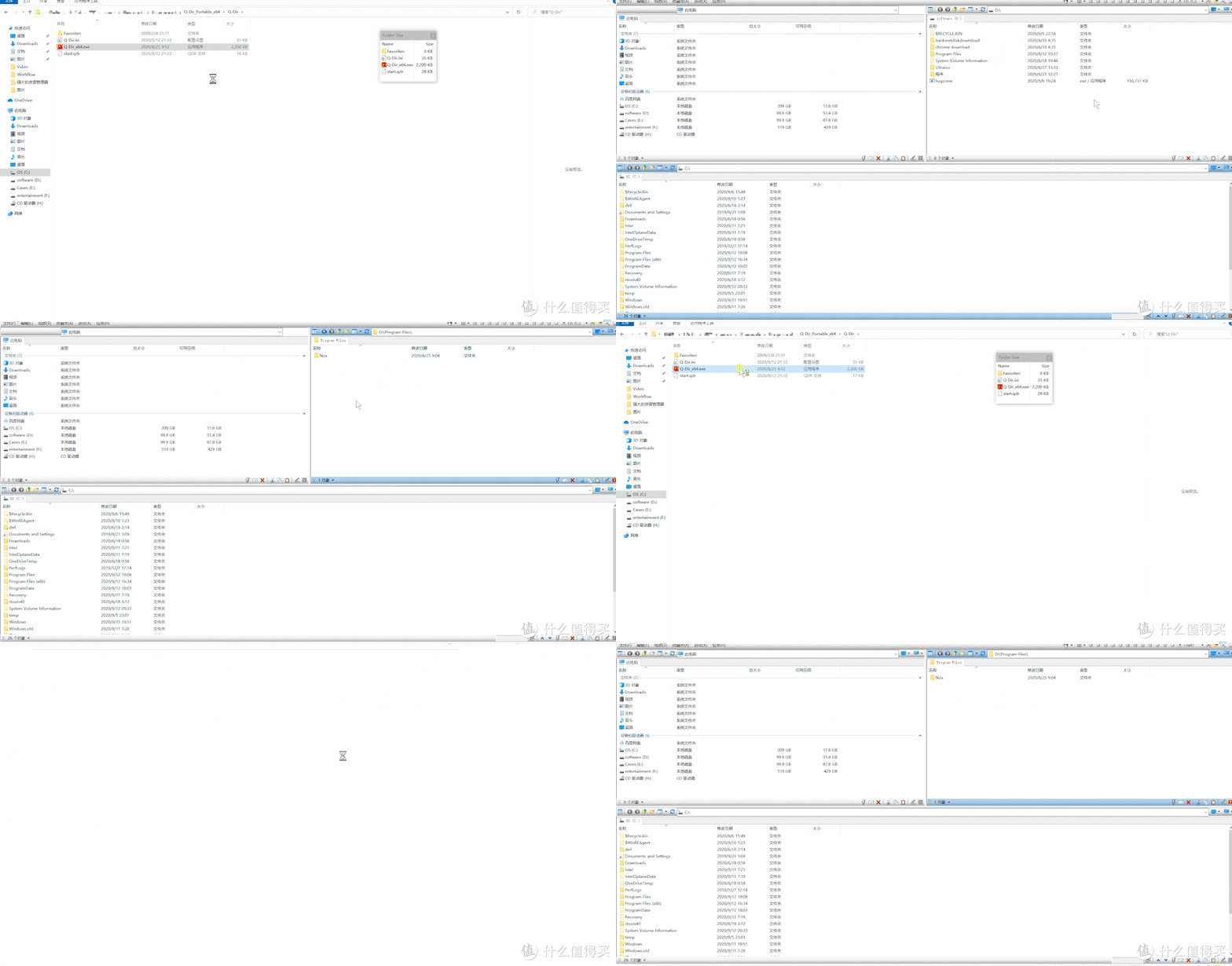
如果你有多屏显示或者分屏显示的话,那么这个软件可以更为好用一些。
官网地址点此
Powertoys :预览、批量调整图片、批量重命名
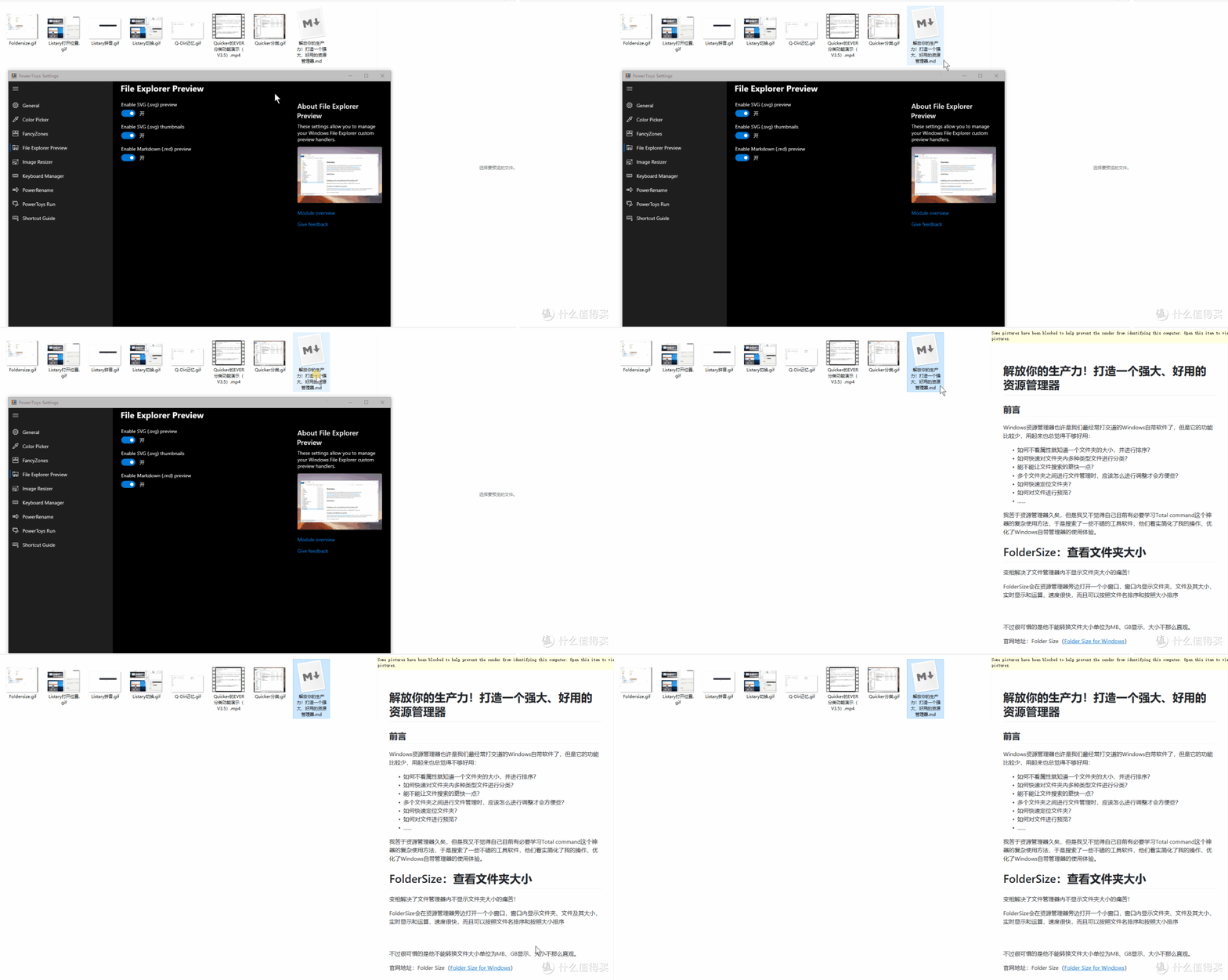
Powertoys是一个Microsoft 出品的小工具集合,添加了Powertoys后,可以在资源管理器进行markdown文件、svg文件预览了,使用alt+p键可以切换是否进行预览。
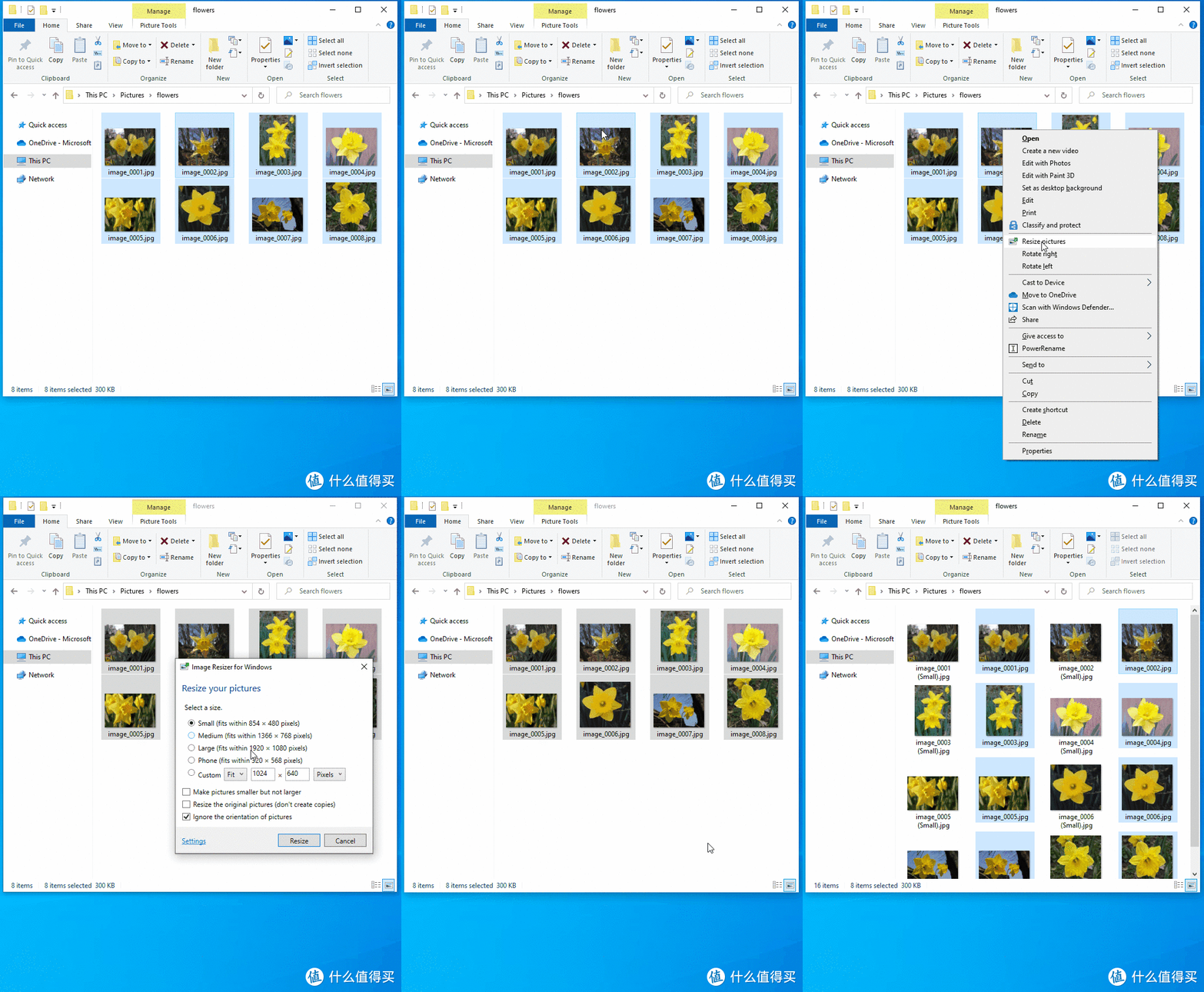
Powertoys还支持图像大小的批量调整,Image Resizer模块集成在“文件资源管理器”中右键菜单中
Powertoys的PowerRename模块也加入进右键菜单中,可使用简单规则和强大的正则表达式匹配进行高级批量重命名。在搜索和替换输入字段中键入内容时,预览区域将显示项目将重命名为的内容。

截止写稿日,Powertoys已经更新到了V0.20.0版本。
官方地址点此
Quicklook:文件预览利器
Quicklook是一个功能强大、兼容性还不错的一个文件预览工具,只需要选中文件,点击一下空格,即可弹出窗口显示文件/文件夹的预览。
Quicklook支持对压缩包、图片、音视频、office文件的预览,只需点击选定文件,点击空格键即可进行预览,可以使用方向键进行文件快速筛选预览
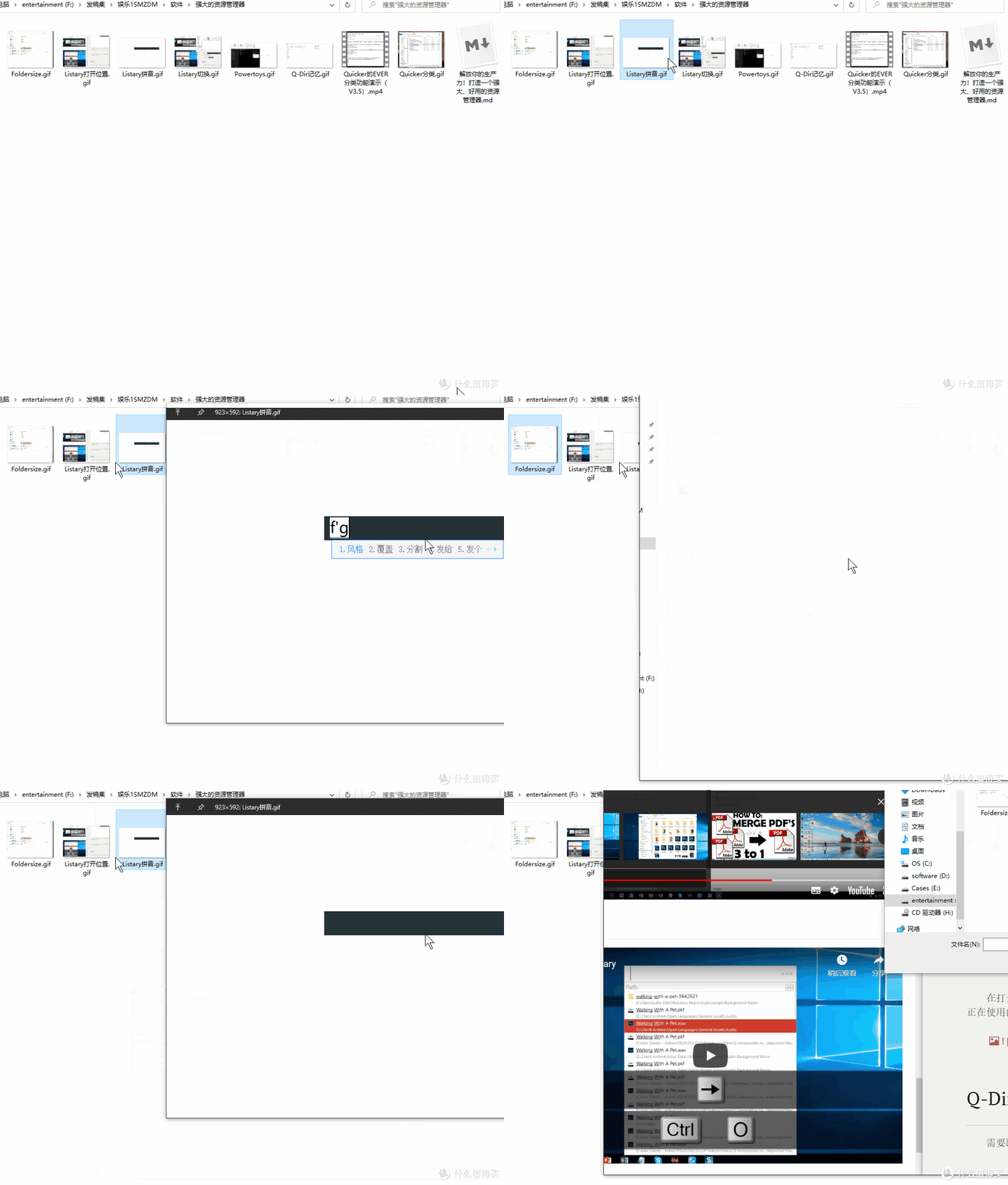
它也支持在everything内预览,同样支持方向键切换文件预览。

还可以通过插件实现更多功能,不过对office文档预览速度不算快。

官方地址点此
其他软件
以上所述即为我目前留用的软件,对于有着更高要求的用户而言,还有其他强大的软件可选,只不过并不是很适合我的使用习惯。
Total commander
也许是文件管理器的终极工具,它有着双窗口和多标签设计,是一个“资源管理工具平台”,集成了大量文件管理相关的工具/功能:批量重命名、内容预览和对比、文件迅速搜索、压缩与解压缩、FTP、编码与解码、校验和计算,一应俱全。

它有着丰富的快捷键,几乎可以使用键盘完成所有操作,但是它的学习成本比较高。此外,Total commander有着丰富的插件和优秀的兼容性,几乎可以媲美细分领域的专业软件。

但是,他的学习成本着实是比较高,尤其是很多普通用户并不需要这么强(fu)大(za)的功能。
官方网站:Total Commander中文主页
Seer
和Quicklook一样的操作方式,但是有着相比于Quicklook更多的支持文件格式,支持更多更丰富的插件,但是原生并不支持Everything。。。

官网地址点此
Clover
可以为Windows资源管理器增加类似网页浏览器的多标签页功能

快捷键使用上也和网页浏览器的差不多:

但是我自己对于多页签的需求并不如对多窗口的需求大,所以我就没留着继续用。
官网地址点此
QTTabBar
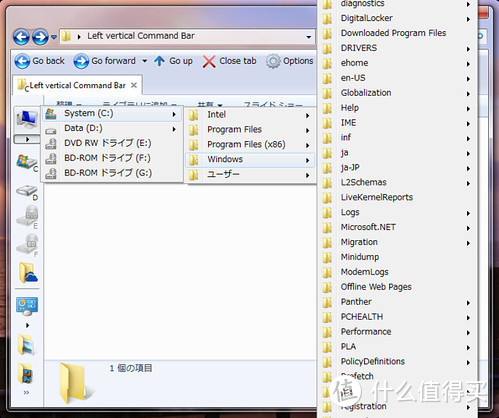
同样可以给资源管理器加上多标签,像书签一样管理文件路径,而且比 Clover 功能更加丰富。
而且支持鼠标悬浮预览(是的,省了点击了)
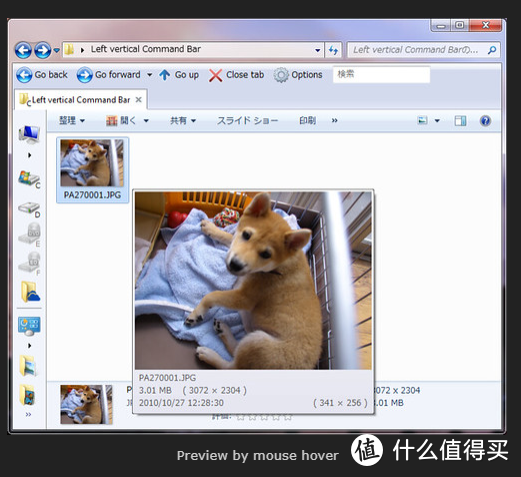
不过我并不喜欢这种一层层的操作模式,所以没有留用。
官网地址:

总结
建议普通用户和我一样,使用Foldersize+Quicker+Listary+Quicklook(Powertoys可以视情况而装),即可拥有一个强大、好用的Windows资源管理器。
专业用户建议去折腾一下Total commander,功能着实强大而丰富。






校验提示文案
校验提示文案
校验提示文案
校验提示文案
校验提示文案
校验提示文案
校验提示文案
校验提示文案
校验提示文案
校验提示文案
校验提示文案
校验提示文案
校验提示文案
校验提示文案
校验提示文案
校验提示文案
校验提示文案
校验提示文案
校验提示文案
校验提示文案
校验提示文案
校验提示文案
校验提示文案
校验提示文案
校验提示文案
校验提示文案
校验提示文案
校验提示文案
校验提示文案
校验提示文案
校验提示文案
校验提示文案
校验提示文案
校验提示文案
校验提示文案
校验提示文案
校验提示文案
校验提示文案
校验提示文案
校验提示文案