

































 深耕数码、居家兴趣领域














7
5
换机?数据转移?装系统?——您应该尝试的几款软件
2018-08-21 15:16:32
29点赞
358收藏
22评论
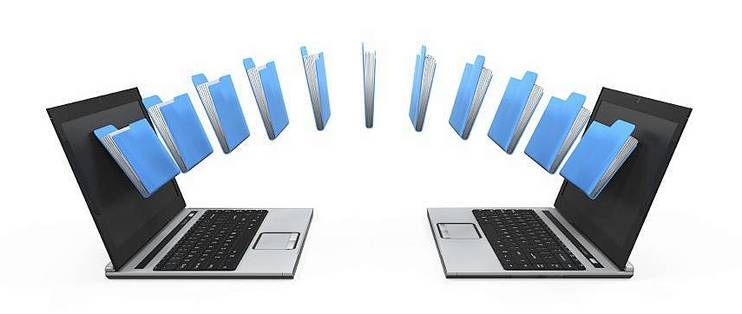
陆续在张大妈这里发布过几篇有关IT知识的小文章,今天借着达人任务这个机会和大家聊一聊更实用的应用场景,就是更换电脑,数据转移以及装系统时可能需要用到的几款常用软件。
什么情况下需要做数据转移?
比如电脑更换,硬盘损坏,或者日常数据备份等等。
哪些数据需要做数据转移?
以前经常看到某些用户是整个C盘一起拷贝数据到移动硬盘用来备份数据,这样的方法不但低效而且在还原时还会造成失败的情况。
* 用户配置文件
Windows个人操作系统虽然已经发展到了Windows 10系列,但是系统运行的机制还是有不少沿袭下来的部分,比如用户配置文件(User Profile)。配置文件其实也分很多种,比如本地用户配置文件(Local User Profile),漫游用户配置文件(Roaming User Profile),临时用户配置文件等等,一般普通家庭用户只会使用到本地用户配置文件这一类型。用户首次登录计算机时会创建本地用户配置文件, 配置文件存储在计算机的本地硬盘上。
一般的Windows操作系统中都会有几个默认的用户配置文件,比如Public,Default等,用于作为默认配置,这些名字在不同的操作系统中会有一些差别。这些配置文件一般我们是不需要考虑的。
* 查看电脑的用户配置文件
Windows其实提供了一个专门的界面用于浏览电脑的配置文件。
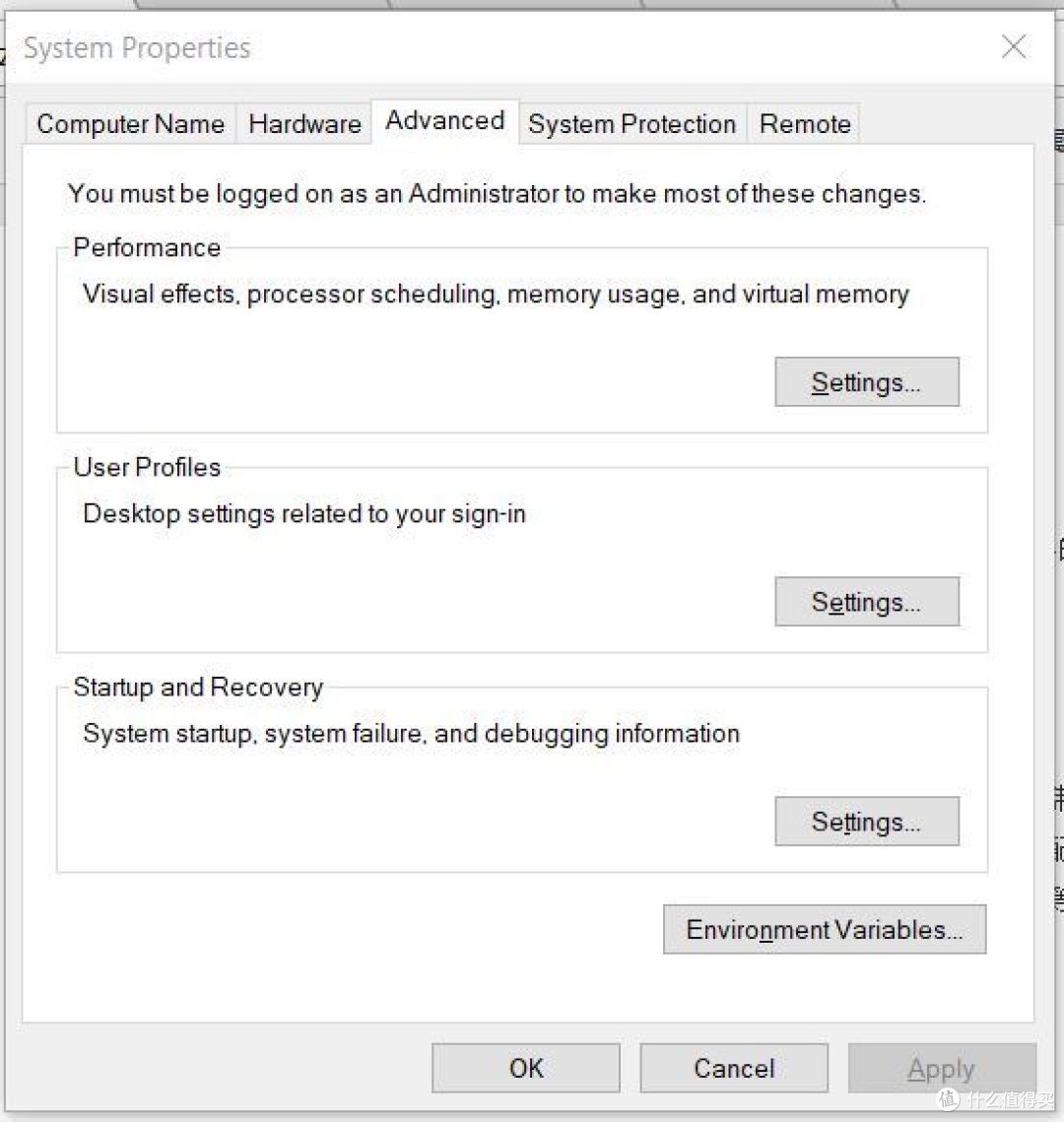
在这个界面中可以看到本机上的所有配置文件。如果这台电脑被多个用户使用,这个清单会更加冗长一些,用户可以在这里查看到配置文件的大小,并且修改类型,复制配置文件,甚至直接删除。一般不建议用户直接在物理路径下删除或者修改用户配置文件,在这里进行操作是一个较为安全的方式。
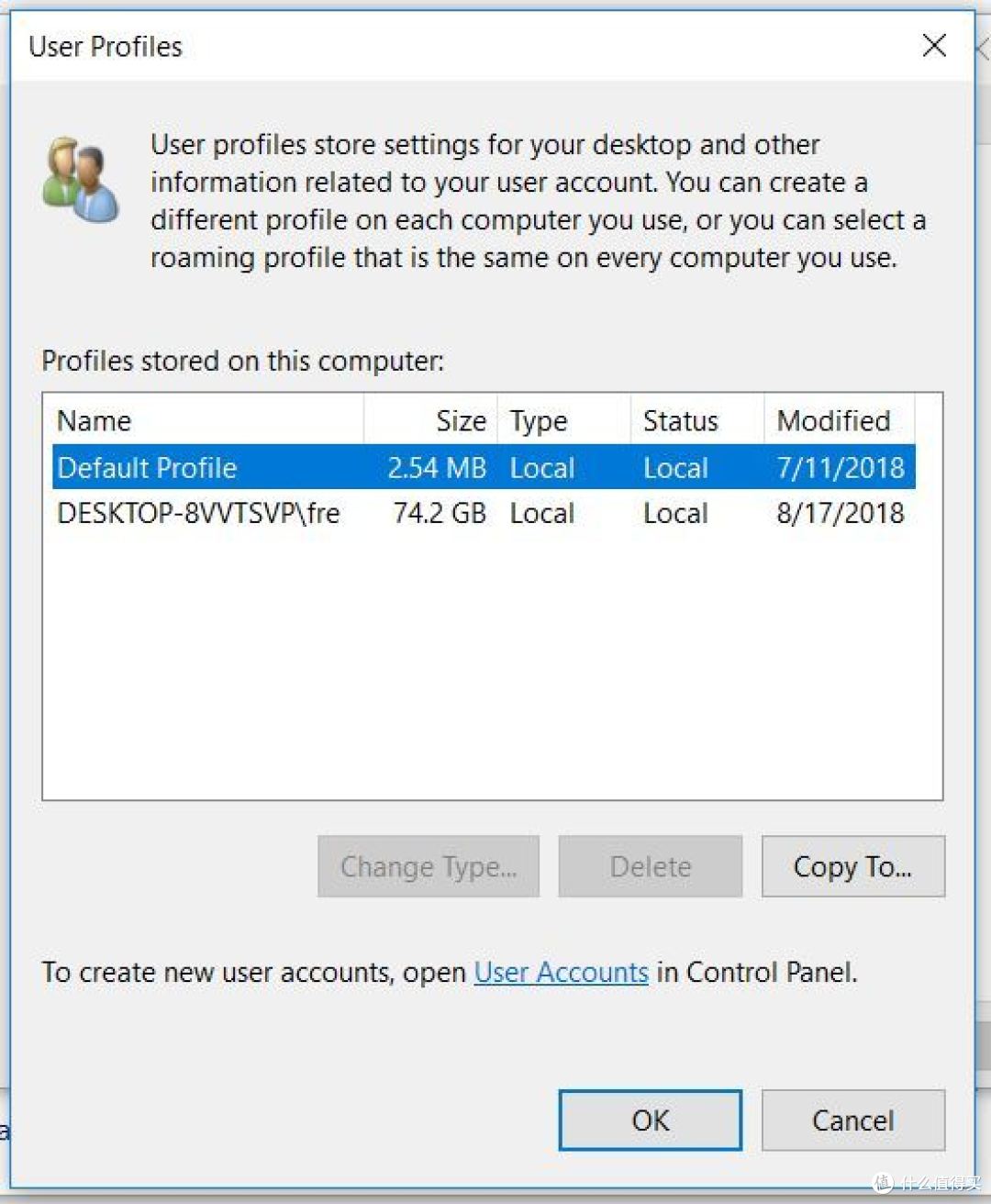
从上图可以看出,用户文件一般会占用硬盘比较大的空间,也是数据备份转移的大头。用户文件的物理路径在Win7以后的版本都是C:User用户名下面。
为了照顾老系统用户的使用习惯,微软在文件夹下面设置了很多类似于Application Data等等的快捷方式,用于跳转到新的文件夹中,这些都是不需要备份的数据。真正需要考虑的是我红框中标出的部分。
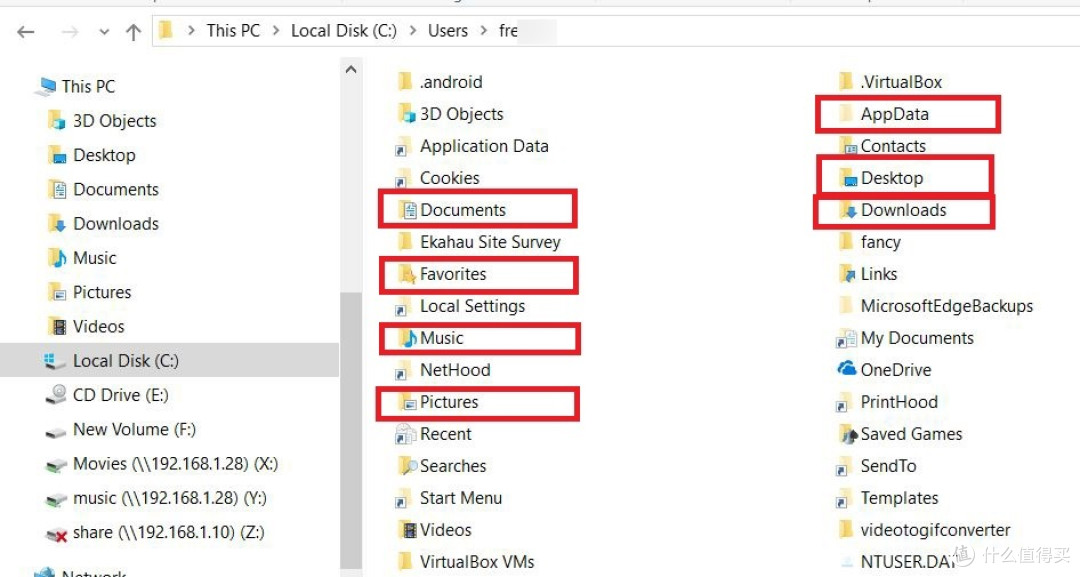
Documents,Music,Pictures等:用户文档文件的默认保存位置,一般数据是要备份的,具体看用户的实际使用习惯。
Favorites:也就是IE的收藏夹,这也是必须要要备份的数据。注意不同的浏览器都有不同的收藏夹保存路径,下面简单列一下:
Windows Edge:个人不太喜欢使用Edge,有很多反人类的设计,收藏夹的路径也很犄角旮旯。
C:UsersusernameAppDataLocalPackagesMicrosoft.MicrosoftEdge_8wekyb3d8bbweACMicrosoftEdgeUserDefault
Firefox:经常用那个Developer版本,平时做网页嗅探,开发等很方便。
%APPDATA%MozillaFirefoxProfiles
Chrome:路径中有个Bookmarks的文件用来保存书签信息。
%LOCALAPPDATA%GoogleChromeUser DataDefault
Desktop:这应该是大部分用户数据的大头吧,我工作日常使用中都喜欢把数据放在桌面,方便浏览。
Downloads:系统默认下载保存位置,一般会有一些有用的数据。
AppData:大部分软件的配置文件安置于此,通常不需要备份,但是要留意一些软件,比如Outlook,默认创建的Personal Folder(个人文件夹)文件就是放置于此,可以看看这个路径是否有.pst后缀文件。
%APPDATA%LocalMicrosoftOutlook
其他数据
这里就看个人的使用习惯了,可自行筛选。
数据转移的几种方法比较
1.移动存储设备(如U盘,移动硬盘)
常用的数据备份转移的方式,使用简单,将文章上面的一些数据文件拷贝至移动存储设备即可,等到安装好系统,再将数据拷回即可。缺点是需要用移动存储设备作为数据中转媒介,比较浪费时间。
2.外接硬盘线
网上硬盘数据线已经很便宜了,如果是换机或者换硬盘,可以将原硬盘拆出,利用硬盘线通过USB接口转移数据。这种方法节省时间,但是需要用户具备一定的电脑拆装技巧。
3.网络方式
可以直接通过局域网共享文件夹的方式进行数据转移,也可以利用OneDrive等网盘,缺点是受网络条件限制。
4.其他方式
比如软件方式,硬盘对拷等等。
数据转移的推荐软件
这里推荐几个过程中可能需要的软件。
SpaceSniffer
备份前首先要对当前硬盘数据的路径,大小等有个初步的认识。这里首先推荐SpaceSniffer这款软件,下载地址在这里。国外的免费软件,可以通过图形的方式直观反映数据占用空间。
注意使用时右键使用管理员运行,可以确保系统文件也可以统计大小。
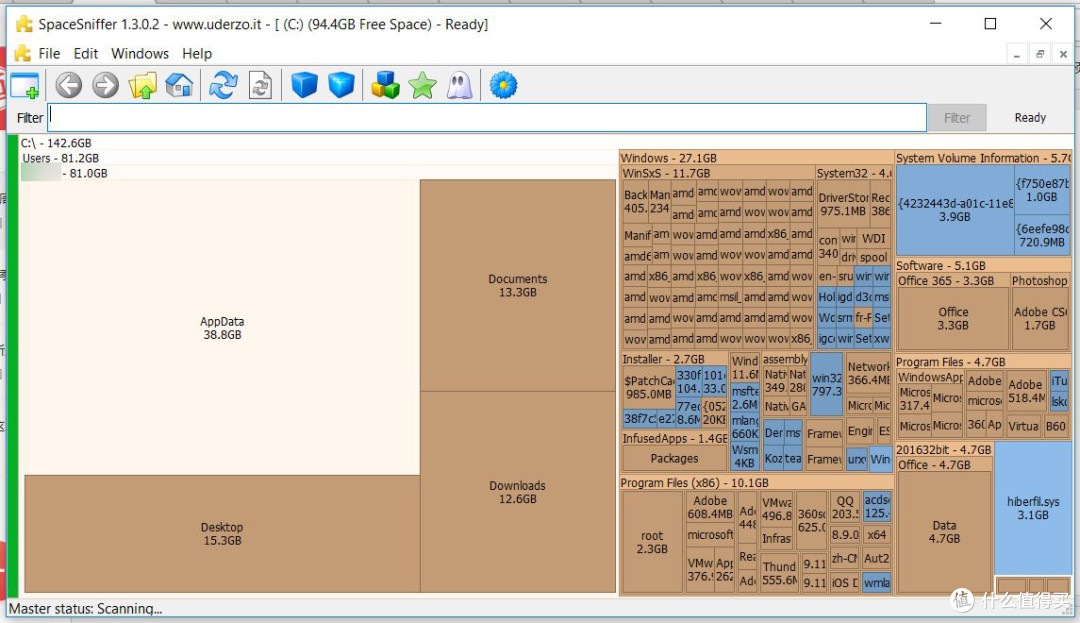
我的笔记本电脑配备了固态硬盘,大概几十秒就可以获取整个分区的容量使用情况。
Windows Easy Transfer
Easy Transfer是Windows XP时代就有的系统自带的数据迁移软件,使用简单,而且作为微软自家的系统软件,兼容性毫无问题。可惜Windows 10推出后,这款软件已经被去除了。请参见微软的知识库文章。
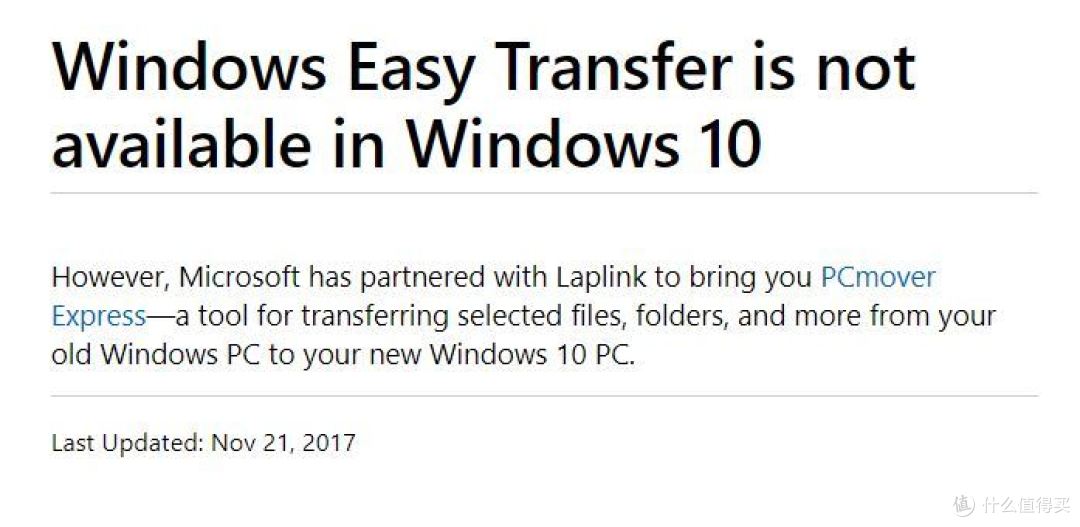
微软网站现在推荐的是一款第三方的收费软件,真是坑爹。
其实Windows Easy Transfer在Windows 10中依然可以正常使用,请参见如下使用方法。
首先找一台Windows 7任意版本的电脑,找到C:WIndowsSystem32migwiz

将整个文件夹复制到Windows 10的电脑中的任意路径下。

依旧是右键管理员运行,进入程序界面
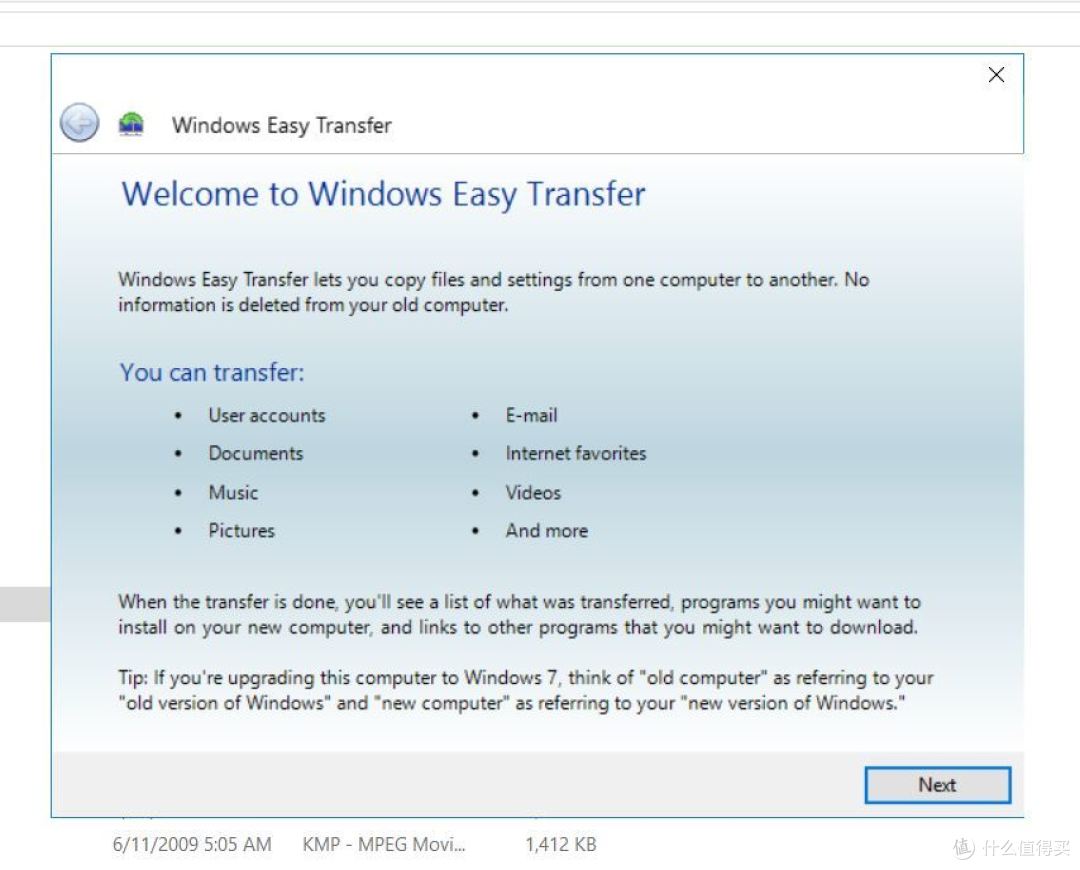
WIndows Easy Transfer提供三种传输方式,Easy Transfer数据线,网络或者USB存储设备。

启用Windows Easy Transfer软件,选择数据的传递方或者接收方。

这里的示例是选择贝尔金的传输线,淘宝上有卖二手的,我当时买的时候只要十几块钱一根。

用传输线分别连接新旧电脑,点击Next。
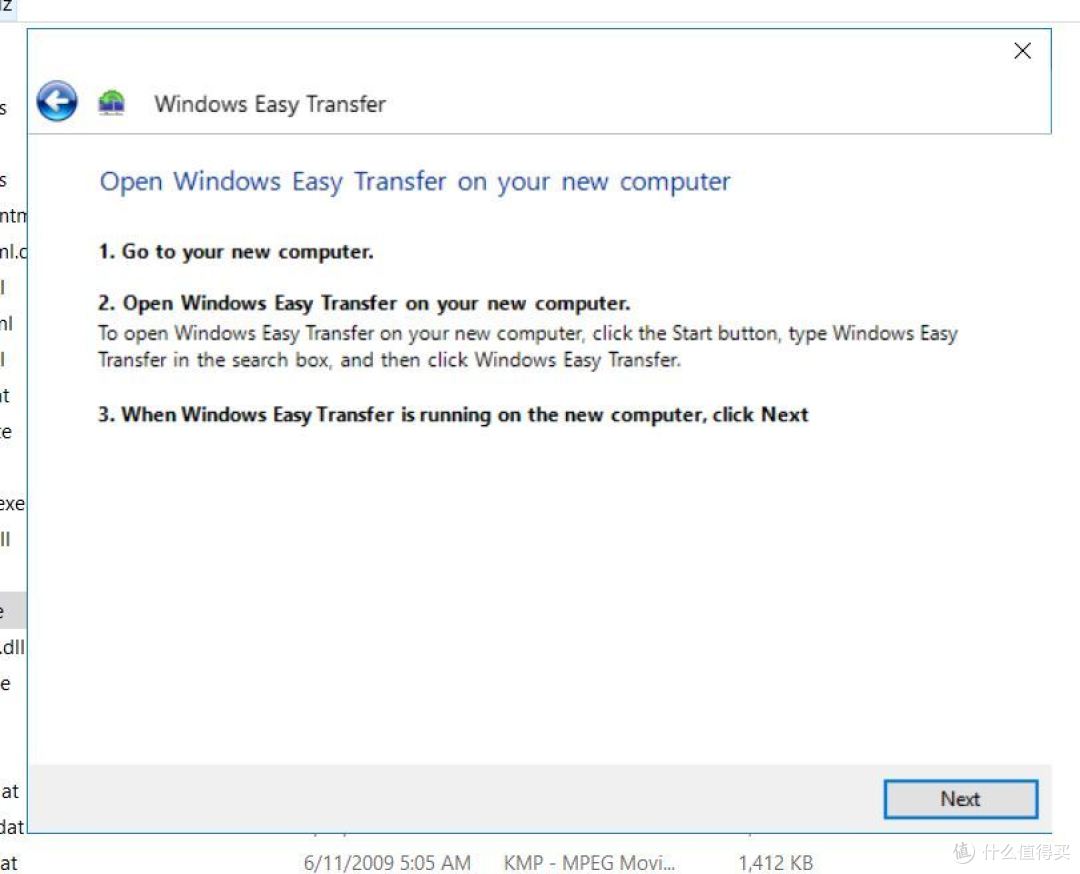
选择要传输的用户配置文件,就可以等待数据传输了。

等待传输完成,采用软件方式传输,可以保证数据的完整性,比普通的复制黏贴方式更加可靠。
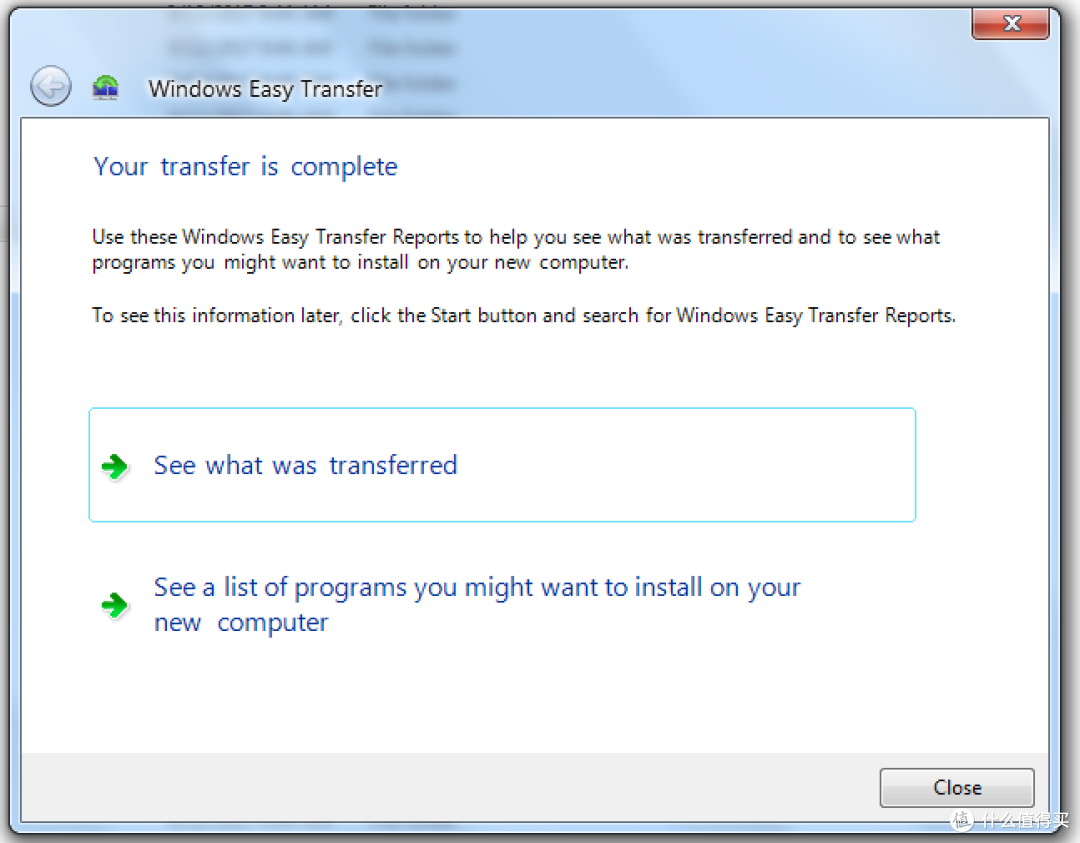
如何安装新操作系统?
现在WIndows 10已经非常普及了,我帮家人安装操作系统一般都是Windows 10 LTSB,LTSB即Long Term Servicing Branch,可以认为是Windows 10的官方缩减版。它的原版是Windows 10 Enterprise企业版,但是去除了Windows Store,Microsoft Edge,Cortana等不常用的自带软件,占用更少硬盘空间和系统资源。我是MSDN的订阅用户,都是直接下载的原版ISO文件。
利用ISO文件创建启动U盘想必大家都很熟悉了,但是如何一个启动U盘中放入多个操作系统的启动盘呢?我在日常工作中经常有这样的困扰,经常需要安装各种不同的操作系统给PC,服务器使用,有时甚至要安装Linux,但是有没有这么多U盘专门用来做各式启动盘,不得不不停地擦除制作系统启动安装盘,非常浪费时间。
这里再分享一个不错的免费软件WinSetupFromUSB,下载地址在这里。
这个软件也是非常简单易用的,根据您的电脑操作系统选择32位或者64位版本运行。
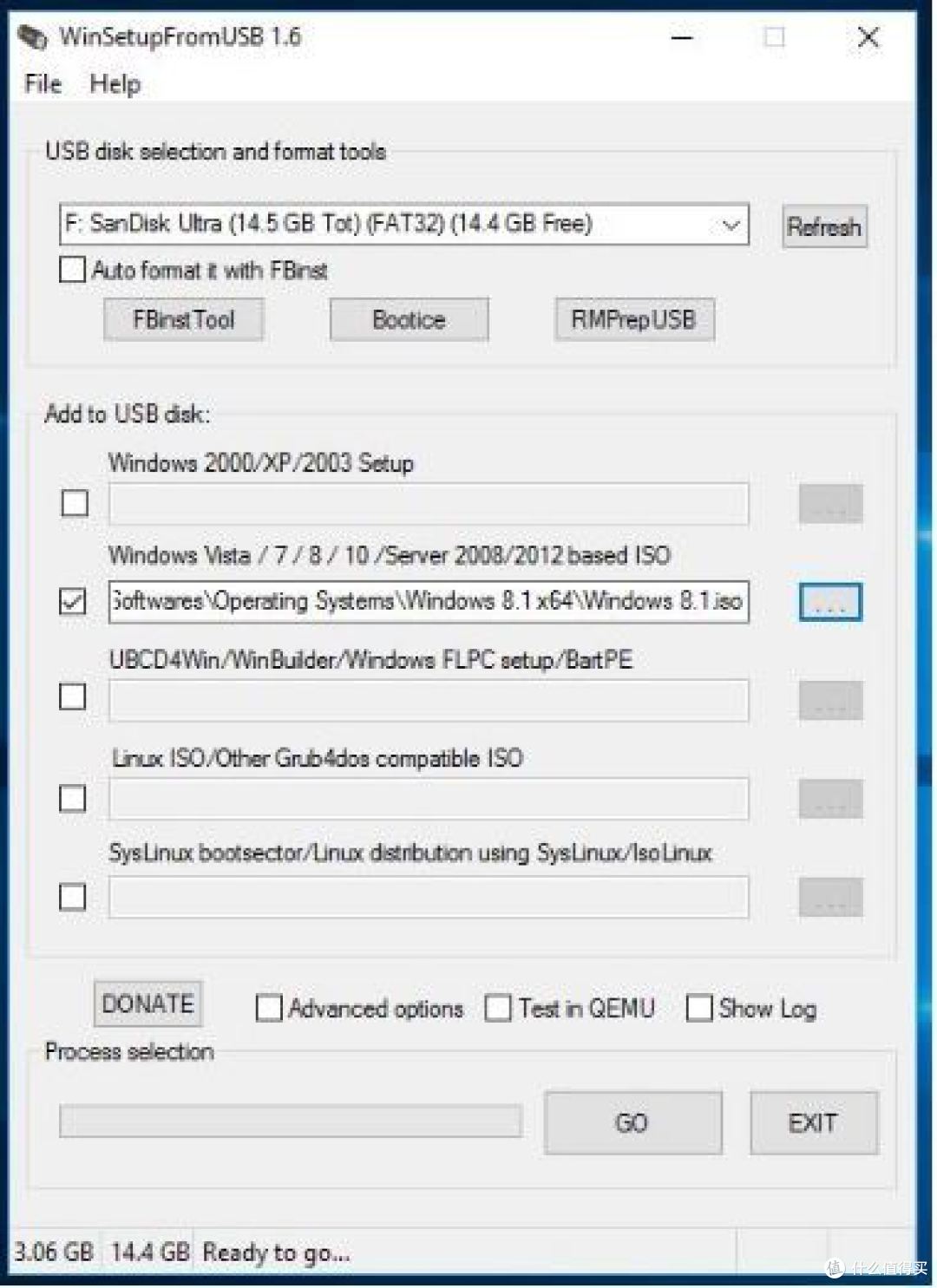
在顶部选择用于制作启动盘的U盘或移动硬盘,选择对应的格式(FAT32或者NTFS),如果您的电脑是采用UEFI启动的,选择FAT32,否则选择NTFS。
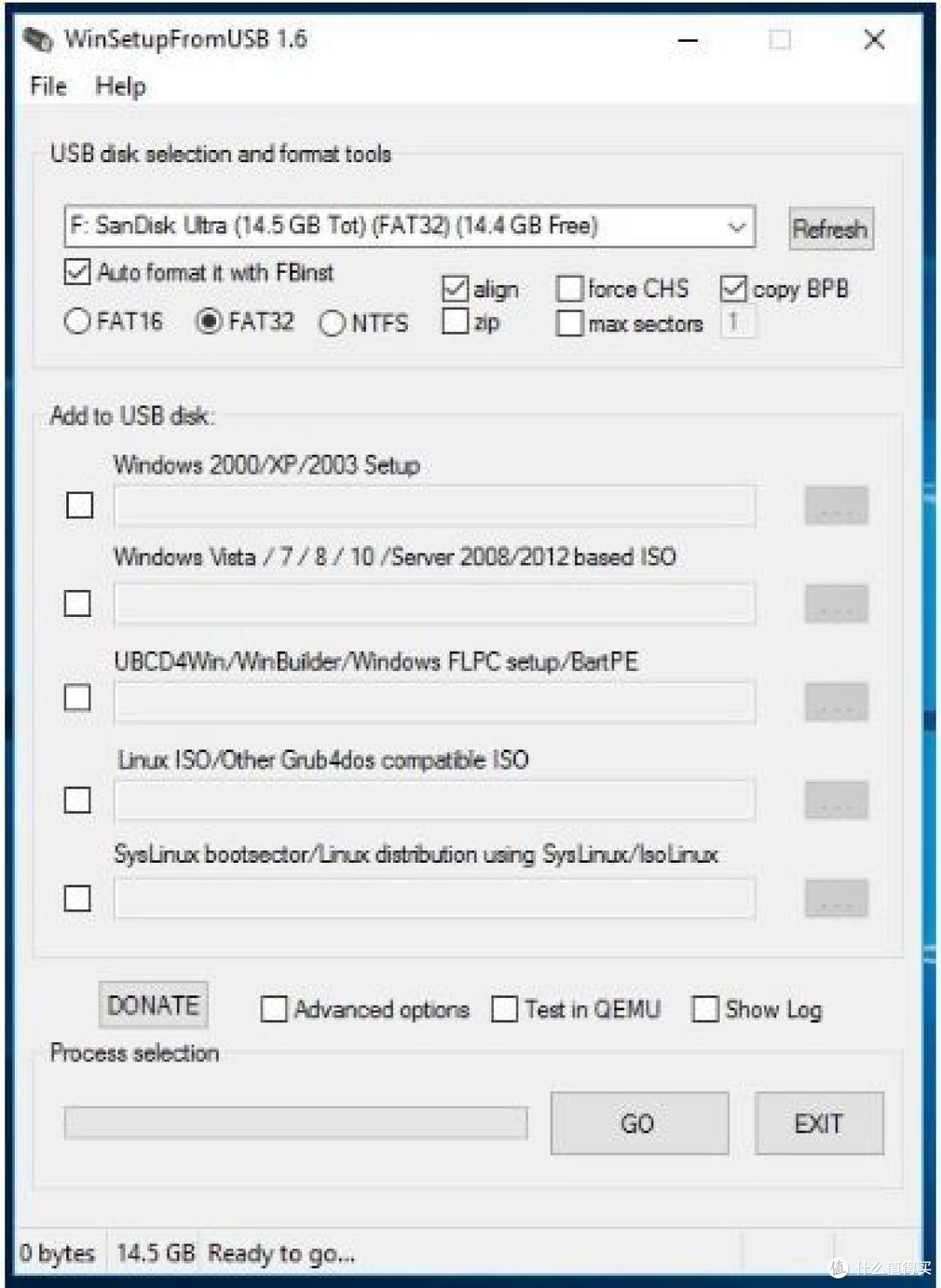
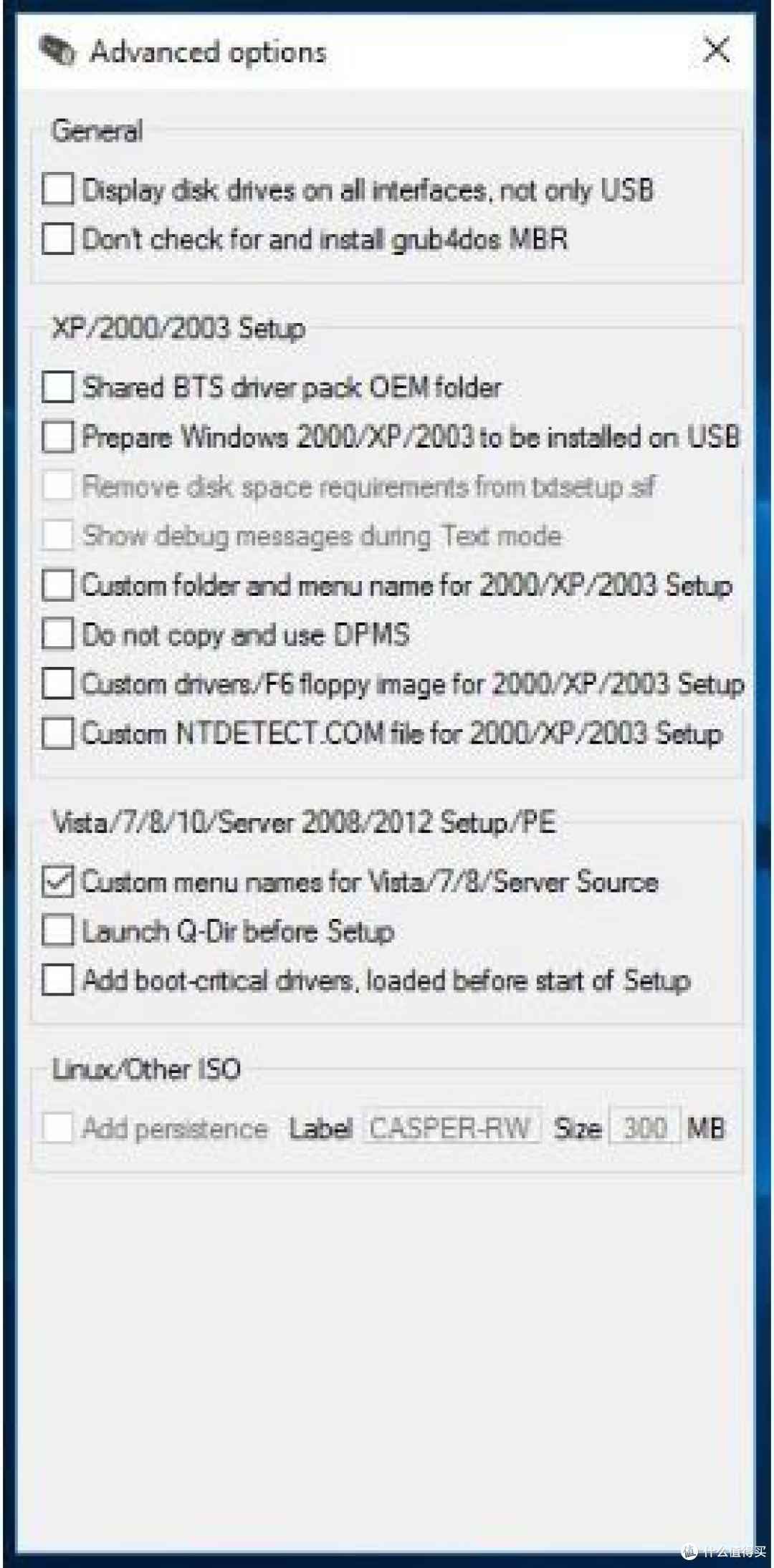
然后勾中界面下方的Advanced options,在弹出窗口中选中Custom menu names for Vista/7/8/Server Source,这一步可以确保为不同的操作系统定义不同的菜单项。
然后按照不同的分类,选中对应的ISO文件,这里以WIndows 8安装文件为例,点击GO。
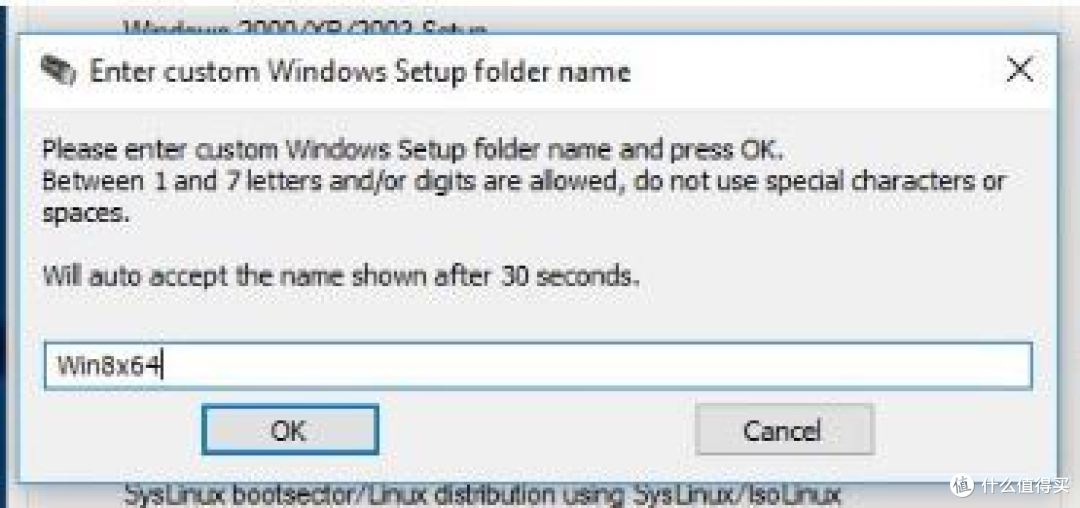
随后窗口会跳出,输入文件夹名字。
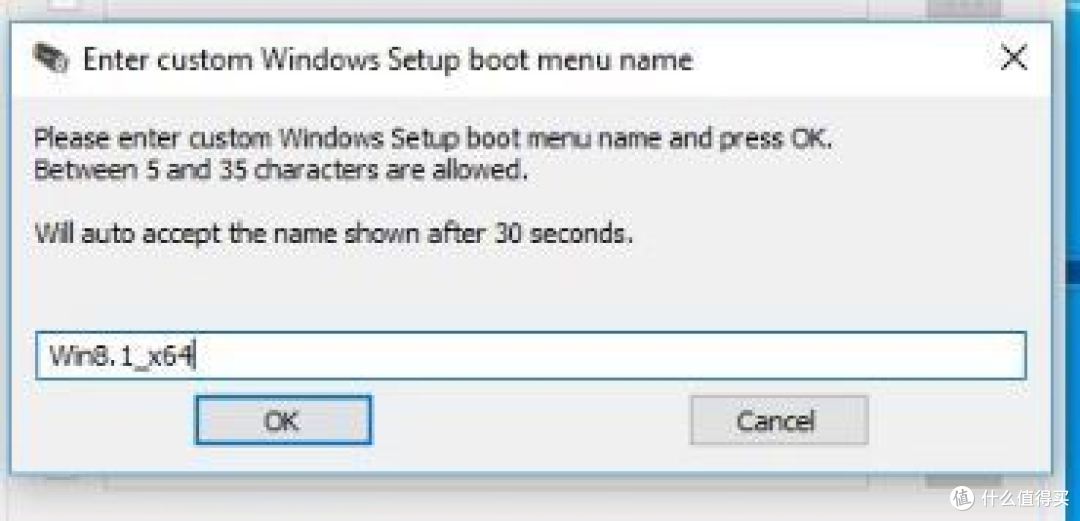
第二个窗口跳出,选择启动菜单项的名字。
等待刻录完成,至此第一个操作系统烧录完成。
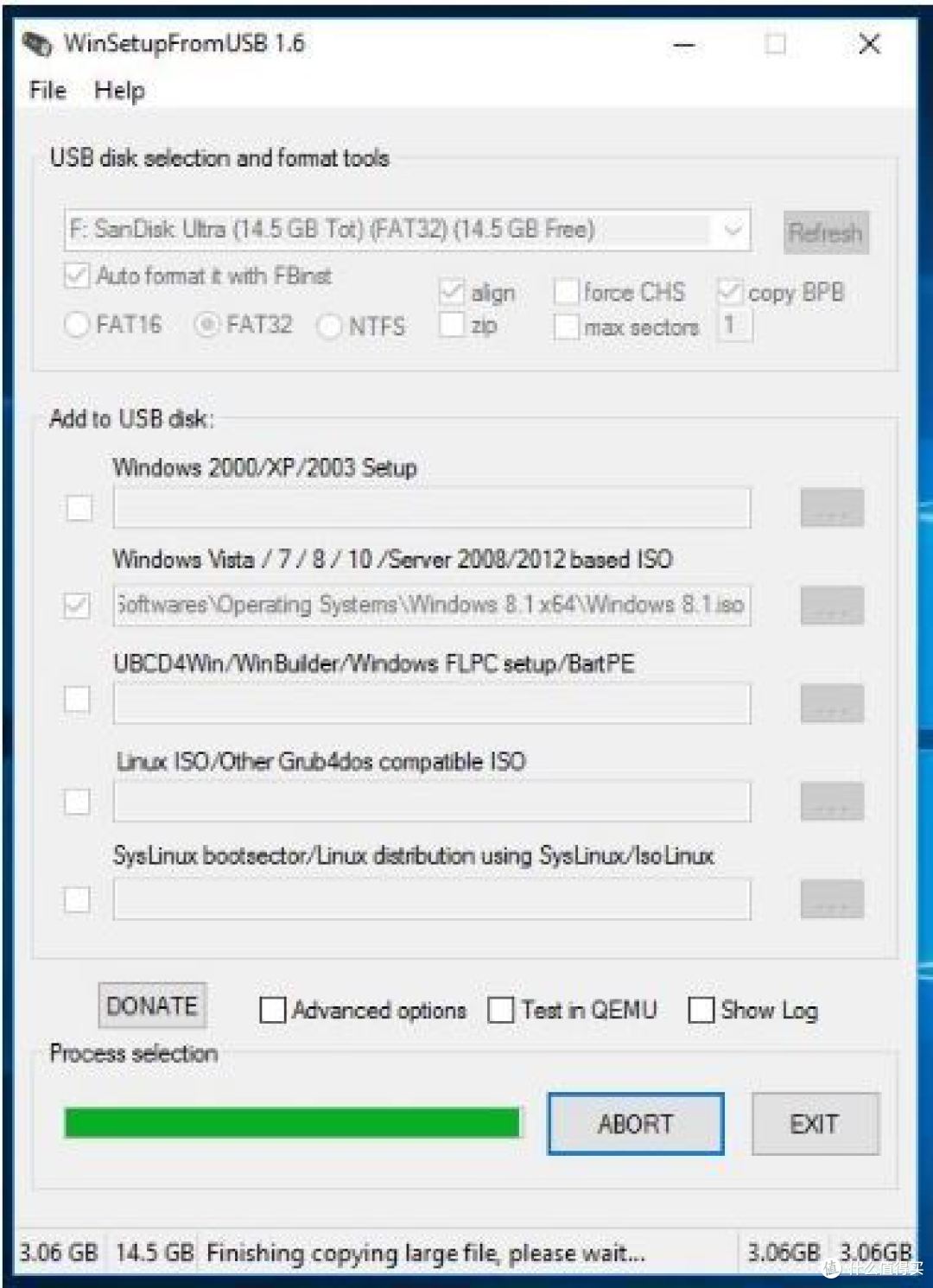
随后写入其他操作系统的方式与之相同,只是注意Don’t Click Auto format with FBinst选项不要选中,否则U盘会被格式化。
然后我们看下启动盘刻录完成后的情况。menu.lst这个文件如果用记事本打开可以看到之前命名额菜单项。
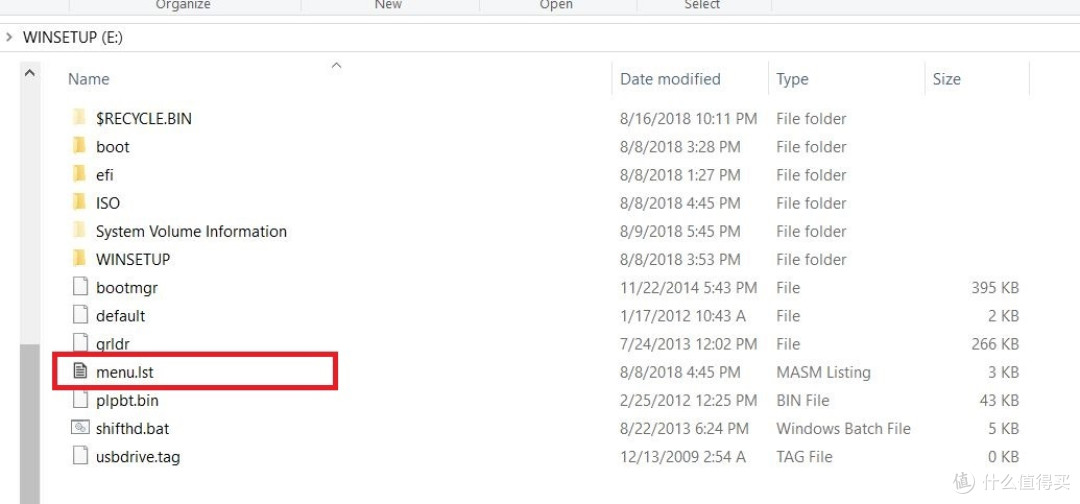
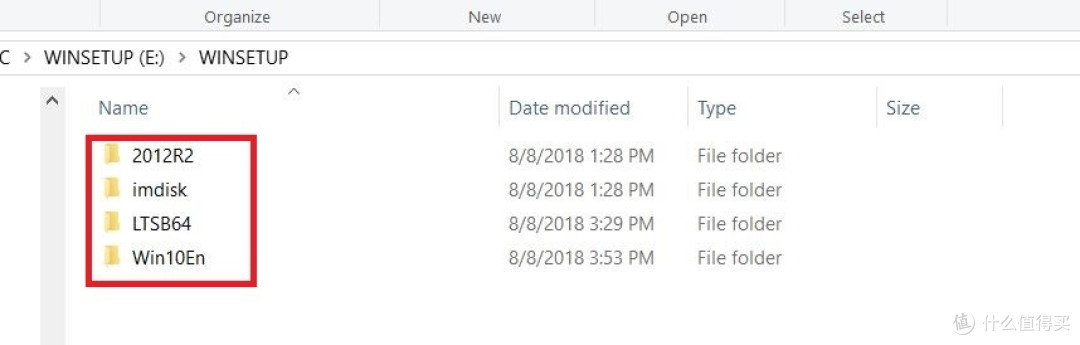
打开WINSETUP文件夹可以看到,有3个Windows操作系统的安装文件夹再次,Linux系统的安装机制有点不一样,是放在ISO目录中的一个独立ISO文件。
启动盘做好了,下面就可以安装系统了,这里在VMWare Workstation用启动盘安装系统。
默认设置下虚拟机是不能通过实体U盘安装系统的,需要将U盘挂载到虚拟机上作为第二硬盘,方法如下:
选中硬盘Hard Disk(SCSI),点击Add。
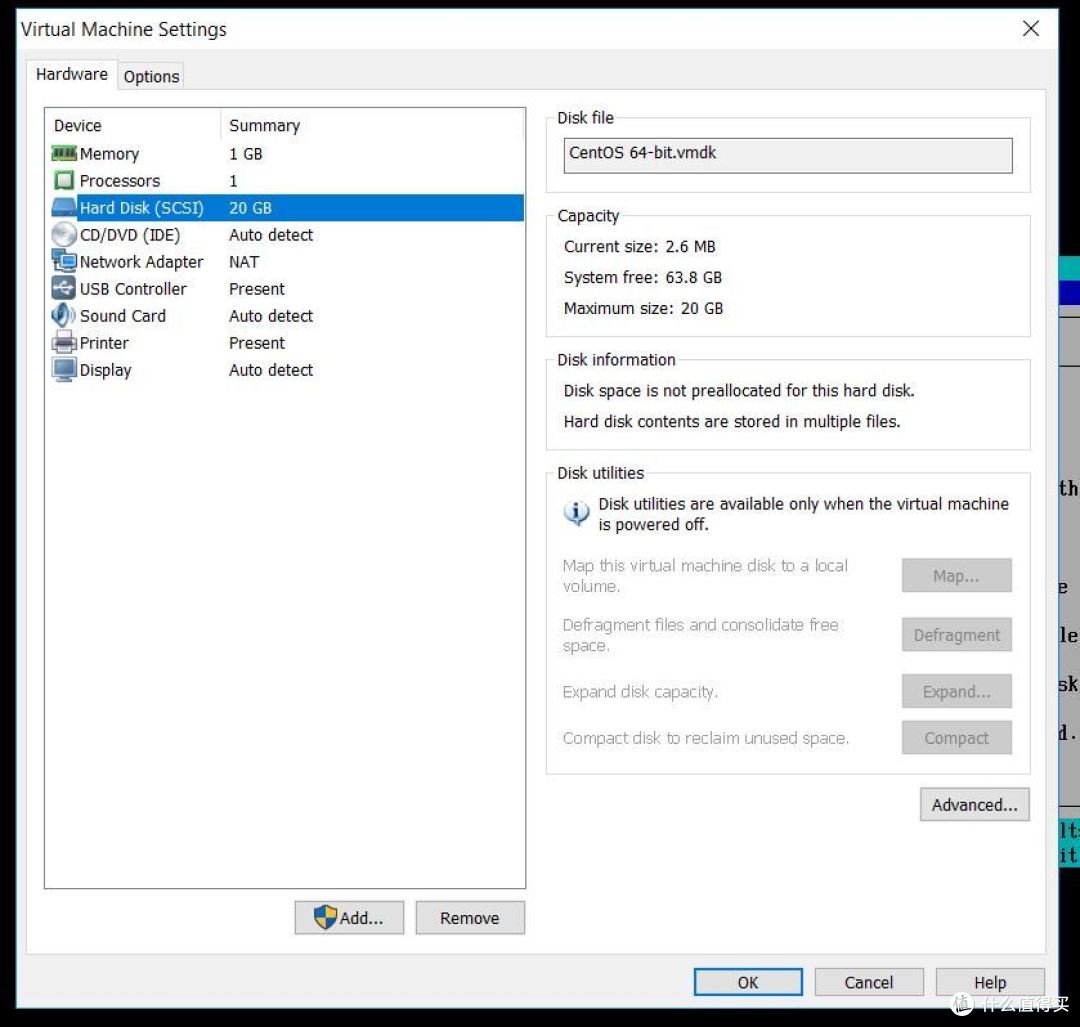
类型为Independent
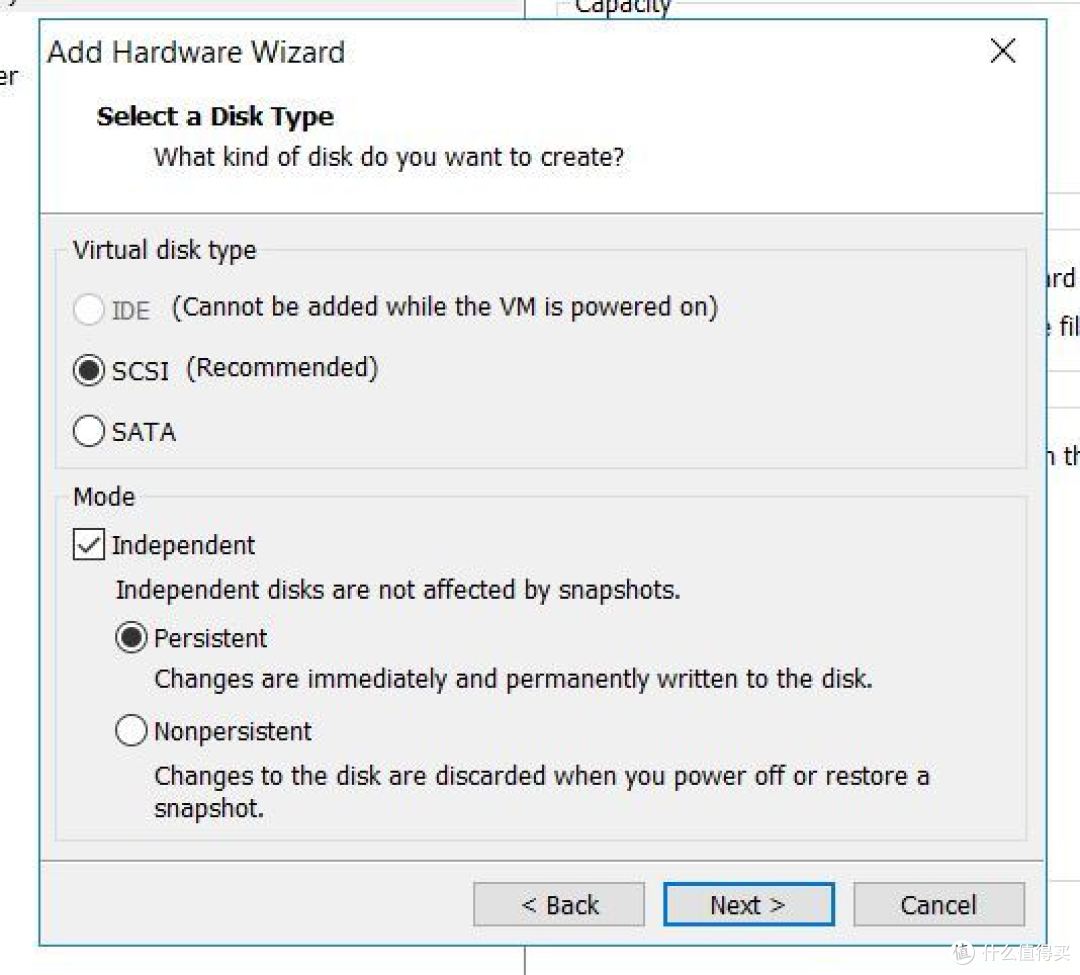
选中新的物理硬盘,也就是启动U盘。

这些步骤完成之后,可以看到设置中包含了第二块硬盘。
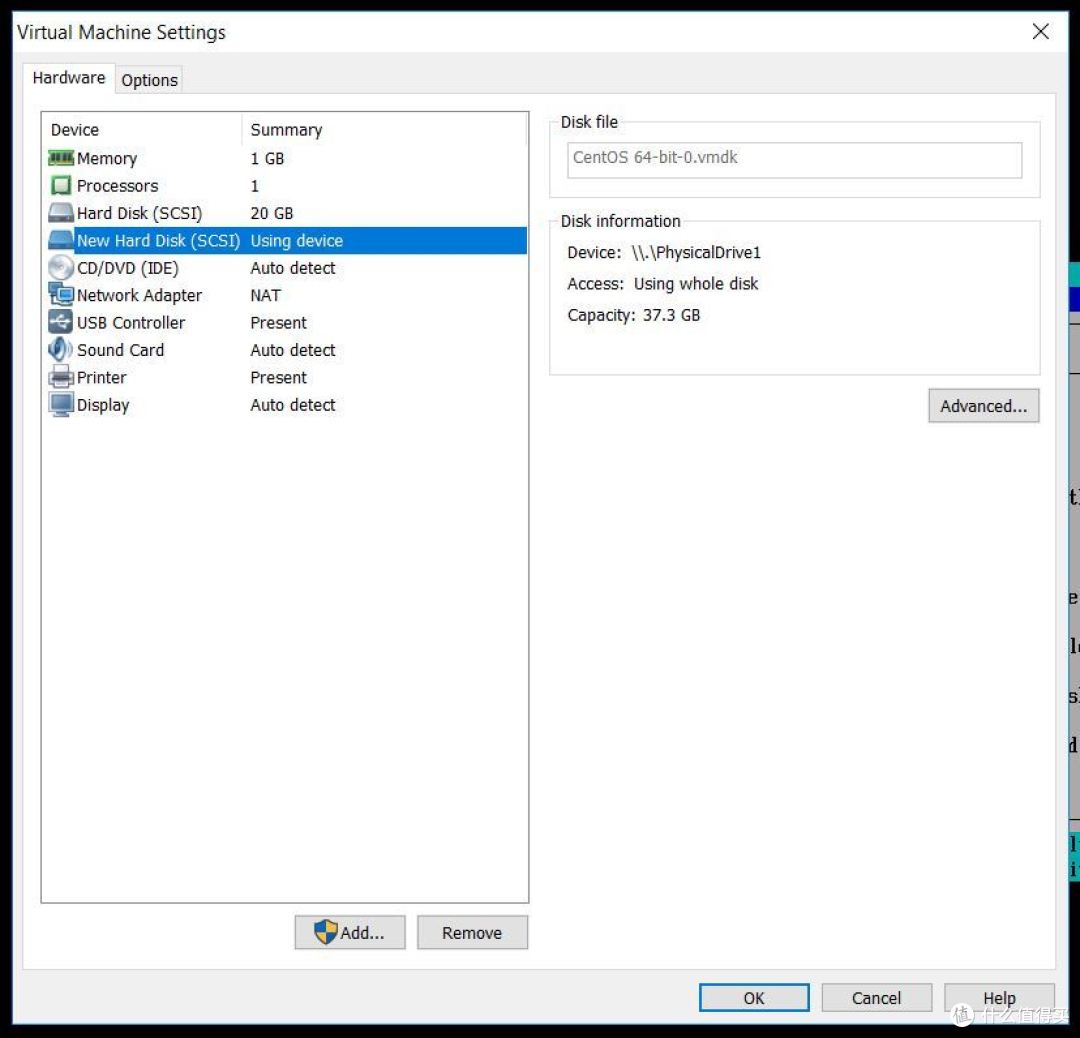
在虚拟机的BIOS中修改启动次序,确保新硬盘0:1作为第一启动硬盘。

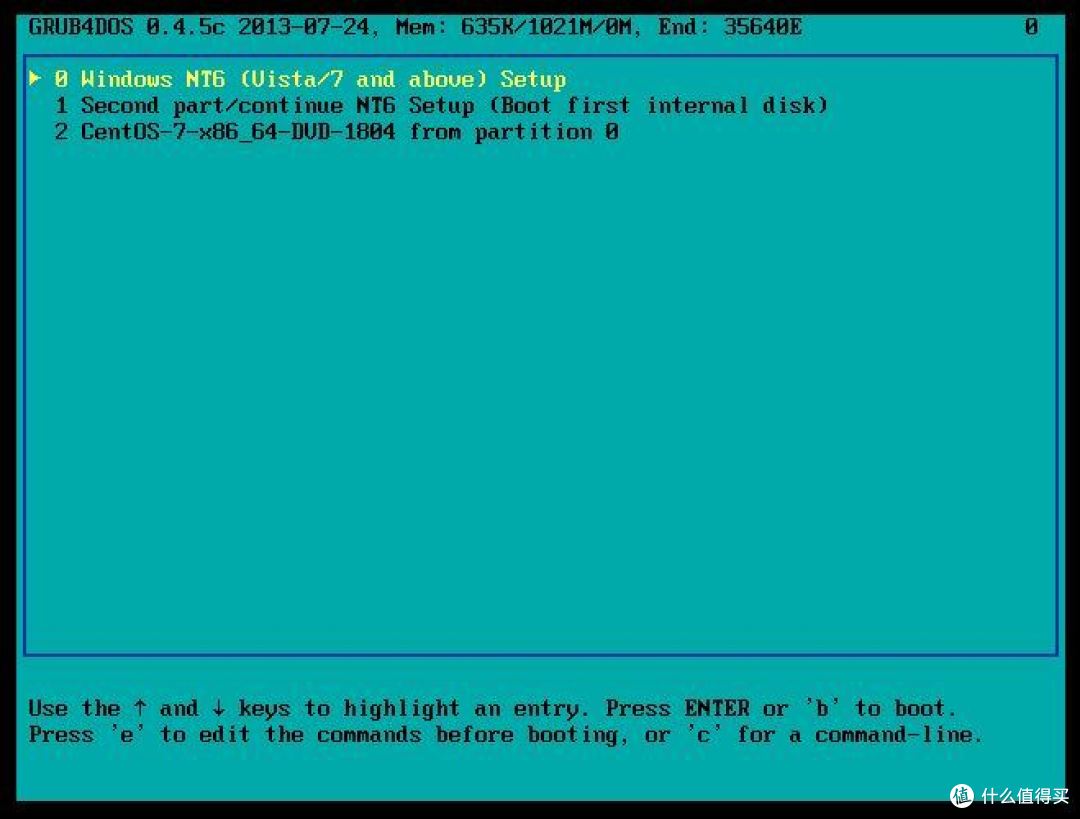
然后启动虚拟机,就可以看到启动盘被启动,可以看到不同的启动选项。其中0 Windows NT6 (Vista/7 and above)Setup就是WIndows操作系统的项目,选中并回车。
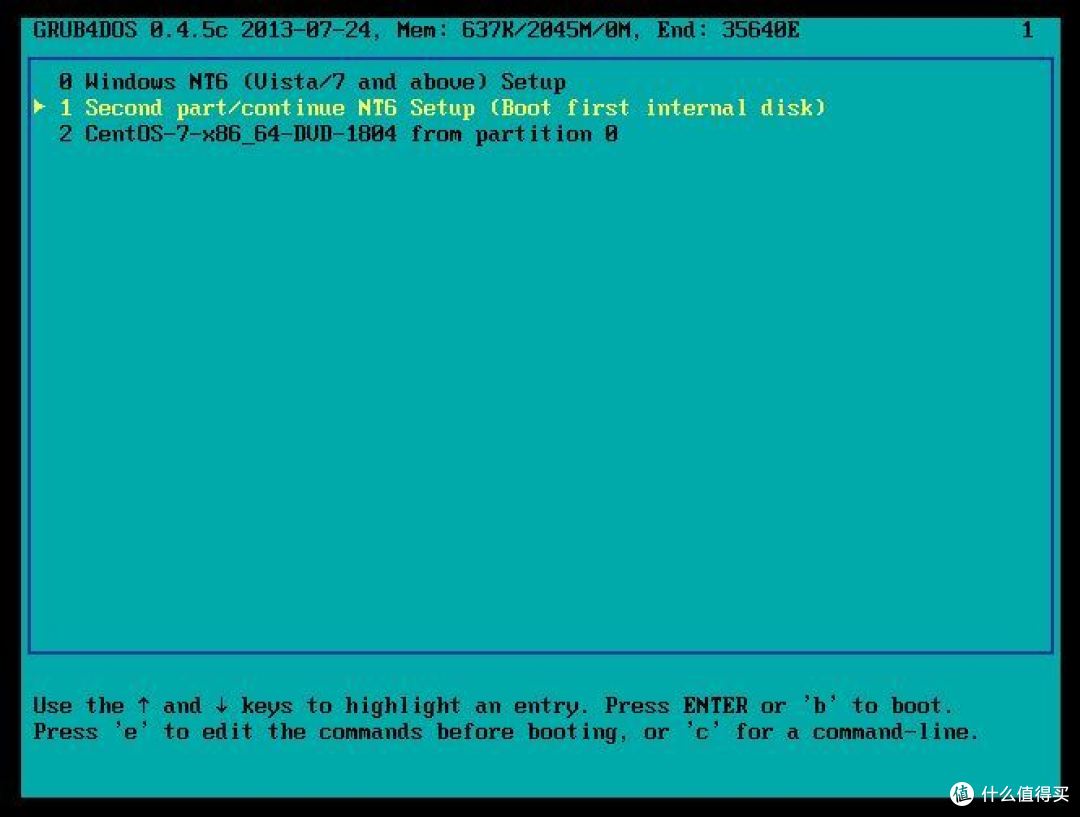
二级菜单可以看到之前烧录的不同项目,这里有Server 2012 R2,WIndows 10 LTSB和Windows 10 Enterprise三个不同的操作系统安装文件。选择安装Windows 10 LTSB。

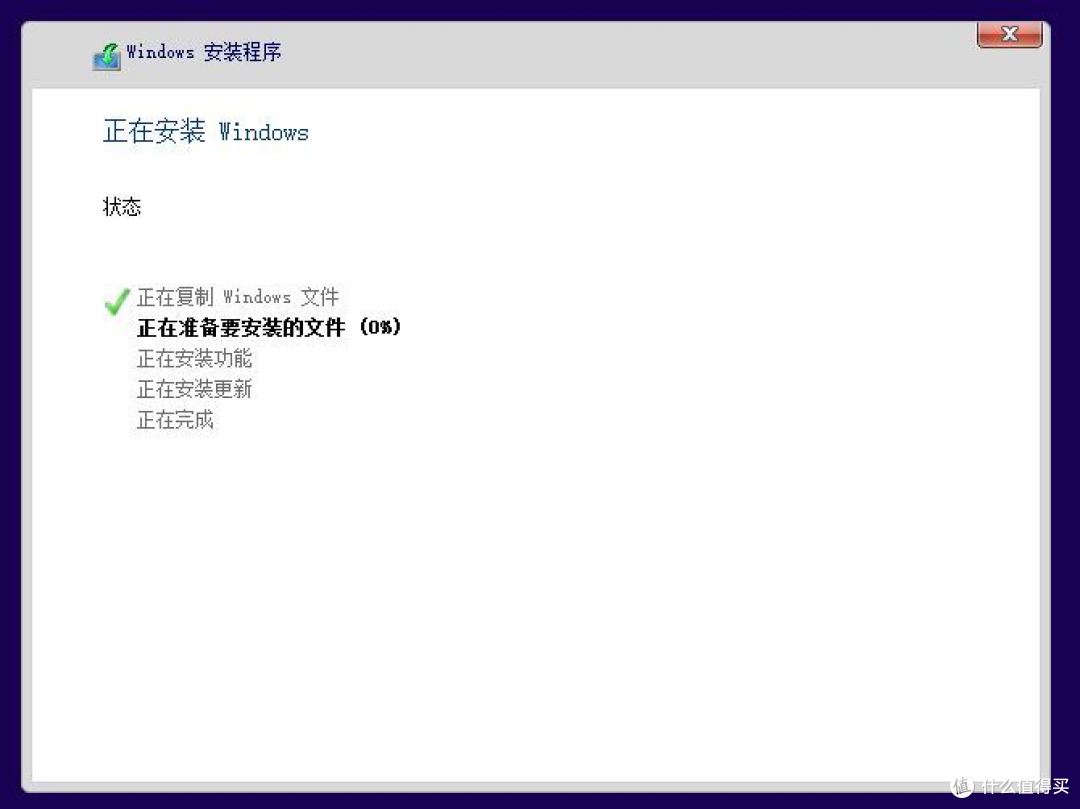
随后的安装过程就很简单了。
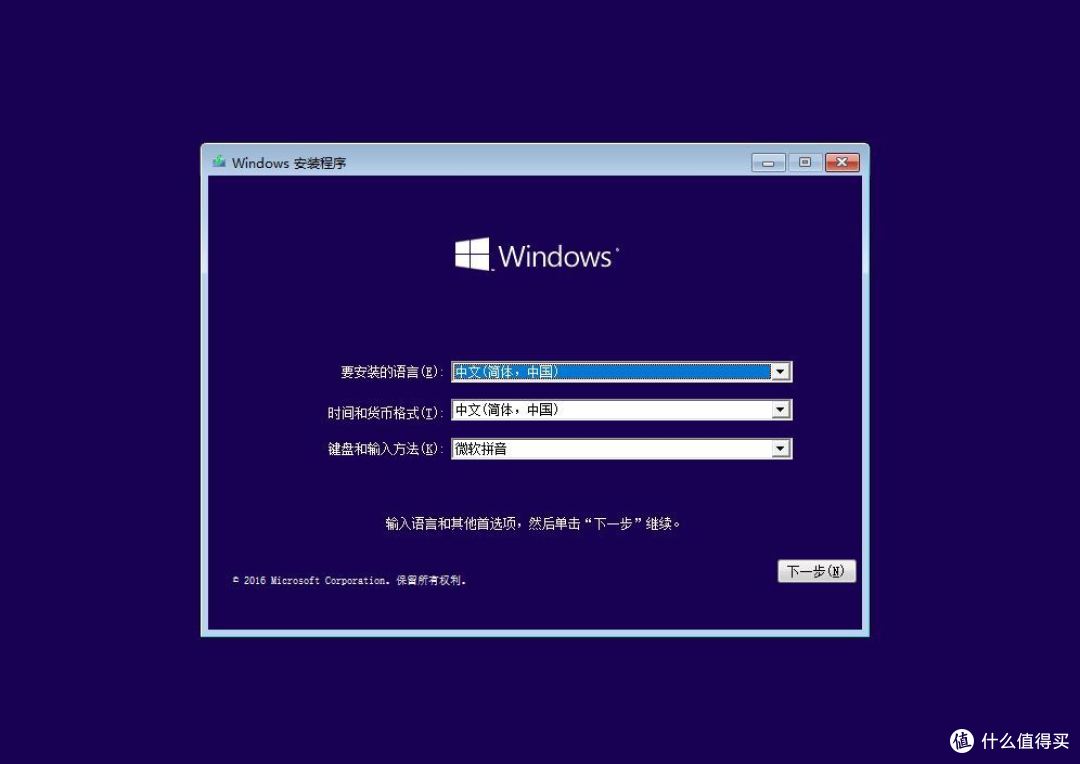
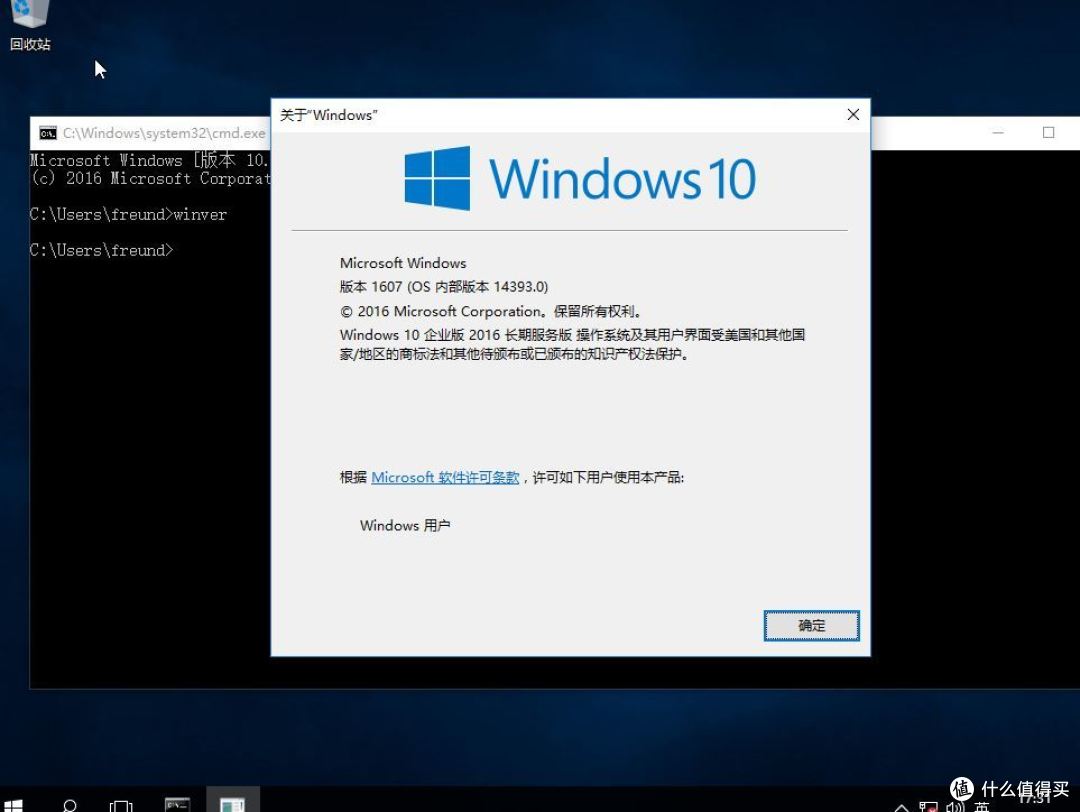
安装完成,进入系统,在CMD中输入winver,可以看到虚拟机安装Windows 10 LTSB已经安装成功,内核是Win 10 Enterprise 1607的版本。
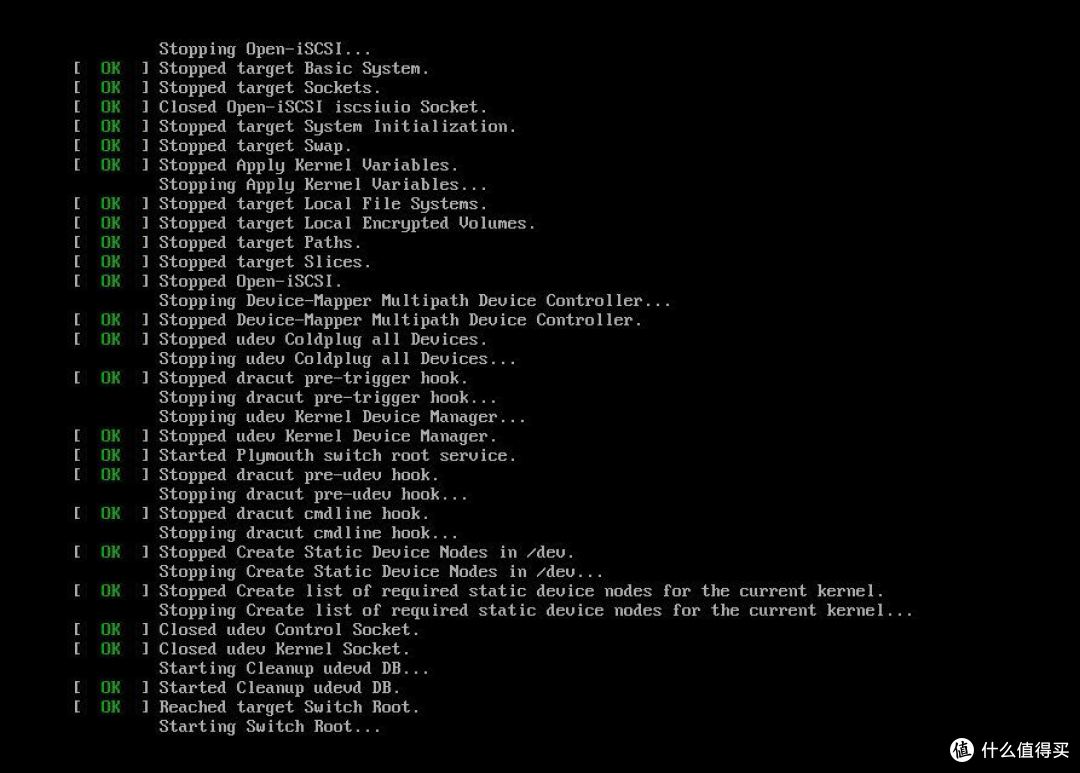
下面再尝试用这个启动U盘安装一下CentOS,Linux的系统。在菜单中选择2 CentOS-7-X86_64-DVD-1804 from partition 0。
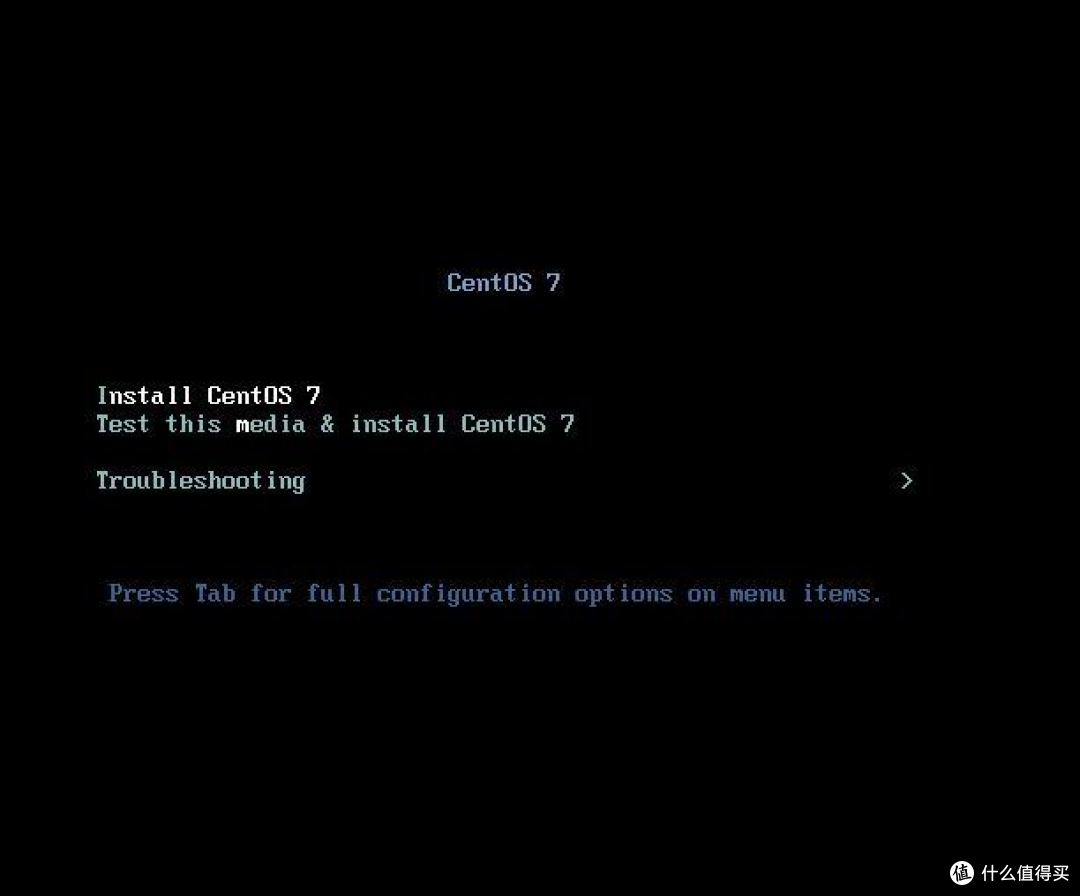
选择Install CentOS 7开始安装CentOS。
等待安装完成即可。
这篇原创到此结束,希望能给值友们一些启发。
















校验提示文案
校验提示文案
校验提示文案
2.国内各种助手全程傻瓜式安装
楼主是在秀订阅用户的优越感么
校验提示文案
校验提示文案
校验提示文案
校验提示文案
校验提示文案
校验提示文案
校验提示文案
校验提示文案
校验提示文案
校验提示文案
校验提示文案
校验提示文案
校验提示文案
校验提示文案
校验提示文案
校验提示文案
校验提示文案
校验提示文案
校验提示文案
校验提示文案
2.国内各种助手全程傻瓜式安装
楼主是在秀订阅用户的优越感么
校验提示文案
校验提示文案
校验提示文案
校验提示文案
校验提示文案