






























14
23
打造家庭一体化Nas+HTPC:基于OMV+kodi的解决方案-Part2
2018-04-05 12:15:48
187点赞
1772收藏
67评论
接上文,本篇介绍debian/OMV系统下 kodi影音中心 及 打印机服务 的安装与设置。
注:以下操作如果顺序颠倒导致命令行指令无法输入,建议使用putty远程输入。
四、安装kodi并设置中文界面
(1)安装X图形化界面
(本人使用比较小巧的xfce4,也可以自选其它桌面)

apt-get install xorg xfce4 xinit lightdm
其中lightdm用来管理自动登录。
(2)安装Kodi本体
apt-get install kodi

安装完毕后输入 startxfce4 ,
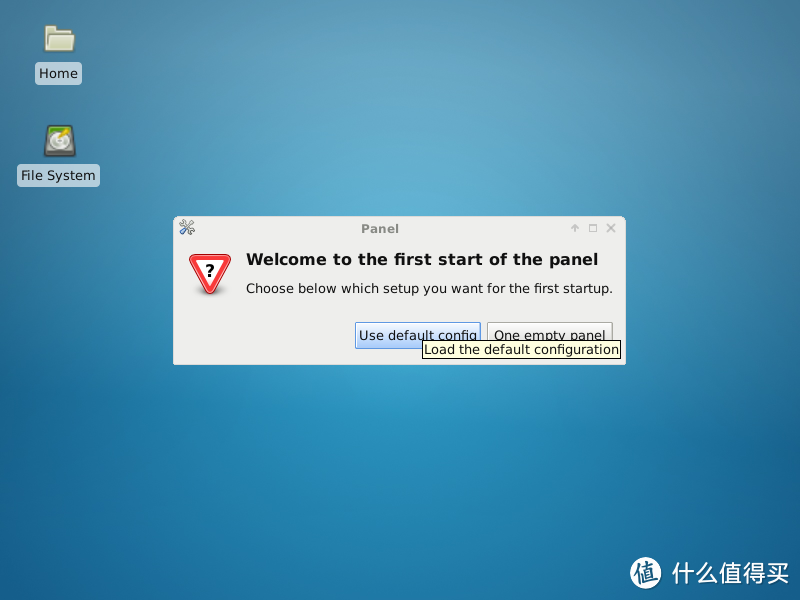
进入xfce桌面,选择默认布局
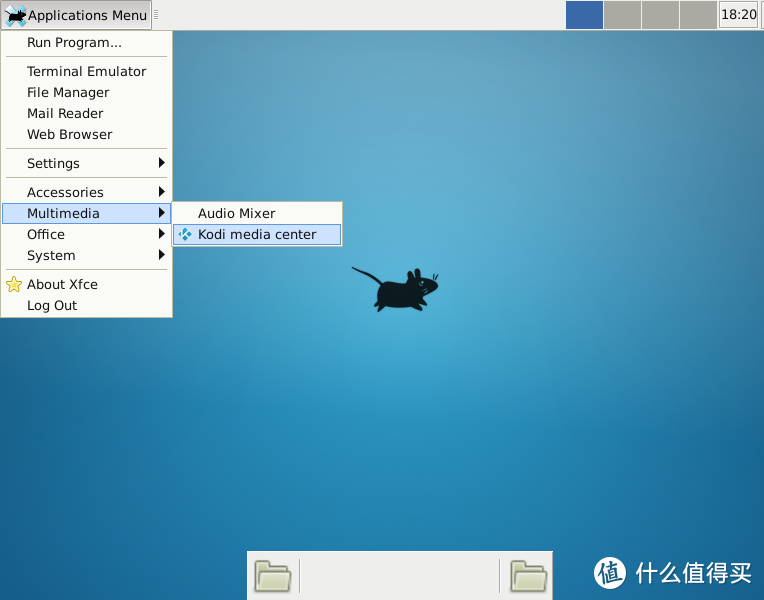
在左上角菜单栏找到kodi,启动
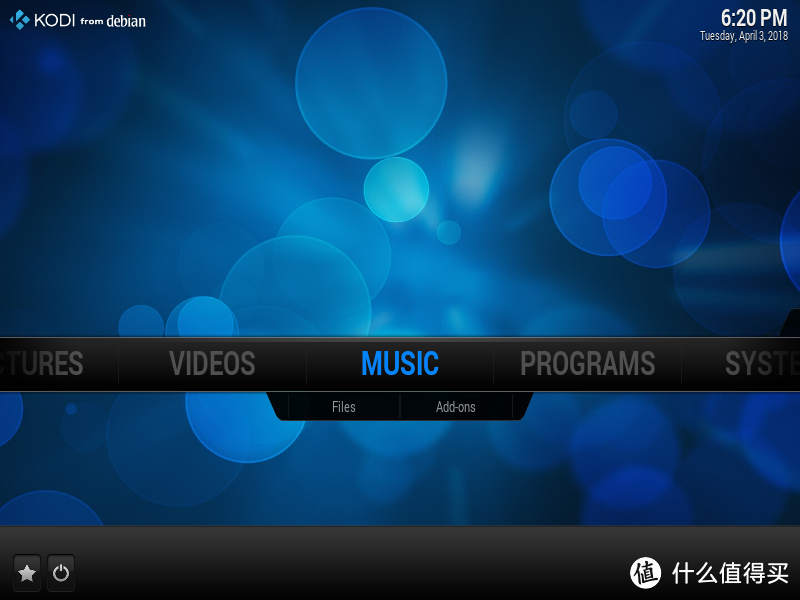
搞腚!(才怪)
为家里两位不懂英语和电脑的长(chang)者着想,我们的目标是:一键式傻瓜操作!于是乎……
(3)设置中文环境-准备工作
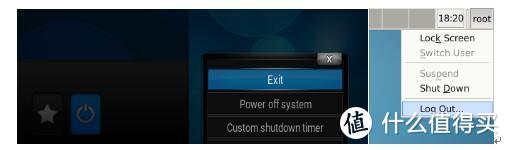
退出kodi和xfce4或者重启(省点事)
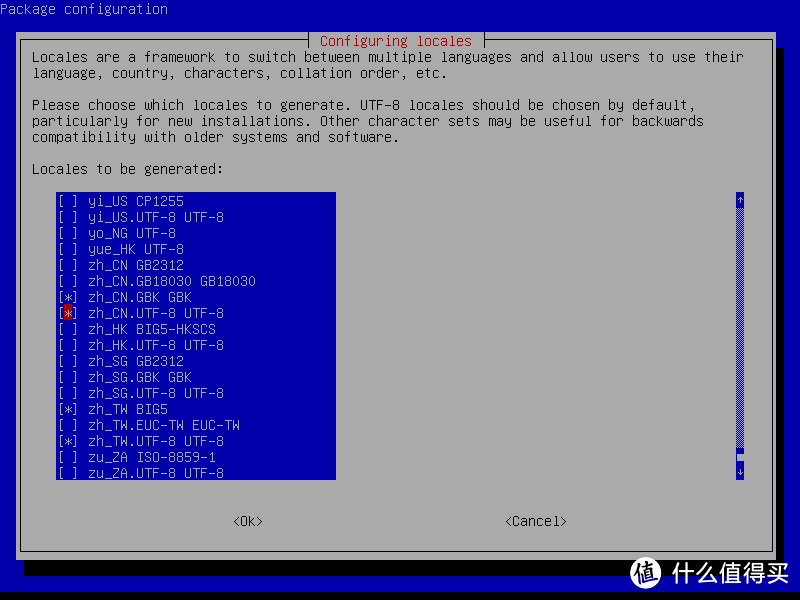
输入 dpkg-reconfigure locales
拍空格勾选以下几个中文编码(GBK,UTF8,BIG5),回车确认。
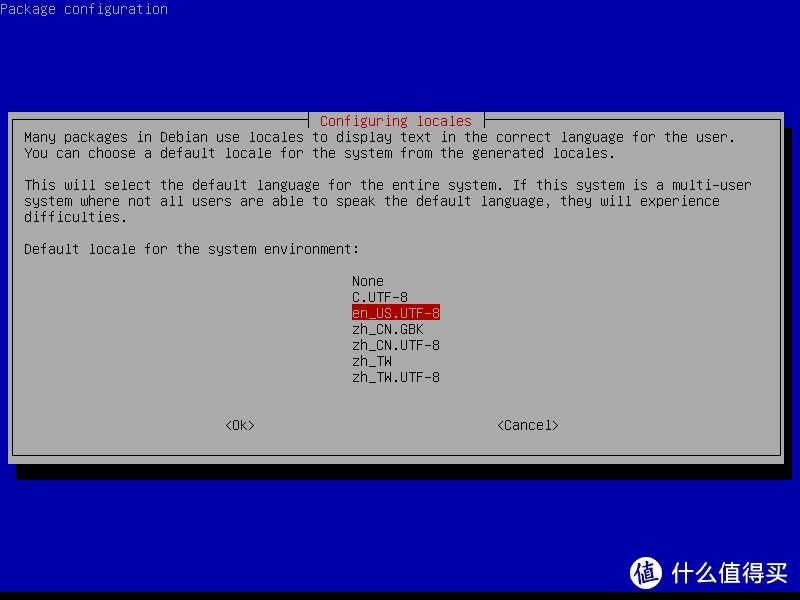
系统编码还是选英文。
apt-get install ttf-wqy-microhei
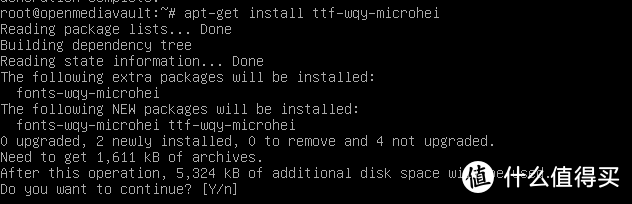
安装中文字体包,本人使用文泉驿微米黑字体,各位亦可自选其他字体。
(4)设置自动启动
作为一个懒人,自然希望开机以后,不用登录,不用输密码就能自动打开kodi,那么就需要搞清楚开机到启动kodi之间Nas都要干些什么。
流程:通电开机—账号登录—启动X界面—启动kodi。那么
1.自动启动kodi
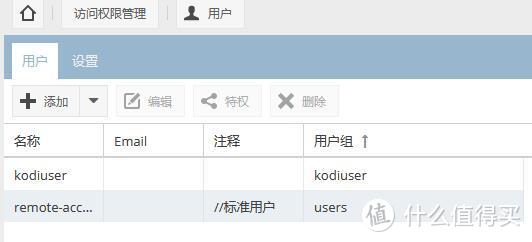
useradd –m –s /bin/bash kodiuser 创建一个名为kodiuser的用户

进入网页管理端,就能找到kodiuser了。
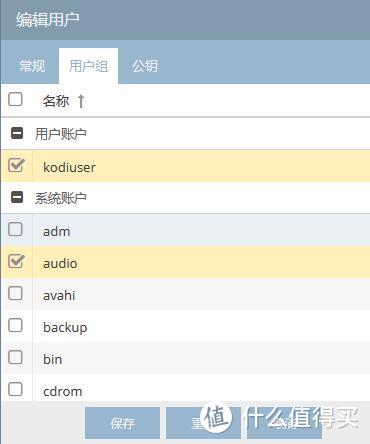
把kodiuser添加进audio和video用户组,并设置密码。
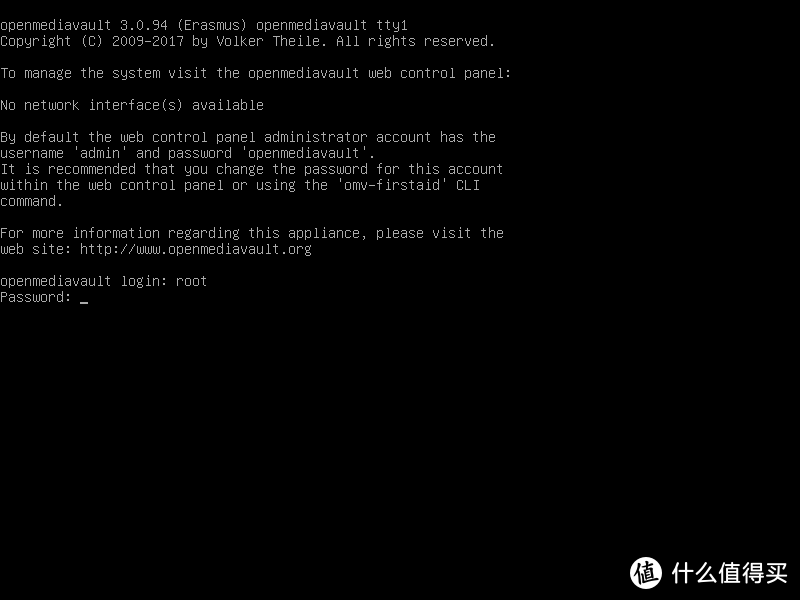
重启。
这里的帐户不要输,会自动跳转到Xfce4。
在右上角设置为启动kodi。
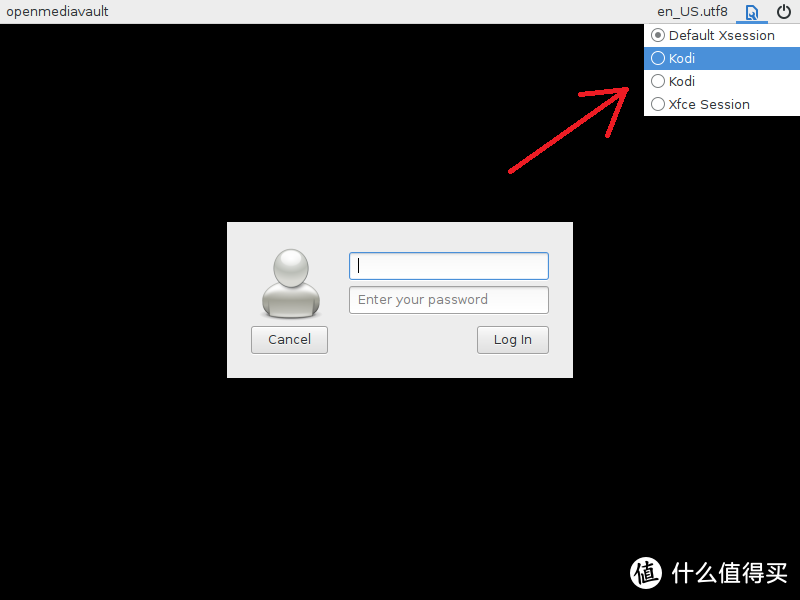
建议登录一下确认效果。
2.自动登录X界面

vi /etc/lightdm/lightdm.conf 修改配置文件
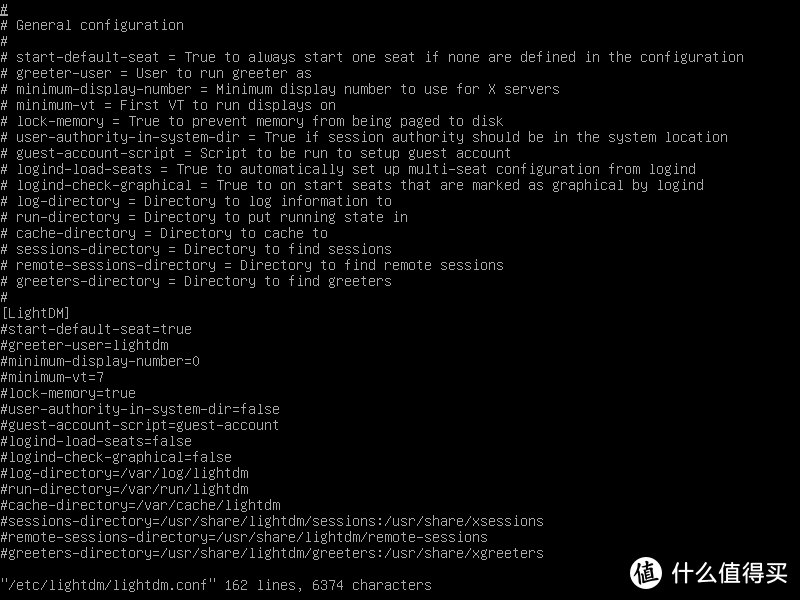
文件比较长,下滚找到autologin一栏
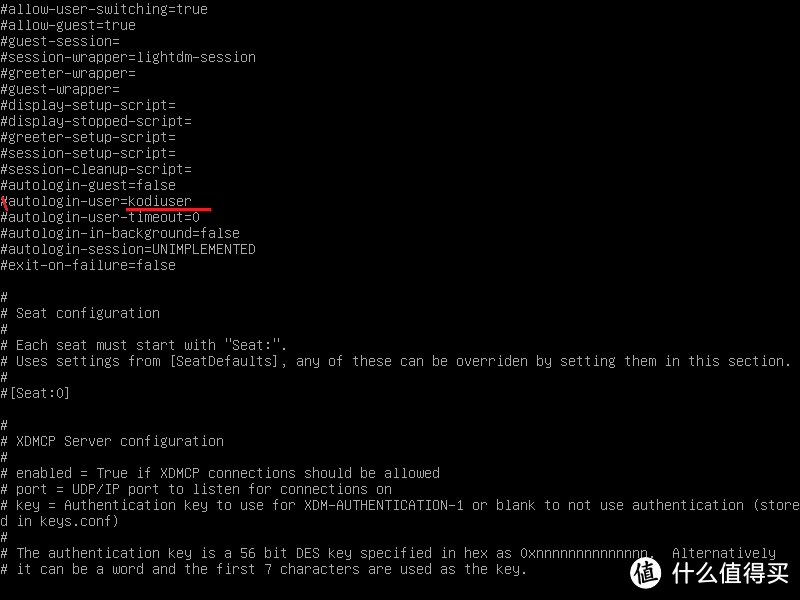
填上用户名,用delete键删掉这行前面的#号
输入 :wq 保存退出。
重启,应该会直接跳出kodi界面。
(5)设置中文界面

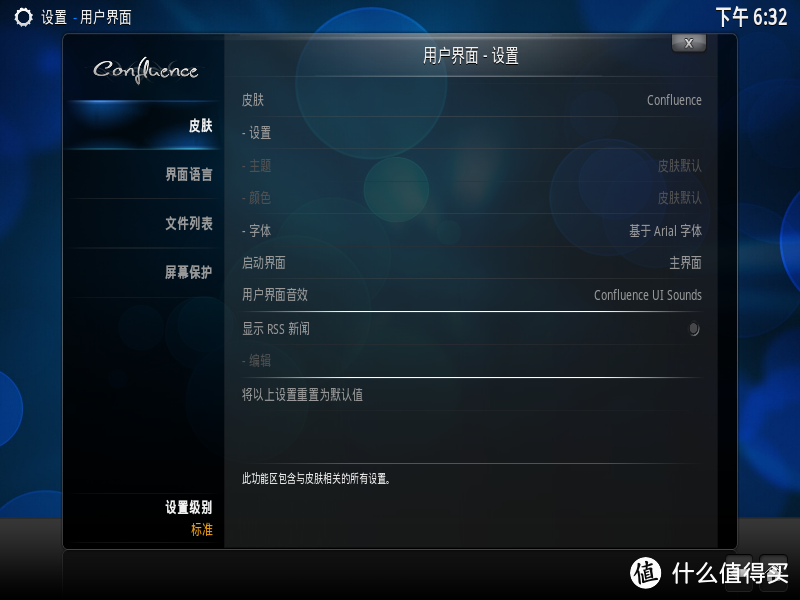
Kodi主界面中,找到SYSTEM—setting—appearance—skin下,把字体改成arial based,否则中文字体不显示。
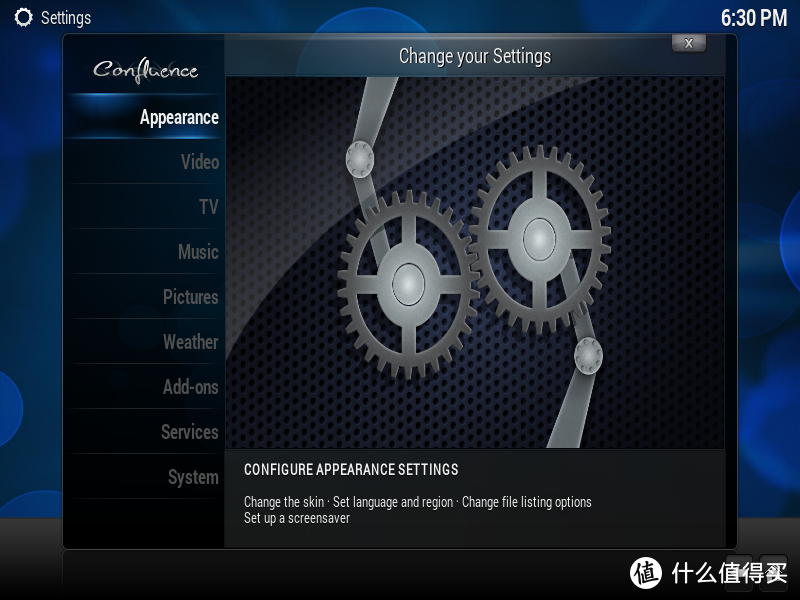
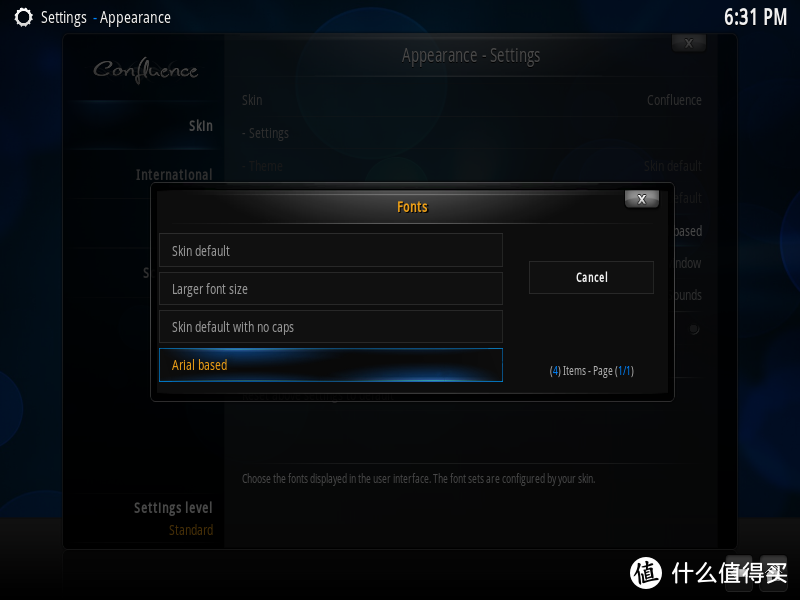
再去隔壁的international选项卡,换成中文
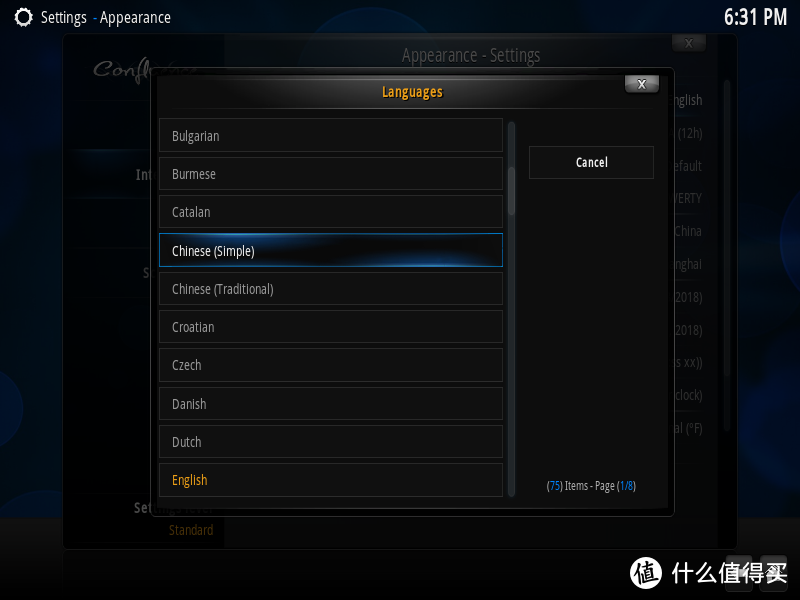
汉化完毕!
五、安装打印机服务(EXTRA)
首先请在这里确认你的打印机是否兼容(即有linux驱动):如果不兼容则无法配置。
(2)安装CUPS打印机服务器插件
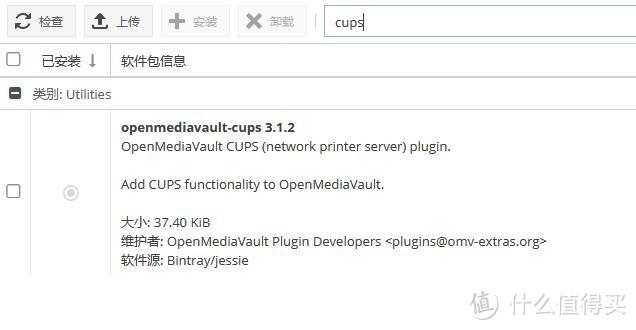
点击安装,启用打印机服务
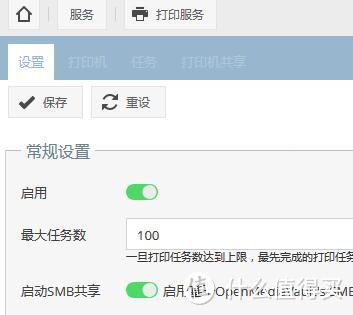
将打印机连接至Nas,点击右侧advanced management,打开图示网页。

-------------------------------------------------------------------------------------
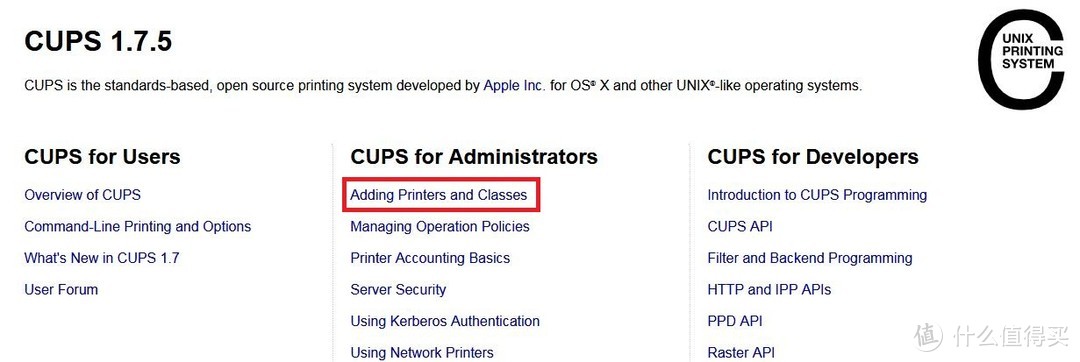
点击红框内按钮添加打印机。
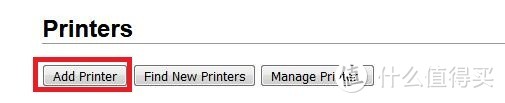
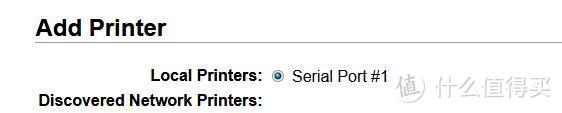
勾选连接的打印机并继续。
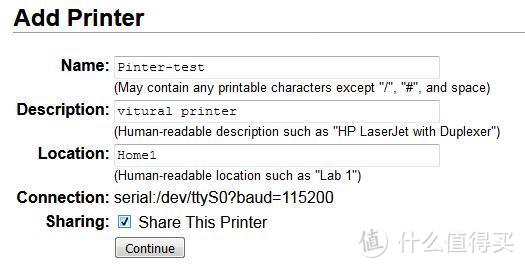
设置打印机共享时的名字和注释。记得在下面打勾把打印机共享出去。
选择对应的生产商和型号(尽量选择带有recommended的)
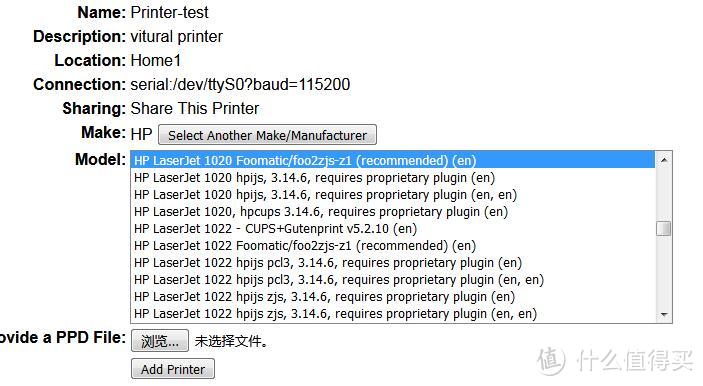
add printer添加打印机。
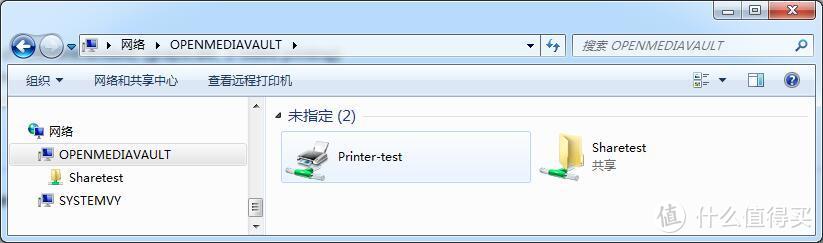
然后就能在共享里找到打印机了。
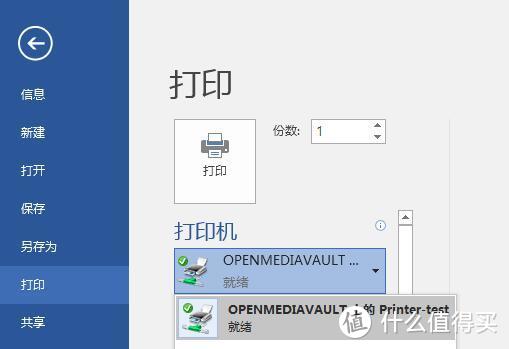














校验提示文案
校验提示文案
校验提示文案
校验提示文案
校验提示文案
校验提示文案
校验提示文案
校验提示文案
校验提示文案
校验提示文案
校验提示文案
校验提示文案
校验提示文案
校验提示文案
校验提示文案
校验提示文案
校验提示文案
校验提示文案
校验提示文案
校验提示文案
校验提示文案
校验提示文案
校验提示文案
校验提示文案
校验提示文案
omv装kodi必须装图形界面吗?
装了图形界面后进omv的后台还是和之前一样吗?
校验提示文案
校验提示文案
校验提示文案
校验提示文案
校验提示文案
校验提示文案
校验提示文案
校验提示文案
校验提示文案
校验提示文案
校验提示文案
校验提示文案
校验提示文案
校验提示文案
校验提示文案