












3
4
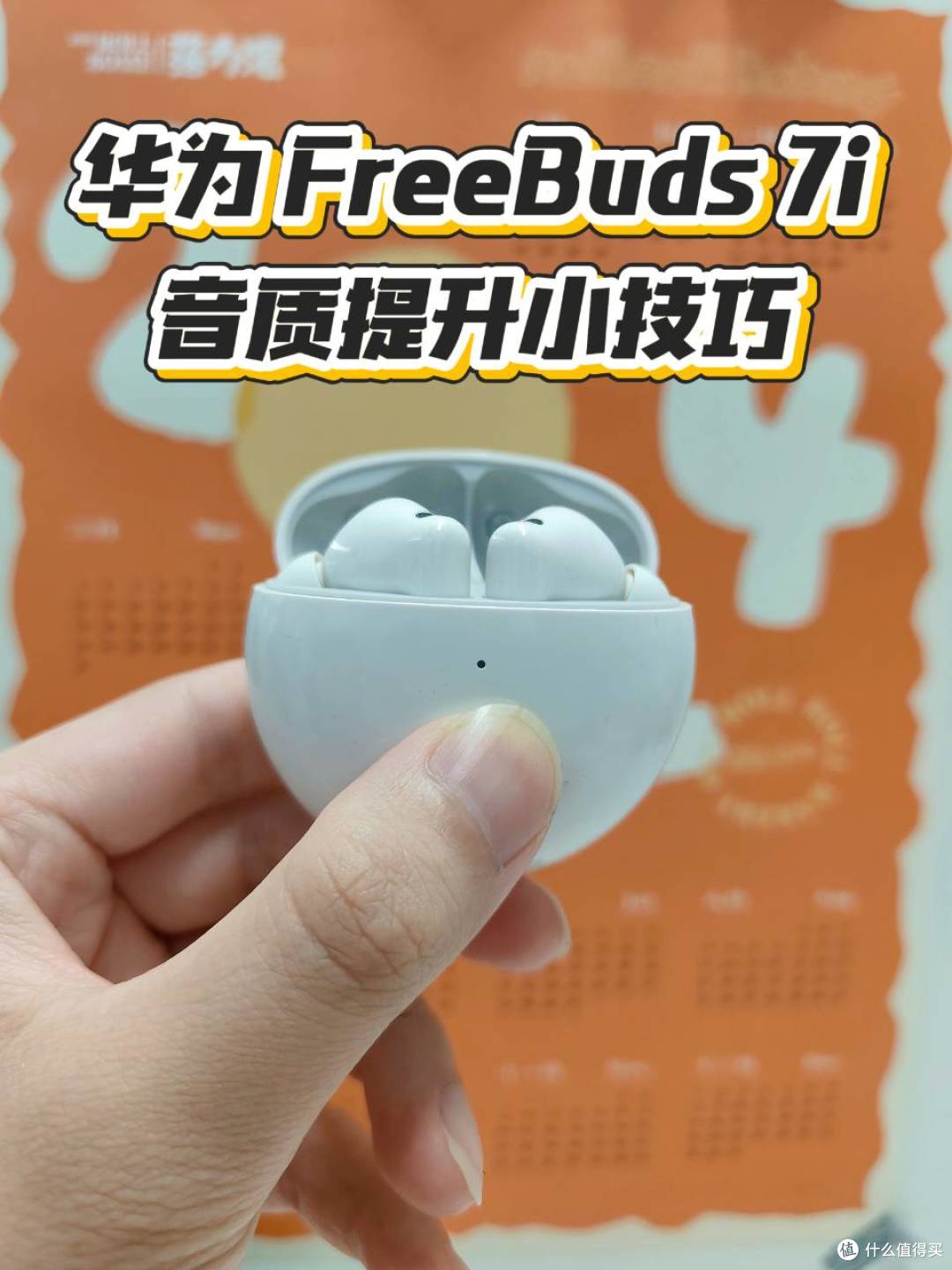
亲测有效,华为FreeBuds 7i音质提升小技巧!
2025-09-09 16:42:57
0点赞
0收藏
0评论
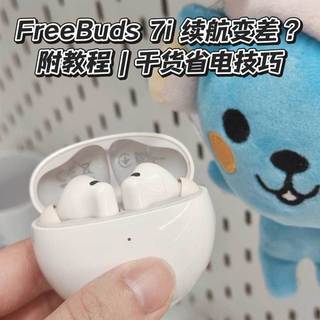
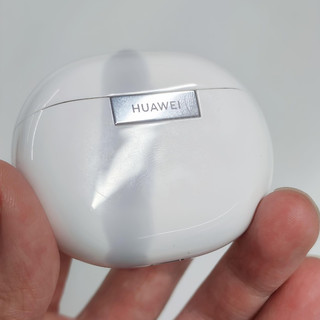
近期,网上有部分用户反馈华为 FreeBuds 7i 音质差。其实,通过一些小技巧可以有效提升这款耳机的音质表现。下面就为大家详细介绍。
预设音效选择
FreeBuds 7i 自带六种超实用的预设音效,像默认、低音增强、高音增强、清晰人声、古典交响、Hi - Fi 现场。切换方法很简单,将耳机和手机连接好,打开智慧生活 App,找到耳机卡片页,点击“音质音效”,就能依据个人喜好挑选适合自己音乐风格的音效设置。
远离干扰源
尽管 FreeBuds 7i 硬件出色,经过了严格的 Hi - Res 金标认证,但手机、路由器发出的复杂信号,以及微波炉、大型金属物等,都会干扰它,使音质细节受损。要是发现音质突然变差,就要注意是否离干扰源太近了。同时,也可以在智慧生活 App 里切换到 LDAC/L2HC 编码模式,增强抗干扰能力。
正确佩戴耳机
错误的佩戴方式会让耳机和耳道贴合度下降,导致中频音质响应衰减。戴上耳机后,轻轻旋转一下,把耳机杆尾部往前调整到舒适又稳定的状态,让耳机和耳道、耳廓紧密贴合,这样音质才能更好地发挥出来。
关闭播放器音效
很多音乐播放器都有自己的音效设置,之前在其他耳机或者外放环境下设置过的音效,换了 FreeBuds 7i 可能不会自动切换。而 FreeBuds 7i 追求高保真,播放器里的音效可能会破坏它原本的音质,所以建议直接关掉,让耳机展现最纯粹的声音。
设置蓝牙音频播放质量
在“关于手机”里连续点击版本号,直到进入开发者选项;然后在“系统与更新”里找到“开发者选项”,连接并佩戴耳机后,就能看到蓝牙编解码信息。L2HC 和 LDAC 都是高清编解码,点击蓝牙音频播放质量,就可以选择想要的码率。不过摘戴耳机后可能需要重新选择。
检查 Hisen 音效设置
路径是设置 -> 声音和振动 -> Hisen 音效,记得选择“保真”音质(要戴着耳机才能点击),这样能在系统层面给 FreeBuds 7i 提供最佳的音质输出设置。
选择合适耳套
FreeBuds 7i 是入耳式耳机,耳朵大的小伙伴可能会因为声音泄露,出现低频量感不足、中高频偏多的情况,导致音质不均衡。华为贴心地送了耳套,觉得低频不够的朋友可以戴上试试,说不定能带来惊喜。而且每个人耳道不同,半入耳式耳机不像入耳式有软耳塞适配耳道形状,所以听感差异会很大。
定期清洁耳机
耳机出音孔要是被脏东西堵住了,音质也会受影响。所以要定期检查,及时清理干净。
自定义 EQ 音效
FreeBuds 7i 支持自定义 10 段 EQ 调音。60Hz 属超低频段,稍微提升能增强鼓声弹性和力度感,让鼓声有下潜感;12kHz 属于超高频段,适当提升该频段不会影响人声,会增加高频纤细和清脆感,与前面抬升的低频保持平衡,尽可能保持整体音效的均衡度。当然,如果想让低音平缓一些,60HZ 不宜削减过多,125HZ 适当降低可以改善低频嗡嗡的轰鸣感。
通过以上这些小技巧,相信能帮助大家提升华为 FreeBuds 7i 的音质,获得更好的音乐体验。