



































 深耕数码、汽车兴趣领域















97
50
Mac清理神器,你用过吗?
2025-12-08 23:36:43
4点赞
15收藏
3评论
在macOS系统中,简单地将应用拖入垃圾桶并不能完全清理应用留下的所有文件。很多用户都遇到过卸载应用后,系统中仍残留各种配置文件、缓存文件的困扰。如果你也一直用这种方式“卸载”Mac 软件,那么你的硬盘里很可能已经堆积了数 GB 的“数字垃圾”。
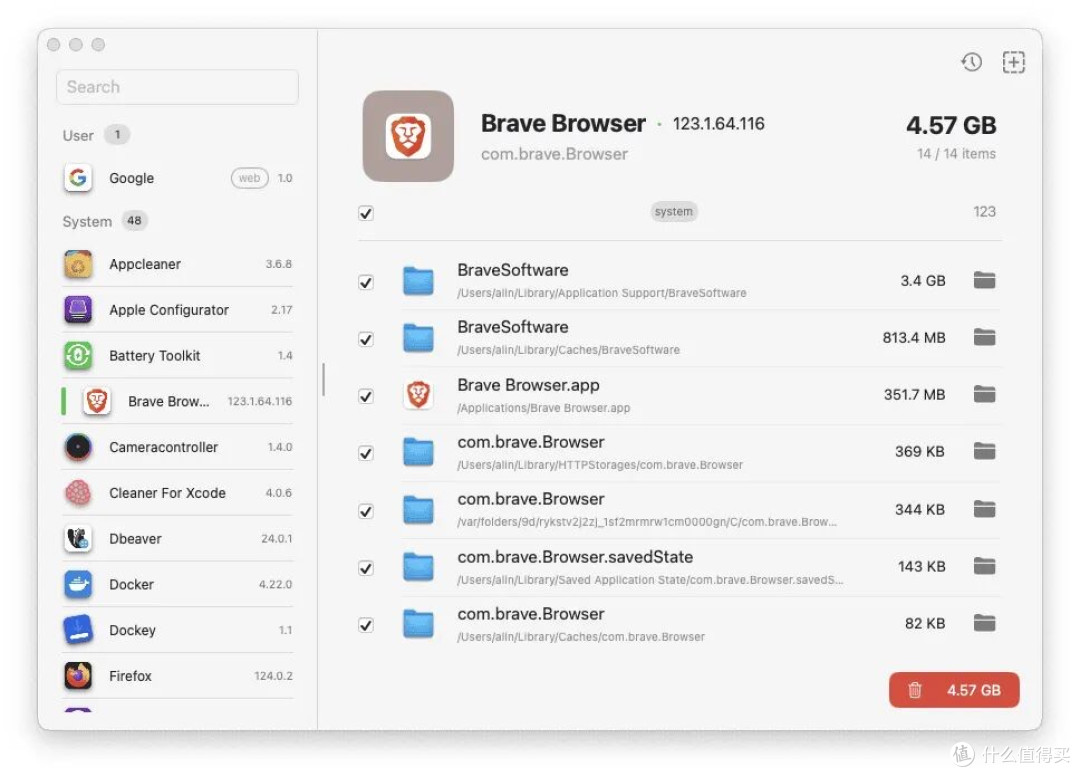
今天给大家推荐的是一款macOS应用卸载工具:Pearcleaner。这款软件能够把不需要的应用进行深度清理,彻底释放磁盘空间,不留任何垃圾文件。
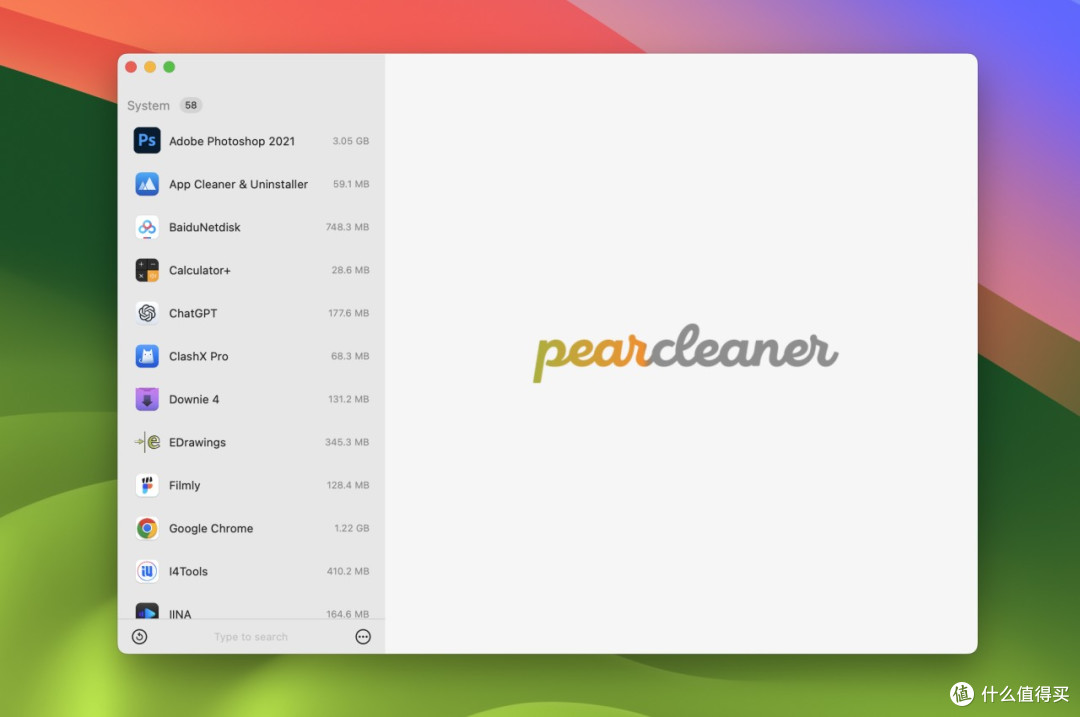
Pearcleaner
https://github.com/alienator88/Pearcleaner
https://itsalin.com/appInfo/?id=pearcleaner[2] 。
是一款专为macOS设计的开源应用清理工具,体积小巧(约4-6MB),支持彻底卸载应用并清理残留文件。它采用Swift开发,提供图形界面和命令行操作,能扫描系统深层垃圾文件,包括Homebrew安装的应用和开发环境缓存。相比传统工具,它新增了Sentinel监控助手实时清理垃圾桶文件、Finder右键卸载扩展等功能,同时支持主题定制和黑名单规则设置。不仅能彻底卸载应用程序,还能智能搜索并清理之前卸载应用后残留的"孤儿文件",帮助用户释放磁盘空间,优化系统性能。用户可通过Homebrew或GitHub安装,适合需要深度清理且注重隐私的Mac用户。

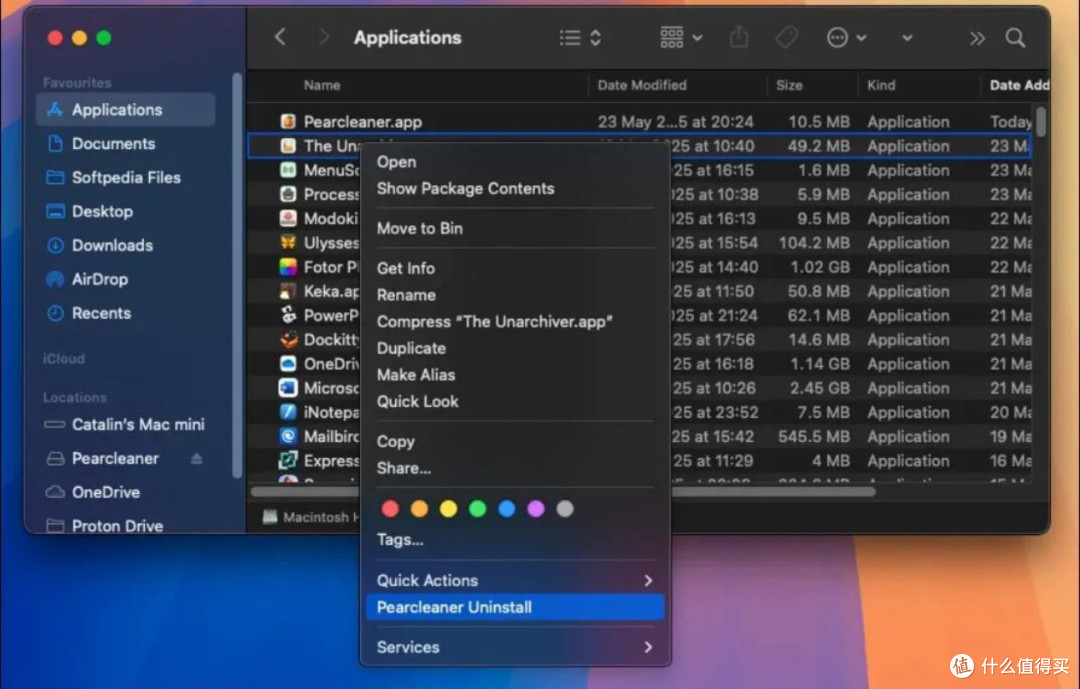
安装好之后打开Pearcleaner应用,第一次打开 Pearcleaner,就被它简洁清新的界面所吸引。左侧会自动列出你所有已安装的软件,并显示每个应用占用的空间。点击任意应用,即可查看它的所有关联文件与文件夹。也可以在 Finder 中右键某个应用 → 选择 “卸载 (Pearcleaner)”;若启用了 Sentinel 监控,则之后每次将应用拖入废纸篓,也会触发清理流程。
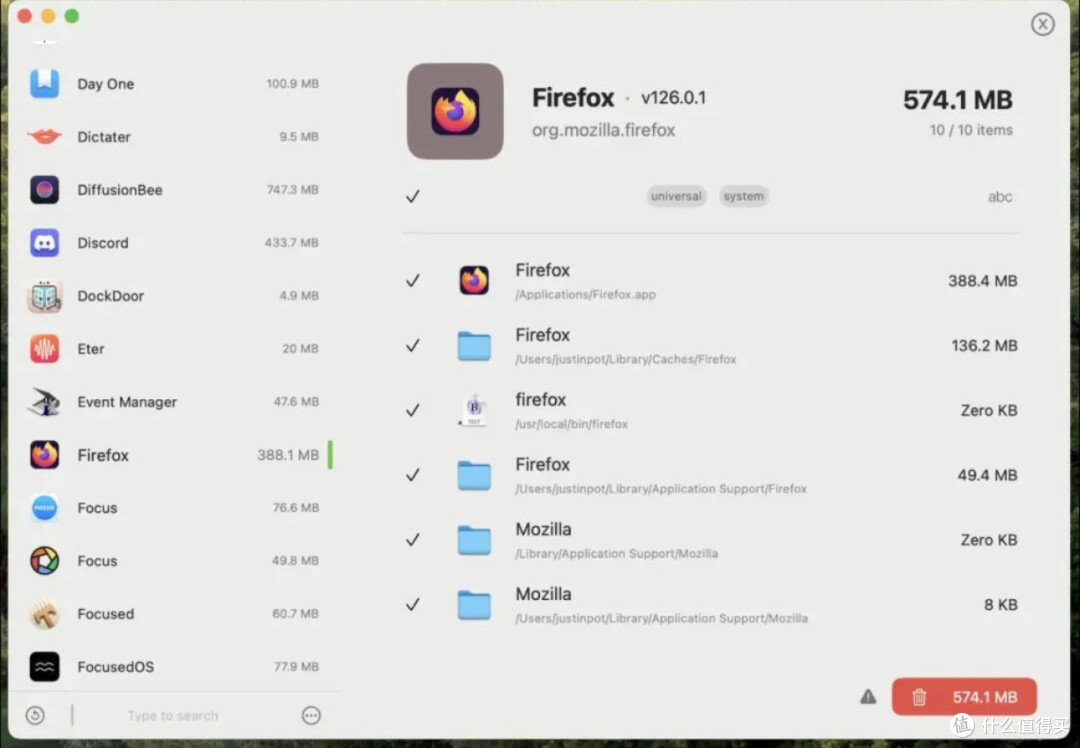
支持应用卸载、孤立文件搜索,能扫描并删除深藏在系统内部的冗余文件,清理比传统工具更全面。会显示这个 App 的安装时间、最后一次修改、最近使用时间等等,确认都 OK 之后,直接点下面那个红色垃圾桶按钮,就能删除了。删完后不会有提示,但确实是卸掉了。它不支持一键全部卸掉,但可以一次选多个 App,它会一个一个来,卸掉第一个之后继续跳到下一个,只要一直点红色按钮就行。
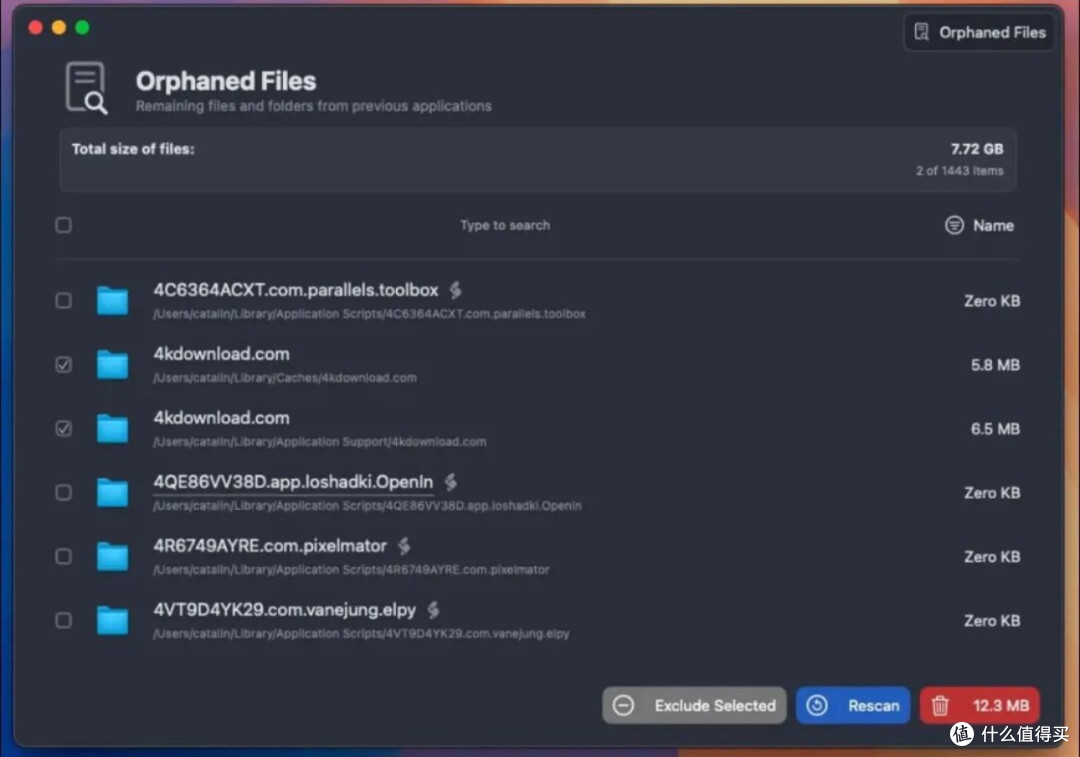
支持拖拽应用、CLI 命令行、右键卸载(Finder 扩展,允许直接从 Finder 卸载应用。)等多种方式,还提供列表、网格双视图切换。
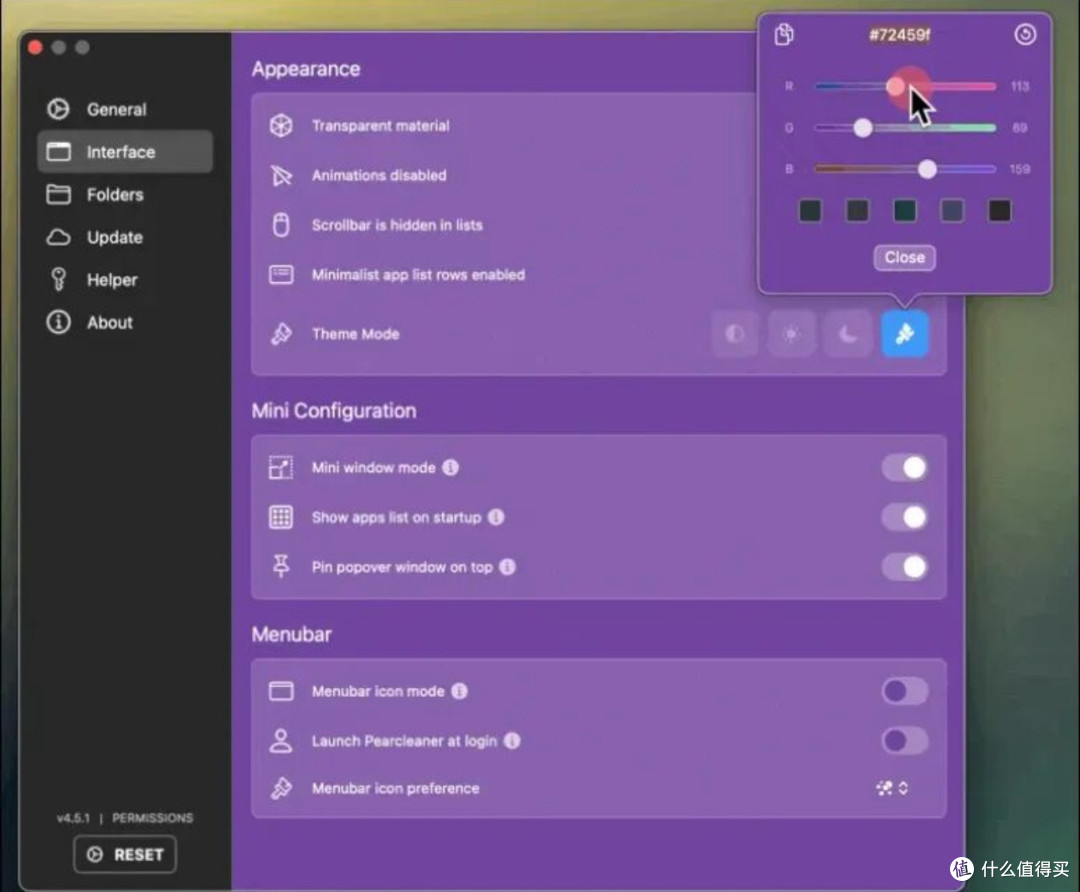
内置主题系统可自定义颜色,支持设置扫描目录的包含、排除规则,还能调节搜索灵敏度。内置多款主题,还能通过图标徽章区分 iOS App / Web App / 普通 App,界面简洁清爽,颜值控也能满意。
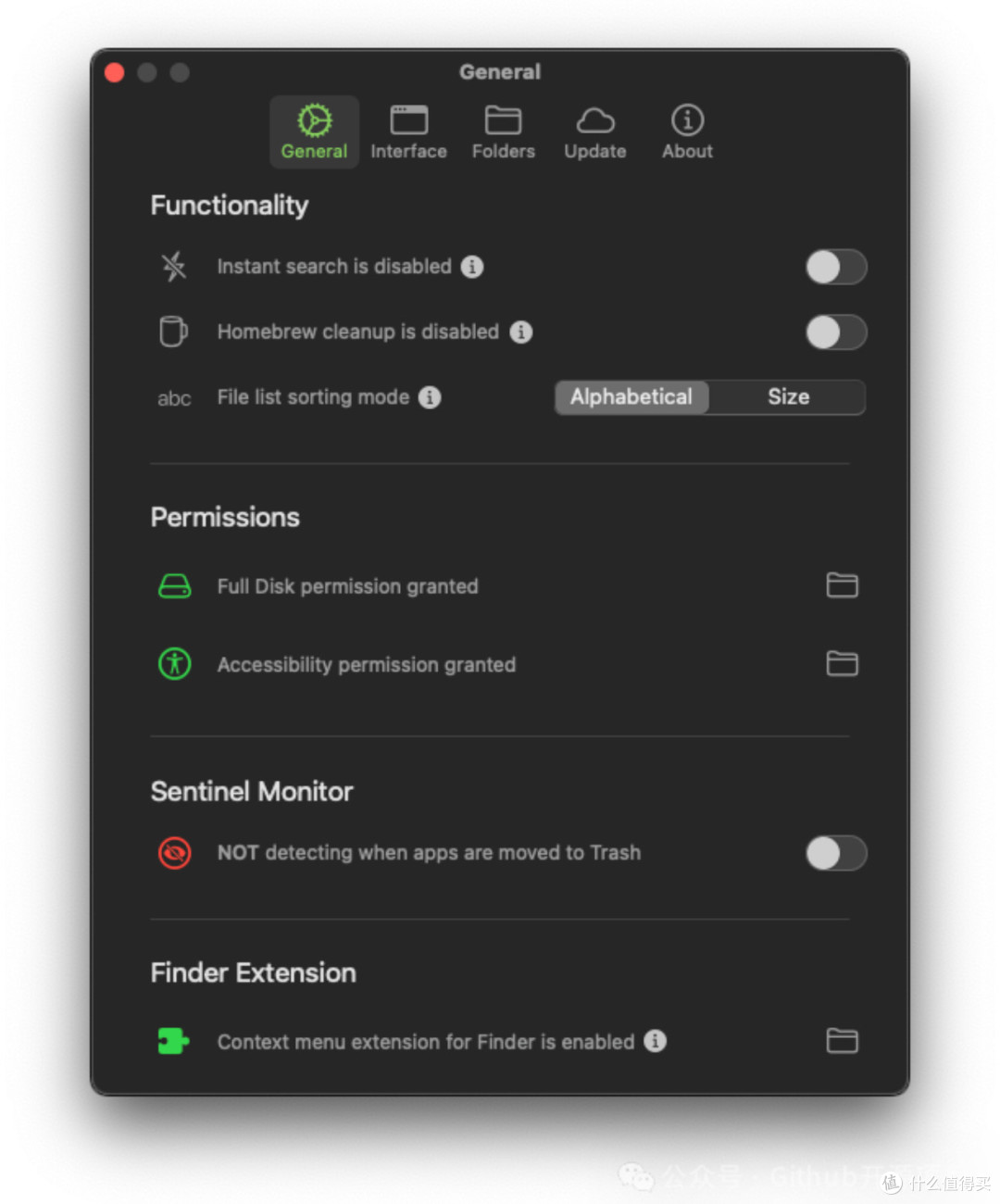
Sentinel Monitor 功能可在应用被扔进废纸篓时自动清理,仅占用约 2MB 内存,开启 Sentinel 模式后,Pearcleaner 会自动监听你的废纸篓,只要你把 App 丢进废纸篓,它就能检测到,并提醒是否要一并清理残留,简单又贴心。不拖慢系统。
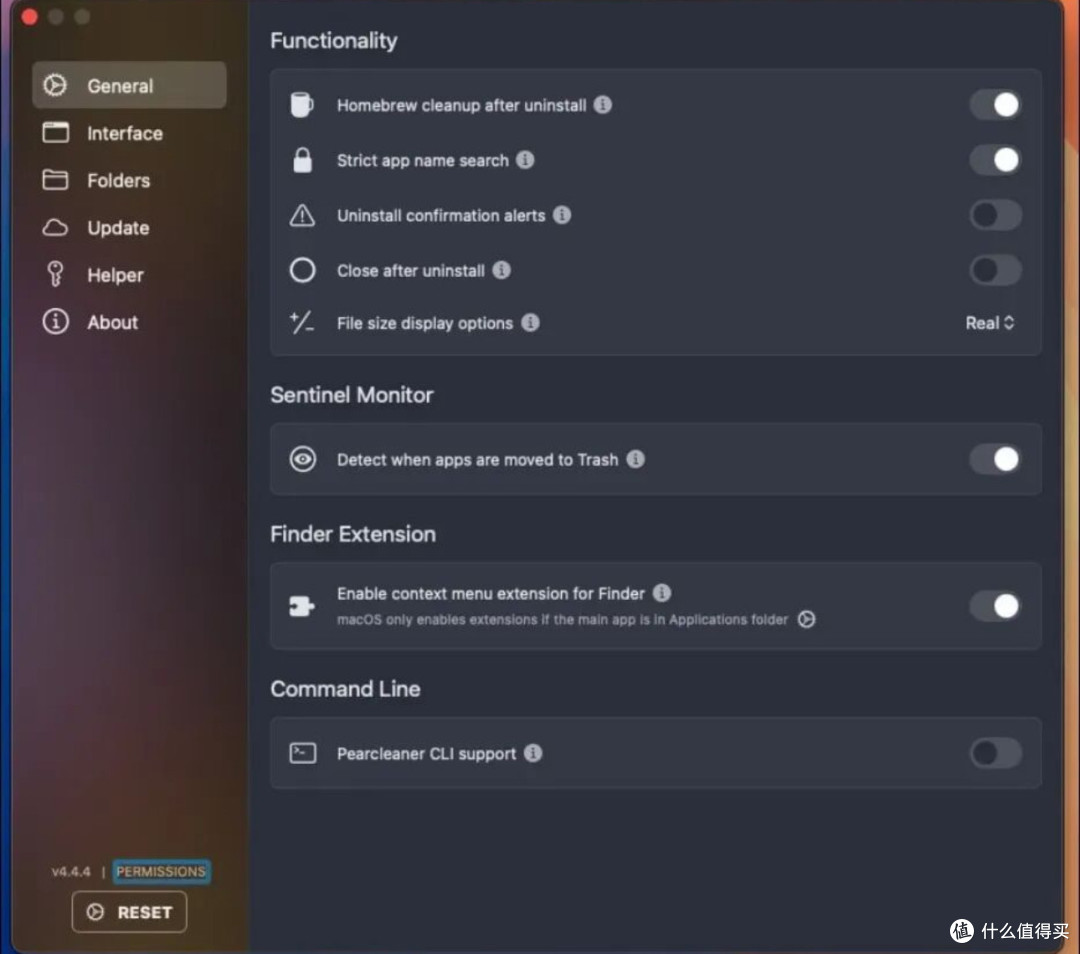
除了这些基础功能,Pearcleaner还提供了许多高级选项。例如,你可以使用条件构建器来包括或排除搜索中的文件,甚至可以导出应用文件列表的搜索结果。它还支持Homebrew清理,并允许你自定义搜索应用的额外目录以及排除文件/文件夹。
这款软件的确是一个非常实用的macOS清理工具。它的体积小、功能强大、操作简单,非常适合那些需要经常清理系统的用户。虽然手动更新和权限设置有点小麻烦,但为了安全和稳定,这些步骤也是必要的。如果你讨厌那些卸载后残留在系统中的垃圾文件,Pearcleaner绝对是一个值得尝试的工具。更棒的是,它是开源的,用户可以参与改进和定制,真正实现了用户至上的理念。我强烈推荐大家试试这款神器,相信你会爱上它的!














校验提示文案
校验提示文案
校验提示文案
校验提示文案
校验提示文案
校验提示文案