
















































1
2
C 盘容量怎么增加?
2026-01-09 11:46:46
0点赞
0收藏
0评论
很多人第一次意识到 C 盘空间不够,并不是因为自己存了太多文件,而是系统突然开始“闹情绪”。更新装不上,软件提示空间不足,连临时文件都写不进去,桌面右下角的提示一条接一条。
这时候再去看 C 盘,才发现可用空间已经所剩无几,甚至整块盘都变成了刺眼的红色。
问题随之而来:
C 盘容量到底还能不能增加?又该从哪里下手?

C 盘为什么总是最先满
在多数电脑中,C 盘不仅是系统盘,也是最“忙”的那个分区。
操作系统本身、系统更新、驱动程序、常用软件,几乎都会默认往这里写数据。
更麻烦的是,C 盘里还藏着大量不太显眼的内容。
系统缓存、日志文件、临时目录、浏览器缓存、旧版本更新残留,这些东西平时几乎不会被注意到,却在后台一点点蚕食空间。
哪怕你刻意把文档、图片放到其他盘,C 盘依然可能慢慢被填满,这也是很多人觉得“明明没存东西,空间却没了”的原因。
先别急着扩容,看看哪些空间是可以释放的
在考虑增加 C 盘容量之前,第一步往往不是动分区,而是确认空间是否真的被用在了“必须存在”的地方。
通过系统自带的存储分析功能,或者第三方磁盘分析工具,你通常能很直观地看到,哪些目录占用了大量空间。
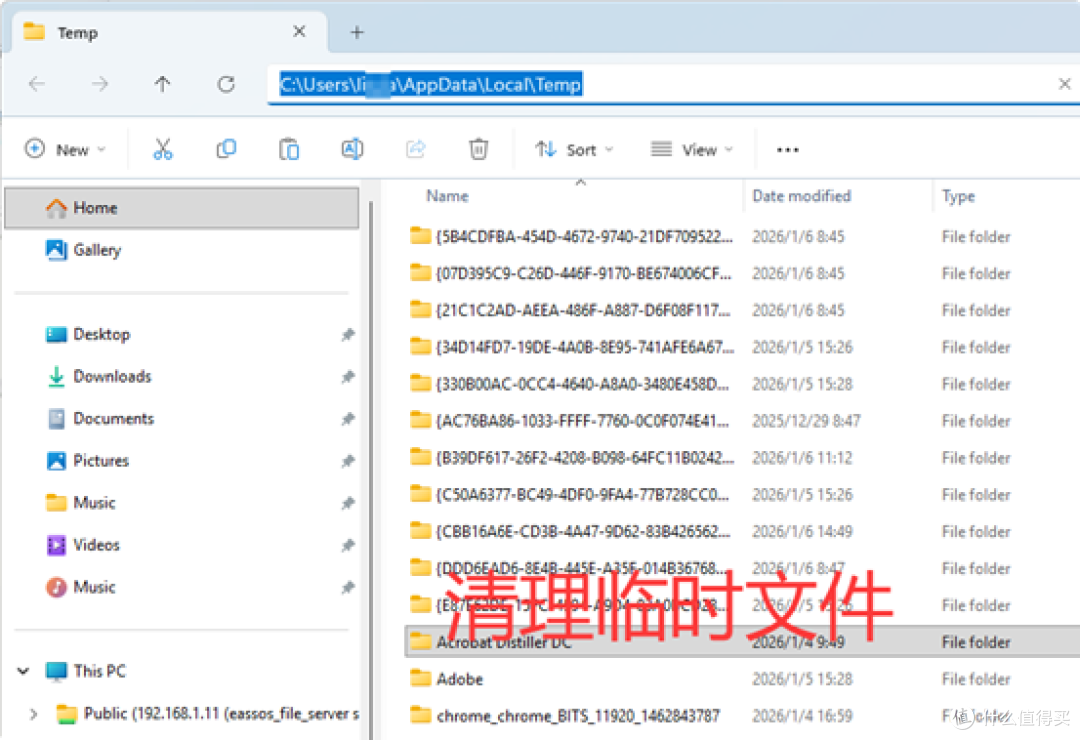
很多时候,占比最大的并不是你熟悉的文件夹,而是一些临时目录、缓存文件,甚至是你早就不用的软件残留。
适当清理这些内容,往往可以在短时间内释放出可观的空间,也能缓解系统运行的压力。但需要现实一点地看待这个方法:清理只能解决一部分问题,很难从根本上改变 C 盘长期紧张的状态。
把文件“放对地方”,比单纯删除更重要
如果你的 C 盘中确实存放着大量个人文件,比如桌面文件、下载内容、项目资料,那么与其删除,不如重新规划存放位置。
将文档、图片、视频等用户数据,迁移到其他分区或硬盘中,并调整默认保存路径,可以有效减轻 C 盘的负担。
尤其是“桌面”和“下载”这两个位置,很多人长期不整理,却往往占据着不小的空间。这种方式不会改变 C 盘的总容量,但能明显改善可用空间,对日常使用的影响也比较小。
通过调整分区,让 C 盘真正“变大”
当清理和迁移已经做到极限,C 盘仍然捉襟见肘时,才需要考虑一个更直接的问题:
能不能把其他分区的空间,分一部分给 C 盘?
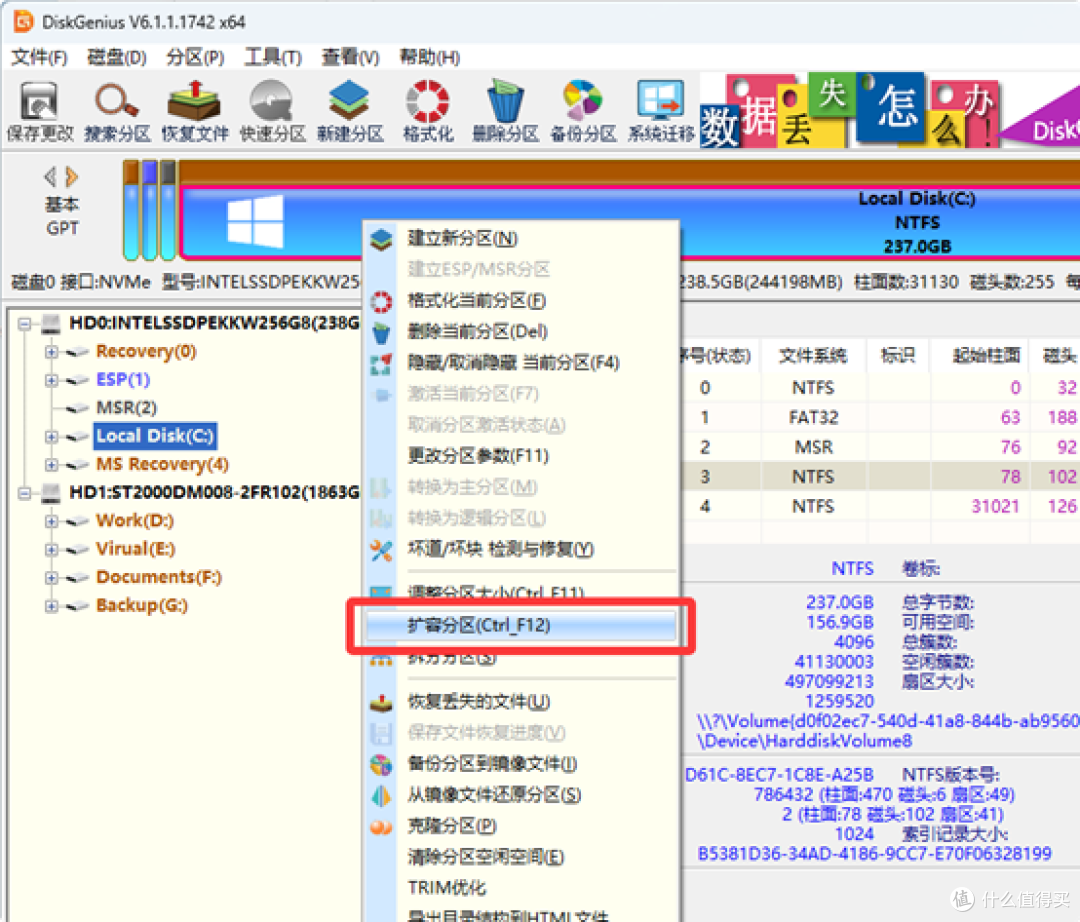
在硬盘总容量不变的前提下,通过调整分区结构,确实可以让 C 盘获得更多空间。
前提是,硬盘上必须存在相邻或可调整的未使用空间,或者其他分区有足够的富余容量。
通过可靠的分区管理工具,可以在不重装系统的情况下,对分区大小进行调整,把空间重新分配给 C 盘。
这类操作并不复杂,但对稳定性要求较高,操作前做好数据备份,永远是必要的。
 图形用户界面 AI 生成的内容可能不正确。
C 盘依然不够用,问题可能不在分区
有些情况下,即便你已经调整过分区,C 盘还是很快再次接近满载。
这通常说明一个问题:当前硬盘的容量,整体上已经跟不上使用需求了。
系统越来越大,软件越来越“重”,如果硬盘本身容量偏小,那么无论如何调整,空间都只是在不同分区之间“拆东补西”。
这时候,与其反复折腾分区,不如考虑从根本上升级存储方案。
通过更换硬盘,从源头解决 C 盘空间问题
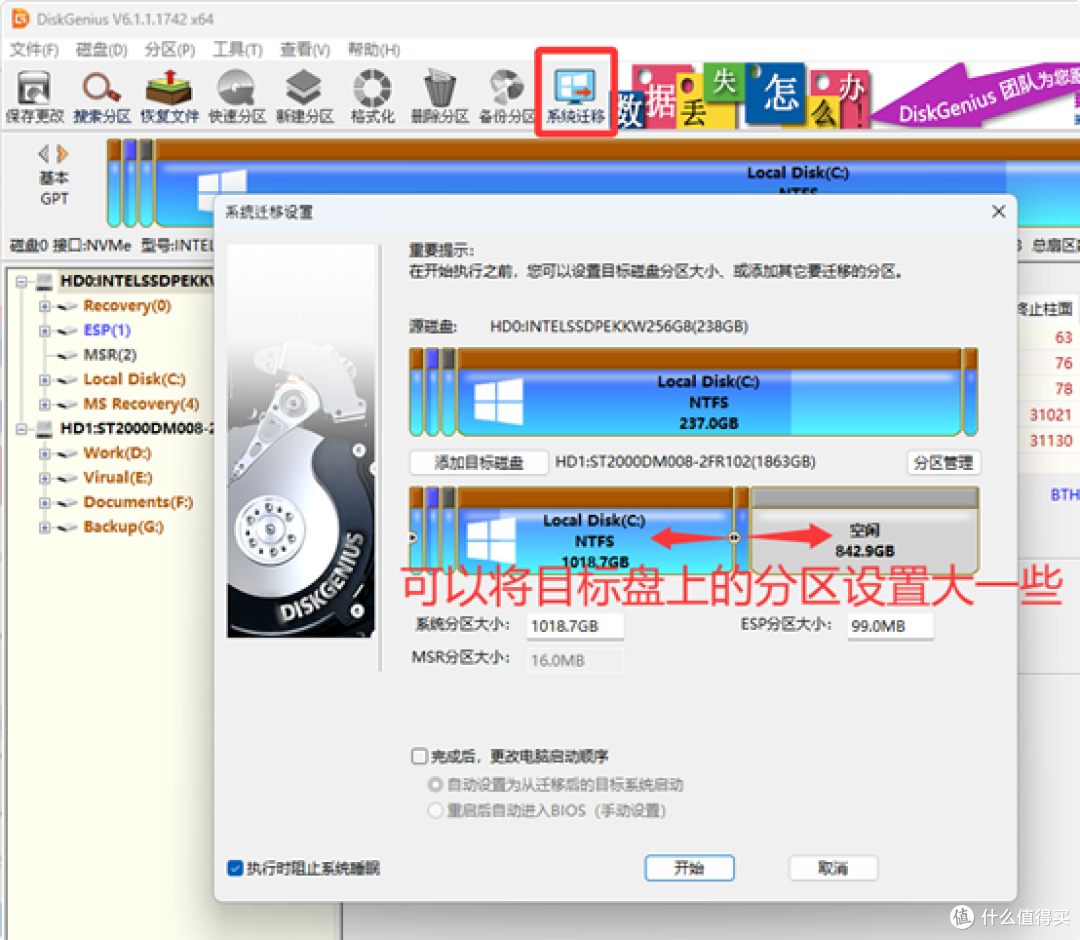
升级到更大容量的硬盘,是解决 C 盘长期不足的最彻底方式之一。尤其是将系统迁移到一块容量更大、性能更好的硬盘上,不仅能一次性扩大 C 盘空间,也能明显改善系统响应速度。
很多人担心,更换硬盘意味着重装系统、重新配置环境。
但实际上,通过系统迁移,可以把原有系统和数据整体转移到新硬盘中,保持原有使用习惯不变。在这个过程中,像 DiskGenius 这类支持系统迁移和分区调整的工具,可以在迁移时直接扩展系统分区,让 C 盘在新硬盘上获得更合理的空间布局。
最后说一句
C 盘容量不足,并不只是一个“空间不够”的问题,它往往反映的是当前使用方式、分区结构,甚至硬件配置,已经不再匹配你的实际需求。
从清理、迁移,到调整分区,再到升级硬盘,每一种方法都有适用的场景。
真正有效的做法,是根据自己的使用情况,选择成本最低、风险最小、长期最省心的那一个。
与其隔三差五被空间不足打断工作,不如一次把问题解决干净。