




































8
8
如何管理大量微软远程桌面连接?批量远程桌面管理软件
2025-03-29 13:18:23
8点赞
75收藏
11评论
简介
远程桌面一般用系统自带的MSTSC工具来连接,在开始菜单的运行里输入“MSTSC”按回车键即可。
但此种方法一次只能连接一台,如果有超过10台需要连接,这种方法就显得效率低下。
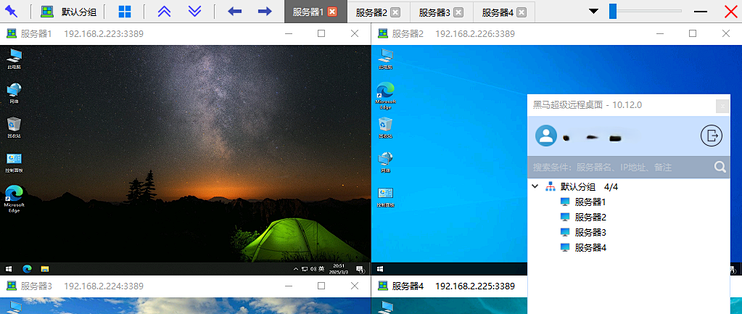
此时可以借助一款软件来管理,先看看软件长什么样:
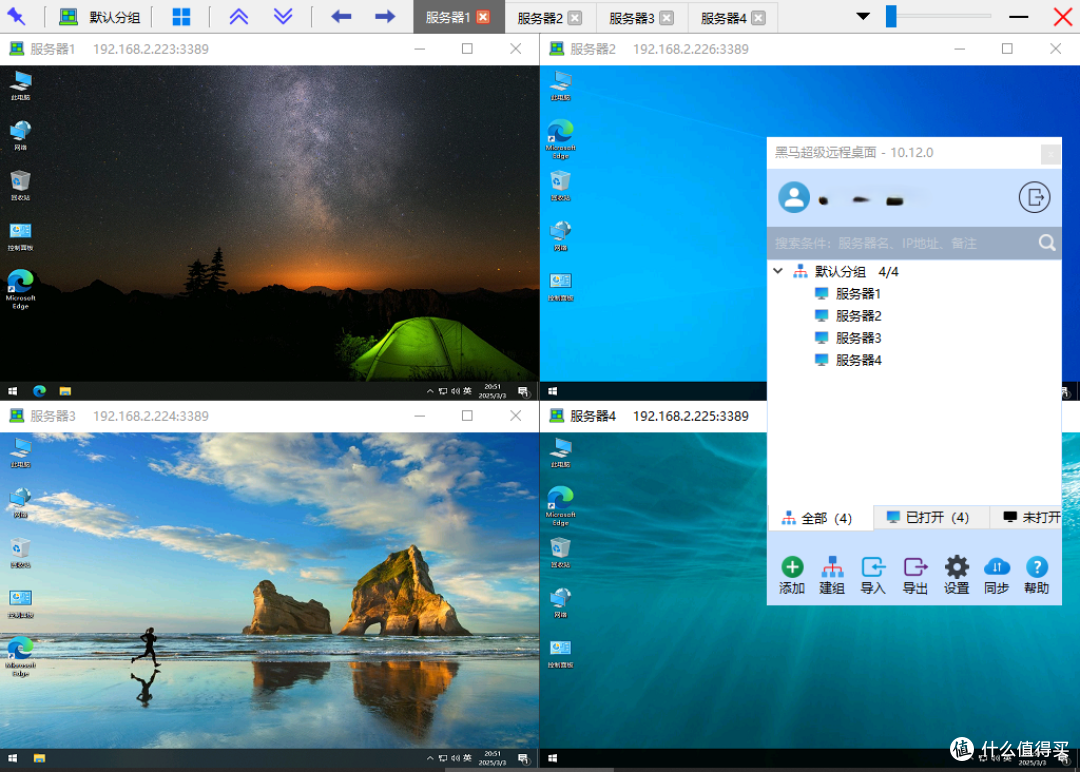
具体使用步骤
一:单个添加远程桌面连接
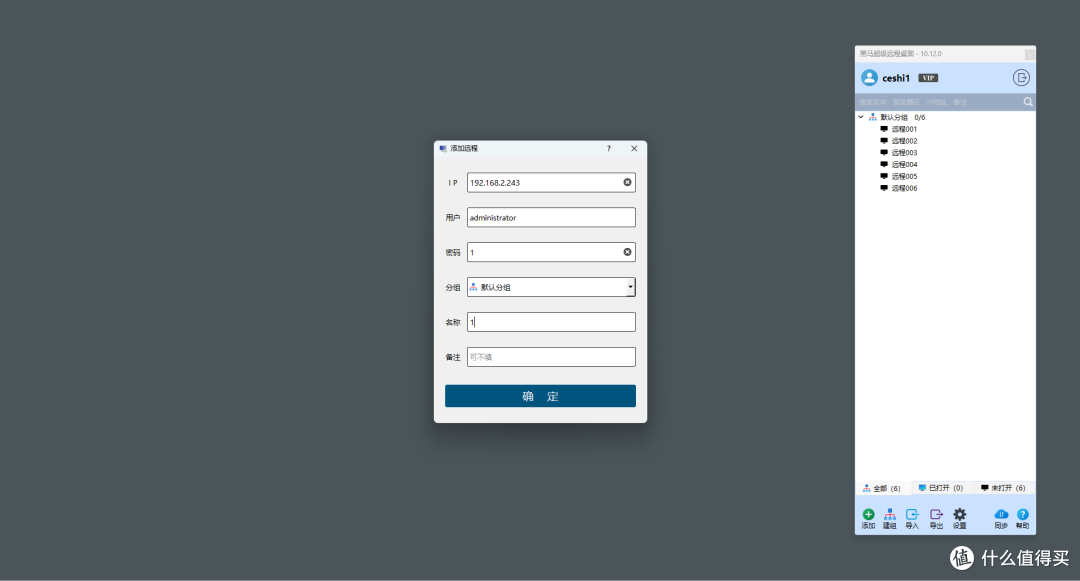 批量管理微软远程桌面
二:批量导入多台远程
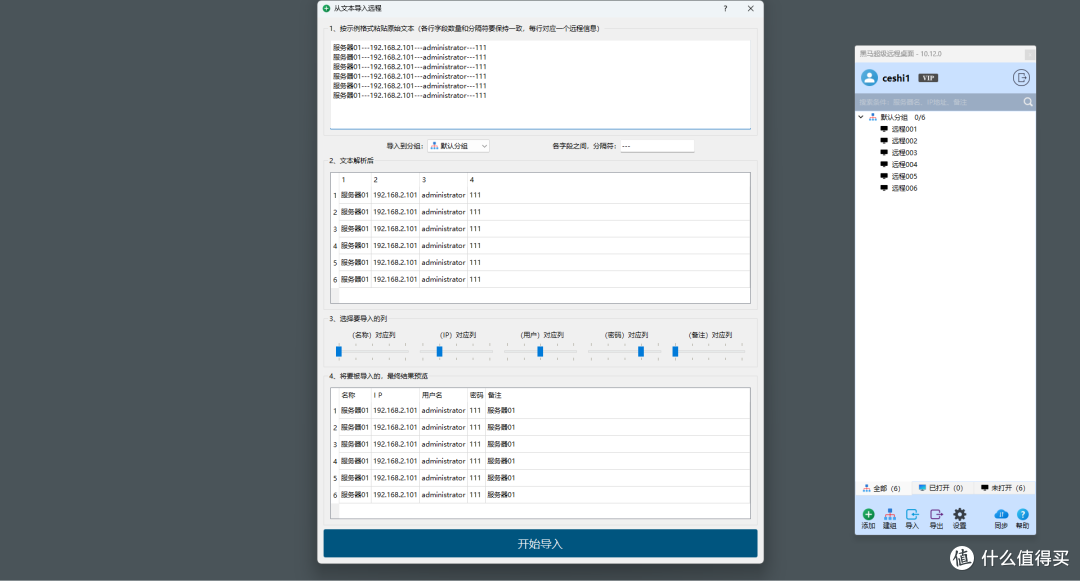 批量管理微软远程桌面
三:右击分组,批量连接
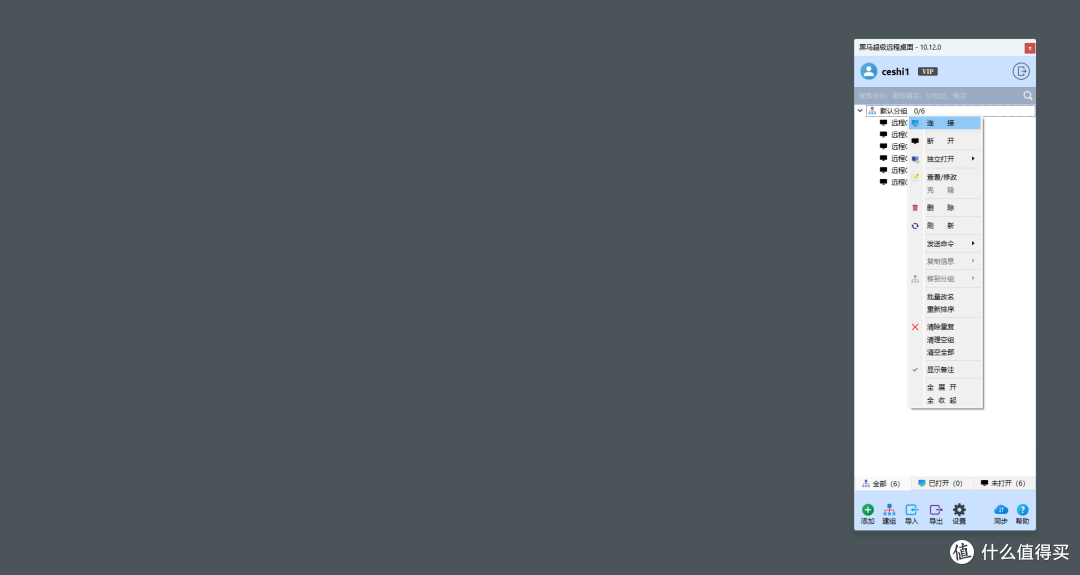 批量管理微软远程桌面
四:单窗口方式浏览远程
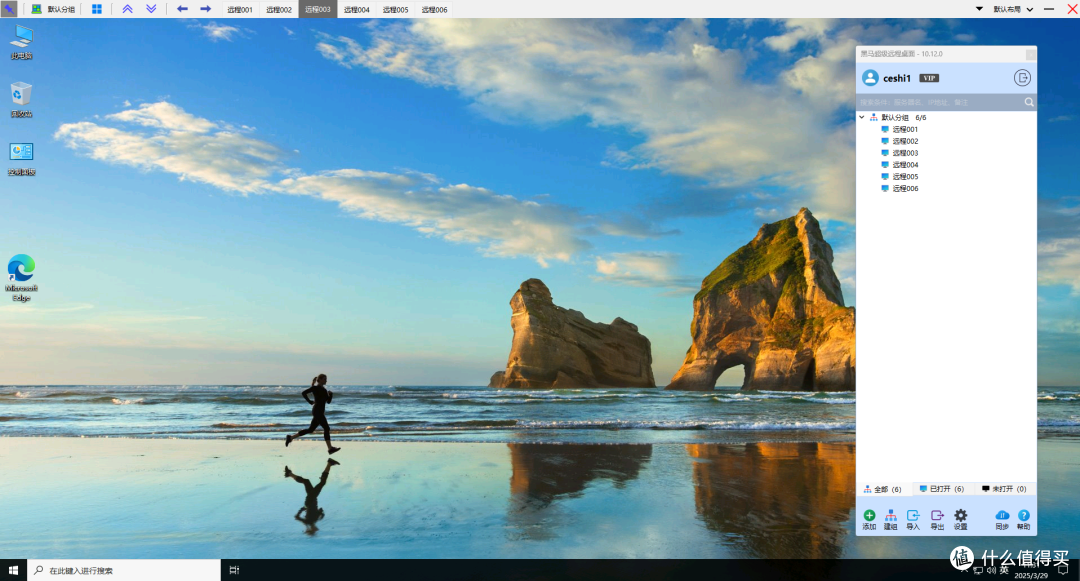 批量管理微软远程桌面
五:多窗口浏览远程
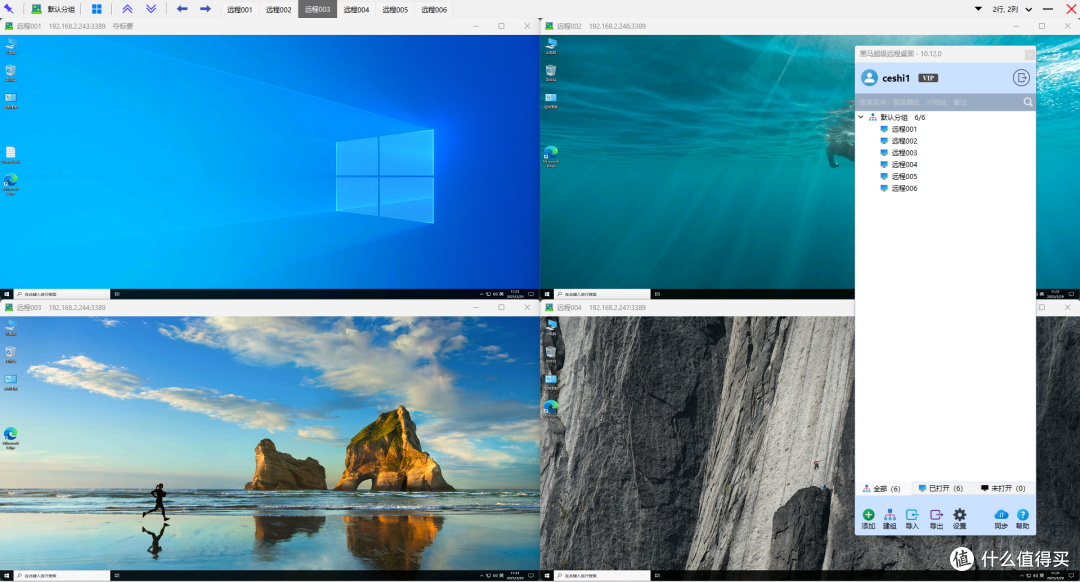 批量管理微软远程桌面
结语
目前已具备的功能
【导入】:可从Excel模板导入远程、可从文本导入 (例: 服务器01---27.148.205.121---administrator---1)
【分组】:一键批量连接/断开远程分组、可拖动修改分组/拖动排序/批量重新改名
【查找】:根据远程的名称/IP/备注等信息快速查找定位
【查看】:以标签、平铺(屏幕墙)、全屏方式查看远程画面
【批控】:任选一台作为主控,同步键鼠操作到其他受控电脑
【同步】:可在不同的电脑同步(上传/下载)远程连接信息
【设置】:本地电脑的打印机、粘贴板、驱动器等共享到远程机器,自定义分辨率大小、断线重连、显示墙纸等
【安全】:远程信息保存在本地硬盘,并采用高强度非对称加密算法加密密码
【其他】:支持直接调用系统内置的微软远程桌面(Mstsc)来连接
【其他】:支持对局域网电脑的唤醒/关机/重启
【其他】:支持打开分组在特定的主/副显示器上
【其他】:支持IPv6、 IPv4(192.168.1.33)、 主机名(pc001)等多种远程形式
【其他】:支持快捷键快速切换远程、 快捷键快速切换全屏/屏幕墙、快捷键切换群控等
还有更多细节和功能,待大家亲自体会。网站www.x-mstsc.com
















校验提示文案
校验提示文案
校验提示文案
校验提示文案
校验提示文案
校验提示文案
校验提示文案
校验提示文案
校验提示文案
校验提示文案
校验提示文案
校验提示文案
校验提示文案
校验提示文案